Recopilaste las respuestas de encuestas para tu tesis. Ahora estás frente a una hoja de cálculo llena de números y te preguntas qué hacer. Este es exactamente el punto donde la mayoría de los estudiantes se atascan.
La buena noticia es que Excel tiene todo lo que necesitas para analizar datos de cuestionarios correctamente. No necesitas software costoso como SPSS. Con el enfoque adecuado, puedes calcular la confiabilidad, ejecutar estadísticas descriptivas, probar hipótesis y formatear resultados para tu tesis usando herramientas que ya tienes.
Esta guía te lleva por el proceso completo de análisis de encuestas en Excel. Aprenderás cómo preparar tus datos, verificar la confiabilidad con el Alfa de Cronbach, calcular estadísticas descriptivas, elegir la prueba estadística correcta y escribir resultados en formato APA. Al finalizar, tendrás un flujo de trabajo claro que te lleva desde respuestas brutas hasta hallazgos listos para tu tesis.
Lo que aprenderás:
- Cómo organizar y limpiar datos de encuestas antes del análisis
- Calcular el Alfa de Cronbach para verificar la confiabilidad de la escala
- Computar estadísticas descriptivas para respuestas de escala Likert
- Elegir y ejecutar la prueba de hipótesis apropiada
- Crear tablas de frecuencia y tabulaciones cruzadas
- Escribir resultados estadísticos en formato APA correcto
Para seguir este tutorial, descarga la Plantilla de Análisis de Encuestas en Excel desde la sección de Descargas en la barra lateral.
¿Qué Es el Análisis de Datos de Encuestas?
El análisis de datos de encuestas es el proceso de transformar respuestas brutas de cuestionarios en información significativa que responda tus preguntas de investigación. Para estudiantes de tesis, esto generalmente implica calcular coeficientes de confiabilidad, resumir patrones de respuesta y probar hipótesis sobre relaciones entre variables.
La mayoría de las encuestas académicas usan escalas Likert donde los encuestados califican su acuerdo con afirmaciones de 1 (Totalmente en Desacuerdo) a 5 (Totalmente de Acuerdo). Estas respuestas necesitan un manejo específico porque representan datos ordinales que los investigadores comúnmente tratan como datos de intervalo para propósitos estadísticos.
Tu enfoque de análisis depende de tus objetivos de investigación:
| Objetivo de Investigación | Método de Análisis |
|---|---|
| Describir patrones de respuesta | Frecuencias, medias, desviaciones estándar |
| Verificar la calidad del cuestionario | Confiabilidad Alfa de Cronbach |
| Comparar dos grupos | Prueba t para muestras independientes |
| Comparar múltiples grupos | ANOVA de una vía |
| Examinar relaciones | Correlación de Pearson |
| Predecir resultados | Análisis de regresión |
Tabla 1: Objetivos de investigación comunes y sus métodos de análisis estadístico correspondientes
Antes de entrar en los cálculos, necesitas datos correctamente estructurados. La siguiente sección cubre cómo preparar tus respuestas de encuesta para el análisis.
Preparación de los Datos de Encuesta para el Análisis
Los datos brutos de encuestas rara vez están listos para el análisis. Los estudiantes frecuentemente cometen errores en esta etapa que causan problemas después. Tomarte el tiempo para organizar y limpiar tus datos correctamente previene dolores de cabeza más adelante.
Organización de la Estructura de Datos
Tu hoja de cálculo en Excel debe seguir una estructura simple: cada fila representa un encuestado, y cada columna representa un ítem o variable de la encuesta. La primera fila contiene encabezados de columna con nombres claros y cortos.
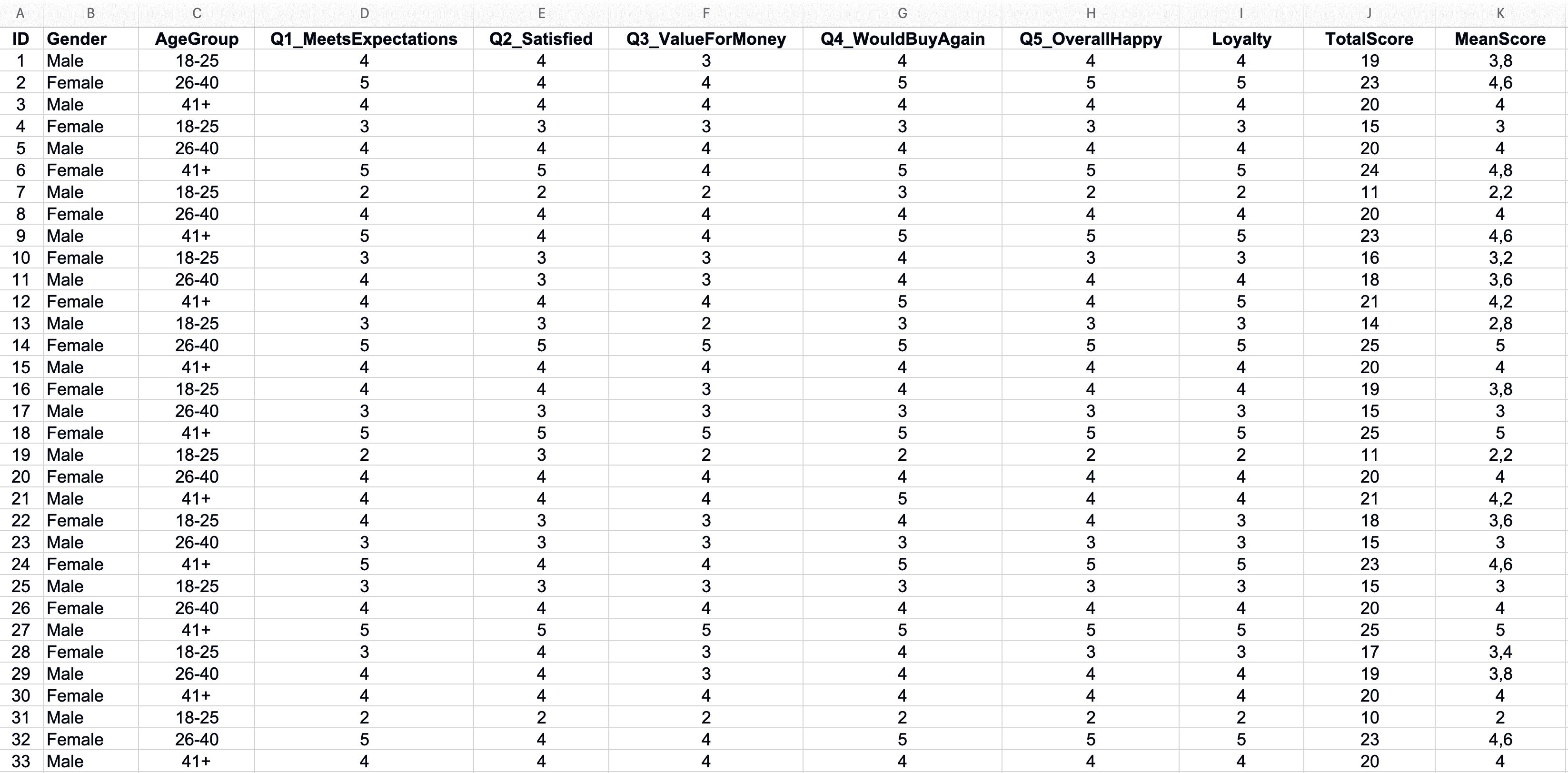 Figura 1: Estructura de datos de encuesta en Excel correctamente organizada
Algunas reglas mantienen tus datos listos para el análisis:
- Usa códigos numéricos para las respuestas (1-5 para escalas Likert, 1 para Sí y 0 para No)
- Mantén una variable por columna
- No combines celdas ni agregues filas vacías entre datos
- Usa codificación consistente en todo el archivo (no mezcles escalas 1-5 y 0-4)
Nota para usuarios de Excel fuera de EE.UU.: Los separadores de fórmulas en Excel dependen de tu configuración regional. Si tu sistema usa comas como separadores decimales (por ejemplo, 3,14 en lugar de 3.14), necesitarás usar punto y coma en lugar de comas en las fórmulas. Por ejemplo, usa
=COUNTIF(B2:B101;1)en lugar de=COUNTIF(B2:B101,1). Todas las fórmulas en esta guía usan el formato de EE.UU. (comas). Ajusta según tu configuración regional.
Codificación de Variables Categóricas
Las respuestas de encuestas frecuentemente incluyen datos categóricos como género, nivel educativo o departamento. Convierte estas respuestas de texto a códigos numéricos antes del análisis.
| Respuesta Original | Código Numérico |
|---|---|
| Masculino | 1 |
| Femenino | 2 |
| Prefiero no decir | 3 |
Tabla 2: Ejemplo de codificación de variables categóricas para respuestas de género
Crea una hoja de codificación separada en tu libro de Excel que documente lo que significa cada número. Esta referencia se vuelve esencial al interpretar resultados y escribir tu sección de metodología.
Manejo de Ítems con Codificación Inversa
Algunos cuestionarios incluyen ítems con redacción negativa para detectar encuestados desatentos. Antes de calcular puntajes de escala, debes invertir la codificación de estos ítems para que todas las respuestas apunten en la misma dirección.
Para una escala Likert de 5 puntos, la fórmula para invertir puntajes es:
En Excel, si tu valor máximo de escala es 5 y la respuesta original está en la celda B2:
=6-B2Una respuesta de 1 se convierte en 5, una respuesta de 2 se convierte en 4, y así sucesivamente. Crea una nueva columna para el ítem invertido en lugar de sobrescribir los datos originales.
Identificación de Datos Faltantes
Las respuestas faltantes crean problemas para el análisis estadístico. Antes de continuar, identifica dónde existen vacíos en tu conjunto de datos.
Usa la función COUNTBLANK de Excel para contar celdas vacías en cada columna:
=COUNTBLANK(B2:B101)Esto te indica cuántos encuestados omitieron cada pregunta. Algunos valores faltantes son normales. Si una pregunta tiene muchas más respuestas faltantes que otras, investiga por qué. La pregunta puede ser confusa o sensible.
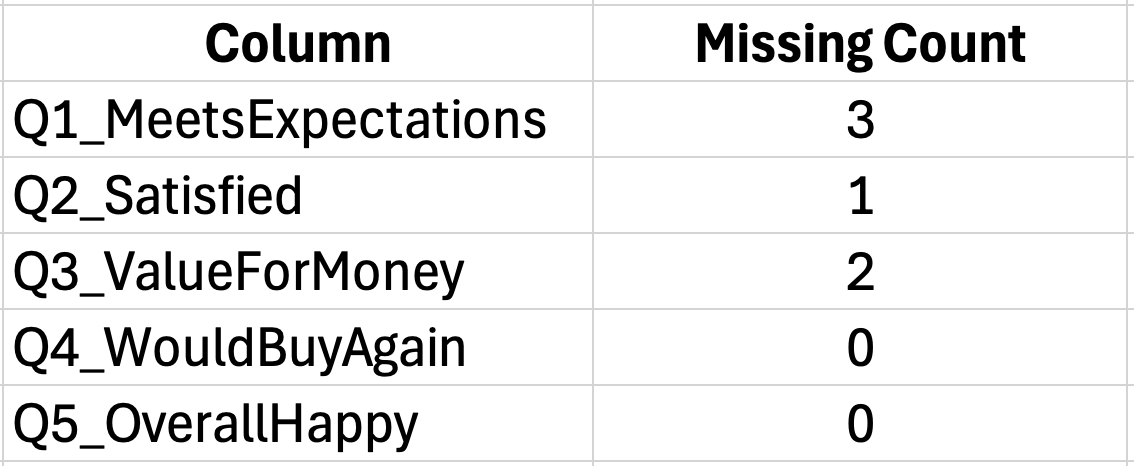 Figura 2: Identificación de datos faltantes con la función COUNTBLANK
Para cantidades pequeñas de datos faltantes, tienes opciones:
- Eliminar casos con valores faltantes (eliminación por lista)
- Reemplazar valores faltantes con la media del ítem (imputación por media)
- Dejar como están y permitir que Excel ignore los espacios en blanco en los cálculos
La mayoría de los comités de tesis aceptan la eliminación por lista cuando menos del 5% de las respuestas faltan. Documenta tu enfoque en la sección de metodología. Para una guía completa sobre el manejo de datos faltantes con métodos paso a paso en Excel, consulta: How to Handle Missing Data in Excel Survey Analysis
Cálculo de Puntajes Totales y de Subescala
Los instrumentos de encuesta frecuentemente contienen múltiples subescalas que miden diferentes constructos. Antes del análisis, calcula el puntaje total para cada subescala sumando (o promediando) los ítems relevantes.
Para una escala de 5 ítems que mide "Satisfacción del Cliente":
=SUM(B2:F2)Esto calcula el puntaje total para el Encuestado 1 a través de los ítems en las columnas B a F. Copia esta fórmula hacia abajo para todos los encuestados.
Usar AVERAGE en lugar de SUM mantiene los puntajes en la métrica original de 1-5, lo que facilita la interpretación:
=AVERAGE(B2:F2) Figura 3: Cálculo de puntajes totales y medios para subescalas
Con tus datos correctamente preparados, ahora puedes verificar si tu escala mide de manera confiable lo que pretende medir.
Calcula tu Tamaño de Muestra
Usa nuestra calculadora gratuita para determinar el tamaño de muestra requerido con Yamane, Cochran y Krejcie & Morgan. Compara los tres métodos y obtén una cita lista para APA.
Probar CalculadoraVerificación de Confiabilidad: Alfa de Cronbach en Excel
Antes de analizar los resultados de tu encuesta, necesitas verificar que tu cuestionario realmente funciona. El Alfa de Cronbach te indica si los ítems en tu escala miden el mismo constructo subyacente de manera consistente. Una escala con baja confiabilidad produce resultados en los que no puedes confiar.
Piénsalo de esta manera: si midieras a la misma persona dos veces con una escala confiable, obtendrías puntajes similares. Una escala no confiable da resultados diferentes cada vez, haciendo imposible sacar conclusiones válidas.
Cuándo Calcular el Alfa de Cronbach
Calcula la confiabilidad para cualquier escala de múltiples ítems en tu cuestionario. Si usaste un instrumento establecido como la Escala de Satisfacción Laboral o el Índice de Lealtad del Cliente, investigadores anteriores ya establecieron la confiabilidad. Sin embargo, debes calcular el Alfa para tu muestra para confirmar que la escala funciona en tu contexto.
Necesitas el Alfa de Cronbach cuando:
- Tu cuestionario contiene múltiples ítems que miden un constructo
- Planeas sumar o promediar ítems en un puntaje de escala
- Quieres establecer que tu instrumento es confiable
No lo necesitas para:
- Medidas de un solo ítem (una pregunta por constructo)
- Preguntas demográficas
- Preguntas factuales con respuestas objetivas
La Fórmula del Alfa de Cronbach
El Alfa de Cronbach va de 0 a 1. Valores más altos indican mayor consistencia interna entre los ítems de tu escala. La fórmula es:
Donde:
- K es el número de ítems en la escala
- σ²ᵢ es la varianza de cada ítem individual
- σ²ₜ es la varianza del puntaje total de la escala
Parece complicado, pero Excel hace el cálculo sencillo.
Cálculo Paso a Paso en Excel
Trabajemos con un ejemplo usando una escala de Satisfacción del Cliente de 5 ítems con respuestas de 30 participantes.
Paso 1: Calcula la varianza para cada ítem
Usa la función VAR.S para la varianza muestral. Si las respuestas del primer ítem están en la columna B (filas 2-31):
=VAR.S(B2:B31)Repite esto para cada columna de ítems. Coloca estos cálculos de varianza en un área de resumen debajo de tus datos.
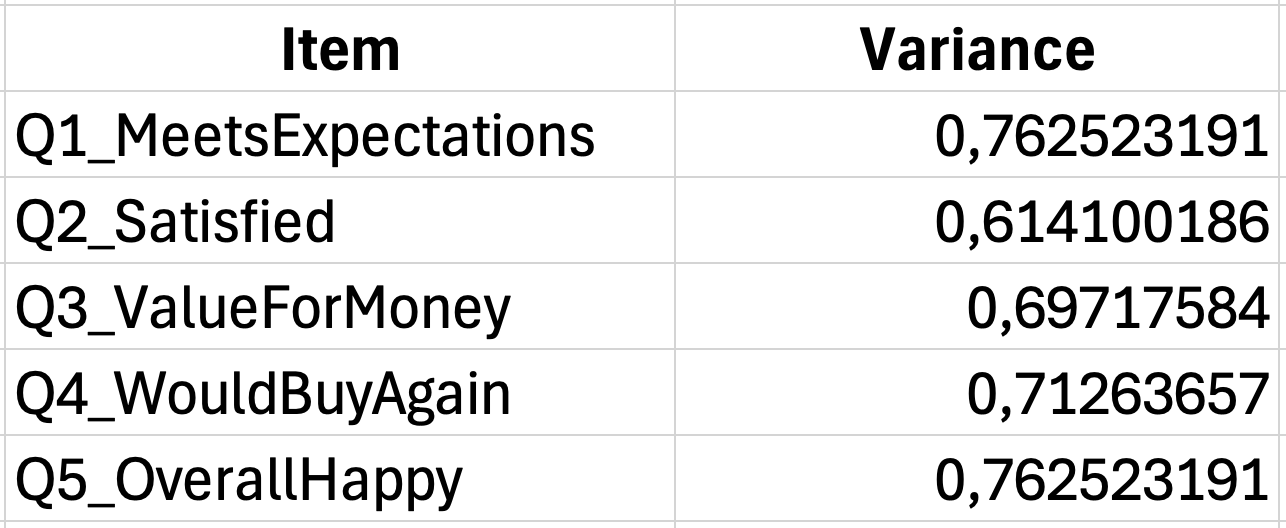 Figura 4: Cálculo de varianzas individuales por ítem
Paso 2: Suma las varianzas de los ítems
Suma todas las varianzas individuales de ítems:
=SUM(G35:G39)Si las varianzas de tus ítems están en las celdas G35 a G39, esto te da la suma de varianzas de ítems.
Paso 3: Calcula la varianza del puntaje total
Primero, calcula el puntaje total de cada encuestado sumando a través de los ítems:
=SUM(B2:F2)Luego calcula la varianza de estos puntajes totales:
=VAR.S(G2:G31)Paso 4: Aplica la fórmula del Alfa de Cronbach
Con K=5 ítems, la suma de varianzas de ítems en la celda G40, y la varianza total en la celda G42:
=(5/4)*(1-(G40/G42))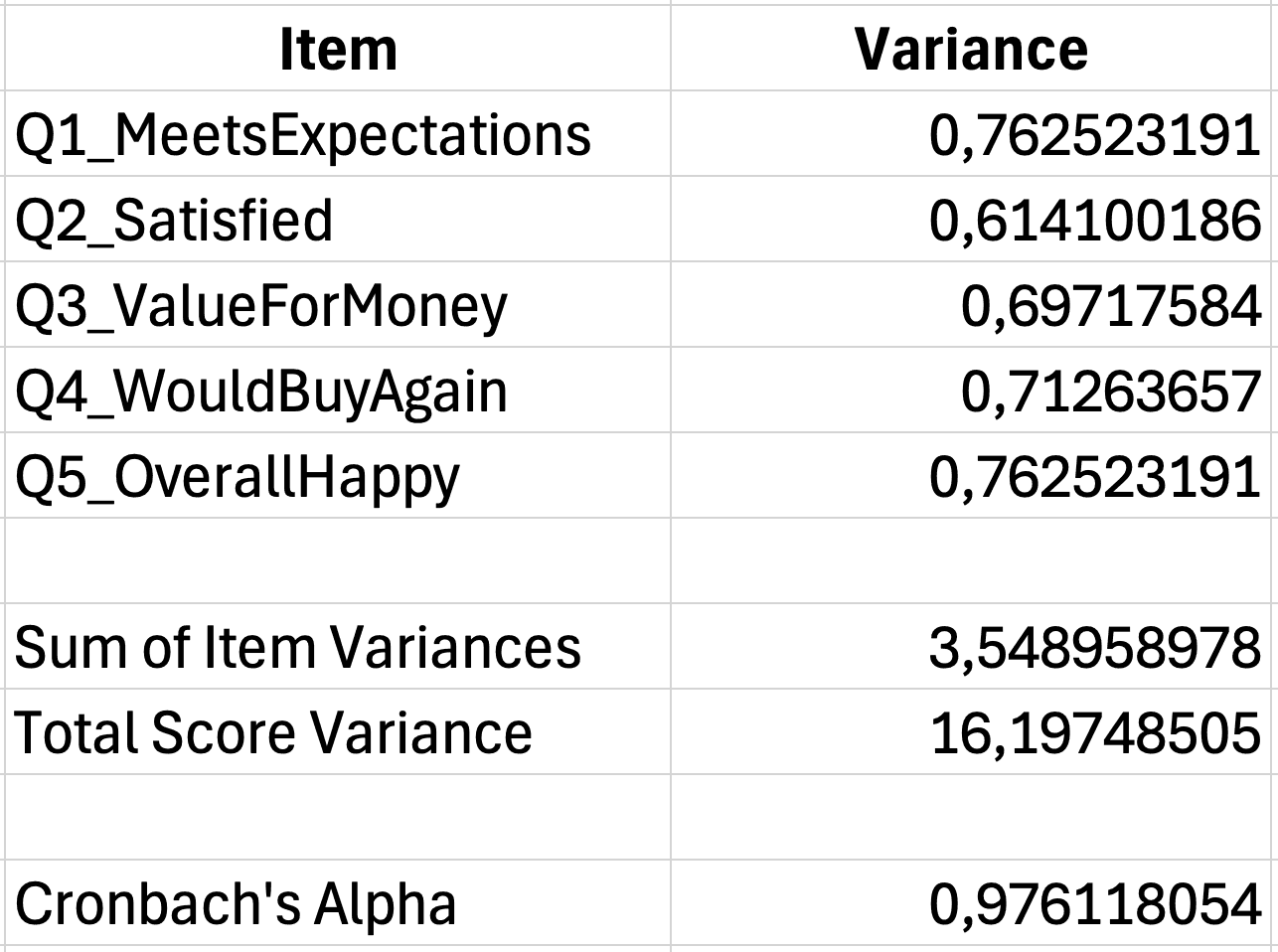 Figura 5: Cálculo completo del Alfa de Cronbach (α = 0.78)
Interpretación de Valores del Alfa
Una vez que tengas tu coeficiente, usa esta tabla para interpretar el resultado:
| Valor del Alfa | Interpretación |
|---|---|
| 0.90 y superior | Excelente |
| 0.80 a 0.89 | Bueno |
| 0.70 a 0.79 | Aceptable |
| 0.60 a 0.69 | Cuestionable |
| 0.50 a 0.59 | Pobre |
| Menor a 0.50 | Inaceptable |
Tabla 3: Guía de interpretación del Alfa de Cronbach para evaluación de confiabilidad
Para investigación de tesis, la mayoría de los supervisores esperan valores de Alfa de 0.70 o superiores. Valores entre 0.60 y 0.70 pueden ser aceptables para investigación exploratoria o escalas con menos de 10 ítems (Pallant, 2016).
Para una guía completa con ejemplos reales, pasos de solución de problemas para valores de Alfa bajos o altos, y plantillas de reporte APA, consulta nuestro post detallado sobre cómo interpretar los resultados del Alfa de Cronbach. Cuando estés listo para redactar tus resultados, consulta Cómo Reportar el Alfa de Cronbach en Formato APA para el formato correcto.
Si tu Alfa cae por debajo de niveles aceptables, considera:
- Eliminar ítems que no correlacionan bien con los demás
- Verificar ítems de codificación inversa que olvidaste recodificar
- Examinar si el constructo realmente tiene múltiples dimensiones
Reporte de Confiabilidad en Tu Tesis
Incluye los resultados de confiabilidad en tu capítulo de metodología o resultados. El formato estándar sigue el estilo APA:
La escala de Satisfacción del Cliente demostró consistencia interna aceptable (Alfa de Cronbach α = 0.78, 5 ítems).
Para múltiples escalas, presenta la confiabilidad en una tabla:
| Escala | Número de Ítems | Alfa de Cronbach |
|---|---|---|
| Satisfacción del Cliente | 5 | 0.78 |
| Intención de Compra | 4 | 0.84 |
| Lealtad de Marca | 6 | 0.91 |
Tabla 4: Tabla de confiabilidad de ejemplo mostrando valores del Alfa de Cronbach para múltiples escalas
Para instrucciones detalladas sobre el cálculo del Alfa de Cronbach con una plantilla descargable, consulta nuestra guía completa: Cómo Calcular el Alfa de Cronbach en Excel
Estadísticas Descriptivas para Datos de Encuestas
Con la confiabilidad confirmada, ahora puedes describir lo que tus datos realmente muestran. Las estadísticas descriptivas resumen los patrones de respuesta y ayudan a los lectores a entender tu muestra antes de presentar las pruebas inferenciales.
Para datos de encuestas, generalmente reportas frecuencias, tendencia central (media, mediana, moda) y variabilidad (desviación estándar, rango). Las estadísticas específicas dependen de tu nivel de medición y preguntas de investigación.
Creación de Tablas de Frecuencia
Las tablas de frecuencia muestran cómo se distribuyen las respuestas entre categorías. Responden preguntas como "¿Cuántos encuestados estuvieron de acuerdo con esta afirmación?" o "¿Qué porcentaje de participantes seleccionó cada opción?"
Usa la función COUNTIF para contar respuestas por cada categoría:
=COUNTIF(B2:B101,1)Esto cuenta cuántos encuestados seleccionaron "1" (Totalmente en Desacuerdo) en el rango B2:B101.
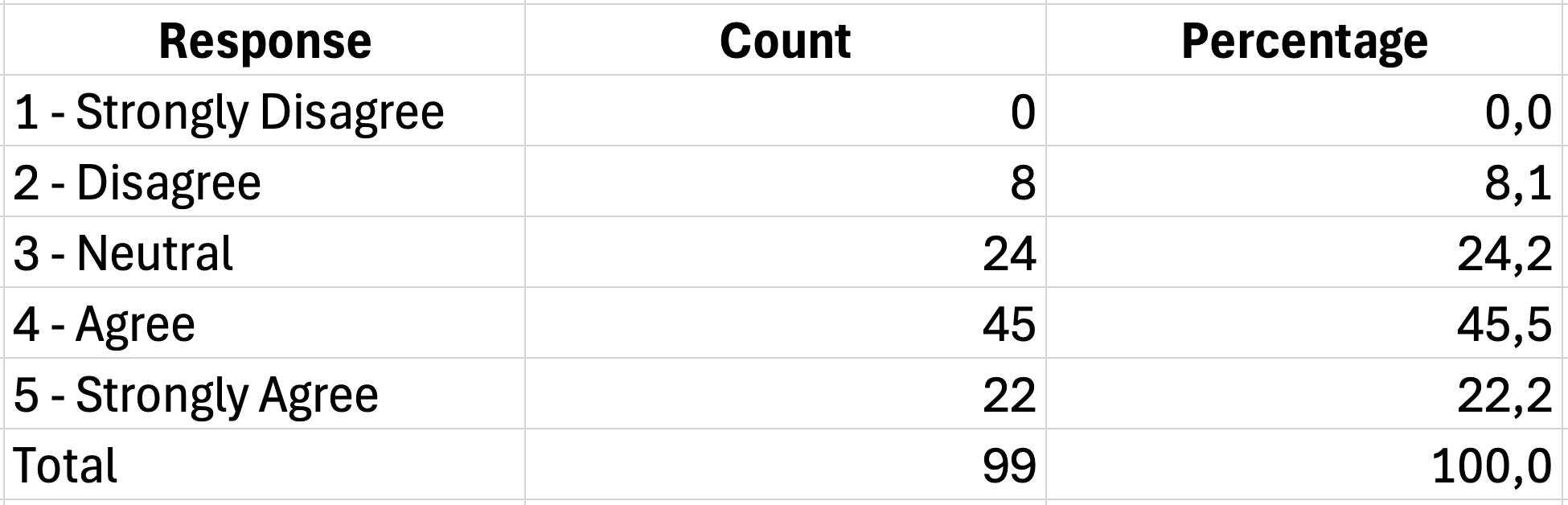 Figura 6: Creación de tablas de frecuencia con COUNTIF
Para calcular porcentajes, divide cada conteo entre el número total de respuestas:
=D2/SUM($D$2:$D$6)*100Los signos de dólar fijan el rango total para que puedas copiar la fórmula hacia abajo sin que cambie.
Para un tutorial completo sobre la creación de tablas de frecuencia incluyendo frecuencias agrupadas, porcentajes acumulados y tabulaciones cruzadas, consulta: How to Create Frequency Tables in Excel for Survey Data
Una tabla de frecuencia completa para un ítem Likert se ve así:
| Respuesta | Frecuencia | Porcentaje |
|---|---|---|
| 1 - Totalmente en Desacuerdo | 5 | 5.0% |
| 2 - En Desacuerdo | 12 | 12.0% |
| 3 - Neutral | 28 | 28.0% |
| 4 - De Acuerdo | 35 | 35.0% |
| 5 - Totalmente de Acuerdo | 20 | 20.0% |
| Total | 100 | 100.0% |
Tabla 5: Tabla de distribución de frecuencias para un ítem de escala Likert de 5 puntos
Cálculo de Media y Desviación Estándar
Para datos de escala Likert, los investigadores comúnmente reportan la media y la desviación estándar. Estas estadísticas resumen la tendencia central y la dispersión de las respuestas.
La media te indica la respuesta promedio entre todos los participantes:
=AVERAGE(B2:B101)La desviación estándar indica cuánto varían las respuestas respecto a la media:
=STDEV.S(B2:B101)Usa STDEV.S (desviación estándar muestral) en lugar de STDEV.P porque tus encuestados representan una muestra de una población más grande.
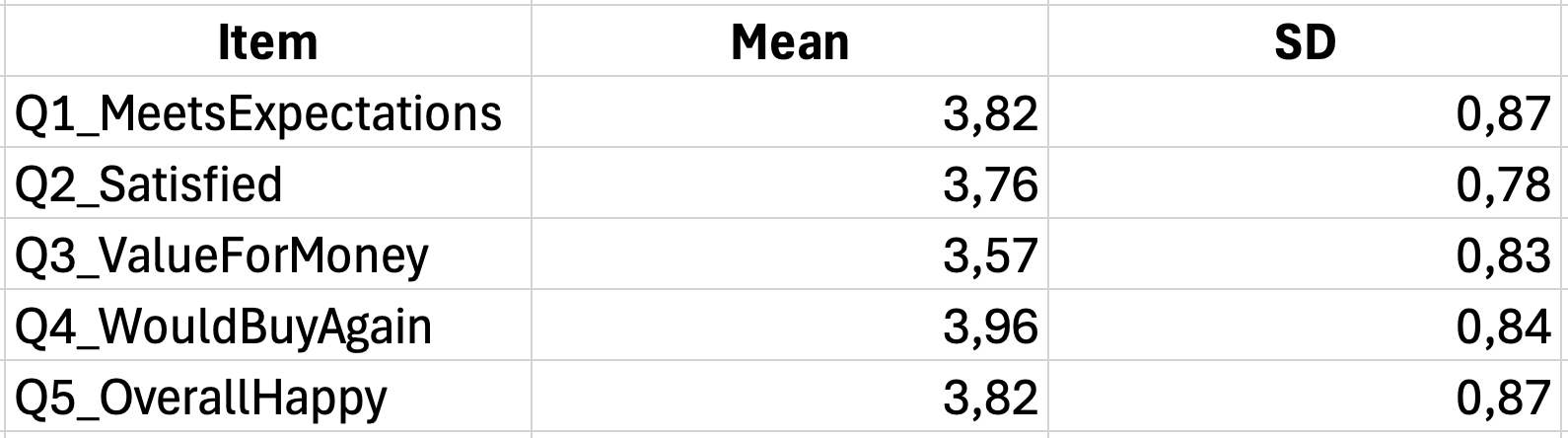 Figura 7: Resumen de medias y desviaciones estándar
Resumen de Puntajes de Escala
Cuando has calculado puntajes totales o promedios para tus escalas, reporta estadísticas descriptivas para estas medidas compuestas también.
Para una escala de satisfacción donde promediaste los ítems 1-5:
| Medida | Valor |
|---|---|
| Media | 3.67 |
| Desviación Estándar | 0.82 |
| Mínimo | 1.40 |
| Máximo | 5.00 |
| Rango | 3.60 |
Tabla 6: Resumen de estadísticas descriptivas para puntajes compuestos de escala de satisfacción
Calcula estos usando:
Media: =AVERAGE(G2:G101)
DE: =STDEV.S(G2:G101)
Mín: =MIN(G2:G101)
Máx: =MAX(G2:G101)
Rango: =MAX(G2:G101)-MIN(G2:G101)
Interpretación de Medias en Escala Likert
Una pregunta común es "¿qué significa realmente una media de 3.67?" La interpretación depende de los anclajes de tu escala.
Para una escala estándar de acuerdo de 5 puntos:
| Rango de Media | Interpretación |
|---|---|
| 1.00 a 1.80 | Totalmente en Desacuerdo |
| 1.81 a 2.60 | En Desacuerdo |
| 2.61 a 3.40 | Neutral |
| 3.41 a 4.20 | De Acuerdo |
| 4.21 a 5.00 | Totalmente de Acuerdo |
Tabla 7: Guía de interpretación para puntajes medios en escala Likert de 5 puntos
Una media de satisfacción de 3.67 cae en el rango "De Acuerdo", sugiriendo que los encuestados generalmente expresaron niveles positivos de satisfacción.
Ten cuidado de no sobreinterpretar diferencias pequeñas. Una media de 3.52 versus 3.48 probablemente no representa una distinción significativa. Revisa las desviaciones estándar y realiza pruebas estadísticas antes de afirmar que las diferencias son significativas.
Estadísticas Descriptivas por Grupo
Frecuentemente necesitas comparar estadísticas descriptivas entre grupos, como hombres versus mujeres o diferentes categorías de edad. Crea cálculos separados para cada subgrupo.
La función AVERAGEIF calcula la media para grupos específicos:
=AVERAGEIF(A2:A101,"Masculino",G2:G101)Esto calcula el puntaje promedio de satisfacción solo para los encuestados codificados como "Masculino" en la columna A.
 Figura 8: Estadísticas descriptivas por grupo usando AVERAGEIF
Para la desviación estándar por grupo, necesitas DSTDEV con un rango de criterios, o filtra tus datos y calcula por separado.
Formato de Estadísticas Descriptivas para Tu Tesis
Presenta las estadísticas descriptivas en un formato de tabla claro. El estilo APA requiere un formato específico:
Tabla 1 Estadísticas Descriptivas para Ítems de la Escala de Satisfacción del Cliente
| Ítem | M | DE |
|---|---|---|
| El producto cumple mis expectativas | 3.82 | 0.98 |
| Estoy satisfecho con mi compra | 3.67 | 1.05 |
| La calidad corresponde al precio | 3.54 | 1.12 |
| Compraría este producto de nuevo | 3.91 | 0.89 |
| En general, estoy contento con el producto | 3.78 | 0.94 |
| Total de Escala | 3.74 | 0.82 |
Tabla 8: Estadísticas descriptivas para ítems de escala de satisfacción del cliente
Nota. N = 100. Respuestas medidas en escala Likert de 5 puntos (1 para Totalmente en Desacuerdo, 5 para Totalmente de Acuerdo).
Puntos clave de formato:
- Usa M para media y DE para desviación estándar
- Reporta dos decimales para medias y desviaciones estándar
- Incluye el tamaño de muestra y la descripción de la escala en la nota
- Escribe en cursiva el título de la tabla
Para las directrices completas de formato APA 7ma edición con plantillas copiables, consulta: How to Report Descriptive Statistics in APA Format (Excel)
Análisis de Datos de Escala Likert
Las escalas Likert requieren atención especial porque ocupan una zona gris entre datos ordinales y de intervalo. Entender cómo analizar correctamente estas respuestas previene errores comunes que pueden invalidar tus hallazgos.
El Debate Ordinal vs. Intervalo
Técnicamente, las respuestas Likert son datos ordinales. La diferencia entre "De Acuerdo" y "Totalmente de Acuerdo" puede no ser igual a la diferencia entre "En Desacuerdo" y "Neutral". Sin embargo, los investigadores rutinariamente tratan las escalas Likert de 5 y 7 puntos como datos de intervalo para propósitos prácticos.
Este tratamiento es generalmente aceptable cuando:
- Tu escala tiene al menos 5 puntos
- Las opciones de respuesta están espaciadas uniformemente (1, 2, 3, 4, 5)
- Analizas puntajes compuestos de escala en lugar de ítems individuales
Cuando sumas o promedias múltiples ítems Likert en un puntaje de escala, el resultado se aproxima más a datos de intervalo y puede ser analizado con pruebas paramétricas.
Cálculo de Medias de Constructo
Cuando tu cuestionario mide un constructo teórico con múltiples ítems, calcula el puntaje medio a través de esos ítems para cada encuestado. Esto crea una sola variable que representa el constructo.
Si los ítems Q1 a Q5 miden "Satisfacción Laboral":
=AVERAGE(B2:F2)Copia esto hacia abajo para todos los encuestados. La columna resultante contiene el puntaje de satisfacción de cada persona en la métrica original de 1-5.
 Figura 9: Cálculo de puntajes medios de constructo a partir de múltiples ítems
Manejo de Respuestas Neutrales
El punto medio de una escala Likert (típicamente "Neutral" o "Ni de Acuerdo ni en Desacuerdo") frecuentemente recibe la mayor cantidad de respuestas. Un alto número de respuestas neutrales puede indicar:
- Los encuestados genuinamente se sienten ambivalentes
- La pregunta es confusa o irrelevante
- Los encuestados están "satisfaciendo" (eligiendo la opción fácil del medio)
Verifica la frecuencia de respuestas neutrales para cada ítem. Si una pregunta tiene sustancialmente más respuestas neutrales que otras, revisa la redacción.
Creación de Variables Agrupadas
A veces necesitas colapsar respuestas Likert en menos categorías para análisis o reporte. Por ejemplo, combinar "De Acuerdo" y "Totalmente de Acuerdo" en una sola categoría "De Acuerdo".
Usa funciones IF anidadas:
=IF(B2<=2,"En Desacuerdo",IF(B2=3,"Neutral","De Acuerdo"))Esto recodifica respuestas 1-2 como "En Desacuerdo", 3 como "Neutral", y 4-5 como "De Acuerdo".
| Escala Original | Categoría Agrupada |
|---|---|
| 1 - Totalmente en Desacuerdo | En Desacuerdo |
| 2 - En Desacuerdo | En Desacuerdo |
| 3 - Neutral | Neutral |
| 4 - De Acuerdo | De Acuerdo |
| 5 - Totalmente de Acuerdo | De Acuerdo |
Tabla 9: Ejemplo de colapsar escala Likert de 5 puntos en 3 categorías agrupadas
Las variables agrupadas funcionan bien para presentar resultados a audiencias no técnicas. En lugar de decir "la media fue 3.67", puedes reportar "el 55% de los encuestados estuvo de acuerdo o totalmente de acuerdo".
Errores Comunes con Datos Likert
Varios errores aparecen frecuentemente en trabajos de tesis que involucran escalas Likert:
Error 1: Analizar ítems individuales con pruebas paramétricas
Ejecutar una prueba t en un solo ítem Likert viola los supuestos sobre medición de intervalo. Usa alternativas no paramétricas (U de Mann-Whitney) o analiza puntajes compuestos de escala.
Error 2: Olvidar invertir la codificación de ítems negativos
Si tu escala incluye ítems con redacción negativa, no invertir su codificación antes de sumar corrompe tu puntaje de escala. Siempre verifica el cuestionario original para ítems de codificación inversa.
Error 3: Tratar el punto neutral como "faltante"
Algunos estudiantes excluyen las respuestas neutrales del análisis, asumiendo que estos encuestados no tienen opinión. Esto crea sesgo. Neutral es una respuesta legítima que debe incluirse.
Error 4: Sobreinterpretar diferencias decimales
Una media de 3.65 no es significativamente diferente de 3.58 sin una prueba estadística que confirme la significancia. Reporta tamaños del efecto junto con los valores p para determinar la importancia práctica.
Para orientación detallada sobre construcción y análisis de escalas, consulta la sección de Confiabilidad de esta guía, que cubre el cálculo del Alfa de Cronbach y la interpretación de resultados.
Pruebas de Hipótesis en Excel
Las estadísticas descriptivas te dicen qué ocurrió en tu muestra. Las pruebas de hipótesis te dicen si esos hallazgos aplican a la población más amplia. Elegir la prueba correcta depende de tu pregunta de investigación, el número de grupos que estás comparando y el tipo de datos que recopilaste.
Elección de la Prueba Estadística Correcta
Usa este marco de decisión para seleccionar tu prueba:
Figura 10: Diagrama de flujo para seleccionar la prueba estadística apropiada
| Pregunta de Investigación | Número de Grupos | Prueba a Usar |
|---|---|---|
| ¿Hay diferencia entre las medias de dos grupos? | 2 grupos independientes | Prueba t independiente |
| ¿Los puntajes cambiaron del pre-test al post-test? | 2 mediciones relacionadas | Prueba t pareada |
| ¿Hay diferencia entre múltiples grupos? | 3 o más grupos | ANOVA de una vía |
| ¿Hay relación entre dos variables? | No aplica | Correlación de Pearson |
| ¿Una variable puede predecir otra? | No aplica | Regresión lineal |
Tabla 10: Marco de decisión para seleccionar pruebas estadísticas según preguntas de investigación
Antes de ejecutar cualquier prueba, verifica que tus datos cumplan los supuestos requeridos. La mayoría de las pruebas paramétricas asumen distribución normal y homogeneidad de varianzas. Para muestras pequeñas o datos no normales, considera alternativas no paramétricas.
Para una comparación detallada de cuándo usar cada prueba, incluyendo un diagrama de flujo visual, consulta nuestra guía: T-Test vs ANOVA in Excel: Which Test Should You Use?
Ejecución de una Prueba T en Excel
La prueba t compara medias entre dos grupos. Excel la proporciona a través del complemento Data Analysis Toolpak.
Activación del Data Analysis Toolpak:
- Haz clic en Archivo y luego Opciones
- Selecciona Complementos en el menú izquierdo
- En la parte inferior, selecciona Complementos de Excel y haz clic en Ir
- Marca Analysis ToolPak y haz clic en Aceptar
La opción Data Analysis ahora aparece en la pestaña Datos. Para instrucciones detalladas con capturas de pantalla, consulta nuestra guía: How to Add Data Analysis in Excel
Ejecución de una Prueba T para Muestras Independientes:
Supongamos que quieres comparar puntajes de satisfacción entre encuestados masculinos y femeninos.
- Haz clic en Datos y luego en Data Analysis
- Selecciona t-Test: Two-Sample Assuming Equal Variances
- Para Variable 1 Range, selecciona los puntajes de satisfacción masculinos
- Para Variable 2 Range, selecciona los puntajes de satisfacción femeninos
- Establece Alpha en 0.05
- Elige una ubicación de output y haz clic en Aceptar
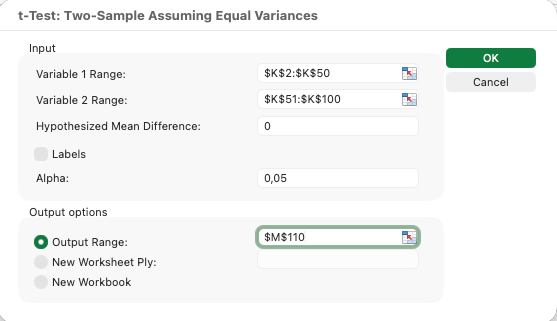 Figura 11: Configuración de una prueba t para muestras independientes
Interpretación del Output de la Prueba T:
Excel produce una tabla con varias estadísticas. Enfócate en estos valores clave:
| Valor del Output | Significado |
|---|---|
| Mean | Puntaje promedio de cada grupo |
| Variance | Dispersión de puntajes dentro de cada grupo |
| t Stat | El valor t calculado |
| P(T<=t) two-tail | El valor p para prueba de dos colas |
| t Critical two-tail | El valor t umbral para significancia |
Tabla 11: Valores clave del output de la prueba t en Excel y sus significados
Si tu valor p es menor a 0.05, la diferencia entre grupos es estadísticamente significativa. Si el valor p excede 0.05, no puedes concluir que los grupos difieren. Para determinar la significancia práctica, calcula el tamaño del efecto usando d de Cohen o eta-cuadrado. Consulta nuestra guía: How to Calculate Effect Size in Excel
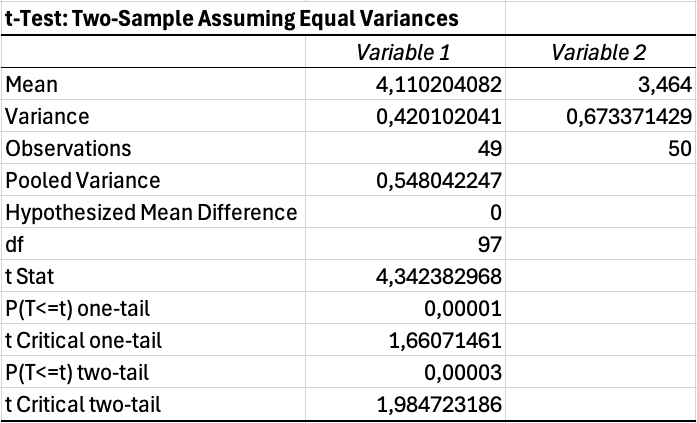 Figura 12: Output de prueba t mostrando diferencia significativa (p = 0.035)
Para un tutorial completo de prueba t con instrucciones paso a paso, consulta nuestra guía: T-Test in Excel: Complete Guide
Ejecución de ANOVA de Una Vía
Cuando comparas tres o más grupos, usa ANOVA en lugar de múltiples pruebas t. Ejecutar múltiples pruebas t infla tu tasa de error Tipo I, haciendo más probables los falsos positivos.
Ejemplo: Comparar puntajes de satisfacción entre tres grupos de edad (18-25, 26-40, 41+)
- Organiza los datos con cada grupo en una columna separada
- Haz clic en Datos y luego en Data Analysis
- Selecciona Anova: Single Factor
- Selecciona el rango de entrada cubriendo todas las columnas de grupo
- Marca Labels si tu primera fila contiene encabezados
- Establece Alpha en 0.05
- Haz clic en Aceptar
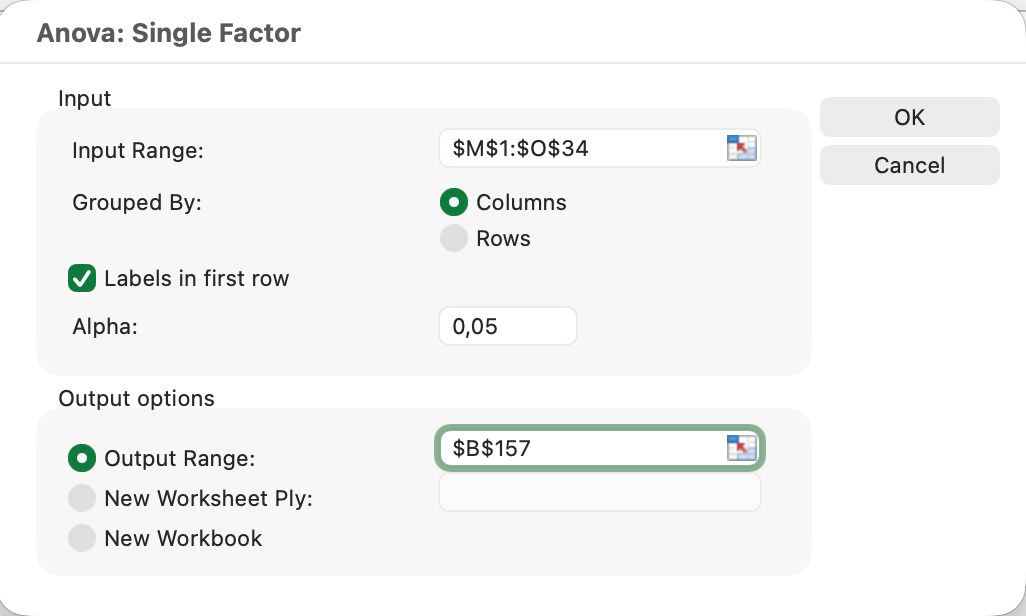 Figura 13: Configuración de ANOVA de una vía para tres grupos de edad
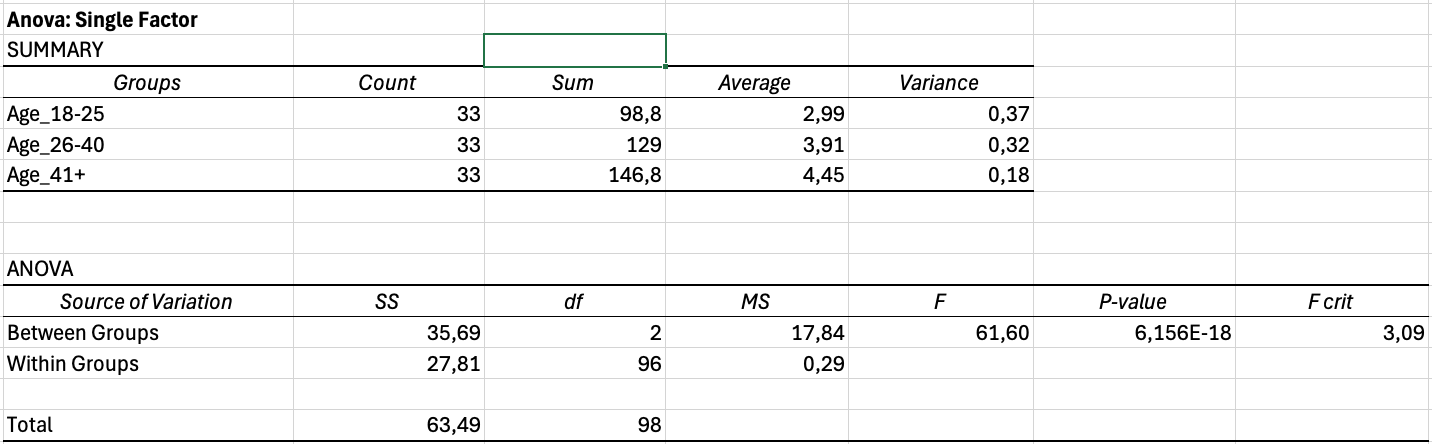 Figura 14: Output de ANOVA mostrando diferencias altamente significativas
Interpretación del Output de ANOVA:
El output contiene dos tablas. La tabla Summary muestra estadísticas descriptivas para cada grupo. La tabla ANOVA muestra los resultados de la prueba.
Valores clave a reportar:
| Fuente | SC | gl | CM | F | Valor p |
|---|---|---|---|---|---|
| Entre Grupos | 12.45 | 2 | 6.22 | 4.18 | 0.018 |
| Dentro de Grupos | 144.32 | 97 | 1.49 | ||
| Total | 156.77 | 99 |
Tabla 12: Tabla de output ANOVA de ejemplo mostrando partición de varianza y prueba de significancia
Si el valor p es menor a 0.05, al menos un grupo difiere significativamente de los demás. ANOVA no te dice cuáles grupos específicos difieren. Para eso, necesitas pruebas post-hoc (que requieren cálculos adicionales o software diferente).
Para instrucciones detalladas paso a paso sobre cómo ejecutar ANOVA con cálculo de tamaño del efecto y reporte APA, consulta nuestra guía completa: How to Calculate One-Way ANOVA in Excel
Cálculo de Correlación en Excel
La correlación mide la fuerza y dirección de la relación entre dos variables continuas. Úsala cuando quieras saber si valores altos en una variable se asocian con valores altos (o bajos) en otra.
Usando la Función CORREL:
=CORREL(B2:B101,C2:C101)Esto calcula el coeficiente de correlación de Pearson entre los datos en las columnas B y C.
Interpretación de Coeficientes de Correlación:
El coeficiente va de -1 a +1:
| Coeficiente | Interpretación |
|---|---|
| 0.90 a 1.00 | Positiva muy fuerte |
| 0.70 a 0.89 | Positiva fuerte |
| 0.40 a 0.69 | Positiva moderada |
| 0.10 a 0.39 | Positiva débil |
| 0.00 a 0.09 | Despreciable |
| -0.10 a -0.39 | Negativa débil |
| -0.40 a -0.69 | Negativa moderada |
| -0.70 a -0.89 | Negativa fuerte |
| -0.90 a -1.00 | Negativa muy fuerte |
Tabla 13: Guía de interpretación para coeficientes de correlación de Pearson
Un coeficiente positivo significa que las variables se mueven juntas. Un coeficiente negativo significa que se mueven en direcciones opuestas. Cuanto más cercano a 1 o -1, más fuerte es la relación.
 Figura 15: Correlación de Pearson mostrando relación positiva fuerte (r = 0.67)
Verificación de Significancia Estadística:
La función CORREL no proporciona un valor p. Para determinar si tu correlación es significativa, compárala contra valores críticos o usa el Data Analysis Toolpak:
- Haz clic en Datos y luego en Data Analysis
- Selecciona Correlation
- Selecciona tu rango de datos
- Haz clic en Aceptar
Esto produce una matriz de correlación pero aún carece de valores p. Para trabajo de tesis, puede que necesites calcular los valores p manualmente o usar la fórmula del estadístico t a partir de la correlación:
Donde r es el coeficiente de correlación y n es el tamaño de muestra. Compara este valor t contra los valores críticos para tus grados de libertad (n-2).
Para una guía detallada incluyendo pruebas de significancia, consulta: How to Calculate Pearson Correlation in Excel
Tabulación Cruzada y Análisis Chi-Cuadrado
La tabulación cruzada examina la relación entre dos variables categóricas. Responde preguntas como "¿Existe una asociación entre género y preferencia de producto?" o "¿Diferentes grupos de edad eligen diferentes niveles de satisfacción?"
Creación de una Tabla Cruzada con Tablas Dinámicas
Las Tablas Dinámicas proporcionan la forma más fácil de crear tabulaciones cruzadas en Excel.
- Selecciona tus datos incluyendo encabezados
- Haz clic en Insertar y luego Tabla Dinámica
- Elige dónde colocar la Tabla Dinámica
- Arrastra una variable a Filas
- Arrastra la otra variable a Columnas
- Arrastra cualquier variable a Valores (configura como Conteo)
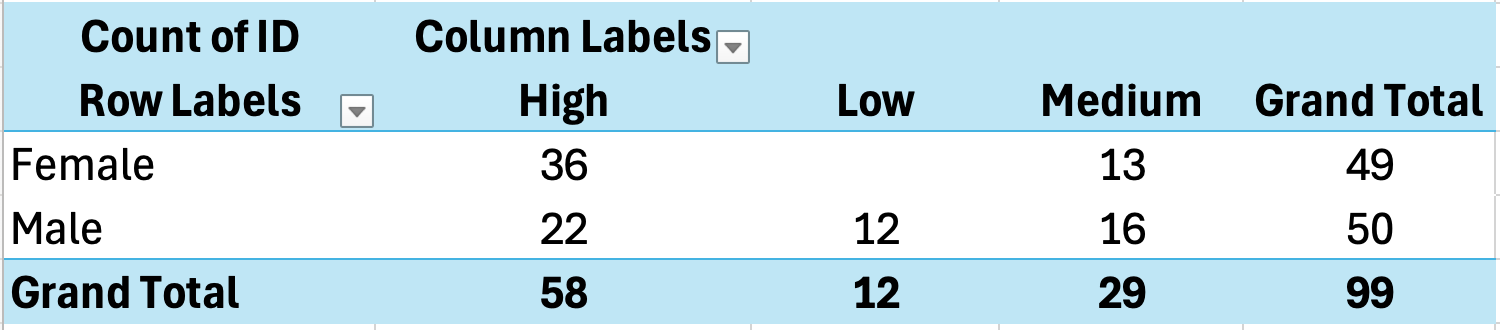 Figura 16: Creación de tabulación cruzada con Tabla Dinámica
Ejemplo de Output de Tabla Cruzada:
| Insatisfecho | Neutral | Satisfecho | Total | |
|---|---|---|---|---|
| Masculino | 8 | 15 | 22 | 45 |
| Femenino | 5 | 18 | 32 | 55 |
| Total | 13 | 33 | 54 | 100 |
Tabla 14: Tabulación cruzada mostrando relación entre género y nivel de satisfacción
Para mostrar porcentajes en lugar de conteos:
- Haz clic en cualquier número en el área de Valores
- Haz clic derecho y selecciona Mostrar Valores Como
- Elige % del Total de Fila o % del Total de Columna
Interpretación de Resultados de Tabla Cruzada
Las tabulaciones cruzadas revelan patrones en cómo se asocian las categorías. En el ejemplo anterior:
- 49% de los hombres estuvieron satisfechos comparado con 58% de las mujeres
- Los hombres tuvieron una mayor tasa de insatisfacción (18%) que las mujeres (9%)
Sin embargo, estas diferencias descriptivas no confirman una asociación estadísticamente significativa. Para eso, necesitas la prueba Chi-Cuadrado.
Prueba Chi-Cuadrado de Independencia
La prueba Chi-Cuadrado determina si la asociación entre dos variables categóricas es estadísticamente significativa o probablemente se debe al azar.
Excel no tiene una prueba Chi-Cuadrado incorporada, pero puedes calcularla usando fórmulas.
Paso 1: Calcula las Frecuencias Esperadas
Para cada celda, la frecuencia esperada es:
Para la celda Masculino/Insatisfecho: (45 x 13) / 100 = 5.85
Paso 2: Calcula Chi-Cuadrado
Donde O es la frecuencia observada y E es la frecuencia esperada.
Crea una tabla de valores esperados, luego calcula la contribución chi-cuadrado para cada celda y súmalas.
Paso 3: Determina la Significancia
Usa la función CHISQ.TEST en Excel:
=CHISQ.TEST(RangoObservado, RangoEsperado)Esto retorna el valor p. Si es menor a 0.05, la asociación es significativa.
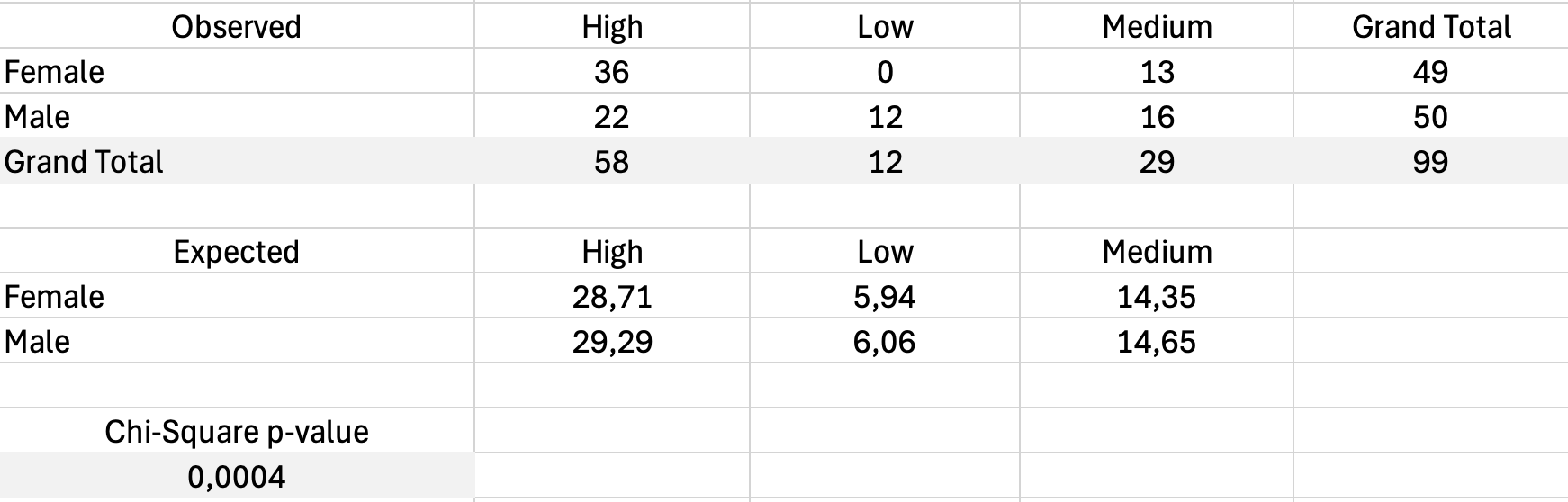 Figura 17: Cálculo de prueba Chi-Cuadrado con frecuencias observadas y esperadas
Calcula tu Tamaño de Muestra
Usa nuestra calculadora gratuita para determinar el tamaño de muestra requerido con Yamane, Cochran y Krejcie & Morgan. Compara los tres métodos y obtén una cita lista para APA.
Probar CalculadoraVisualización de Resultados de Encuestas
Los gráficos transforman números en patrones que tus lectores pueden captar inmediatamente. Para datos de encuestas, ciertos tipos de gráficos comunican los hallazgos más efectivamente que otros.
Gráficos de Barras para Frecuencias
Los gráficos de barras funcionan mejor para mostrar cómo se distribuyen las respuestas entre categorías. Úsalos para:
- Distribuciones de respuestas de escala Likert
- Comparaciones entre grupos
- Desgloses demográficos
Crea un gráfico de barras a partir de tu tabla de frecuencias:
- Selecciona las etiquetas de categoría y los valores de frecuencia
- Haz clic en Insertar y elige Gráfico de Barras o Gráfico de Columnas
- Formatea con etiquetas claras y colores apropiados
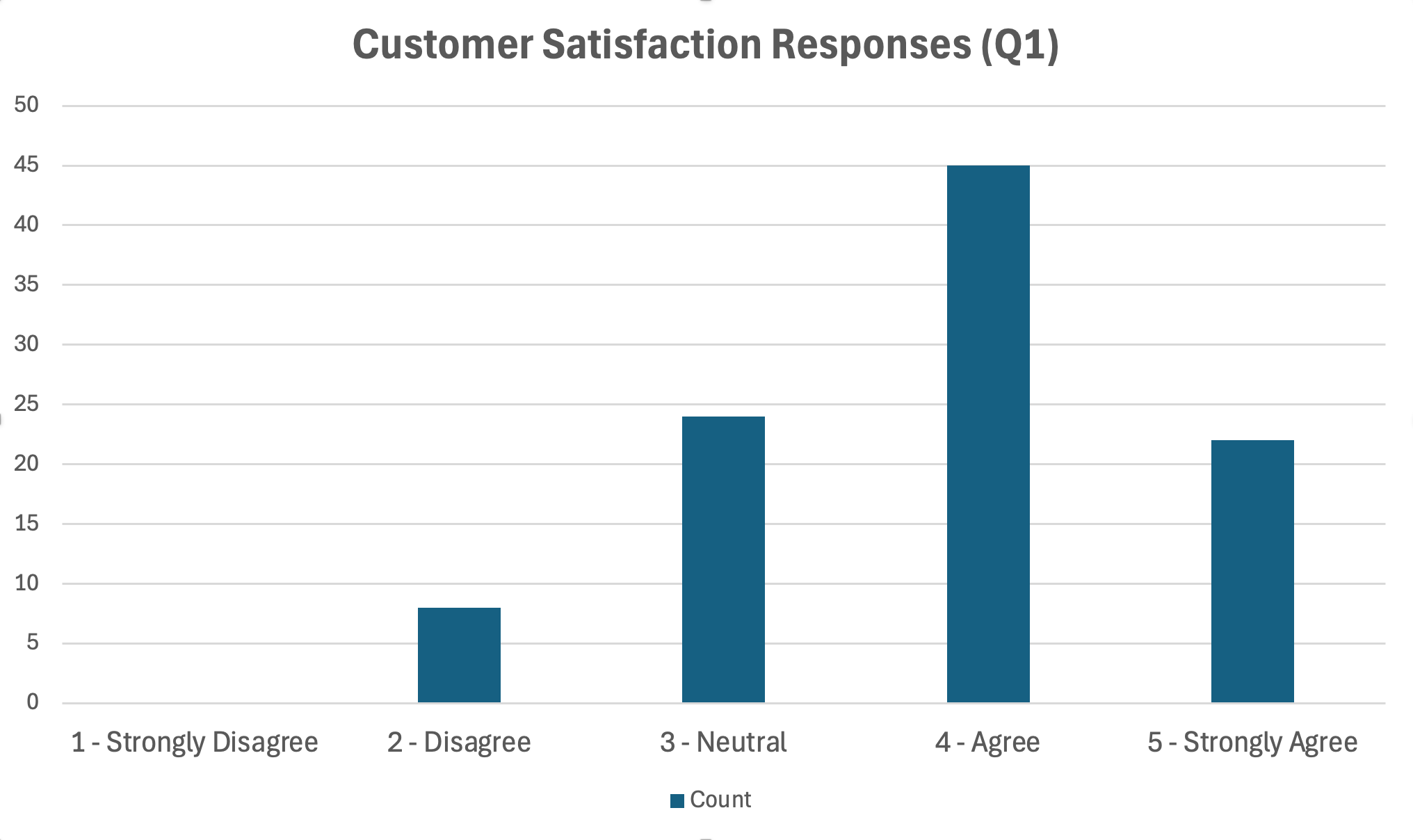 Figura 18: Gráfico de barras mostrando distribución de respuestas de escala Likert
Consejos de Formato:
- Usa un solo color o un degradado (evita colores de arcoíris)
- Ordena las barras lógicamente (para Likert, mantén el orden 1-5)
- Incluye etiquetas de datos o un eje claro con valores
- Agrega el tamaño de muestra al título o nota
Comparación de Grupos con Gráficos de Barras Agrupados
Cuando comparas respuestas entre grupos, los gráficos de barras agrupados colocan barras lado a lado para facilitar la comparación.
- Crea una tabla resumen con grupos como filas y categorías de respuesta como columnas
- Selecciona los datos e inserta un Gráfico de Barras Agrupado
- Cada agrupación representa una categoría de respuesta con barras para cada grupo
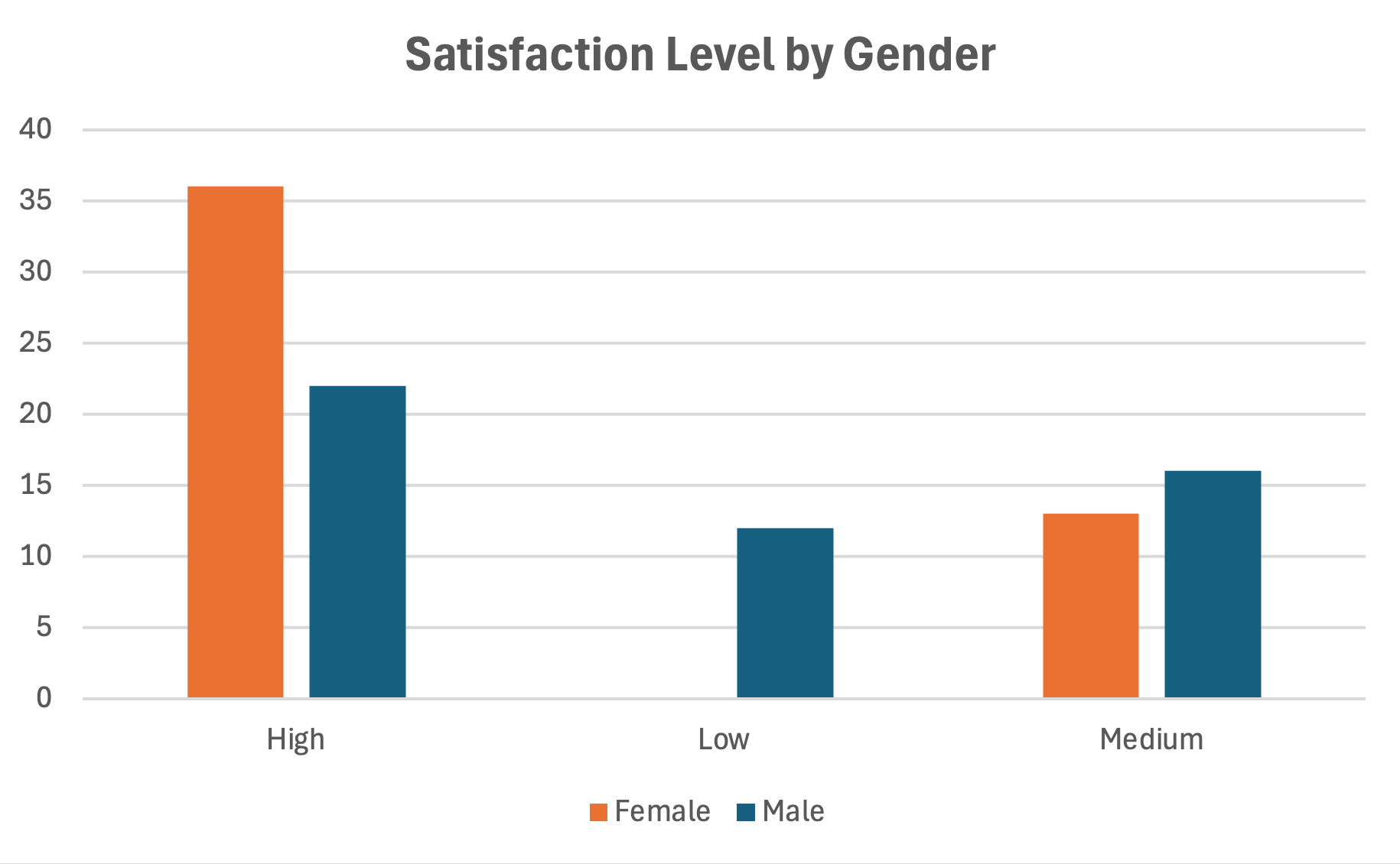 Figura 19: Gráfico de barras agrupado comparando grupos
Histogramas para Variables Continuas
Para puntajes compuestos de escala que aproximan datos continuos, los histogramas muestran la forma de la distribución.
- Usa el Data Analysis Toolpak
- Selecciona Histogram
- Especifica tu rango de entrada y rango de intervalos
- Marca Chart Output
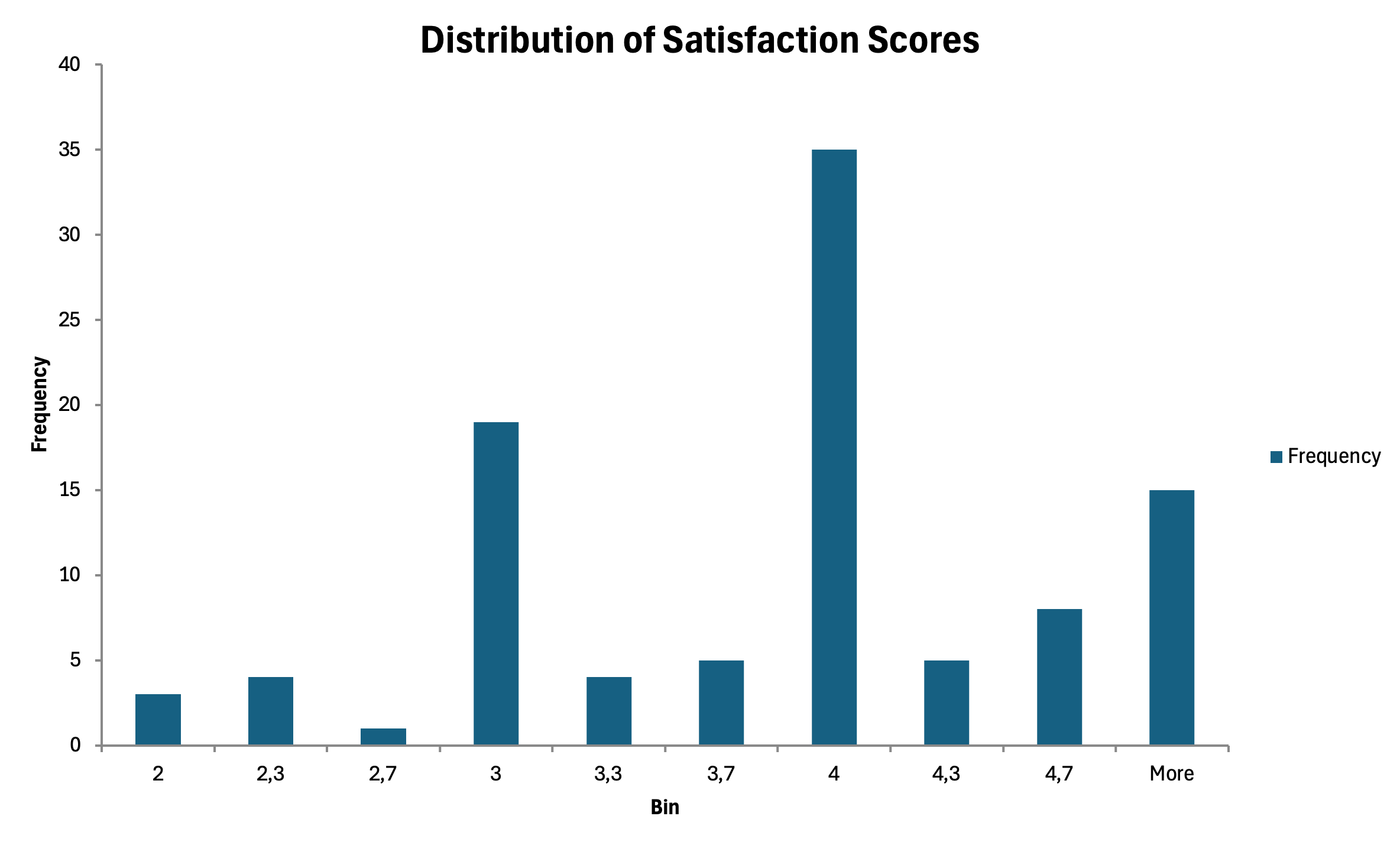 Figura 20: Histograma mostrando distribución de puntajes compuestos de escala
Formato de Gráficos para la Tesis
Los gráficos académicos requieren formato específico:
- Elimina elementos innecesarios (cuadrículas, bordes, efectos 3D)
- Usa escala de grises o patrones si imprimes en blanco y negro
- Numera las figuras secuencialmente (Figura 1, Figura 2)
- Coloca títulos debajo de las figuras en formato APA
- Incluye notas que expliquen abreviaturas o tamaño de muestra
Cómo Escribir Resultados para Tu Tesis
Calcular estadísticas es solo la mitad del trabajo. Comunicar los resultados claramente determina si tu comité de tesis entiende tus hallazgos. Esta sección proporciona plantillas que puedes adaptar para tus propios resultados.
Formato APA: Aspectos Básicos
La mayoría de las disciplinas académicas usan formato APA para reportar estadísticas. Convenciones clave:
- Escribe en cursiva los símbolos estadísticos: M, DE, t, F, r, p
- Reporta valores p exactos con tres decimales (p = .034)
- Usa cero inicial para estadísticas que pueden exceder 1 (M = 0.75)
- Sin cero inicial para estadísticas limitadas a 1 (r = .67, p = .034)
- Redondea a dos decimales a menos que se necesite más precisión
Reporte de Estadísticas Descriptivas
Para una sola variable:
Los participantes reportaron satisfacción moderadamente alta con el servicio (M = 3.67, DE = 0.82).
Para variables agrupadas:
Los participantes masculinos (M = 3.52, DE = 0.79) reportaron menor satisfacción que las participantes femeninas (M = 3.78, DE = 0.84).
En una tabla:
La Tabla 2 presenta las estadísticas descriptivas para todas las variables del estudio.
Reporte de Resultados de Prueba T
Resultado significativo:
Una prueba t para muestras independientes reveló una diferencia significativa en satisfacción entre participantes masculinos (M = 3.52, DE = 0.79) y femeninos (M = 3.78, DE = 0.84), t(98) = -2.14, p = .035.
Resultado no significativo:
La diferencia en satisfacción entre participantes masculinos (M = 3.52, DE = 0.79) y femeninos (M = 3.58, DE = 0.81) no fue estadísticamente significativa, t(98) = -0.42, p = .677.
El formato sigue: t(grados de libertad) = valor t, p = valor p
Reporte de Resultados ANOVA
Resultado significativo:
Un ANOVA de una vía indicó diferencias significativas en satisfacción entre grupos de edad, F(2, 97) = 4.18, p = .018.
Con post-hoc:
Las comparaciones post-hoc usando la prueba de Tukey revelaron que los participantes de 41 años o más (M = 4.02, DE = 0.72) reportaron satisfacción significativamente mayor que los de 18-25 años (M = 3.45, DE = 0.89), p = .014. El grupo de 26-40 años (M = 3.68, DE = 0.78) no difirió significativamente de ninguno de los otros grupos.
Reporte de Resultados de Correlación
Correlación significativa:
Se encontró una correlación positiva fuerte entre satisfacción del cliente y lealtad de marca, r(98) = .67, p < .001. Mayor satisfacción se asoció con mayor lealtad.
Correlación no significativa:
La relación entre satisfacción y edad no fue estadísticamente significativa, r(98) = .12, p = .231.
Reporte de Confiabilidad
Una sola escala:
La escala de Satisfacción del Cliente demostró buena consistencia interna (Alfa de Cronbach α = .84).
Múltiples escalas:
La consistencia interna fue aceptable para todas las escalas: Satisfacción del Cliente (α = .84), Intención de Compra (α = .78) y Lealtad de Marca (α = .91).
Plantillas Copiables
Aquí hay plantillas para completar para análisis comunes:
Plantilla de Estadísticas Descriptivas:
Los participantes obtuvieron puntajes [altos/moderados/bajos] en [nombre de variable] (M = [media], DE = [DE]).
Plantilla de Prueba T:
Una prueba t para muestras independientes [reveló/no reveló] una diferencia significativa en [VD] entre [Grupo 1] (M = [media], DE = [DE]) y [Grupo 2] (M = [media], DE = [DE]), t([gl]) = [valor t], p = [valor p].
Plantilla ANOVA:
Un ANOVA de una vía [indicó/no indicó] diferencias significativas en [VD] entre [variable de agrupación], F([gl1], [gl2]) = [valor F], p = [valor p].
Plantilla de Correlación:
Se encontró una correlación [fuerte/moderada/débil] [positiva/negativa] entre [Variable 1] y [Variable 2], r([gl]) = [valor r], p = [valor p].
Errores Comunes a Evitar
Incluso investigadores experimentados cometen errores al analizar datos de encuestas. Aprender de errores comunes te ayuda a producir resultados más creíbles. Para una guía detallada sobre los 10 errores más comunes y cómo corregirlos, consulta: Common Mistakes in Survey Analysis (Excel) & How to Fix Them
Error 1: Usar la Prueba Incorrecta
Elegir una prueba estadística basándote en lo que quieres encontrar en lugar de lo que tus datos soportan lleva a conclusiones inválidas. Siempre deja que tu pregunta de investigación y tipo de datos guíen la selección de la prueba. Una prueba t requiere variables dependientes continuas. Chi-cuadrado requiere variables categóricas. Mezclarlas produce resultados sin sentido.
Error 2: Ignorar los Supuestos
Las pruebas paramétricas asumen distribución normal y varianzas iguales. Omitir las verificaciones de supuestos no hace que las violaciones desaparezcan. Verifica la normalidad usando histogramas o la prueba de Shapiro-Wilk. Verifica la homogeneidad de varianzas usando la prueba de Levene. Cuando los supuestos se violan, usa alternativas no paramétricas o transformaciones.
Error 3: P-Hacking
Ejecutar múltiples pruebas hasta encontrar significancia, y luego reportar solo esos resultados, infla las tasas de falsos positivos. Si pruebas 20 relaciones con α = .05, esperas un resultado significativo por azar. Reporta todos los análisis realizados, incluso los no significativos. Considera ajustar por comparaciones múltiples usando la corrección de Bonferroni.
Error 4: Confundir Correlación con Causalidad
Una correlación significativa entre satisfacción y lealtad no prueba que la satisfacción causa lealtad. La relación podría ser inversa (la lealtad causa satisfacción) o ambas podrían ser causadas por una tercera variable. Solo los diseños experimentales con asignación aleatoria pueden establecer causalidad.
Error 5: Sobreinterpretar Resultados de Muestras Pequeñas
Las pruebas estadísticas con muestras pequeñas (menos de 30 participantes) tienen bajo poder, lo que significa que pueden perder efectos reales. También producen estimaciones inestables que pueden no replicarse. Ten cuidado al generalizar a partir de muestras pequeñas. Reporta las limitaciones del tamaño de muestra en tu sección de discusión.
Error 6: Olvidar Verificar la Confiabilidad Antes del Análisis
Usar escalas no confiables invalida todos los análisis subsecuentes. Una escala con α = .55 introduce tanto error de medición que cualquier relación que encuentres es cuestionable. Siempre verifica y reporta el Alfa de Cronbach antes de realizar pruebas de hipótesis.
Error 7: No Abordar los Datos Faltantes
Ignorar los valores faltantes o manejarlos inconsistentemente crea sesgo. Documenta cuántos casos tenían datos faltantes, qué variables fueron afectadas y cómo abordaste el problema. Los enfoques comunes incluyen eliminación por lista, eliminación por pares e imputación por media. Cada uno tiene compromisos que debes reconocer.
Plantilla Excel: Kit de Análisis de Encuestas
Para ayudarte a aplicar estas técnicas, creamos una plantilla de Excel con fórmulas prediseñadas para análisis comunes de encuestas.
Lo que incluye la plantilla:
- Hoja de entrada de datos con estructura apropiada
- Cálculo automático del Alfa de Cronbach
- Resumen de estadísticas descriptivas
- Generador de tablas de frecuencia
- Calculadora de prueba t
- Matriz de correlación
- Plantillas de gráficos
Cómo usarla:
- Descarga la plantilla desde la barra lateral
- Ingresa tus respuestas de encuesta en la hoja Datos
- La hoja Resumen calcula automáticamente estadísticas clave
- Usa la hoja Análisis para pruebas de hipótesis
- Copia las plantillas de gráficos y actualízalas con tus datos
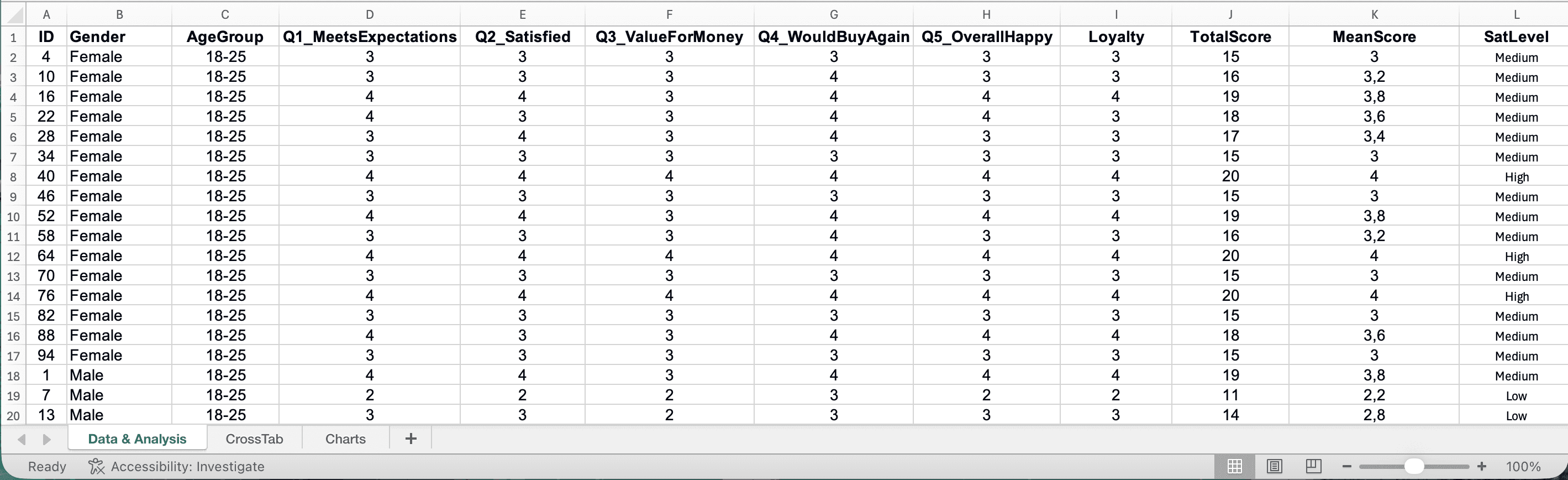 Figura 21: Plantilla de Análisis de Encuestas en Excel con cálculos automatizados
Descarga la Plantilla de Análisis de Encuestas en Excel
Preguntas Frecuentes
Próximos Pasos
Ahora tienes un flujo de trabajo completo para analizar datos de encuestas en Excel. Desde la preparación de datos hasta el reporte de resultados, cada paso construye hacia una tesis creíble.
Si tu cuestionario requiere un análisis de confiabilidad más detallado con ejemplos de solución de problemas, consulta Estadísticas Descriptivas en Excel: Guía Completa para profundizar en el cálculo y reporte de estadísticas descriptivas con plantillas APA completas.
Para análisis que requieran funcionalidades más allá de las capacidades de Excel, explora nuestro tutorial de estadísticas descriptivas en SPSS que cubre las mismas técnicas con herramientas más avanzadas.
Referencias
Pallant, J. (2016). SPSS Survival Manual (6th ed.). McGraw-Hill Education.