La fórmula del Alfa de Cronbach en Excel te permite calcular coeficientes de fiabilidad usando una hoja de cálculo gratuita. Esta guía paso a paso te muestra cómo calcular el Alfa de Cronbach en Excel con la fórmula basada en varianzas, interpretar los resultados y validar tus cuestionarios.
Aprender a usar el calculador de Alfa de Cronbach en Excel es fundamental para investigadores que necesitan evaluar la consistencia interna de escalas Likert y cuestionarios de múltiples ítems sin software estadístico especializado. El enfoque de la fórmula del Alfa de Cronbach en Excel te da control total sobre cada paso del cálculo.
En este tutorial completo, aprenderás a dominar la fórmula del Alfa de Cronbach, calcular la varianza de los ítems de tu escala, aplicar la fórmula de fiabilidad paso a paso e interpretar los valores del coeficiente para determinar si tu escala cumple con los umbrales aceptables (α ≥ 0.70).
¿Necesitas SPSS? Consulta cómo calcular el Alfa de Cronbach en SPSS para un análisis automatizado con tablas de resultados detalladas.
¿Qué es el Alfa de Cronbach?
El Alfa de Cronbach fue introducido por Lee J. Cronbach en 1951 y desde entonces se ha convertido en una herramienta ampliamente utilizada para evaluar la consistencia interna de escalas o cuestionarios de múltiples ítems.
El Alfa de Cronbach tiene un rango entre 0 y 1, donde 0 es el valor más bajo posible y 1 el más alto. Un valor de 0 indica que no hay consistencia interna ni fiabilidad en el cuestionario, mientras que un valor de 1 indica consistencia interna perfecta.
Un puntaje cercano a 1 indica que los ítems del cuestionario están altamente correlacionados entre sí y proporcionan una medida consistente del constructo subyacente que se evalúa. Por el contrario, un puntaje cercano a 0 indica que los ítems no están bien correlacionados y no proporcionan una medida consistente del constructo.
A continuación encontrarás una tabla para interpretar el resultado del Alfa de Cronbach:
| Alfa de Cronbach (α) | Consistencia Interna | Interpretación |
|---|---|---|
| ≥ 0.9 | Excelente | Fiabilidad excepcional; ítems altamente correlacionados |
| 0.8 - 0.9 | Bueno | Fiabilidad fuerte; adecuado para la mayoría de investigaciones |
| 0.7 - 0.8 | Aceptable | Fiabilidad adecuada para investigación exploratoria |
| 0.6 - 0.7 | Cuestionable | Fiabilidad límite; usar con precaución |
| 0.5 - 0.6 | Deficiente | Fiabilidad baja; se necesita revisión |
| ≤ 0.5 | Inaceptable | Fiabilidad insuficiente; rechazar la escala |
Tabla 1: Umbrales de interpretación del Alfa de Cronbach
La interpretación del Alfa de Cronbach depende de determinar el rango aceptable: una regla general utilizada con frecuencia es que un Alfa de Cronbach de 0.7 o superior se considera aceptable para comparaciones grupales, mientras que un alfa de 0.8 o superior es deseable para comparaciones individuales.
Es importante tener en cuenta que no existe un punto de corte universalmente aceptado para un puntaje aceptable de Alfa de Cronbach, ya que el valor apropiado dependerá del cuestionario y contexto específicos. Sin embargo, un puntaje de 0.7 o superior es generalmente aceptado en investigación, mientras que un puntaje por debajo de 0.6 suele indicar consistencia deficiente.
Para una guía completa sobre interpretación de valores Alpha con ejemplos reales, pasos para solucionar resultados bajos o altos, y plantillas de reporte APA, consulta Cómo Interpretar los Resultados del Alfa de Cronbach.
Si el puntaje del Alfa de Cronbach está por debajo de 0.6, puede indicar que los ítems de una escala no están midiendo el mismo constructo subyacente de manera consistente, lo que resulta en baja fiabilidad.
Las posibles soluciones para mejorar la fiabilidad de la escala incluyen:
-
Revisar los ítems para asegurar que sean claros, relevantes y midan el constructo previsto.
-
Eliminar ítems que tengan correlaciones ítem-total bajas o correlaciones ítem-ítem altas.
-
Combinar ítems que miden conceptos similares.
-
Agregar nuevos ítems a la escala para mejorar la cobertura del constructo.
Un ejemplo de eliminación de ítems con correlaciones ítem-total bajas para mejorar la fiabilidad de una escala medida por el Alfa de Cronbach:
Imagina que tienes un cuestionario diseñado para medir depresión, con 10 ítems. Después de calcular las correlaciones ítem-total, encuentras que los ítems 5 y 9 tienen las correlaciones más bajas con el puntaje total. Para mejorar la fiabilidad de la escala, podrías eliminar estos dos ítems.
Luego recalcularías las correlaciones ítem-total para los 8 ítems restantes y recalcularías el Alfa de Cronbach para verificar si el puntaje ha mejorado.
Fórmula del Alfa de Cronbach
La fórmula del Alfa de Cronbach es la base para calcular la fiabilidad en Excel. Esta es la fórmula matemática:
Donde:
- α = Coeficiente Alfa de Cronbach (rango de 0 a 1)
- K = número de ítems en la escala
- S²ᵢ = varianza de cada ítem individual
- S²ᵧ = varianza de los puntajes totales
En resumen, el cálculo consiste en sumar los puntajes de cada ítem en la escala y luego dividir esa suma entre el número de participantes. La suma de los cuadrados de los puntajes de cada ítem se divide entre la suma de todos los puntajes, y el resultado se multiplica por el número de ítems en la escala dividido entre el número de ítems menos 1.
Cada etapa del cálculo se explica paso a paso con ejemplos concretos, incluyendo cómo se aplica la fórmula del Alfa de Cronbach en Excel.
Prueba Nuestra Calculadora de Alfa de Cronbach
Pega tus datos y obtén al instante un análisis de fiabilidad con correlaciones ítem-total, alfa si se elimina el ítem y una cita lista para APA.
Probar CalculadoraCómo Calcular el Alfa de Cronbach en Excel
Ahora que entendemos la teoría detrás del Alfa de Cronbach, cómo funciona y cómo interpretamos los resultados, es momento de aprender a calcularlo en Excel.
Paso 1: Abre o importa un conjunto de datos en Excel
Supongamos que tenemos un conjunto de datos con cinco preguntas (Pregunta 1-5) recopiladas de 30 encuestados (ID1-30). Las respuestas se miden en una escala de 1 a 5 donde 1 = totalmente en desacuerdo, 2 = en desacuerdo, 3 = neutral, 4 = de acuerdo y 5 = totalmente de acuerdo.
Puedes descargar el conjunto de datos que uso en esta guía desde la sección de descargas en la parte superior de esta página y seguir el tutorial.
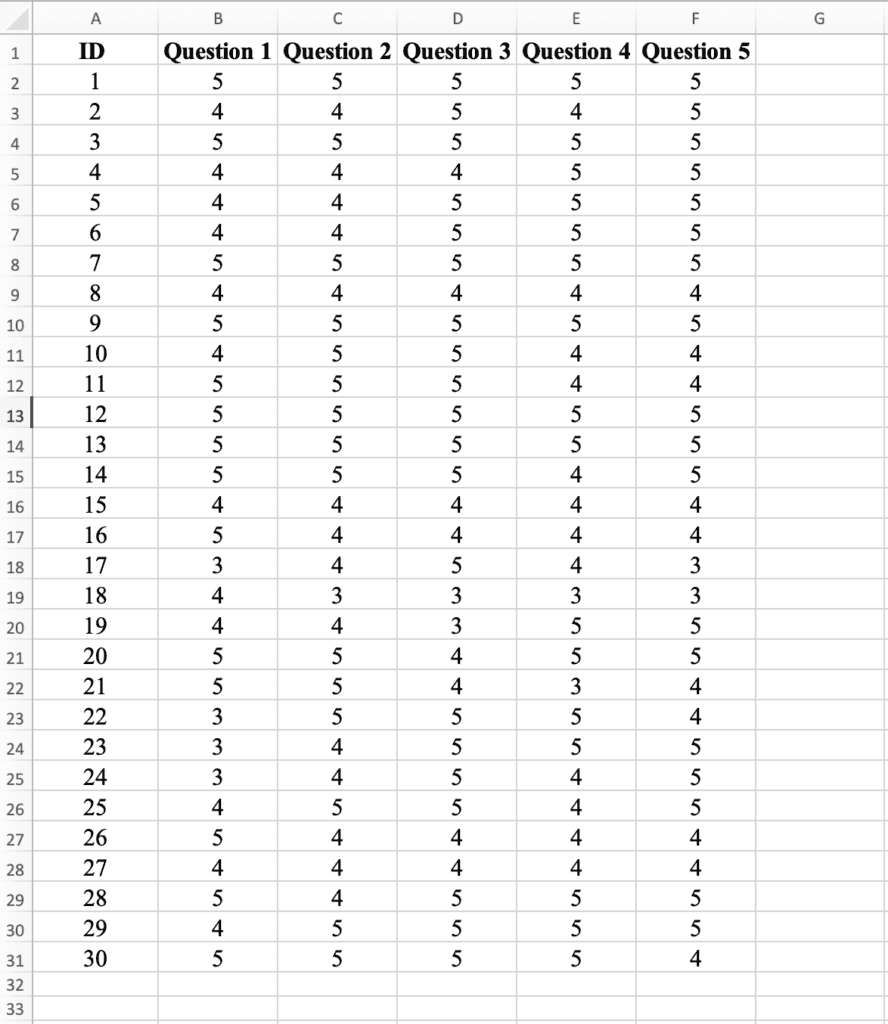
Figura 1: Conjunto de datos de cuestionario multi-escala de ejemplo en Excel.
Paso 2: Calcula el Puntaje Total
Nombra la columna G en el conjunto de datos como Puntaje Total. Primero, calcularemos el Puntaje Total del primer encuestado (ID1) escribiendo =SUM y usando el mouse para seleccionar los puntajes de las Preguntas 1-5. Cierra el paréntesis y presiona Enter para obtener el resultado.
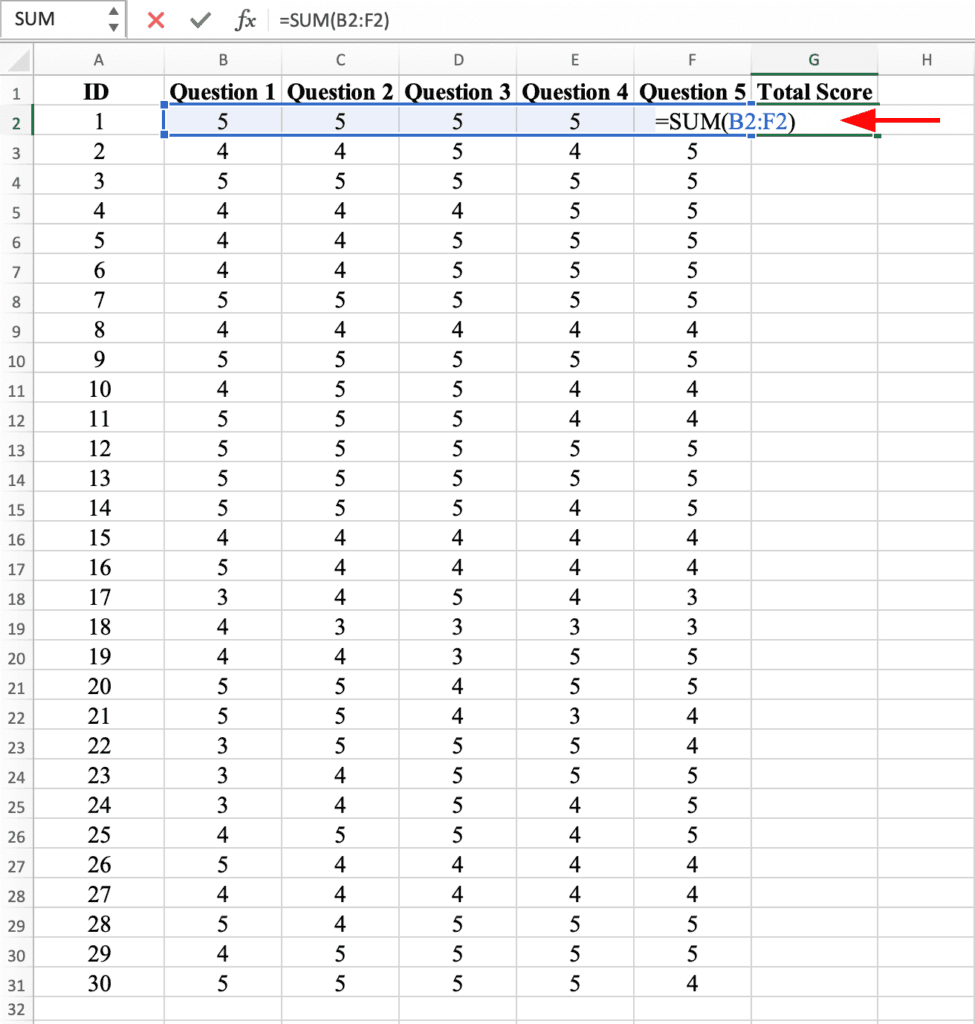
Figura 2: Ingresando la fórmula SUM para calcular el Puntaje Total del primer encuestado.
A continuación, aplica la fórmula del Puntaje Total de ID1 a ID2 hasta ID30 arrastrándola con el mouse para aplicarla a todos los encuestados.
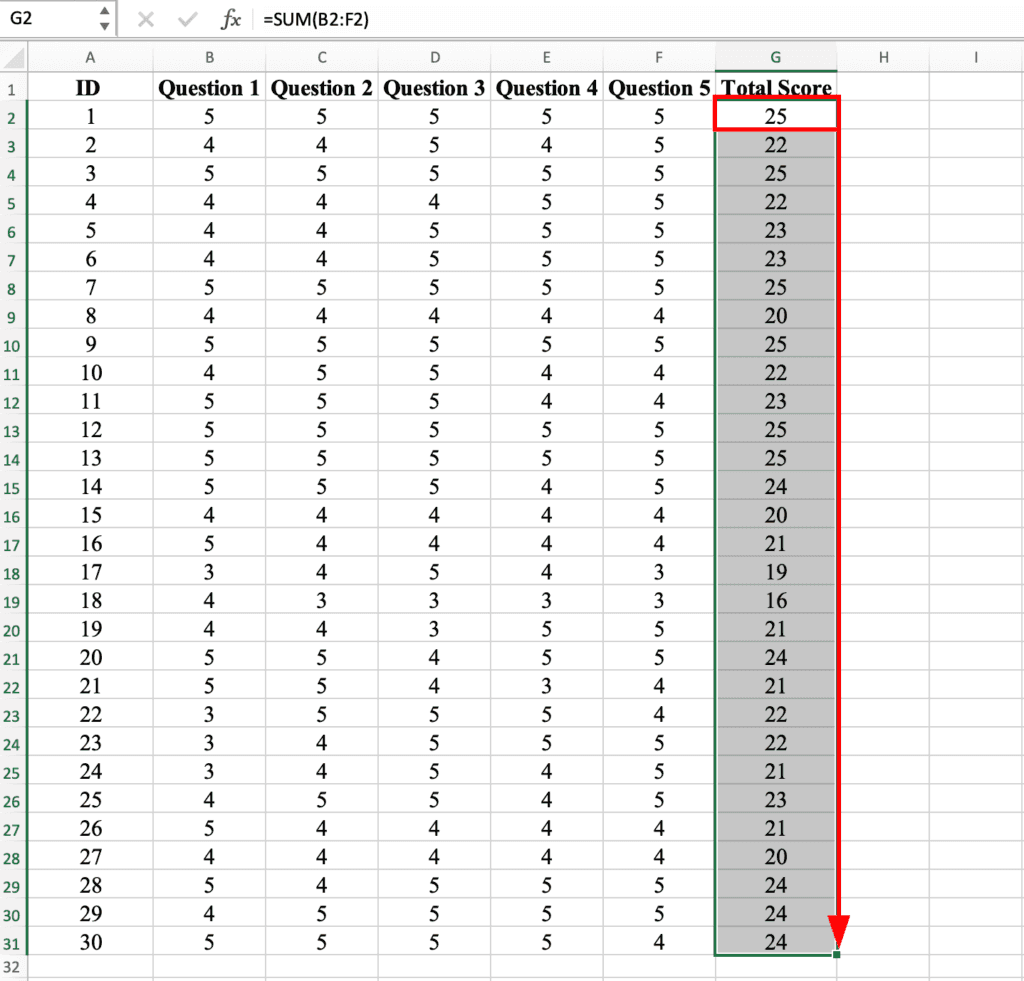
Figura 3: Fórmula del Puntaje Total aplicada a todos los encuestados arrastrando la fórmula hacia abajo.
Paso 3: Calcula la varianza del Puntaje Total
La varianza mide el grado en que los puntajes individuales se desvían del puntaje promedio, y proporciona información sobre la dispersión de los puntajes alrededor de la media.
Para calcular la varianza en Excel, en una celda vacía (por ejemplo, columna G) escribe =VAR.S y entre paréntesis selecciona todos los valores de Puntaje Total de ID1 a 30. Cierra el paréntesis y presiona Enter para calcular.
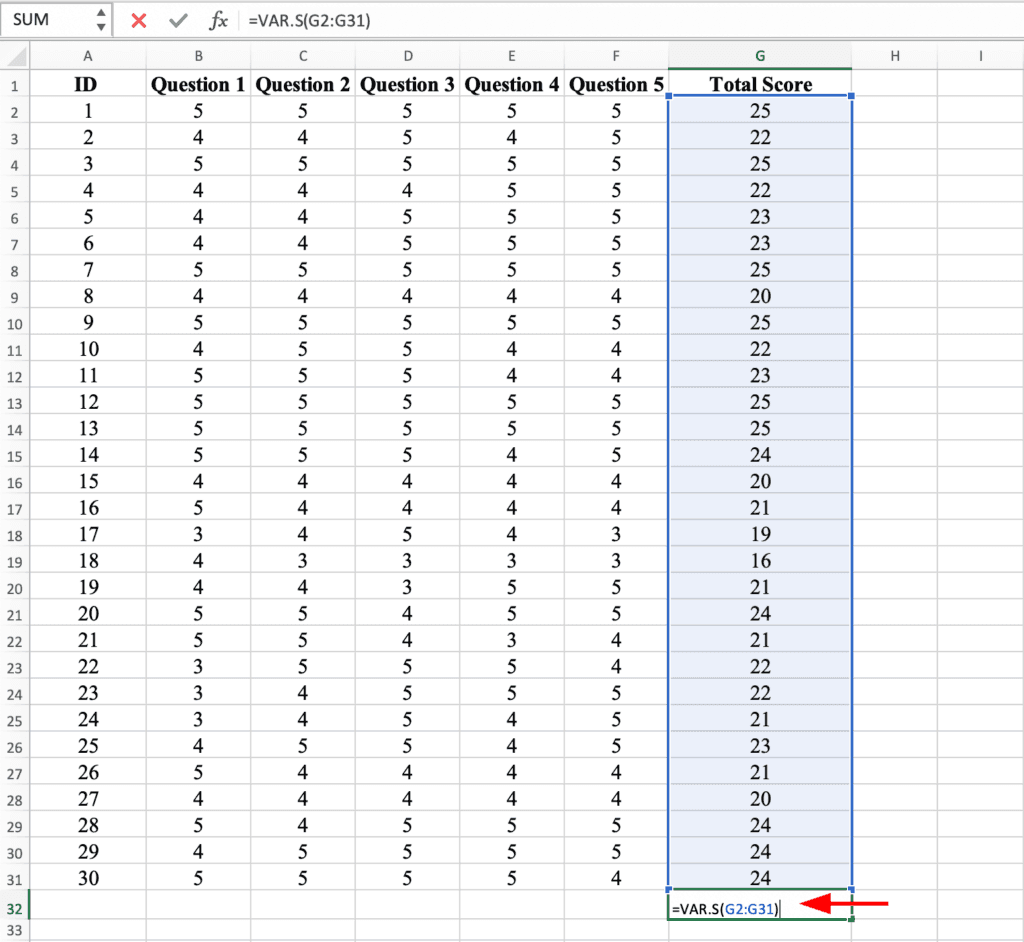
Figura 4: Usando la función VAR.S para calcular la varianza de todos los Puntajes Totales.
Deberías obtener la varianza del Puntaje Total de 4.66 como se muestra a continuación:
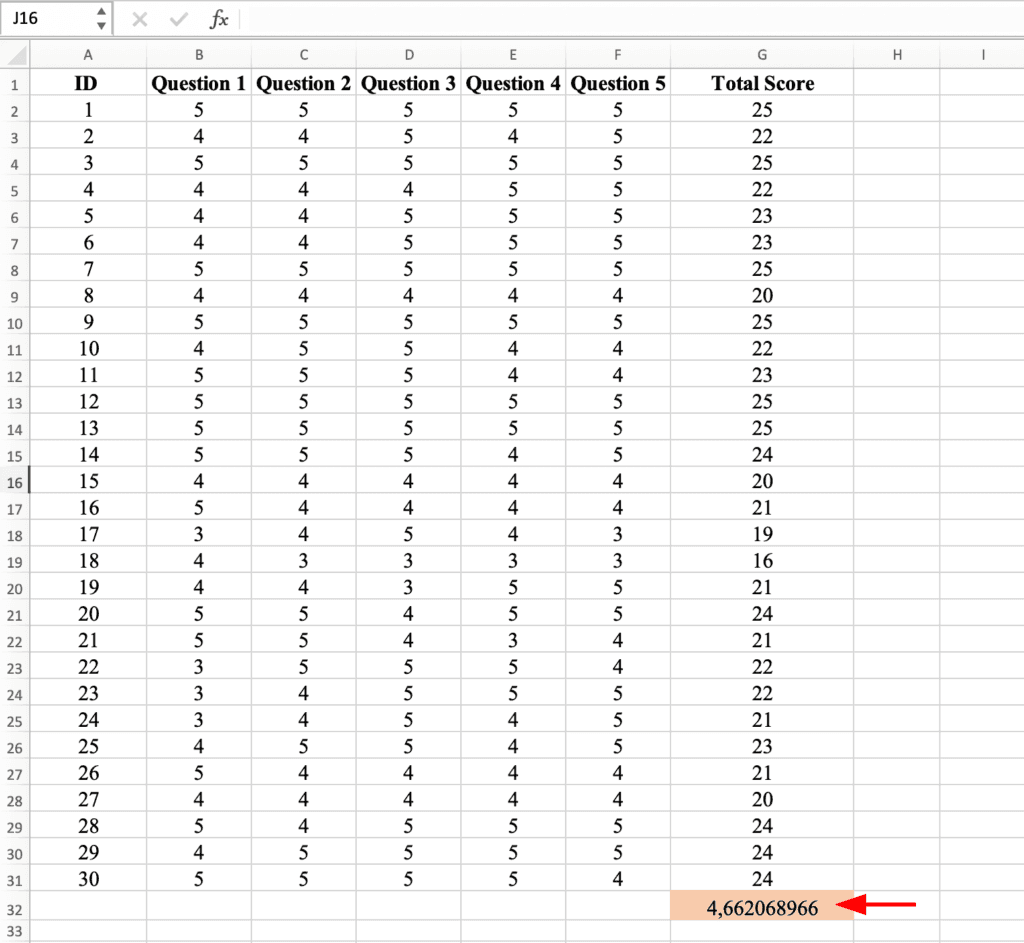
Figura 5: Resultado de la varianza del Puntaje Total: 4.66.
Paso 4: Calcula la Varianza de todos los ítems
Ahora calculemos la varianza de todos los puntajes de la Pregunta 1. Usaremos la misma fórmula de Excel para la varianza =VAR.S y seleccionaremos todos los puntajes de la Pregunta 1. Cierra el paréntesis y presiona Enter.
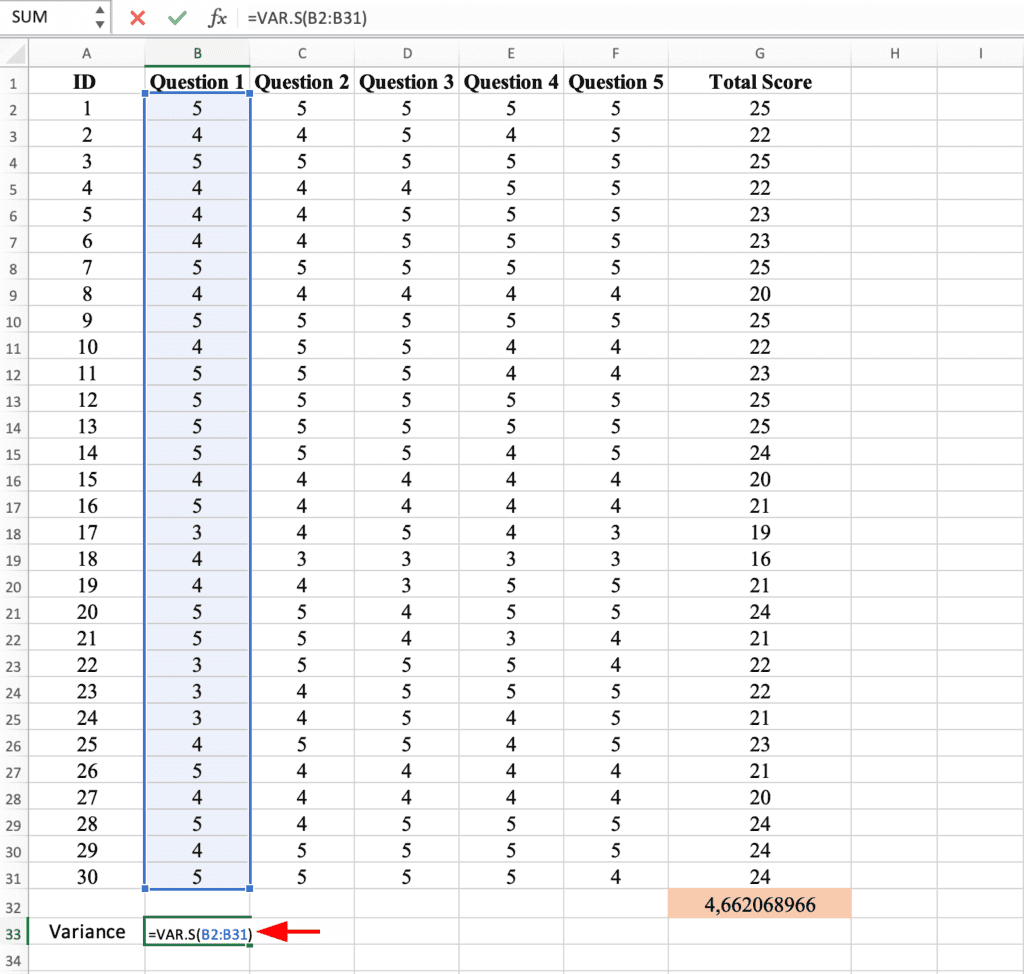
Figura 6: Calculando la varianza de la Pregunta 1 con la función VAR.S.
Para calcular la varianza de los puntajes de todas las preguntas para todos los encuestados, simplemente aplica la fórmula de varianza calculada anteriormente para las Preguntas 2-5 como se muestra a continuación, y presiona Enter.
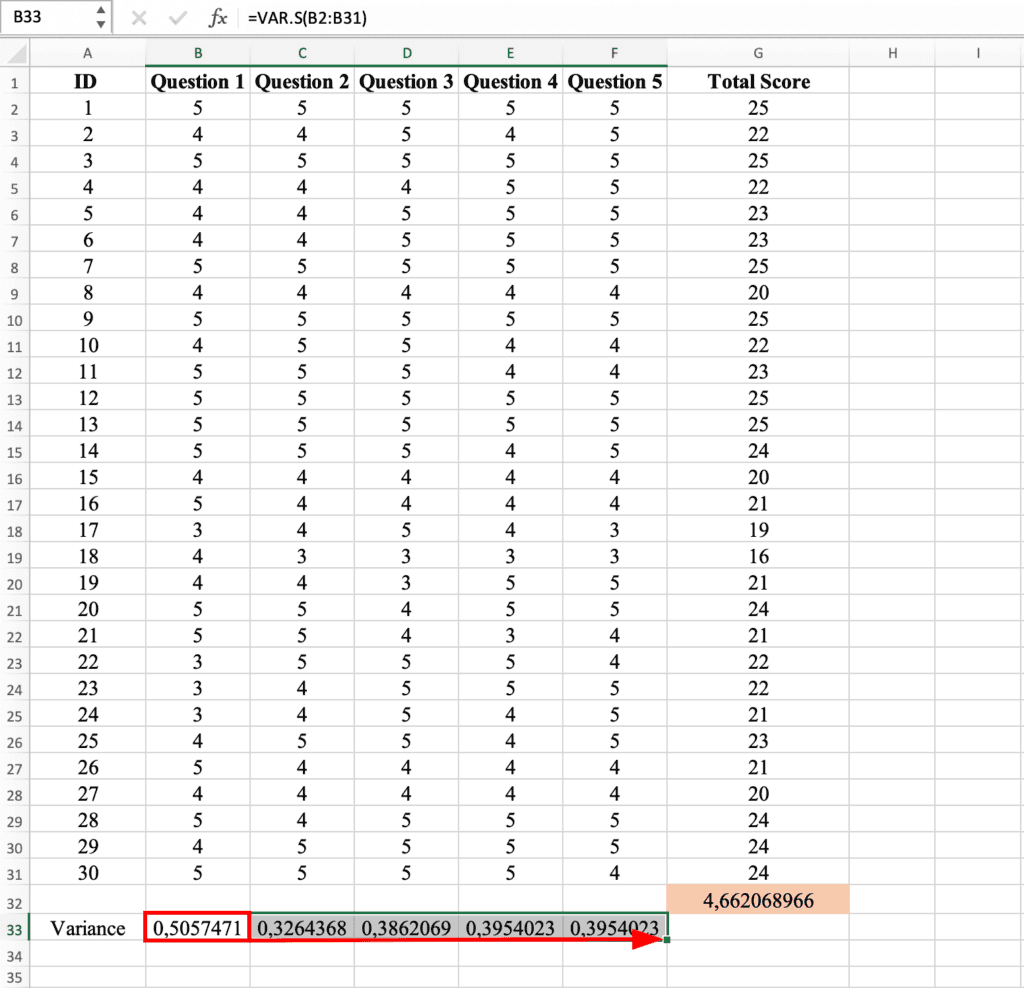
Figura 7: Varianza calculada para todos los ítems (Preguntas 1-5) copiando la fórmula.
Ahora tenemos el coeficiente de varianza para todas las preguntas y encuestados en nuestro conjunto de datos.
Paso 5: Calcula la SUMA de la Varianza de todos los ítems
Ahora debemos calcular la Suma de la Varianza a partir de las varianzas calculadas anteriormente para las Preguntas 1 a 5 usando la fórmula =SUM y seleccionando el coeficiente de varianza de las Preguntas 1-5. No olvides cerrar el paréntesis y presionar Enter para calcular.
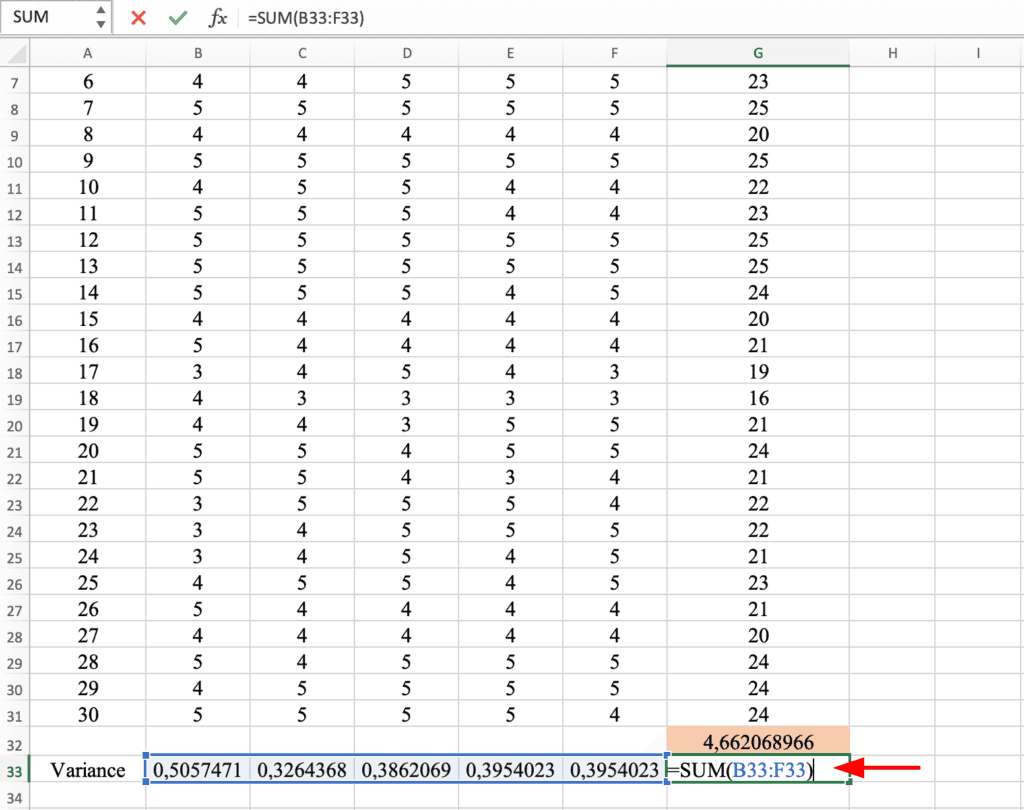
Figura 8: Usando la función SUM para calcular el total de todas las varianzas de ítems.
La Suma de la Varianza de todas las Preguntas en nuestro conjunto de datos es 2.
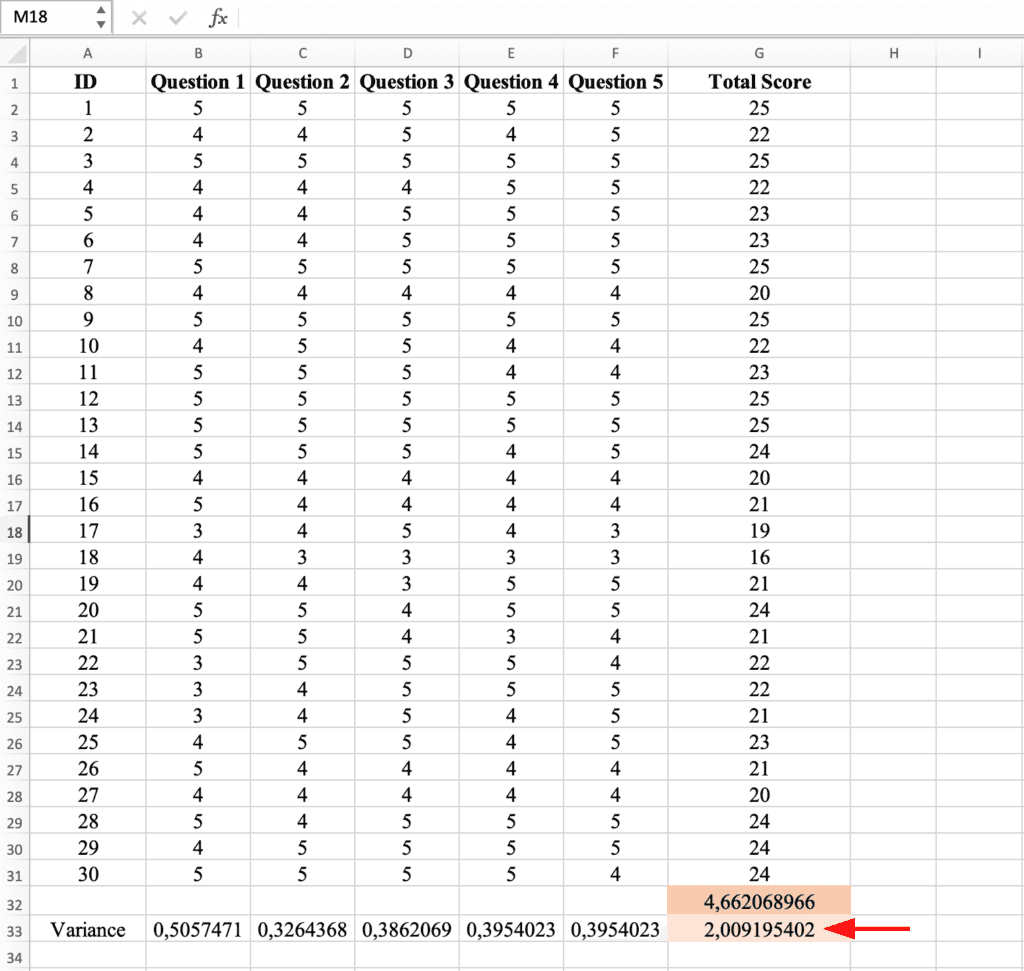
Figura 9: Resultado de la suma de varianzas de ítems: 2
Paso 6: Calcula el Alfa de Cronbach en Excel
Finalmente es momento de calcular el coeficiente Alpha en Excel usando la fórmula del Alfa de Cronbach de la siguiente manera:
-
La primera parte de la ecuación es sencilla: tenemos 5 ítems (5 preguntas) en nuestro cuestionario, por lo tanto K = 5, dividido entre K-1 que es 4.
-
La segunda parte de la ecuación es un poco más compleja. Sin embargo, todos los valores ya están calculados en Excel. Sy al cuadrado = la varianza del Puntaje Total menos la Suma de la Varianza de los ítems al cuadrado dividida entre la varianza del Puntaje Total al cuadrado.
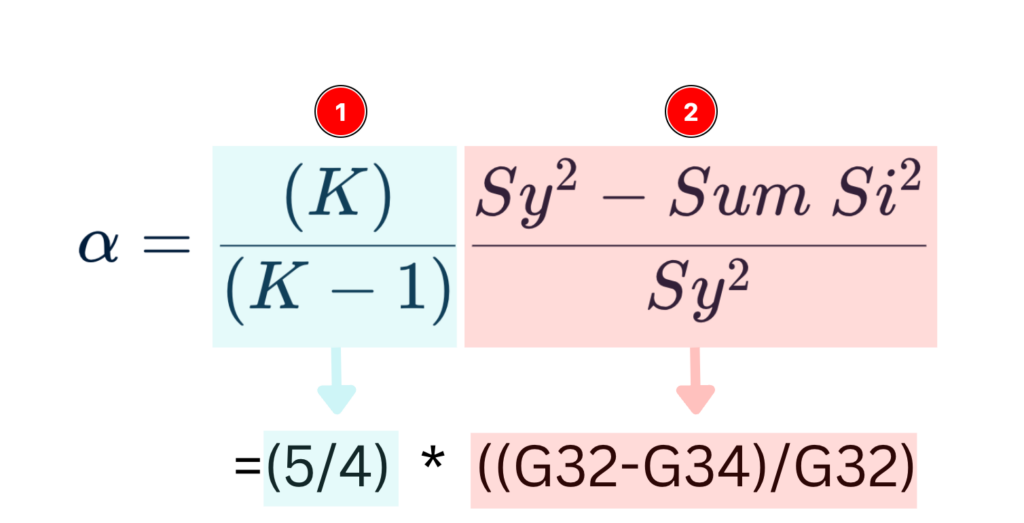
Figura 10: Fórmula del Alfa de Cronbach ingresada en Excel con todos los valores calculados.
¿Suena complicado? La hoja que hemos usado en esta guía ya tiene la fórmula del Alfa de Cronbach para Excel lista.
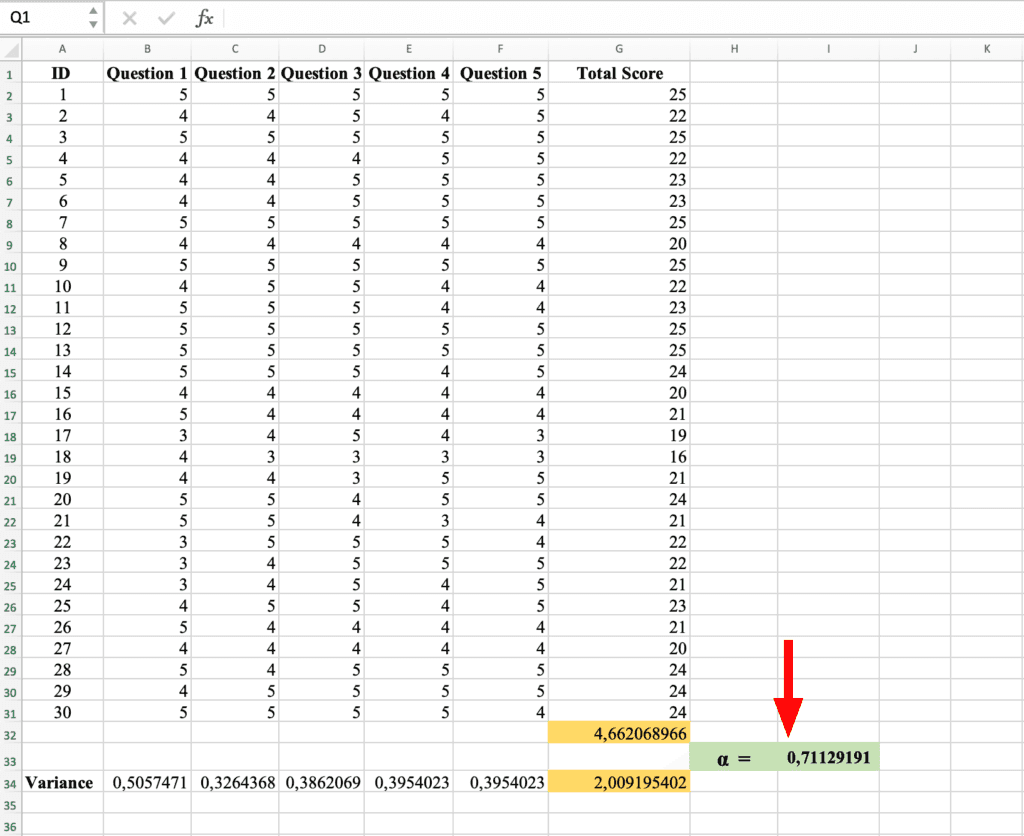
Figura 11: Resultado final del Alfa de Cronbach: 0.71 (Fiabilidad aceptable).
El coeficiente del Alfa de Cronbach para nuestro cuestionario es 0.71, por lo tanto la consistencia interna se considera aceptable. Misión cumplida.
Preguntas Frecuentes
Prueba Nuestra Calculadora de Alfa de Cronbach
Pega tus datos y obtén al instante un análisis de fiabilidad con correlaciones ítem-total, alfa si se elimina el ítem y una cita lista para APA.
Probar CalculadoraConclusión
En este artículo aprendimos cómo calcular el Alfa de Cronbach en Excel usando la fórmula del Alfa de Cronbach, cómo interpretar los resultados del coeficiente de fiabilidad y cómo corregir conjuntos de datos cuando los valores alfa son deficientes.
¿Prefieres software estadístico? Aprende cómo calcular el Alfa de Cronbach en SPSS para pruebas de fiabilidad con un solo clic y estadísticas ítem-total.
Si esta guía sobre el calculador de fiabilidad en Excel te fue útil, compártela con tus colegas y amigos.
Referencias
Cronbach, L. J. (1951). Coefficient alpha and the internal structure of tests. Psychometrika, 16(3), 297-334.
Nunnally, J. C., & Bernstein, I. H. (1994). Psychometric theory (3rd ed.). New York: McGraw-Hill.