หลังจากที่คุณเก็บข้อมูลจากแบบสอบถามสำหรับวิทยานิพนธ์เสร็จแล้ว สิ่งที่ต้องทำต่อไปคือนำข้อมูลเหล่านี้มาวิเคราะห์ใน Excel อย่างเป็นระบบ ขั้นตอนนี้หลายคนมักรู้สึกว่ายากเพราะต้องจัดการกับตัวเลขเชิงสถิติเยอะ
ข่าวดีก็คือ Excel มันเป็นเครื่องมือที่ทรงพลังเพียงพอสำหรับการวิเคราะห์ข้อมูลแบบสอบถามอย่างถูกต้องตามหลักวิชาการ โดยไม่ต้องใช้โปรแกรมทางสถิติที่แพงอย่าง SPSS ด้วยวิธีการที่เหมาะสม คุณสามารถคำนวณความเชื่อมั่น วิเคราะห์สถิติเชิงพรรณนา ทดสอบสมมติฐาน และจัดรูปแบบผลลัพธ์ตามมาตรฐานวิชาการสำหรับวิทยานิพนธ์ได้เลย
บทความนี้จะพาคุณไปดูกระบวนการวิเคราะห์ข้อมูลแบบสอบถามใน Excel อย่างครบถ้วน คุณจะได้เรียนรู้วิธีเตรียมข้อมูล เช็คความเชื่อมั่นด้วย Cronbach's Alpha คำนวณสถิติเชิงพรรณนา เลือกสถิติทดสอบที่เหมาะสม และเขียนผลการวิจัยในรูปแบบ APA โดยจะอธิบายแบบทีละขั้นตอนตั้งแต่การจัดการข้อมูลดิบจากแบบสอบถามจนถึงการนำเสนอผลในรูปแบบที่เหมาะสมสำหรับวิทยานิพนธ์
สิ่งที่คุณจะได้เรียนรู้ในบทความนี้:
- วิธีจัดระเบียบและเช็คความถูกต้องของข้อมูลแบบสอบถามก่อนวิเคราะห์
- คำนวณ Cronbach's Alpha เพื่อดูความเชื่อมั่นของมาตรวัด
- คำนวณสถิติเชิงพรรณนาสำหรับข้อมูล Likert scale
- เลือกและใช้สถิติทดสอบที่เหมาะสม
- สร้างตารางแจกแจงความถี่และตารางไขว้
- เขียนผลการวิจัยเชิงสถิติในรูปแบบ APA
คุณสามารถศึกษาควบคู่กับการลงมือทำได้เลยโดยดาวน์โหลด Survey Analysis Excel Template จากส่วนดาวน์โหลดใน sidebar
cta: sample-size
การวิเคราะห์ข้อมูลแบบสอบถามคืออะไร?
การวิเคราะห์ข้อมูลแบบสอบถามก็คือกระบวนการแปลงคำตอบจากแบบสอบถามให้กลายเป็นข้อมูลที่มีความหมาย เพื่อใช้ตอบคำถามวิจัยของคุณ สำหรับนักศึกษาที่กำลังทำวิทยานิพนธ์ กระบวนการนี้มักจะรวมถึงการคำนวณค่าความเชื่อมั่น สรุปรูปแบบของคำตอบ และทดสอบสมมติฐานเกี่ยวกับความสัมพันธ์ระหว่างตัวแปร
แบบสอบถามทางวิชาการส่วนใหญ่จะใช้ Likert scale ซึ่งผู้ตอบจะให้คะแนนความเห็นด้วยกับข้อความตั้งแต่ 1 (ไม่เห็นด้วยอย่างยิ่ง) ถึง 5 (เห็นด้วยอย่างยิ่ง) คำตอบเหล่านี้ต้องจัดการแบบเฉพาะเจาะจง เพราะทางเทคนิคแล้วมันเป็นข้อมูลระดับ ordinal แต่นักวิจัยมักจะใช้งานเหมือนกับข้อมูลระดับ interval เพื่อวัตถุประสงค์ทางสถิติ
แล้วคุณจะวิเคราะห์อย่างไรขึ้นอยู่กับว่าคุณอยากรู้อะไร:
| เป้าหมายการวิจัย | วิธีการวิเคราะห์ |
|---|---|
| อธิบายรูปแบบของคำตอบ | ความถี่, ค่าเฉลี่ย, ส่วนเบี่ยงเบนมาตรฐาน |
| ตรวจสอบคุณภาพแบบสอบถาม | ความเชื่อมั่น Cronbach's Alpha |
| เปรียบเทียบสองกลุ่ม | Independent samples t-test |
| เปรียบเทียบหลายกลุ่ม | One-way ANOVA |
| ศึกษาความสัมพันธ์ | Pearson correlation |
| ทำนายผลลัพธ์ | Regression analysis |
ตารางที่ 1: เป้าหมายการวิจัยทั่วไปและวิธีการวิเคราะห์ทางสถิติที่เหมาะสม
ก่อนที่จะเริ่มคำนวณอะไร คุณต้องมีข้อมูลที่จัดโครงสร้างให้เรียบร้อยก่อน ส่วนถัดไปจะบอกวิธีเตรียมข้อมูลแบบสอบถามสำหรับการวิเคราะห์
cta: sample-size
การเตรียมข้อมูลแบบสอบถามสำหรับการวิเคราะห์
การจัดระเบียบและเช็คความถูกต้องของข้อมูลเป็นขั้นตอนแรกที่สำคัญมาก เพราะจะช่วยป้องกันปัญหาตอนวิเคราะห์
การจัดโครงสร้างข้อมูล
ตาราง Excel สำหรับการวิจัยควรมีโครงสร้างง่ายๆ ก็คือ แต่ละแถวคือผู้ตอบ 1 คน และแต่ละคอลัมน์คือ 1 คำถามหรือตัวแปร แถวแรกใส่ชื่อคอลัมน์ที่สั้นและเข้าใจง่าย
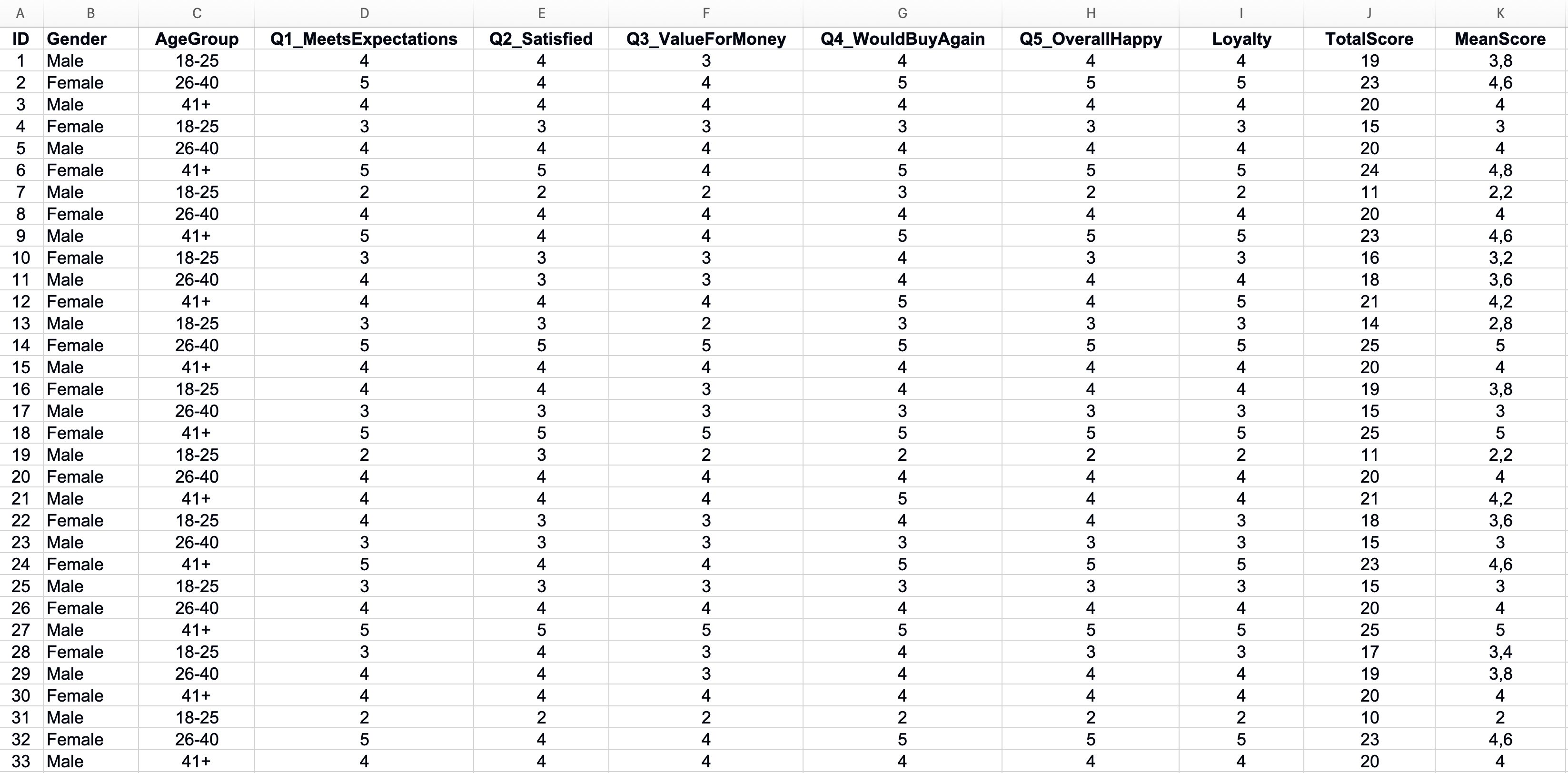 รูปที่ 1: โครงสร้างข้อมูลสำรวจใน Excel ที่จัดระเบียบอย่างเหมาะสม
หมายเหตุ: ชุดข้อมูลตัวอย่างและตัวอย่างทั้งหมดในคู่มือนี้จะใช้ชื่อคอลัมน์เป็นภาษาอังกฤษ (อย่างเช่น Gender, AgeGroup, Q1_MeetsExpectations, Loyalty) เพื่อให้เป็นไปตามมาตรฐานการวิจัยระดับสากลและเพื่อความเข้ากันได้กับซอฟต์แวร์ทางสถิติ ชื่อตัวแปรเหล่านี้จะถูกระบุในวงเล็บตลอดคู่มือ
กฎบางข้อที่จะทำให้ข้อมูลของคุณพร้อมสำหรับการวิเคราะห์:
- ใช้รหัสตัวเลขสำหรับคำตอบ (1-5 สำหรับ Likert scale, 1 สำหรับใช่และ 0 สำหรับไม่ใช่)
- เก็บ 1 ตัวแปรต่อ 1 คอลัมน์
- ไม่ merge cell หรือเพิ่มแถวว่างระหว่างข้อมูล
- ใช้การ coding ที่เหมือนกันตลอด (ไม่ผสมระหว่างมาตรวัด 1-5 กับ 0-4)
หมายเหตุสำหรับผู้ใช้ Excel นอกสหรัฐอเมริกา: ตัวคั่นในสูตร Excel จะขึ้นอยู่กับการตั้งค่าภูมิภาคของคุณ ถ้าระบบของคุณใช้จุลภาคเป็นตัวคั่นทศนิยม (เช่น 3,14 แทน 3.14) คุณต้องใช้เครื่องหมายอัฒภาค (;) แทนจุลภาคในสูตร ตัวอย่างเช่น ใช้
=COUNTIF(B2:B101;1)แทน=COUNTIF(B2:B101,1)สูตรทั้งหมดในคู่มือนี้ใช้รูปแบบสหรัฐอเมริกา (จุลภาค) ลองปรับให้เข้ากับการตั้งค่าภูมิภาคของคุณนะ
การ Coding ตัวแปรเชิงกลุ่ม
คำตอบจากแบบสอบถามมักจะมีข้อมูลเชิงกลุ่มเช่น เพศ (Gender), กลุ่มอายุ (AgeGroup), ระดับการศึกษา หรือแผนก ลองแปลงคำตอบที่เป็นข้อความให้เป็นรหัสตัวเลขก่อนวิเคราะห์
| คำตอบเดิม | รหัสตัวเลข |
|---|---|
| ชาย | 1 |
| หญิง | 2 |
| ไม่ระบุ | 3 |
ตารางที่ 2: ตัวอย่างการ coding ตัวแปรเชิงกลุ่มสำหรับคำตอบเพศ
ลองสร้าง sheet แยกในไฟล์ Excel สำหรับเก็บ coding scheme ที่บันทึกความหมายของแต่ละตัวเลข เอกสารอ้างอิงนี้จะมีประโยชน์มากตอนตีความผลและเขียนบทที่ 3
การจัดการข้อคำถามที่ต้อง Reverse Score
แบบสอบถามบางชุดจะมีข้อคำถามที่ใช้คำในเชิงลบเพื่อเช็คว่าผู้ตอบตั้งใจตอบจริงๆ หรือเปล่า ก่อนคำนวณคะแนนรวมของมาตรวัด คุณต้อง reverse-code ข้อเหล่านี้เพื่อให้คำตอบทั้งหมดหันไปทางเดียวกัน
สำหรับ Likert scale 5 ระดับ สูตรการ reverse score คือ:
ใน Excel ถ้าค่าสูงสุดของมาตรวัดคือ 5 และคำตอบเดิมอยู่ในเซลล์ B2:
=6-B2คำตอบ 1 จะกลายเป็น 5, คำตอบ 2 จะกลายเป็น 4 แบบนี้ไปเรื่อยๆ ลองสร้างคอลัมน์ใหม่สำหรับข้อที่ reverse แล้ว อย่าไปเขียนทับข้อมูลเดิมนะ
การระบุข้อมูลที่ขาดหาย
คำตอบที่ขาดหายมันสร้างปัญหาให้กับการวิเคราะห์ทางสถิติ ก่อนจะทำอะไรต่อ ลองเช็คก่อนว่ามีช่องว่างอยู่ตรงไหนบ้างในชุดข้อมูล
ใช้ฟังก์ชัน COUNTBLANK ของ Excel เพื่อนับเซลล์ว่างในแต่ละคอลัมน์:
=COUNTBLANK(B2:B101)มันจะบอกคุณว่ามีผู้ตอบกี่คนที่ข้ามคำถามนั้น ค่าที่ขาดหายเล็กน้อยเป็นเรื่องปกติ แต่ถ้าคำถามไหนมีคำตอบขาดหายเยอะกว่าข้ออื่นมาก ลองเช็คดูว่าทำไม บางทีคำถามนั้นอาจจะสับสนหรือเป็นเรื่องละเอียดอ่อน
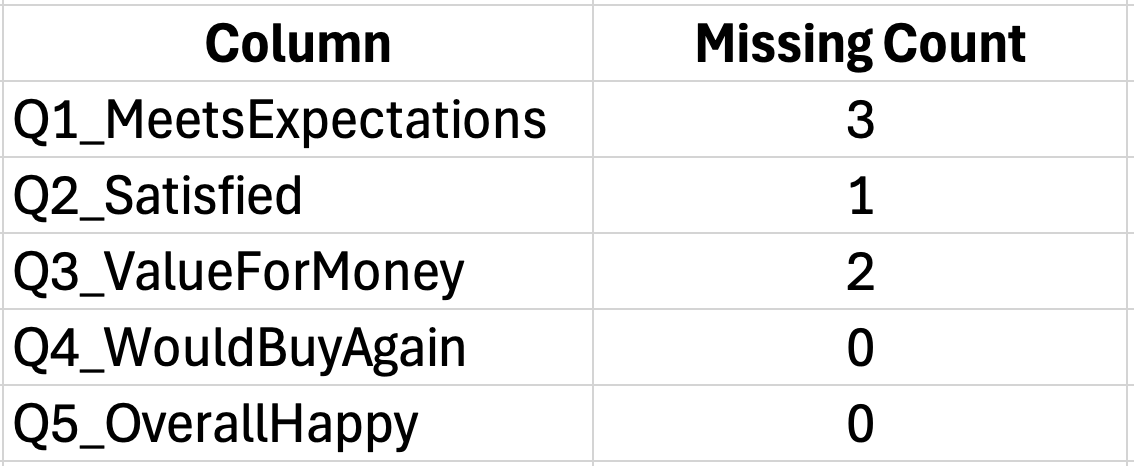 รูปที่ 2: การระบุข้อมูลที่ขาดหายไปด้วยฟังก์ชัน COUNTBLANK
พอเจอข้อมูลที่ขาดหายนิดหน่อย คุณมีทางเลือก:
- ลบ case ที่มีค่าขาดหายออกไป (listwise deletion)
- แทนที่ค่าที่ขาดหายด้วยค่าเฉลี่ยของข้อนั้น (mean imputation)
- ปล่อยไว้แล้วให้ Excel ไม่นับเซลล์ว่างตอนคำนวณ
อาจารย์ส่วนใหญ่จะรับ listwise deletion เมื่อคำตอบที่ขาดหายน้อยกว่า 5% อย่าลืมบันทึกวิธีที่คุณใช้ไว้ในบทที่ 3 นะ สำหรับคู่มือฉบับสมบูรณ์เกี่ยวกับการจัดการข้อมูลที่ขาดหายพร้อมวิธีการใน Excel แบบทีละขั้นตอน ดู: วิธีจัดการข้อมูลที่หายไปใน Excel
การคำนวณคะแนนรวมและคะแนนรายมิติ
เครื่องมือวัดจากแบบสอบถามมักจะมีหลาย subscale ที่วัดสิ่งต่างๆ กัน ก่อนวิเคราะห์ ให้คำนวณคะแนนรวมสำหรับแต่ละ subscale โดยการรวม (หรือหาค่าเฉลี่ย) ข้อที่เกี่ยวข้อง
สำหรับมาตรวัด "ความพึงพอใจของลูกค้า" 5 ข้อ:
=SUM(B2:F2)สูตรนี้จะคำนวณคะแนนรวมสำหรับผู้ตอบคนที่ 1 จากข้อในคอลัมน์ B ถึง F แล้วคัดลอกลงมาสำหรับผู้ตอบทุกคน
การใช้ AVERAGE แทน SUM จะทำให้คะแนนอยู่บนมาตรวัดเดิม 1-5 ซึ่งง่ายต่อการตีความกว่า:
=AVERAGE(B2:F2) รูปที่ 3: การคำนวณคะแนนรวมและคะแนนเฉลี่ยสำหรับ subscales
พอข้อมูลพร้อมแล้ว คุณก็สามารถตรวจสอบได้ว่ามาตรวัดของคุณวัดสิ่งที่ต้องการวัดได้อย่างน่าเชื่อถือหรือเปล่า
cta: sample-size
คำนวณขนาดตัวอย่างของคุณ
ใช้เครื่องคำนวณฟรีของเราเพื่อกำหนดขนาดตัวอย่างที่ต้องการ โดยใช้ Yamane, Cochran และ Krejcie & Morgan เปรียบเทียบทั้งสามวิธีพร้อมการอ้างอิง APA
ลองใช้เครื่องคำนวณการเช็คความเชื่อมั่น: Cronbach's Alpha ใน Excel
ก่อนจะวิเคราะห์ผลแบบสอบถาม คุณต้องยืนยันก่อนว่าแบบสอบถามของคุณใช้งานได้จริง Cronbach's Alpha จะบอกคุณว่าข้อต่างๆ ในมาตรวัดวัด construct เดียวกันอย่างสม่ำเสมอหรือเปล่า มาตรวัดที่ความเชื่อมั่นต่ำจะให้ผลลัพธ์ที่ไม่น่าเชื่อถือ
หลักการคิดแบบนี้: ถ้าคุณวัดคนเดียวกันสองครั้งด้วยมาตรวัดที่ดี คุณควรจะได้คะแนนที่ใกล้เคียงกัน มาตรวัดที่ไม่ดีจะให้ผลต่างกันทุกครั้ง ทำให้ไม่สามารถสรุปอะไรได้
เมื่อไหร่ควรคำนวณ Cronbach's Alpha
ลองคำนวณความเชื่อมั่นสำหรับมาตรวัดที่มีหลายข้อในแบบสอบถาม ถ้าคุณใช้เครื่องมือที่มีคนพัฒนาไว้แล้วอย่าง Job Satisfaction Scale หรือ Customer Loyalty Index นักวิจัยก่อนหน้าก็เคยพิสูจน์ความเชื่อมั่นแล้ว แต่คุณควรคำนวณ Alpha สำหรับกลุ่มตัวอย่างของคุณเองด้วย เพื่อยืนยันว่ามาตรวัดใช้ได้ในบริบทของคุณ
คุณต้องการ Cronbach's Alpha เมื่อ:
- แบบสอบถามมีหลายข้อที่วัด construct เดียว
- คุณวางแผนจะรวมหรือหาค่าเฉลี่ยข้อต่างๆ เป็นคะแนนมาตรวัด
- คุณต้องพิสูจน์ว่าเครื่องมือของคุณน่าเชื่อถือ
ไม่ต้องการมันสำหรับ:
- มาตรวัดข้อเดียว (1 คำถามต่อ 1 construct)
- คำถามข้อมูลประชากร
- คำถามข้อเท็จจริงที่มีคำตอบชัดเจน
สูตร Cronbach's Alpha
Cronbach's Alpha มีค่าตั้งแต่ 0 ถึง 1 ยิ่งค่าสูงก็ยิ่งบ่งบอกว่าข้อต่างๆ สอดคล้องกันดี สูตรคือ:
โดยที่:
- K = จำนวนข้อในมาตรวัด
- σ²ᵢ = ความแปรปรวนของแต่ละข้อ
- σ²ₜ = ความแปรปรวนของคะแนนรวม
แม้ว่าสูตรจะดูซับซ้อน แต่ Excel สามารถจัดการได้แบบไม่ยาก
การคำนวณทีละขั้นตอนใน Excel
ลองดูตัวอย่างการวิเคราะห์กับมาตรวัดความพึงพอใจของลูกค้า 5 ข้อ โดยใช้คำตอบจากผู้ตอบ 30 คน
ขั้นตอนที่ 1: คำนวณความแปรปรวนของแต่ละข้อ
ใช้ฟังก์ชัน VAR.S สำหรับความแปรปรวนของกลุ่มตัวอย่าง ถ้าคำตอบของข้อแรกอยู่ในคอลัมน์ B (แถว 2-31):
=VAR.S(B2:B31)ทำซ้ำสำหรับแต่ละคอลัมน์ของข้อคำถาม วางการคำนวณความแปรปรวนเหล่านี้ไว้ในพื้นที่สรุปด้านล่างข้อมูล
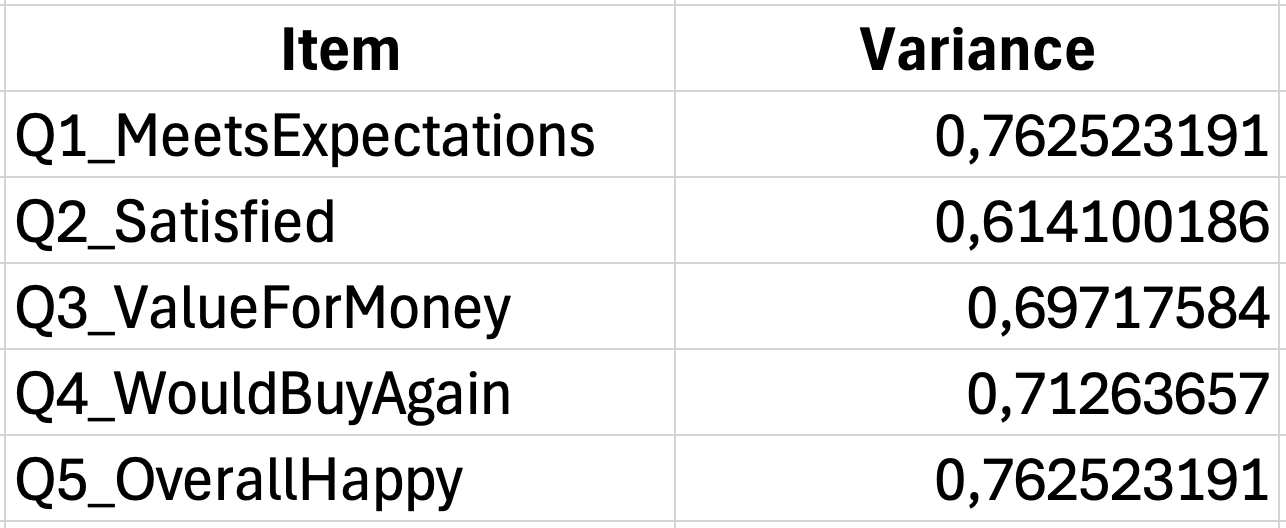 รูปที่ 4: การคำนวณความแปรปรวนของแต่ละข้อคำถาม
ขั้นตอนที่ 2: รวมความแปรปรวนของข้อทั้งหมด
รวมความแปรปรวนของแต่ละข้อเข้าด้วยกัน:
=SUM(G35:G39)ถ้าความแปรปรวนของข้อต่างๆ อยู่ในเซลล์ G35 ถึง G39 สูตรนี้จะให้ผลรวมของความแปรปรวนทั้งหมด
ขั้นตอนที่ 3: คำนวณความแปรปรวนของคะแนนรวม
ก่อนอื่น ค ำนวณคะแนนรวมของผู้ตอบแต่ละคนโดยรวมข้อต่างๆ:
=SUM(B2:F2)แล้วคำนวณความแปรปรวนของคะแนนรวมเหล่านี้:
=VAR.S(G2:G31)ขั้นตอนที่ 4: ใช้สูตร Cronbach's Alpha
เมื่อ K = 5 ข้อ, ผลรวมความแปรปรวนของข้ออยู่ในเซลล์ G40 และความแปรปรวนรวมอยู่ในเซลล์ G42:
=(5/4)*(1-(G40/G42))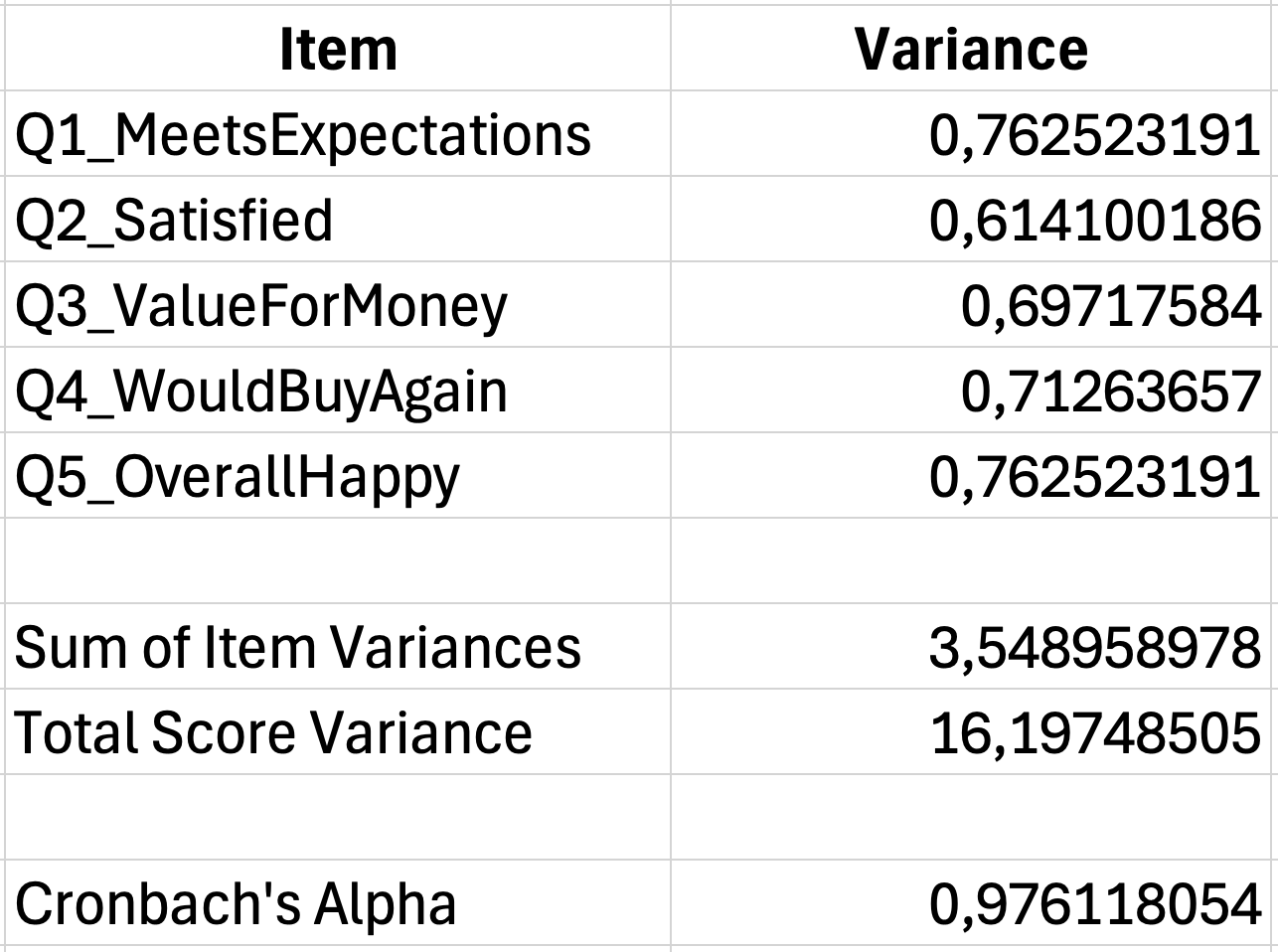 รูปที่ 5: การคำนวณ Cronbach's Alpha แบบสมบูรณ์ (α = 0.78)
การตีความค่า Alpha
พอคุณได้ค่าสัมประสิทธิ์แล้ว ใช้ตารางนี้ตีความผลลัพธ์:
| ค่า Alpha | การตีความ |
|---|---|
| 0.90 ขึ้นไป | ดีเยี่ยม |
| 0.80 ถึง 0.89 | ดี |
| 0.70 ถึง 0.79 | ยอมรับได้ |
| 0.60 ถึง 0.69 | น่าสงสัย |
| 0.50 ถึง 0.59 | ต่ำ |
| ต่ำกว่า 0.50 | ยอมรับไม่ได้ |
ตารางที่ 3: แนวทางการตีความ Cronbach's Alpha สำหรับการประเมินความเชื่อมั่น
สำหรับงานวิจัยวิทยานิพนธ์ มาตรฐานทางวิชาการกำหนดให้มีค่า Alpha 0.70 ขึ้นไป ค่าระหว่าง 0.60 ถึง 0.70 อาจจะโอเคได้สำหรับงานวิจัยเชิงสำรวจหรือมาตรวัดที่มีน้อยกว่า 10 ข้อ (Pallant, 2016)
ถ้าค่า Alpha ของคุณต่ำกว่าระดับที่ยอมรับได้ ลองพิจารณา:
- ลบข้อที่ไม่สัมพันธ์กับข้ออื่นๆ ออก
- เช็คข้อที่ต้อง reverse-score ที่คุณอาจจะลืม recode
- เช็คดูว่า construct นั้นอาจจะมีหลายมิติจริงๆ
การรายงานความเชื่อมั่นในวิทยานิพนธ์
รวมผลการทดสอบความเชื่อมั่นไว้ในบทที่ 3 หรือบทที่ 4 รูปแบบมาตรฐานตาม APA style:
มาตรวัดความพึงพอใจของลูกค้ามีความสอดคล้องภายในระดับที่ยอมรับได้ (Cronbach's α = 0.78, 5 ข้อ)
สำหรับหลายมาตรวัด นำเสนอความเชื่อมั่นในรูปแบบตาราง:
| มาตรวัด | จำนวนข้อ | Cronbach's Alpha |
|---|---|---|
| ความพึงพอใจของลูกค้า | 5 | 0.78 |
| ความตั้งใจซื้อ | 4 | 0.84 |
| ความภักดีต่อแบรนด์ | 6 | 0.91 |
ตารางที่ 4: ตัวอย่างตารางความเชื่อมั่นแสดงค่า Cronbach's Alpha สำหรับหลายมาตรวัด
สำหรับคำแนะนำโดยละเอียดเกี่ยวกับการคำนวณ Cronbach's Alpha พร้อม template ดาวน์โหลด ดูคู่มือฉบับเต็มของเรา: วิธีคำนวณ Cronbach's Alpha ใน Excel
หากต้องการคู่มือฉบับสมบูรณ์พร้อมตัวอย่างจริง ขั้นตอนแก้ไขปัญหาสำหรับค่า Alpha ที่ต่ำหรือสูง และแบบฟอร์มการรายงานแบบ APA ดูบทความโดยละเอียดของเรา: วิธีแปลผล Cronbach's Alpha เมื่อคุณพร้อมที่จะเขียนผลการวิจัย ดู วิธีรายงาน Cronbach's Alpha ในรูปแบบ APA สำหรับการจัดรูปแบบที่ถูกต้อง
cta: sample-size
สถิติเชิงพรรณนาสำหรับข้อมูลแบบสอบถาม
พอยืนยันความเชื่อมั่นแล้ว คุณก็สามารถอธิบายได้ว่าข้อมูลของคุณบอกอะไร สถิติเชิงพรรณนาช่วยสรุปรูปแบบของคำตอบและช่วยให้ผู้อ่านเข้าใจกลุ่มตัวอย่างของคุณ ก่อนที่คุณจะนำเสนอสถิติอนุมาน
สำหรับข้อมูลแบบสอบถาม คุณมักจะรายงานความถี่ ค่าเฉลี่ย (mean), มัธยฐาน (median), ฐานนิยม (mode) และส่วนเบี่ยงเบนมาตรฐาน (SD) ว่าจะใช้สถิติอะไรบ้างขึ้นอยู่กับประเภทข้อมูลและคำถามวิจัยของคุณ
การสร้างตารางแจกแจงความถี่
ตารางความถี่จะแสดงว่าคำตอบกระจายตัวอย่างไรในแต่ละตัวเลือก มันช่วยตอบคำถามเช่น "มีผู้ตอบกี่คนที่เห็นด้วยกับข้อความนี้?" หรือ "ผู้เข้าร่วมกี่เปอร์เซ็นต์ที่เลือกแต่ละตัวเลือก?"
ใช้ฟังก์ชัน COUNTIF เพื่อนับคำตอบสำหรับแต่ละตัวเลือก:
=COUNTIF(B2:B101,1)สูตรนี้จะนับว่ามีผู้ตอบกี่คนที่เลือก "1" (ไม่เห็นด้วยอย่างยิ่ง) ในช่วง B2:B101
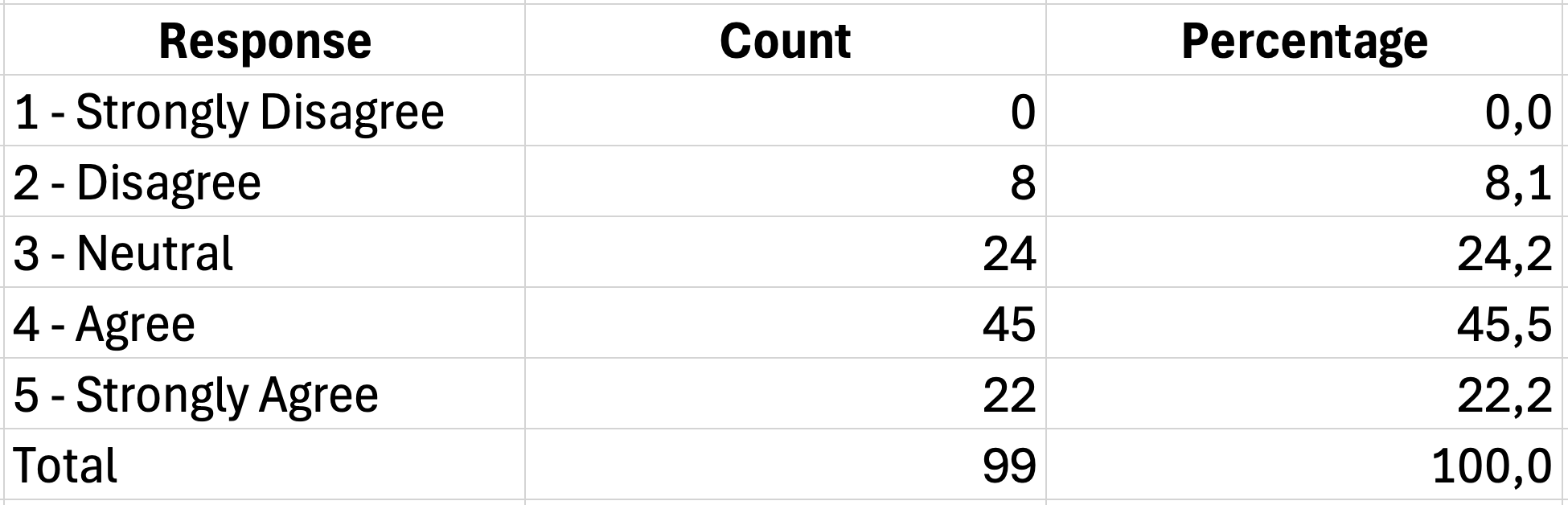 รูปที่ 6: การสร้างตารางความถี่ด้วย COUNTIF
ในการคำนวณเปอร์เซ็นต์ ให้หารจำนวนแต่ละค่าด้วยจำนวนคำตอบทั้งหมด:
=D2/SUM($D$2:$D$6)*100เครื่องหมาย dollar จะล็อคช่วงรวม เพื่อให้คัดลอกสูตรลงมาโดยไม่เปลี่ยนแปลง
สำหรับบทเรียนฉบับสมบูรณ์เกี่ยวกับการสร้างตารางความถี่ รวมถึงความถี่แบบจัดกลุ่ม เปอร์เซ็นต์สะสม และ cross-tabulation ดู: วิธีสร้างตารางความถี่ใน Excel สำหรับข้อมูลแบบสอบถาม
ตารางความถี่ที่สมบูรณ์สำหรับข้อ Likert หนึ่งข้อมีลักษณะแบบนี้:
| คำตอบ | ความถี่ | เปอร์เซ็นต์ |
|---|---|---|
| 1 - ไม่เห็นด้วยอย่างยิ่ง | 5 | 5.0% |
| 2 - ไม่เห็นด้วย | 12 | 12.0% |
| 3 - เฉยๆ | 28 | 28.0% |
| 4 - เห็นด้วย | 35 | 35.0% |
| 5 - เห็นด้วยอย่างยิ่ง | 20 | 20.0% |
| รวม | 100 | 100.0% |
ตารางที่ 5: ตารางแจกแจงความถี่สำหรับข้อคำถาม Likert scale 5 ระดับ
การคำนวณค่าเฉลี่ยและส่วนเบี่ยงเบนมาตรฐาน
สำหรับข้อมูล Likert scale นักวิจัยมักรายงานค่าเฉลี่ยและส่วนเบี่ยงเบนมาตรฐาน สถิติเหล่านี้ช่วยสรุปแนวโน้มกลางและการกระจายของคำตอบ
ค่าเฉลี่ยจะบอกว่าคำตอบเฉลี่ยของผู้ตอบทั้งหมดคืออะไร:
=AVERAGE(B2:B101)ส่วนเบี่ยงเบนมาตรฐานบอกว่าคำตอบแตกต่างจากค่าเฉลี่ยมากน้อยแค่ไหน:
=STDEV.S(B2:B101)ใช้ STDEV.S (ส่วนเบี่ยงเบนมาตรฐานของกลุ่มตัวอย่าง) แทน STDEV.P เพราะผู้ตอบของคุณเป็นตัวแทนของกลุ่มตัวอย่างจากประชากรที่ใหญ่กว่า
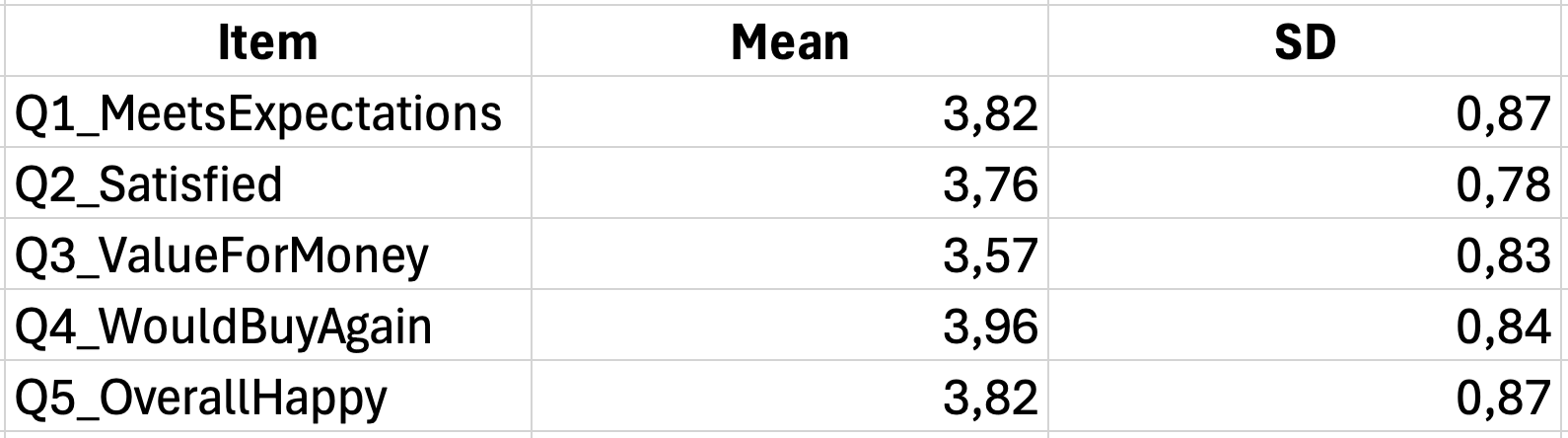 รูปที่ 7: สรุปค่าเฉลี่ยและส่วนเบี่ยงเบนมาตรฐาน
การสรุปคะแนนมาตรวัด
พอคำนวณคะแนนรวมหรือคะแนนเฉลี่ยสำหรับมาตรวัดแล้ว ให้รายงานสถิติเชิงพรรณนาสำหรับมาตรวัดรวมเหล่านี้ด้วย
สำหรับมาตรวัดความพึงพอใจที่คุณหาค่าเฉลี่ยของข้อ 1-5:
| การวัด | ค่า |
|---|---|
| ค่าเฉลี่ย | 3.67 |
| ส่วนเบี่ยงเบนมาตรฐาน | 0.82 |
| ค่าต่ำสุด | 1.40 |
| ค่าสูงสุด | 5.00 |
| พิสัย | 3.60 |
ตารางที่ 6: สรุปสถิติเชิงพรรณนาสำหรับคะแนนรวมของมาตรวัดความพึงพอใจ
คำนวณโดยใช้:
Mean: =AVERAGE(G2:G101)
SD: =STDEV.S(G2:G101)
Min: =MIN(G2:G101)
Max: =MAX(G2:G101)
Range: =MAX(G2:G101)-MIN(G2:G101)
การตีความค่าเฉลี่ย Likert Scale
คำถามที่พบบ่อยคือ "ค่าเฉลี่ย 3.67 หมายความว่าอะไร?" การตีความก็ขึ้นอยู่กับ anchor ของมาตรวัดของคุณ
สำหรับ Likert scale 5 ระดับมาตรฐานเกี่ยวกับความเห็นด้วย:
| ช่วงค่าเฉลี่ย | การตีความ |
|---|---|
| 1.00 ถึง 1.80 | ไม่เห็นด้วยอย่างยิ่ง |
| 1.81 ถึง 2.60 | ไม่เห็นด้วย |
| 2.61 ถึง 3.40 | เฉยๆ |
| 3.41 ถึง 4.20 | เห็นด้วย |
| 4.21 ถึง 5.00 | เห็นด้วยอย่างยิ่ง |
ตารางที่ 7: แนวทางการตีความค่าเฉลี่ยบน Likert scale 5 ระดับ
ค่าเฉลี่ยความพึงพอใจ 3.67 อยู่ในช่วง "เห็นด้วย" แสดงว่าผู้ตอบโดยทั่วไปแสดงความพึงพอใจในเชิงบวก
ระวังอย่าตีความความแตกต่างเล็กน้อยมากเกินไปนะ ค่าเฉลี่ย 3.52 เทียบกับ 3.48 อาจจะไม่ได้แตกต่างกันมากพอที่จะมีความหมาย ลองดูส่วนเบี่ยงเบนมาตรฐานและทำการทดสอบทางสถิติก่อนจะบอกว่าความแตกต่างมีนัยสำคัญ
สถิติเชิงพรรณนาแยกตามกลุ่ม
บ่อยครั้งคุณต้องการเปรียบเทียบสถิติระหว่างกลุ่ม เช่น ชายกับหญิง หรือกลุ่มอายุต่างๆ ลองสร้างการคำนวณแยกสำหรับแต่ละกลุ่มย่อย
ฟังก์ชัน AVERAGEIF คำนวณค่าเฉลี่ยสำหรับกลุ่มเฉพาะ:
=AVERAGEIF(A2:A101,"Male",G2:G101)สูตรนี้จะคำนวณคะแนนความพึงพอใจเฉลี่ยสำหรับผู้ตอบที่ถูก code เป็น "Male" ในคอลัมน์ เพศ (Gender)
 รูปที่ 8: สถิติเชิงพรรณนาแยกตามกลุ่มด้วย AVERAGEIF
สำหรับส่วนเบี่ยงเบนมาตรฐานแยกตามกลุ่ม คุณต้องใช้ DSTDEV กับช่วงเกณฑ์ หรือกรองข้อมูลแล้วคำนวณแยกกัน
การจัดรูปแบบสถิติเชิงพรรณนาสำหรับวิทยานิพนธ์
นำเสนอสถิติเชิงพรรณนาในรูปแบบตารางที่อ่านง่าย รูปแบบ APA ต้องการการจัดรูปแบบเฉพาะ:
ตารางที่ 1 สถิติเชิงพรรณนาสำหรับข้อคำถามมาตรวัดความพึงพอใจของลูกค้า
| ข้อคำถาม | M | SD |
|---|---|---|
| ผลิตภัณฑ์ตรงกับความคาดหวังของฉัน | 3.82 | 0.98 |
| ฉันพึงพอใจกับการซื้อครั้งนี้ | 3.67 | 1.05 |
| คุณภาพสมกับราคา | 3.54 | 1.12 |
| ฉันจะซื้อผลิตภัณฑ์นี้อีก | 3.91 | 0.89 |
| โดยรวมแล้ว ฉันมีความสุขกับผลิตภัณฑ์ | 3.78 | 0.94 |
| คะแนนรวมมาตรวัด | 3.74 | 0.82 |
ตารางที่ 8: สถิติเชิงพรรณนาสำหรับข้อคำถามมาตรวัดความพึงพอใจของลูกค้า
หมายเหตุ. N = 100 คำตอบวัดด้วย Likert scale 5 ระดับ (1 = ไม่เห็นด้วยอย่างยิ่ง, 5 = เห็นด้วยอย่างยิ่ง)
ประเด็นสำคัญในการจัดรูปแบบ:
- ใช้ M สำหรับค่าเฉลี่ย และ SD สำหรับส่วนเบี่ยงเบนมาตรฐาน
- รายงานทศนิยม 2 ตำแหน่งสำหรับค่าเฉลี่ยและส่วนเบี่ยงเบนมาตรฐาน
- รวมขนาดกลุ่มตัวอย่างและคำอธิบายมาตรวัดในหมายเหตุ
- ทำตัวเอียงชื่อตาราง
สำหรับแนวทางการจัดรูปแบบ APA 7th edition ฉบับสมบูรณ์พร้อม template ที่ copy-paste ได้ ดู: วิธีรายงานสถิติเชิงพรรณนาในรูปแบบ APA (Excel)
cta: sample-size
การวิเคราะห์ข้อมูล Likert Scale
Likert scale ต้องดูแลเป็นพิเศษเพราะมันอยู่ในพื้นที่สีเทาระหว่างข้อมูล ordinal กับ interval การเข้าใจวิธีวิเคราะห์คำตอบเหล่านี้อย่างถูกต้องจะช่วยป้องกันไม่ให้ผลการวิจัยของคุณมีปัญหา
การถกเถียงระหว่าง Ordinal และ Interval
ในทางเทคนิค คำตอบ Likert เป็นข้อมูล ordinal เพราะความแตกต่างระหว่าง "เห็นด้วย" กับ "เห็นด้วยอย่างยิ่ง" อาจจะไม่เท่ากับความแตกต่างระหว่าง "ไม่เห็นด้วย" กับ "เฉยๆ" แต่นักวิจัยมักจะใช้งาน Likert scale 5 และ 7 ระดับเหมือนกับข้อมูล interval เพื่อความสะดวกในทางปฏิบัติ
วิธีการนี้โดยทั่วไปก็ยอมรับได้เมื่อ:
- มาตรวัดมีอย่างน้อย 5 ระดับ
- ตัวเลือกคำตอบมีระยะห่างเท่ากัน (1, 2, 3, 4, 5)
- คุณวิเคราะห์คะแนนรวมของมาตรวัดแทนที่จะเป็นข้อเดี่ยว
พอคุณรวมหรือหาค่าเฉลี่ยหลายข้อ Likert เป็นคะแนนมาตรวัด ผลลัพธ์ก็จะใกล้เคียงข้อมูล interval มากขึ้น และสามารถวิเคราะห์ด้วยสถิติ parametric ได้
การคำนวณค่าเฉลี่ยของ Construct
ตอนที่แบบสอบถามของคุณวัด construct ทางทฤษฎีด้วยหลายข้อ ลองคำนวณคะแนนเฉลี่ยจากข้อเหล่านั้นสำหรับผู้ตอบแต่ละคน มันจะสร้างตัวแปรเดียวที่แทน construct นั้น
ถ้าข้อ Q1 ถึง Q5 (Q1_MeetsExpectations, Q2_Satisfied, Q3_ValueForMoney, Q4_WouldBuyAgain, Q5_OverallHappy) วัด "ความพึงพอใจในงาน":
=AVERAGE(B2:F2)คัดลอกลงมาสำหรับผู้ตอบทุกคน คอลัมน์ที่ได้จะมีคะแนนความพึงพอใจของแต่ละคนบนมาตรวัดเดิม 1-5
 รูปที่ 9: การคำนวณคะแนนเฉลี่ยของ construct จากหลายข้อคำถาม
การจัดการกับคำตอบเป็นกลาง
จุดกลางของ Likert scale (มักจะเป็น "เฉยๆ" หรือ "ไม่เห็นด้วยและไม่คัดค้าน") มักได้รับคำตอบเยอะที่สุด คำตอบเป็นกลางจำนวนมากอาจบอกว่า:
- ผู้ตอบรู้สึกลังเลจริงๆ
- คำถามสับสนหรือไม่เกี่ยวข้อง
- ผู้ตอบเลือกตัวเลือกกลางเพราะง่าย (satisficing)
ลองเช็คความถี่ของคำตอบเป็นกลางสำหรับแต่ละข้อ ถ้าคำถามไหนมีคำตอบเป็นกลางเยอะกว่าข้ออื่นอย่างมาก ลองเช็คการใช้คำ
การสร้างตัวแปรแบบจัดกลุ่ม
บางครั้งคุณอาจต้องรวมคำตอบ Likert ให้เป็นหมวดหมู่น้อยลงสำหรับการวิเคราะห์หรือรายงาน ตัวอย่างเช่น การรวม "เห็นด้วย" กับ "เห็นด้วยอย่างยิ่ง" เป็นหมวด "เห็นด้วย" เดียว
ใช้ฟังก์ชัน IF ซ้อนกัน:
=IF(B2<=2,"Disagree",IF(B2=3,"Neutral","Agree"))สูตรนี้จะ recode คำตอบ 1-2 เป็น "Disagree", 3 เป็น "Neutral" และ 4-5 เป็น "Agree"
| มาตรวัดเดิม | หมวดหมู่ที่จัดกลุ่ม |
|---|---|
| 1 - ไม่เห็นด้วยอย่างยิ่ง | ไม่เห็นด้วย |
| 2 - ไม่เห็นด้วย | ไม่เห็นด้วย |
| 3 - เฉยๆ | เฉยๆ |
| 4 - เห็นด้วย | เห็นด้วย |
| 5 - เห็นด้วยอย่างยิ่ง | เห็นด้วย |
ตารางที่ 9: ตัวอย่างการรวม Likert scale 5 ระดับเป็น 3 หมวดหมู่
ตัวแปรที่จัดกลุ่มเหมาะสำหรับการนำเสนอผลให้คนอ่านที่ไม่ใช่นักเทคนิค แทนที่จะบอกว่า "ค่าเฉลี่ยคือ 3.67" คุณสามารถบอกว่า "55% ของผู้ตอบเห็นด้วยหรือเห็นด้วยอย่างยิ่ง"
ความผิดพลาดที่พบบ่อยกับข้อมูล Likert
มีความผิดพลาดหลายข้อที่มักเจอในงานวิทยานิพนธ์ที่เกี่ยวกับ Likert scale:
ความผิดพลาดที่ 1: วิเคราะห์ข้อเดี่ยวด้วยสถิติ parametric
การทำ t-test กับข้อ Likert เดี่ยวนั้นผิดข้อสมมติเรื่องการวัดระดับ interval ลองใช้สถิติ non-parametric แทน (Mann-Whitney U) หรือวิเคราะห์คะแนนรวมของมาตรวัด
ความผิดพลาดที่ 2: ลืม reverse-code ข้อเชิงลบ
ถ้ามาตรวัดของคุณมีข้อที่ใช้คำเชิงลบ พอไม่ reverse-code ก่อนรวม คะแนนมาตรวัดก็จะผิดไปหมด อย่าลืมเช็คแบบสอบถามต้นฉบับว่ามีข้อไหนต้อง reverse-score บ้างนะ
ความผิดพลาดที่ 3: ปฏิบัติกับจุดเป็นกลางเหมือน "ข้อมูลที่ขาดหาย"
นักศึกษาบางคนตัดคำตอบเป็นกลางออกจากการวิเคราะห์ โดยสมมติว่าผู้ตอบเหล่านี้ไม่มีความคิดเห็น มันสร้างอคติได้ เป็นกลางก็เป็นคำตอบที่ถูกต้องที่ควรรวมไว้
ความผิดพลาดที่ 4: ตีความความแตกต่างทศนิยมมากเกินไป
ค่าเฉลี่ย 3.65 ไม่ได้แตกต่างจาก 3.58 อย่างมีความหมายหรอกถ้าไม่มีการทดสอบทางสถิติยืนยัน ลองรายงานขนาดอิทธิพลควบคู่กับค่า p เพื่อกำหนดความสำคัญในทางปฏิบัติ
สำหรับคำแนะนำโดยละเอียดเกี่ยวกับการสร้างและวิเคราะห์มาตรวัด ดูบทความของเราเรื่อง วิธีคำนวณ Cronbach's Alpha ใน Excel ซึ่งจะพาคุณไปดูการวิเคราะห์ข้อและการทดสอบความเชื่อมั่น
cta: sample-size
การทดสอบสมมติฐานใน Excel
สถิติเชิงพรรณนาบอกคุณว่าเกิดอะไรขึ้นในกลุ่มตัวอย่าง การทดสอบสมมติฐานจะบอกว่าผลที่คุณเจอนี้ใช้ได้กับประชากรที่ใหญ่กว่าหรือเปล่า สถิติทดสอบที่เหมาะสมก็ขึ้นอยู่กับคำถามวิจัย จำนวนกลุ่มที่คุณเปรียบเทียบ และประเภทข้อมูลที่คุณเก็บมา
การเลือกสถิติทดสอบที่เหมาะสม
ลองใช้กรอบการตัดสินใจนี้เพื่อเลือกสถิติทดสอบที่เหมาะสม:
รูปที่ 10: แผนภูมิการตัดสินใจเพื่อเลือกการทดสอบทางสถิติที่เหมาะสม
| คำถามวิจัย | จำนวนกลุ่ม | สถิติทดสอบ |
|---|---|---|
| มีความแตกต่างระหว่างค่าเฉลี่ยของสองกลุ่มหรือไม่? | 2 กลุ่มอิสระ | Independent t-test |
| คะแนนเปลี่ยนแปลงจากก่อนทดสอบถึงหลังทดสอบหรือไม่? | 2 การวัดที่เกี่ยวข้องกัน | Paired t-test |
| มีความแตกต่างระหว่างหลายกลุ่มหรือไม่? | 3 กลุ่มขึ้นไป | One-way ANOVA |
| มีความสัมพันธ์ระหว่างสองตัวแปรหรือไม่? | ไม่เกี่ยวข้อง | Pearson correlation |
| ตัวแปรหนึ่งสามารถทำนายอีกตัวหนึ่งได้หรือไม่? | ไม่เกี่ยวข้อง | Linear regression |
ตารางที่ 10: กรอบการตัดสินใจสำหรับการเลือกสถิติทดสอบที่เหมาะสม
ก่อนทำการทดสอบอะไร ลองเช็คก่อนว่าข้อมูลของคุณตรงตามข้อสมมติหรือเปล่า สถิติ parametric ส่วนใหญ่ต้องการให้ข้อมูลกระจายตัวแบบปกติและความแปรปรวนเท่ากัน ถ้ากลุ่มตัวอย่างเล็กหรือข้อมูลไม่ปกติ ลองใช้สถิติ non-parametric แทนนะ
สำหรับการเปรียบเทียบโดยละเอียดว่าควรใช้สถิติตัวไหน รวมถึง decision flowchart แบบเห็นภาพ ดูคู่มือของเรา: T-Test vs ANOVA ใน Excel: ควรใช้สถิติตัวไหน?
การทำ T-Test ใน Excel
T-test เปรียบเทียบค่าเฉลี่ยระหว่างสองกลุ่ม Excel มีฟีเจอร์นี้ผ่าน Data Analysis Toolpak
การเปิดใช้งาน Data Analysis Toolpak:
- คลิก File แล้วเลือก Options
- เลือก Add-ins จากเมนูด้านซ้าย
- ที่ด้านล่าง เลือก Excel Add-ins แล้วคลิก Go
- เลือก Analysis ToolPak แล้วคลิก OK
พอทำเสร็จ ตัวเลือก Data Analysis จะปรากฏในแท็บ Data สำหรับคำแนะนำโดยละเอียดพร้อมภาพหน้าจอ ดูคู่มือของเรา: วิธีเปิดใช้งาน Data Analysis ใน Excel
การทำ Independent Samples T-Test:
สมมติว่าคุณต้องการเปรียบเทียบคะแนนความพึงพอใจระหว่างผู้ตอบชายและหญิง
- คลิก Data แล้วเลือก Data Analysis
- เลือก t-Test: Two-Sample Assuming Equal Variances
- สำหรับ Variable 1 Range ให้เลือกคะแนนความพึงพอใจของเพศชาย
- สำหรับ Variable 2 Range ให้เลือกคะแนนความพึงพอใจของเพศหญิง
- ตั้งค่า Alpha เป็น 0.05
- เลือกตำแหน่ง output แล้วคลิก OK
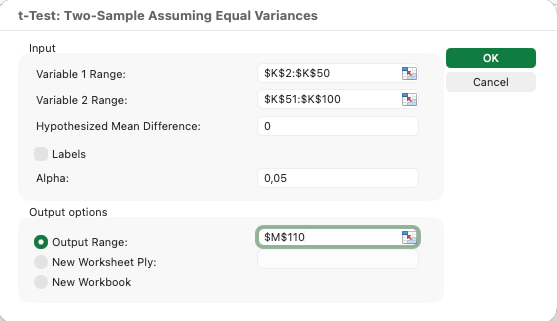 รูปที่ 11: การตั้งค่า independent samples t-test
การตีความผลลัพธ์ T-Test:
Excel จะสร้างตารางที่มีสถิติหลายค่า ลองดูที่ค่าสำคัญเหล่านี้:
| ค่า Output | ความหมาย |
|---|---|
| Mean | คะแนนเฉลี่ยของแต่ละกลุ่ม |
| Variance | การกระจายของคะแนนภายในแต่ละกลุ่ม |
| t Stat | ค่า t ที่คำนวณได้ |
| P(T less than or equal to t) two-tail | ค่า p สำหรับการทดสอบสองหาง |
| t Critical two-tail | ค่า t เกณฑ์สำหรับนัยสำคัญ |
ตารางที่ 11: ค่า output สำคัญจากการวิเคราะห์ t-test ใน Excel และความหมาย
ถ้าค่า p น้อยกว่า 0.05 แสดงว่าความแตกต่างระหว่างกลุ่มมีนัยสำคัญทางสถิติ ถ้าค่า p เกิน 0.05 ก็ไม่สามารถสรุปได้ว่ากลุ่มแตกต่างกัน เพื่อดูนัยสำคัญเชิงปฏิบัติ ให้คำนวณ effect size โดยใช้ Cohen's d หรือ eta-squared ดูคู่มือของเรา: วิธีคำนวณ Effect Size ใน Excel
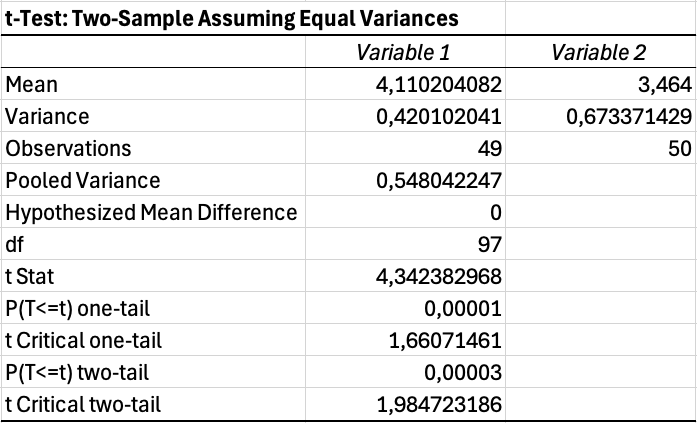 รูปที่ 12: ผลลัพธ์ t-test แสดงความแตกต่างอย่างมีนัยสำคัญ (p = 0.035)
สำหรับบทเรียน t-test ฉบับเต็มพร้อมคำแนะนำทีละขั้นตอน ดูคู่มือของเรา: T-Test ใน Excel: คู่มือฉบับสมบูรณ์
การทำ One-Way ANOVA
เมื่อเปรียบเทียบสามกลุ่มขึ้นไป ต้องใช้ ANOVA แทนการทำ t-test หลายครั้ง เพราะการทำ t-test หลายครั้งจะเพิ่มโอกาสได้ผลบวกลวง (Type I error)
ตัวอย่าง: เปรียบเทียบคะแนนความพึงพอใจระหว่างสามกลุ่มอายุ (18-25, 26-40, 41+)
- จัดข้อมูลโดยให้แต่ละกลุ่มอยู่ในคอลัมน์แยก
- คลิก Data แล้วเลือก Data Analysis
- เลือก Anova: Single Factor
- เลือกช่วง input ที่ครอบคลุมคอลัมน์กลุ่มทั้งหมด
- เลือก Labels ถ้าแถวแรกมีหัวคอลัมน์
- ตั้งค่า Alpha เป็น 0.05
- คลิก OK
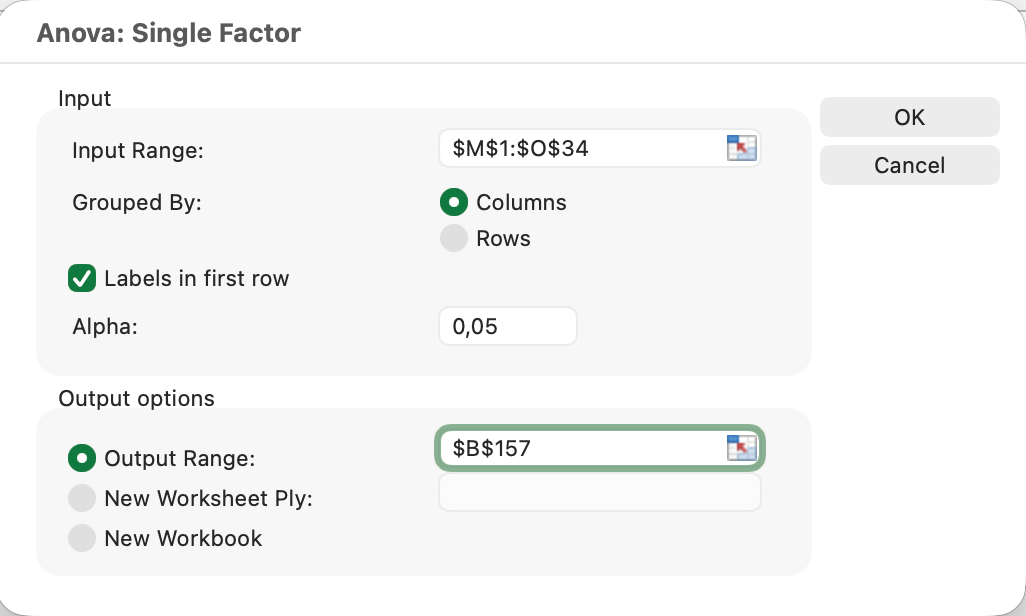 รูปที่ 13: การตั้งค่า one-way ANOVA สำหรับสามกลุ่มอายุ
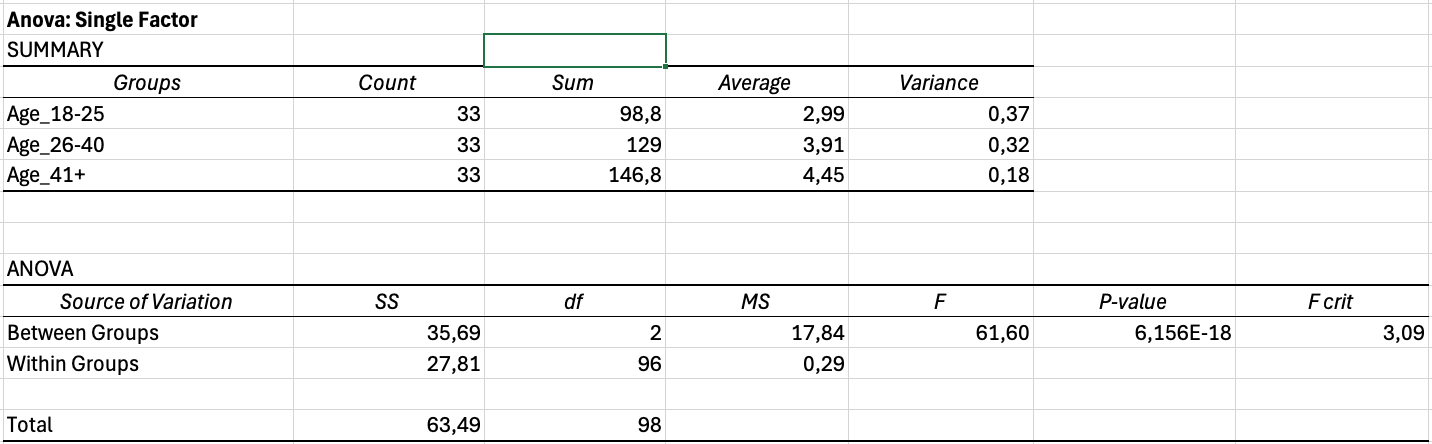 รูปที่ 14: ผลลัพธ์ ANOVA แสดงความแตกต่างอย่างมีนัยสำคัญสูง
การตีความผลลัพธ์ ANOVA:
Output จะมีสองตาราง ตาราง Summary แสดงสถิติเชิงพรรณนาสำหรับแต่ละกลุ่ม ตาราง ANOVA แสดงผลการทดสอบ
ค่าสำคัญที่ต้องรายงาน:
| Source | SS | df | MS | F | P-value |
|---|---|---|---|---|---|
| Between Groups | 12.45 | 2 | 6.22 | 4.18 | 0.018 |
| Within Groups | 144.32 | 97 | 1.49 | ||
| Total | 156.77 | 99 |
ตารางที่ 12: ตัวอย่างตาราง output ANOVA แสดงการแบ่งความแปรปรวนและการทดสอบนัยสำคัญ
ถ้าค่า p น้อยกว่า 0.05 แสดงว่าอย่างน้อยหนึ่งกลุ่มแตกต่างอย่างมีนัยสำคัญจากกลุ่มอื่น แต่ ANOVA ไม่ได้บอกนะว่ากลุ่มไหนแตกต่างกัน ถ้าต้องการรู้ต้องทำ post-hoc tests (ซึ่งต้องการการคำนวณเพิ่มเติมหรือโปรแกรมอื่น)
สำหรับคำแนะนำทีละขั้นตอนเกี่ยวกับการทำ ANOVA พร้อมการคำนวณ effect size และการรายงานแบบ APA ดูคู่มือฉบับสมบูรณ์ของเรา: วิธีคำนวณ One-Way ANOVA ใน Excel
การคำนวณ Correlation ใน Excel
Correlation วัดความแข็งแกร่งและทิศทางของความสัมพันธ์ระหว่างสองตัวแปรต่อเนื่อง ใช้เมื่อคุณอยากรู้ว่าค่าที่สูงกว่าบนตัวแปรหนึ่งสัมพันธ์กับค่าที่สูงกว่า (หรือต่ำกว่า) บนอีกตัวแปรหนึ่งหรือเปล่า
การใช้ฟังก์ชัน CORREL:
ตัวอย่างเช่น เพื่อหาความสัมพันธ์ระหว่างความพึงพอใจ (Satisfaction_Mean) กับความภักดี (Loyalty):
=CORREL(B2:B101,C2:C101)สูตรนี้จะคำนวณค่าสัมประสิทธิ์สหสัมพันธ์ Pearson ระหว่างข้อมูลในคอลัมน์ B และ C
การตีความค่าสัมประสิทธิ์สหสัมพันธ์:
ค่าสัมประสิทธิ์อยู่ระหว่าง -1 ถึง +1:
| ค่าสัมประสิทธิ์ | การตีความ |
|---|---|
| 0.90 ถึง 1.00 | สัมพันธ์ทางบวกแข็งแกร่งมาก |
| 0.70 ถึง 0.89 | สัมพันธ์ทางบวกแข็งแกร่ง |
| 0.40 ถึง 0.69 | สัมพันธ์ทางบวกปานกลาง |
| 0.10 ถึง 0.39 | สัมพันธ์ทางบวกอ่อน |
| 0.00 ถึง 0.09 | ไม่มีนัยสำคัญ |
| -0.10 ถึง -0.39 | สัมพันธ์ทางลบอ่อน |
| -0.40 ถึง -0.69 | สัมพันธ์ทางลบปานกลาง |
| -0.70 ถึง -0.89 | สัมพันธ์ทางลบแข็งแกร่ง |
| -0.90 ถึง -1.00 | สัมพันธ์ทางลบแข็งแกร่งมาก |
ตารางที่ 13: แนวทางการตีความค่าสัมประสิทธิ์สหสัมพันธ์ Pearson
ค่าสัมประสิทธิ์บวกหมายความว่าตัวแปรเคลื่อนที่ไปด้วยกัน ค่าสัมประสิทธิ์ลบหมายความว่าเคลื่อนที่ในทิศทางตรงข้าม ยิ่งใกล้ 1 หรือ -1 ความสัมพันธ์ยิ่งแข็งแกร่ง
 รูปที่ 15: Pearson correlation แสดงความสัมพันธ์เชิงบวกที่แข็งแกร่ง (r = 0.67)
การตรวจสอบนัยสำคัญทางสถิติ:
ฟังก์ชัน CORREL ไม่ให้ค่า p ถ้าต้องการดูว่า correlation มีนัยสำคัญหรือเปล่า ให้เปรียบเทียบกับค่าวิกฤตหรือใช้ Data Analysis Toolpak:
- คลิก Data แล้วเลือก Data Analysis
- เลือก Correlation
- เลือกช่วงข้อมูล
- คลิก OK
มันจะสร้าง correlation matrix แต่ยังขาดค่า p สำหรับงานวิทยานิพนธ์ คุณอาจต้องคำนวณค่า p ด้วยตนเองหรือใช้สูตรสำหรับ t-statistic จาก correlation:
โดยที่ r คือค่าสัมประสิทธิ์สหสัมพันธ์และ n คือขนาดกลุ่มตัวอย่าง แล้วเปรียบเทียบค่า t นี้กับค่าวิกฤตสำหรับ degrees of freedom (n-2)
สำหรับคู่มือโดยละเอียดรวมถึงการทดสอบนัยสำคัญ ดู: วิธีคำนวณ Pearson Correlation ใน Excel
cta: sample-size
Cross-Tabulation และการวิเคราะห์ Chi-Square
Cross-tabulation เช็คความสัมพันธ์ระหว่างสองตัวแปรเชิงกลุ่ม มันตอบคำถามเช่น "มีความสัมพันธ์ระหว่างเพศและความชอบผลิตภัณฑ์หรือไม่?" หรือ "กลุ่มอายุต่างๆ เลือกระดับความพึงพอใจต่างกันหรือเปล่า?"
การสร้าง Cross-Tab ด้วย PivotTables
PivotTables เป็นวิธีที่ง่ายที่สุดในการสร้าง cross-tabulation ใน Excel
- เลือกข้อมูลรวมทั้งหัวคอลัมน์
- คลิก Insert แล้วเลือก PivotTable
- เลือกตำแหน่งที่จะวาง PivotTable
- ลากตัวแปรหนึ่งไปที่ Rows
- ลากตัวแปรอีกตัวไปที่ Columns
- ลากตัวแปรใดก็ได้ไปที่ Values (ตั้งค่าเป็น Count)
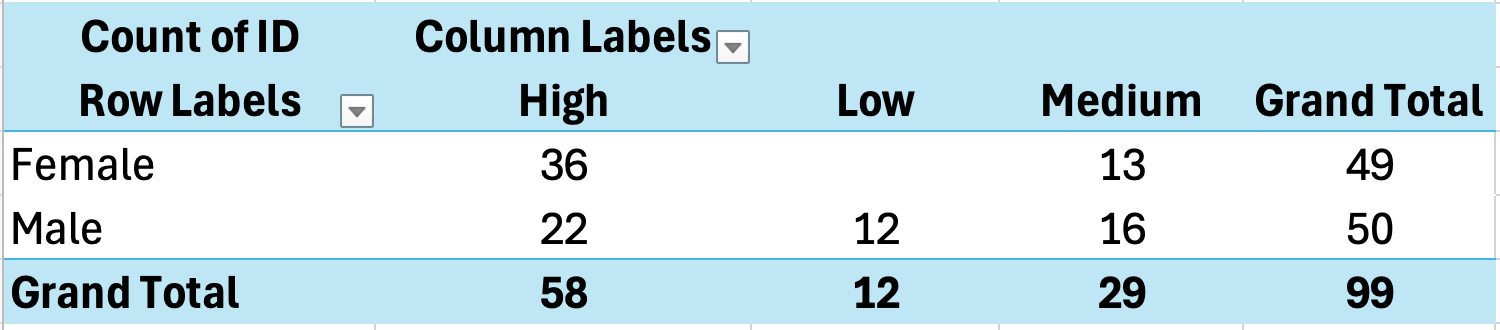 รูปที่ 16: การสร้าง cross-tabulation ด้วย PivotTable
ตัวอย่าง Cross-Tab Output:
| ไม่พอใจ | เฉยๆ | พอใจ | รวม | |
|---|---|---|---|---|
| ชาย | 8 | 15 | 22 | 45 |
| หญิง | 5 | 18 | 32 | 55 |
| รวม | 13 | 33 | 54 | 100 |
ตารางที่ 14: Cross-tabulation แสดงความสัมพันธ์ระหว่างเพศและระดับความพึงพอใจ
ถ้าอยากแสดงเปอร์เซ็นต์แทนจำนวน:
- คลิกที่ตัวเลขใดๆ ในพื้นที่ Values
- คลิกขวาแล้วเลือก Show Values As
- เลือก % of Row Total หรือ % of Column Total
การตีความผลลัพธ์ Cross-Tab
Cross-tabulation เผยให้เห็นรูปแบบว่าหมวดหมู่สัมพันธ์กันอย่างไร ในตัวอย่างข้างต้น:
- 49% ของเพศชายพอใจเทียบกับ 58% ของเพศหญิง
- เพศชายมีอัตราความไม่พอใจสูงกว่า (18%) เทียบกับเพศหญิง (9%)
แต่ความแตกต่างเชิงพรรณนาเหล่านี้ไม่ได้ยืนยันว่าความสัมพันธ์มีนัยสำคัญทางสถิติ ถ้าต้องการรู้ ต้องใช้ Chi-Square test
Chi-Square Test for Independence
Chi-Square test จะบอกว่าความสัมพันธ์ระหว่างสองตัวแปรเชิงกลุ่มมีนัยสำคัญทางสถิติหรือมีแนวโน้มเกิดจากความบังเอิญ
Excel ไม่มี Chi-Square test ในตัว แต่คุณสามารถคำนวณได้ด้วยสูตร
ขั้นตอนที่ 1: คำนวณความถี่ที่คาดหวัง
สำหรับแต่ละเซลล์ ความถี่ที่คาดหวังคือ:
สำหรับเซลล์ Male/Dissatisfied: (45 × 13) / 100 = 5.85
ขั้นตอนที่ 2: คำนวณ Chi-Square
โดยที่ O คือความถี่ที่สังเกตได้และ E คือความถี่ที่คาดหวัง
สร้างตารางค่าที่คาดหวัง แล้วคำนวณ chi-square contribution สำหรับแต่ละเซลล์และรวมกัน
ขั้นตอนที่ 3: กำหนดนัยสำคัญ
ใช้ฟังก์ชัน CHISQ.TEST ใน Excel:
=CHISQ.TEST(ObservedRange, ExpectedRange)สูตรนี้จะคืนค่า p ถ้าน้อยกว่า 0.05 ความสัมพันธ์ก็มีนัยสำคัญ
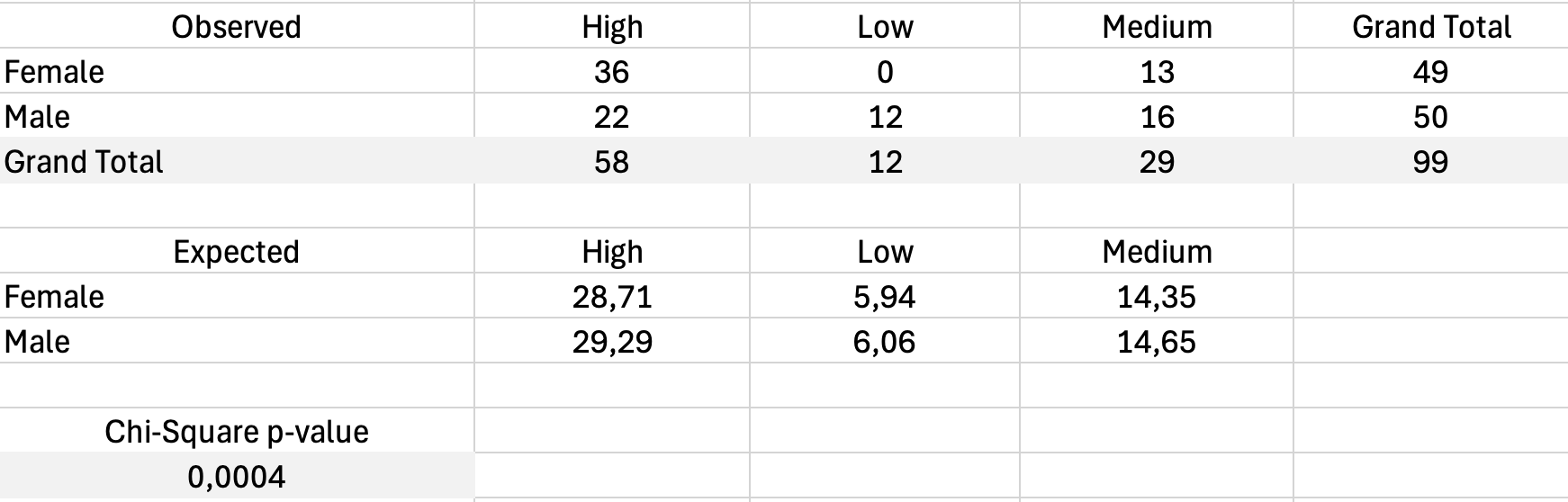 รูปที่ 17: การคำนวณ Chi-Square test ด้วยความถี่ที่สังเกตและคาดหวัง
cta: sample-size
คำนวณขนาดตัวอย่างของคุณ
ใช้เครื่องคำนวณฟรีของเราเพื่อกำหนดขนาดตัวอย่างที่ต้องการ โดยใช้ Yamane, Cochran และ Krejcie & Morgan เปรียบเทียบทั้งสามวิธีพร้อมการอ้างอิง APA
ลองใช้เครื่องคำนวณการสร้างภาพผลลัพธ์แบบสอบถาม
แผนภูมิแปลงตัวเลขให้เป็นรูปแบบที่ผู้อ่านเข้าใจได้ทันที สำหรับข้อมูลแบบสอบถาม แผนภูมิบางประเภทสื่อสารผลการค้นพบได้ดีกว่าประเภทอื่น
Bar Charts สำหรับความถี่
Bar charts เหมาะที่สุดสำหรับแสดงว่าคำตอบกระจายตัวอย่างไรในแต่ละหมวดหมู่ ใช้สำหรับ:
- การกระจายตัวของคำตอบ Likert scale
- การเปรียบเทียบระหว่างกลุ่ม
- การแยกตามข้อมูลประชากร
สร้าง bar chart จากตารางความถี่:
- เลือก label หมวดหมู่และค่าความถี่
- คลิก Insert แล้วเลือก Bar Chart หรือ Column Chart
- จัดรูปแบบด้วย label ที่ชัดเจนและสีที่เหมาะสม
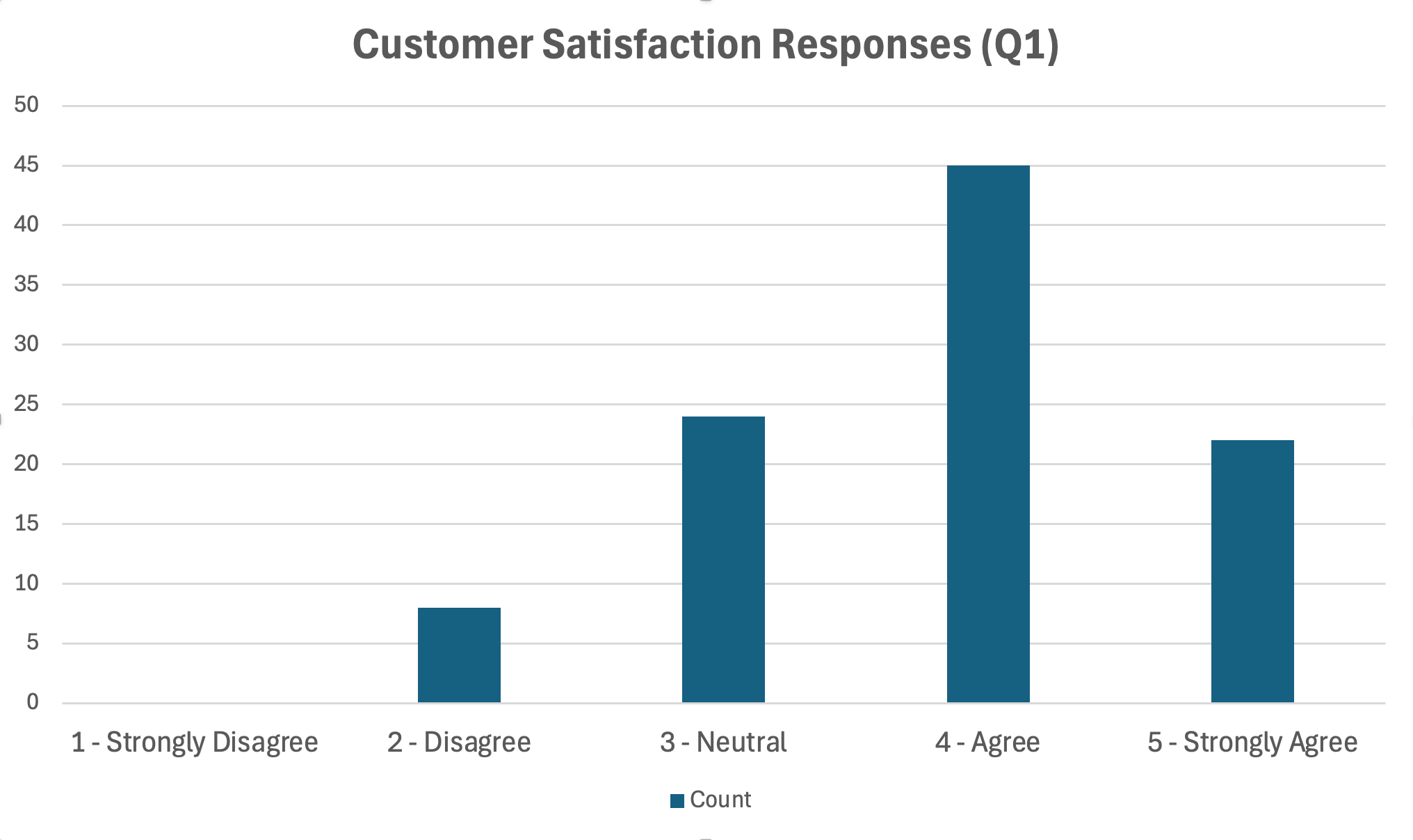 รูปที่ 18: กราฟแท่งแสดงการกระจายของคำตอบในมาตรวัด Likert
เคล็ดลับการจัดรูปแบบ:
- ใช้สีเดียวหรือ gradient (หลีกเลี่ยงสีรุ้ง)
- เรียงลำดับแท่งอย่างมีเหตุผล (สำหรับ Likert ให้คงลำดับ 1-5)
- รวม data labels หรือแกนที่ชัดเจนพร้อมค่า
- เพิ่มขนาดกลุ่มตัวอย่างในชื่อเรื่องหรือหมายเหตุ
การเปรียบเทียบกลุ่มด้วย Clustered Bar Charts
เมื่อเปรียบเทียบคำตอบระหว่างกลุ่ม clustered bar charts วางแท่งเคียงข้างกันเพื่อการเปรียบเทียบที่ง่าย
- สร้างตารางสรุปโดยมีกลุ่มเป็นแถวและหมวดหมู่คำตอบเป็นคอลัมน์
- เลือกข้อมูลแล้วแทรก Clustered Bar Chart
- แต่ละ cluster แทนหนึ่งหมวดหมู่คำตอบพร้อมแท่งสำหรับแต่ละกลุ่ม
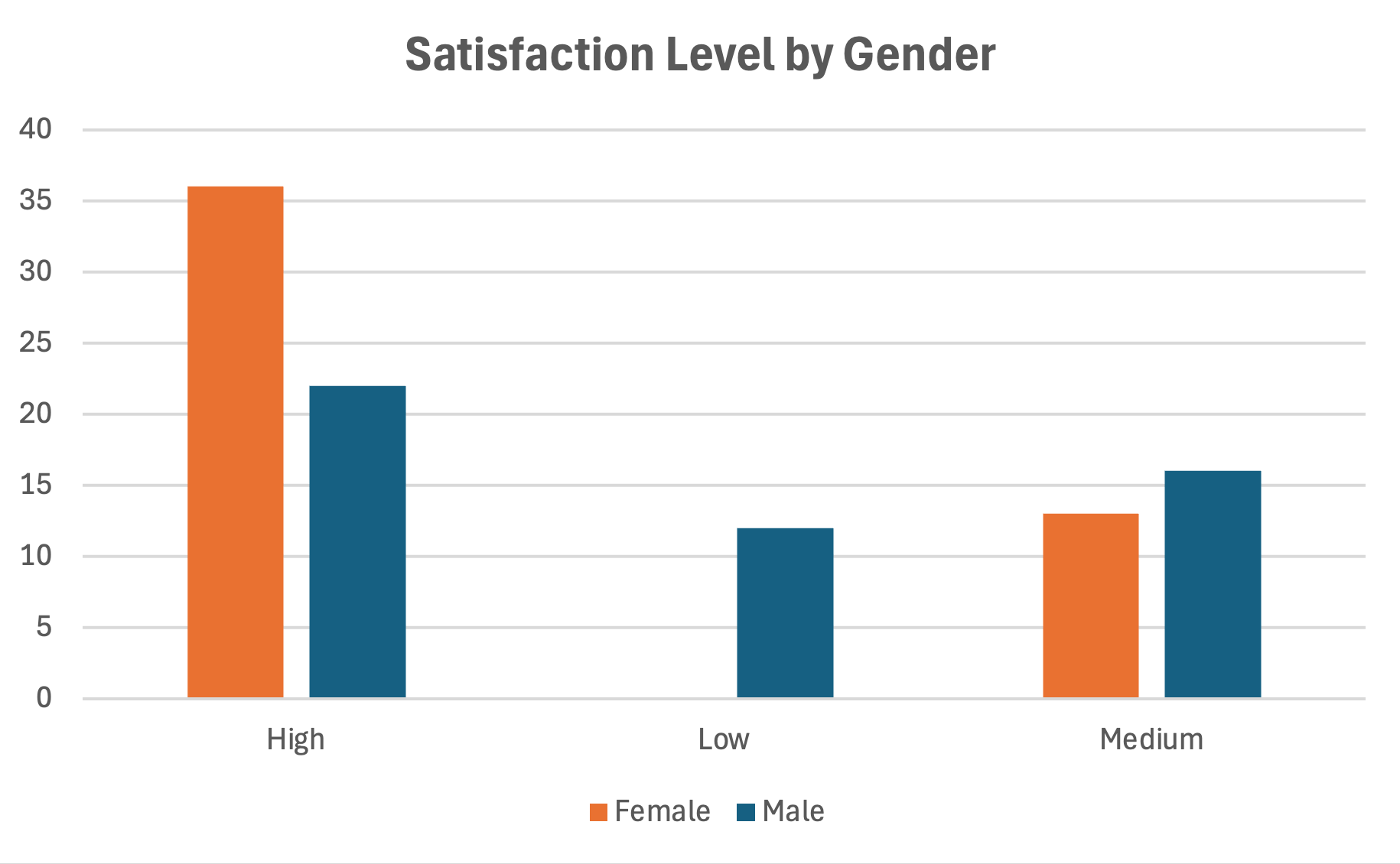 รูปที่ 19: กราฟแท่งกลุ่มเปรียบเทียบระหว่างกลุ่ม
Histograms สำหรับตัวแปรต่อเนื่อง
สำหรับคะแนนรวมของมาตรวัดที่ใกล้เคียงข้อมูลต่อเนื่อง histograms แสดงรูปร่างการแจกแจง
- ใช้ Data Analysis Toolpak
- เลือก Histogram
- ระบุช่วง input และช่วง bin
- เลือก Chart Output
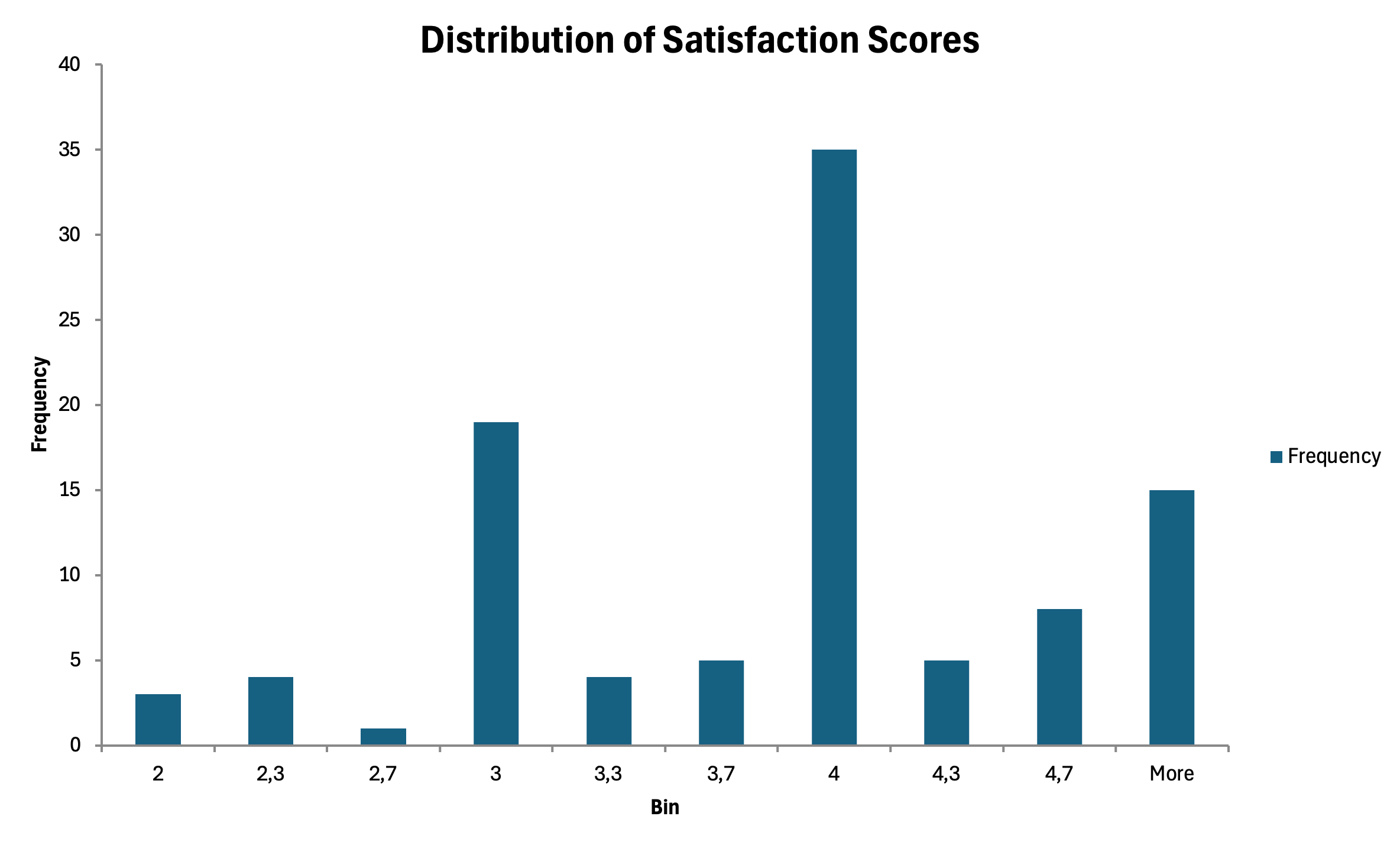 รูปที่ 20: ฮิสโตแกรมแสดงการกระจายของคะแนน composite scale
การจัดรูปแบบแผนภูมิสำหรับวิทยานิพนธ์
แผนภูมิทางวิชาการต้องการการจัดรูปแบบเฉพาะ:
- ลบสิ่งรบกวนในแผนภูมิ (เส้นตาราง, ขอบ, 3D effects)
- ใช้ grayscale หรือ patterns ถ้าพิมพ์ขาวดำ
- ลำดับเลขรูปตามลำดับ (รูปที่ 1, รูปที่ 2)
- วางชื่อเรื่องด้านล่างรูปในรูปแบบ APA
- รวมหมายเหตุอธิบายคำย่อหรือขนาดกลุ่มตัวอย่าง
cta: sample-size
วิธีเขียนผลการวิจัยสำหรับวิทยานิพนธ์
การคำนวณสถิติเป็นแค่ครึ่งหนึ่งของงาน การสื่อสารผลลัพธ์อย่างชัดเจนจะกำหนดว่าอาจารย์ที่ปรึกษาจะเข้าใจผลการค้นพบของคุณหรือเปล่า ส่วนนี้จะให้ template ที่คุณสามารถปรับใช้สำหรับผลลัพธ์ของคุณเองได้เลย
พื้นฐานรูปแบบ APA
สาขาวิชาการส่วนใหญ่ใช้รูปแบบ APA สำหรับการรายงานสถิติ ข้อตกลงสำคัญ:
- ทำตัวเอียงสัญลักษณ์สถิติ: M, SD, t, F, r, p
- รายงานค่า p แบบตรงถึงสามตำแหน่งทศนิยม (p = .034)
- ใช้ศูนย์นำหน้าสำหรับสถิติที่สามารถเกิน 1 (M = 0.75)
- ไม่มีศูนย์นำหน้าสำหรับสถิติที่อยู่ในช่วง 1 (r = .67, p = .034)
- ปัดเศษเป็นสองตำแหน่งทศนิยมเว้นแต่ต้องการความแม่นยำมากกว่า
การรายงานสถิติเชิงพรรณนา
สำหรับตัวแปรเดี่ยว:
ผู้เข้าร่วมรายงานความพึงพอใจในระดับปานกลางถึงสูงต่อบริการ (M = 3.67, SD = 0.82)
สำหรับตัวแปรแยกตามกลุ่ม:
ผู้เข้าร่วมเพศชาย (M = 3.52, SD = 0.79) รายงานความพึงพอใจต่ำกว่าผู้เข้าร่วมเพศหญิง (M = 3.78, SD = 0.84)
ในตาราง:
ตารางที่ 2 นำเสนอสถิติเชิงพรรณนาสำหรับตัวแปรในการศึกษาทั้งหมด
การรายงานผลลัพธ์ T-Test
ผลลัพธ์ที่มีนัยสำคัญ:
Independent samples t-test เผยให้เห็นความแตกต่างอย่างมีนัยสำคัญในความพึงพอใจระหว่างเพศชาย (M = 3.52, SD = 0.79) และเพศหญิง (M = 3.78, SD = 0.84), t(98) = -2.14, p = .035
ผลลัพธ์ที่ไม่มีนัยสำคัญ:
ความแตกต่างในความพึงพอใจระหว่างเพศชาย (M = 3.52, SD = 0.79) และเพศหญิง (M = 3.58, SD = 0.81) ไม่มีนัยสำคัญทางสถิติ, t(98) = -0.42, p = .677
รูปแบบคือ: t(degrees of freedom) = ค่า t, p = ค่า p
การรายงานผลลัพธ์ ANOVA
ผลลัพธ์ที่มีนัยสำคัญ:
One-way ANOVA บ่งชี้ความแตกต่างอย่างมีนัยสำคัญในความพึงพอใจระหว่างกลุ่มอายุ, F(2, 97) = 4.18, p = .018
พร้อม post-hoc:
การเปรียบเทียบ post-hoc โดยใช้ Tukey's test เผยให้เห็นว่าผู้เข้าร่วมอายุ 41 ปีขึ้นไป (M = 4.02, SD = 0.72) รายงานความพึงพอใจสูงกว่าอย่างมีนัยสำคัญเทียบกับกลุ่มอายุ 18-25 (M = 3.45, SD = 0.89), p = .014 กลุ่มอายุ 26-40 (M = 3.68, SD = 0.78) ไม่แตกต่างอย่างมีนัยสำคัญจากกลุ่มใด
การรายงานผลลัพธ์ Correlation
Correlation ที่มีนัยสำคัญ:
มีสหสัมพันธ์ทางบวกที่แข็งแกร่งระหว่างความพึงพอใจของลูกค้าและความภักดีต่อแบรนด์, r(98) = .67, p < .001 ความพึงพอใจที่สูงกว่าสัมพันธ์กับความภักดีที่มากกว่า
Correlation ที่ไม่มีนัยสำคัญ:
ความสัมพันธ์ระหว่างความพึงพอใจและอายุไม่มีนัยสำคัญทางสถิติ, r(98) = .12, p = .231
การรายงานความเชื่อมั่น
มาตรวัดเดียว:
มาตรวัดความพึงพอใจของลูกค้ามีความสอดคล้องภายในในระดับดี (Cronbach's α = .84)
หลายมาตรวัด:
ความสอดคล้องภายในอยู่ในระดับที่ยอมรับได้สำหรับทุกมาตรวัด: ความพึงพอใจของลูกค้า (α = .84), ความตั้งใจซื้อ (α = .78) และความภักดีต่อแบรนด์ (α = .91)
Template สำเร็จรูป
นี่คือ template แบบเติมคำในช่องว่างสำหรับการวิเคราะห์ทั่วไป:
Template สถิติเชิงพรรณนา:
ผู้เข้าร่วมมีคะแนน [สูง/ปานกลาง/ต่ำ] บน [ชื่อตัวแปร] (M = [ค่าเฉลี่ย], SD = [SD])
Template T-Test:
Independent samples t-test [เผยให้เห็น/ไม่เผยให้เห็น] ความแตกต่างอย่างมีนัยสำคัญใน [DV] ระหว่าง [กลุ่ม 1] (M = [ค่าเฉลี่ย], SD = [SD]) และ [กลุ่ม 2] (M = [ค่าเฉลี่ย], SD = [SD]), t([df]) = [ค่า t], p = [ค่า p]
Template ANOVA:
One-way ANOVA [บ่งชี้/ไม่บ่งชี้] ความแตกต่างอย่างมีนัยสำคัญใน [DV] ระหว่าง [ตัวแปรจัดกลุ่ม], F([df1], [df2]) = [ค่า F], p = [ค่า p]
Template Correlation:
มีสหสัมพันธ์ [แข็งแกร่ง/ปานกลาง/อ่อน] [ทางบวก/ทางลบ] ระหว่าง [ตัวแปร 1] และ [ตัวแปร 2], r([df]) = [ค่า r], p = [ค่า p]
cta: sample-size
ความผิดพลาดที่ควรหลีกเลี่ยง
แม้แต่นักวิจัยที่มีประสบการณ์ก็ทำผิดพลาดเมื่อวิเคราะห์ข้อมูลแบบสอบถาม การเรียนรู้จากความผิดพลาดที่พบบ่อยจะช่วยให้คุณได้ผลลัพธ์ที่น่าเชื่อถือมากขึ้น สำหรับคู่มือเชิงลึกเกี่ยวกับ 10 ข้อผิดพลาดที่พบบ่อยที่สุดและวิธีแก้ไข ดู: ข้อผิดพลาดที่พบบ่อยในการวิเคราะห์แบบสอบถาม (Excel) และวิธีแก้ไข
ความผิดพลาดที่ 1: ใช้สถิติทดสอบผิด
การเลือกสถิติทดสอบตามสิ่งที่คุณอยากค้นพบแทนที่จะตามสิ่งที่ข้อมูลรองรับ มันจะทำให้ได้ข้อสรุปที่ผิด ให้คำถามวิจัยและประเภทข้อมูลนำทางการเลือกสถิติทดสอบเสมอนะ T-test ต้องการตัวแปรตามต่อเนื่อง Chi-square ต้องการตัวแปรเชิงกลุ่ม การผสมสิ่งเหล่านี้จะให้ผลลัพธ์ที่ไม่มีความหมาย
ความผิดพลาดที่ 2: ละเลยข้อสมมติ
สถิติ parametric สมมติการแจกแจงแบบปกติและความแปรปรวนเท่ากัน การข้ามการเช็คข้อสมมติไม่ได้ทำให้การละเมิดหายไป ลองเช็คความปกติโดยใช้ histograms หรือ Shapiro-Wilk test เช็คความเป็นเอกพันธ์ของความแปรปรวนโดยใช้ Levene's test เมื่อข้อสมมติถูกละเมิด ให้ใช้สถิติ non-parametric แทนหรือแปลงข้อมูล
ความผิดพลาดที่ 3: P-Hacking
การทำการทดสอบหลายครั้งจนกว่าจะพบนัยสำคัญ แล้วรายงานเฉพาะผลลัพธ์เหล่านั้น มันจะเพิ่มอัตราผลบวกลวง ถ้าคุณทดสอบ 20 ความสัมพันธ์ที่ α = .05 คุณคาดว่าจะได้หนึ่งผลลัพธ์ที่มีนัยสำคัญโดยบังเอิญ รายงานการวิเคราะห์ทั้งหมดที่ทำ แม้แต่ที่ไม่มีนัยสำคัญ พิจารณาการปรับสำหรับการเปรียบเทียบหลายครั้งโดยใช้ Bonferroni correction
ความผิดพลาดที่ 4: สับสนระหว่างสหสัมพันธ์กับสาเหตุ
Correlation ที่มีนัยสำคัญระหว่างความพึงพอใจและความภักดีไม่ได้พิสูจน์ว่าความพึงพอใจเป็นสาเหตุของความภักดี ความสัมพันธ์อาจกลับกัน (ความภักดีเป็นสาเหตุของความพึงพอใจ) หรือทั้งสองอาจเกิดจากตัวแปรที่สาม มีเพียงการออกแบบเชิงทดลองที่มีการสุ่มเท่านั้นที่สามารถสร้างความเป็นสาเหตุได้
ความผิดพลาดที่ 5: ตีความผลลัพธ์กลุ่มตัวอย่างเล็กมากเกินไป
สถิติทดสอบกับกลุ่มตัวอย่างเล็ก (น้อยกว่า 30 คน) มีอำนาจต่ำ หมายความว่าอาจพลาดผลที่แท้จริง พวกมันยังให้ค่าประมาณที่ไม่เสถียรซึ่งอาจไม่สามารถทำซ้ำได้ ระมัดระวังในการสรุปจากกลุ่มตัวอย่างเล็ก รายงานข้อจำกัดเรื่องขนาดกลุ่มตัวอย่างในบทอภิปรายนะ
ความผิดพลาดที่ 6: ลืมเช็คความเชื่อมั่นก่อนวิเคราะห์
การใช้มาตรวัดที่ไม่น่าเชื่อถือทำให้การวิเคราะห์ทั้งหมดในภายหลังไม่ถูกต้อง มาตรวัดที่มี α = .55 นำเสนอความคลาดเคลื่อนในการวัดมากจนความสัมพันธ์ใดๆ ที่หากพบก็น่าสงสัย ลองเช็คและรายงาน Cronbach's Alpha เสมอก่อนทำการทดสอบสมมติฐาน
ความผิดพลาดที่ 7: ไม่จัดการกับข้อมูลที่ขาดหาย
การละเลยค่าที่ขาดหายหรือจัดการอย่างไม่สอดคล้องกันสร้างอคติ บันทึกว่ามีกี่ case ที่มีข้อมูลขาดหาย ตัวแปรใดได้รับผลกระทบ และคุณจัดการปัญหาอย่างไร วิธีการทั่วไปได้แก่ listwise deletion, pairwise deletion และ mean imputation แต่ละวิธีมีข้อดีข้อเสียที่ควรยอมรับ
cta: sample-size
Excel Template: ชุดเครื่องมือวิเคราะห์แบบสอบถาม
เพื่อช่วยให้คุณนำเทคนิคเหล่านี้ไปใช้ เราสร้าง Excel template พร้อมสูตรสำเร็จรูปสำหรับการวิเคราะห์แบบสอบถามทั่วไป
สิ่งที่ template รวมอยู่:
- Sheet สำหรับกรอกข้อมูลที่มีโครงสร้างเหมาะสม
- การคำนวณ Cronbach's Alpha อัตโนมัติ
- สรุปสถิติเชิงพรรณนา
- ตัวสร้างตารางความถี่
- เครื่องคำนวณ T-test
- Correlation matrix
- Template แผนภูมิ
วิธีใช้:
- ดาวน์โหลด template จากแถบด้านข้าง
- กรอกคำตอบแบบสอบถามใน sheet Data
- Sheet Summary จะคำนวณสถิติสำคัญโดยอัตโนมัติ
- ใช้ sheet Analysis สำหรับการทดสอบสมมติฐาน
- คัดลอก template แผนภูมิและอัปเดตด้วยข้อมูลของคุณ
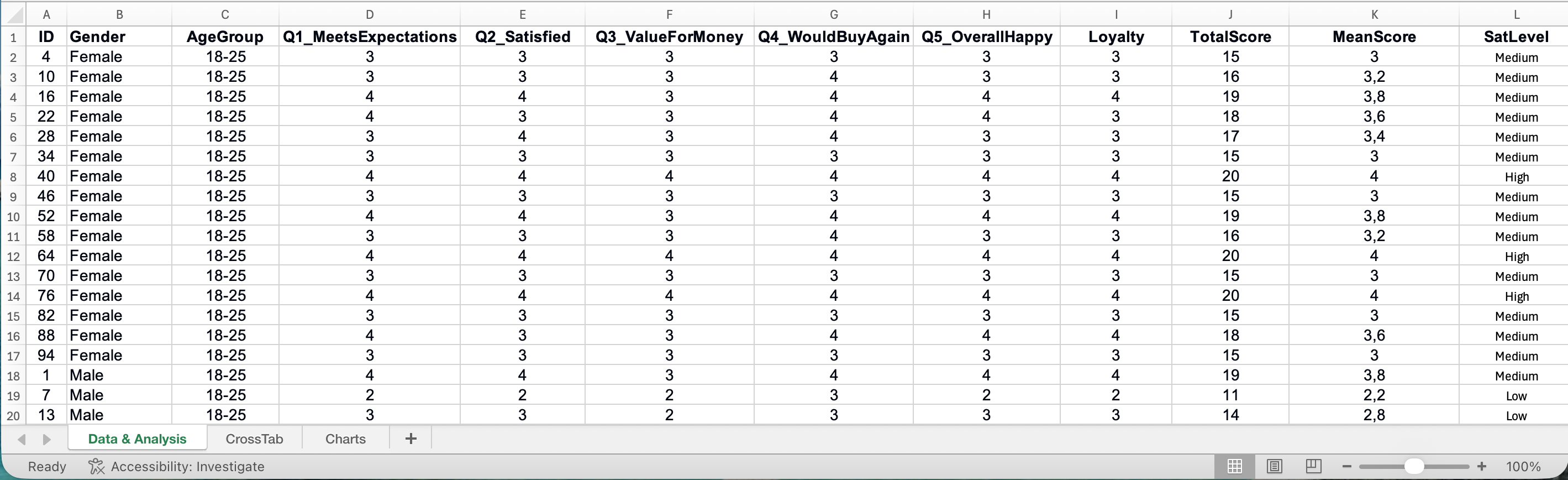 รูปที่ 21: Survey Analysis Excel Template พร้อมการคำนวณอัตโนมัติ
ดาวน์โหลด Survey Analysis Excel Template
cta: sample-size
คำถามที่พบบ่อย
cta: sample-size
ขั้นตอนต่อไป
ตอนนี้คุณมี workflow ที่สมบูรณ์สำหรับการวิเคราะห์ข้อมูลแบบสอบถามใน Excel แล้ว ตั้งแต่การเตรียมข้อมูลจนถึงการรายงานผลลัพธ์ แต่ละขั้นตอนสร้างไปสู่วิทยานิพนธ์ที่น่าเชื่อถือ
ซีรีส์สถิติใน Excel ฉบับสมบูรณ์:
ความเชื่อมั่นและการแปลผล:
- วิธีคำนวณ Cronbach's Alpha ใน Excel - การคำนวณความเชื่อมั่นแบบทีละขั้นตอน
- วิธีแปลผล Cronbach's Alpha - ทำความเข้าใจค่าความเชื่อมั่น
- วิธีรายงาน Cronbach's Alpha แบบ APA - คู่มือการจัดรูปแบบสำหรับวิทยานิพนธ์
การทดสอบสมมติฐาน:
- T-Test ใน Excel: คู่มือฉบับสมบูรณ์ - Independent และ paired t-tests
- T-Test vs ANOVA: ควรใช้สถิติตัวไหน? - กรอบการตัดสินใจ
- วิธีคำนวณ One-Way ANOVA ใน Excel - เปรียบเทียบ 3+ กลุ่ม
- วิธีคำนวณ Effect Size ใน Excel - Cohen's d และ eta-squared
สถิติเชิงพรรณนาและ Correlation:
- สถิติเชิงพรรณนาใน Excel: คู่มือฉบับสมบูรณ์ - ค่าเฉลี่ย, มัธยฐาน, ฐานนิยม และอื่นๆ
- วิธีรายงานสถิติเชิงพรรณนาแบบ APA - ตารางสำหรับวิทยานิพนธ์
- วิธีสร้างตารางความถี่ใน Excel - การวิเคราะห์การแจกแจง
- วิธีคำนวณ Pearson Correlation ใน Excel - การวิเคราะห์ความสัมพันธ์
การวิเคราะห์ Regression:
- วิธีคำนวณ Simple Linear Regression ใน Excel - โมเดลตัวทำนายเดี่ยว
- วิธีทำ Multiple Regression ใน Excel - โมเดลตัวทำนายหลายตัว
คุณภาพข้อมูลและการแก้ปัญหา:
- วิธีจัดการข้อมูลที่หายไปใน Excel - กลยุทธ์การทำความสะอาดข้อมูล
- ข้อผิดพลาดที่พบบ่อยในการวิเคราะห์แบบสอบถาม (Excel) - หลีกเลี่ยงข้อผิดพลาดที่มีค่าใช้จ่ายสูง
พร้อมสำหรับ SPSS หรือยัง?
ถ้าการวิเคราะห์ของคุณต้องการคุณสมบัติเกินกว่าที่ Excel มี ลองสำรวจบทเรียน SPSS ของเรา:
- วิธีคำนวณ Cronbach's Alpha ใน SPSS
- วิธีทำ Mediation Analysis ใน SPSS
- วิธีทำ Moderation Analysis ใน SPSS
cta: sample-size
เอกสารอ้างอิง
Pallant, J. (2016). SPSS Survival Manual (6th ed.). McGraw-Hill Education.