ตารางความถี่เป็นเครื่องมือพื้นฐานสำหรับการนำเสนอข้อมูลเชิงกลุ่มในงานวิจัยวิทยานิพนธ์และดุษฎีนิพนธ์ ไม่ว่าคุณจะรายงานลักษณะทางประชากร คำตอบจากแบบสอบถาม หรือสภาวะการทดลอง อาจารย์ที่ปรึกษาคาดหวังให้เห็นการแจกแจงความถี่ที่ชัดเจนในบทที่ 4 (ผลการวิจัย) การเข้าใจวิธีสร้างตารางความถี่ที่แม่นยำและเป็นมืออาชีพใน Excel เป็นสิ่งสำคัญสำหรับนักวิจัยทุกคนที่ทำงานกับข้อมูลแบบสอบถาม
คู่มือนี้ครอบคลุมสี่วิธีในการสร้างตารางความถี่ใน Excel ตั้งแต่สูตร COUNTIF ง่ายๆ ไปจนถึง cross-tabulation ขั้นสูง คุณจะได้เรียนรู้ว่าควรใช้วิธีไหนสำหรับข้อมูลประเภทต่างๆ วิธีคำนวณเปอร์เซ็นต์อย่างถูกต้อง และวิธีจัดรูปแบบตารางตามหลัก APA แต่ละวิธีมีคำแนะนำทีละขั้นตอนพร้อมสูตร Excel ที่คุณสามารถปรับใช้กับงานวิจัยของคุณเอง
คุณจะได้เรียนรู้:
- เมื่อไหร่ควรใช้ตารางความถี่ สำหรับข้อมูลเชิงกลุ่มและข้อมูลต่อเนื่อง
- สี่วิธี ในการสร้างตารางความถี่ (COUNTIF, Pivot Tables, ฟังก์ชัน FREQUENCY, cross-tabulation)
- วิธีคำนวณ ความถี่สัมบูรณ์ ความถี่สัมพัทธ์ และความถี่สะสม
- หลักการจัดรูปแบบ APA สำหรับการรายงานตารางความถี่ในวิทยานิพนธ์
- ข้อผิดพลาดทั่วไป ที่ต้องหลีกเลี่ยงเมื่อวิเคราะห์คำตอบจากแบบสอบถาม
เทคนิคเหล่านี้ใช้ได้ไม่ว่าคุณจะวิเคราะห์คำตอบแบบ Likert Scale ตัวแปรทางประชากร หรือข้อมูลเชิงกลุ่มใดๆ ในงานวิจัยดุษฎีนิพนธ์ของคุณ
ชุดข้อมูลตัวอย่างสำหรับบทช่วยสอนนี้
ตลอดคู่มือนี้ เราจะใช้ชุดข้อมูลตัวอย่างจากแบบสอบถามนักศึกษา 35 คำตอบ ชุดข้อมูลนี้มีทั้งตัวแปรเชิงกลุ่ม (เพศ ความพึงพอใจ ภาควิชา) และข้อมูลต่อเนื่อง (คะแนนสอบ) ทำให้เราสามารถสาธิตวิธีการทั้งสี่ของตารางความถี่ได้
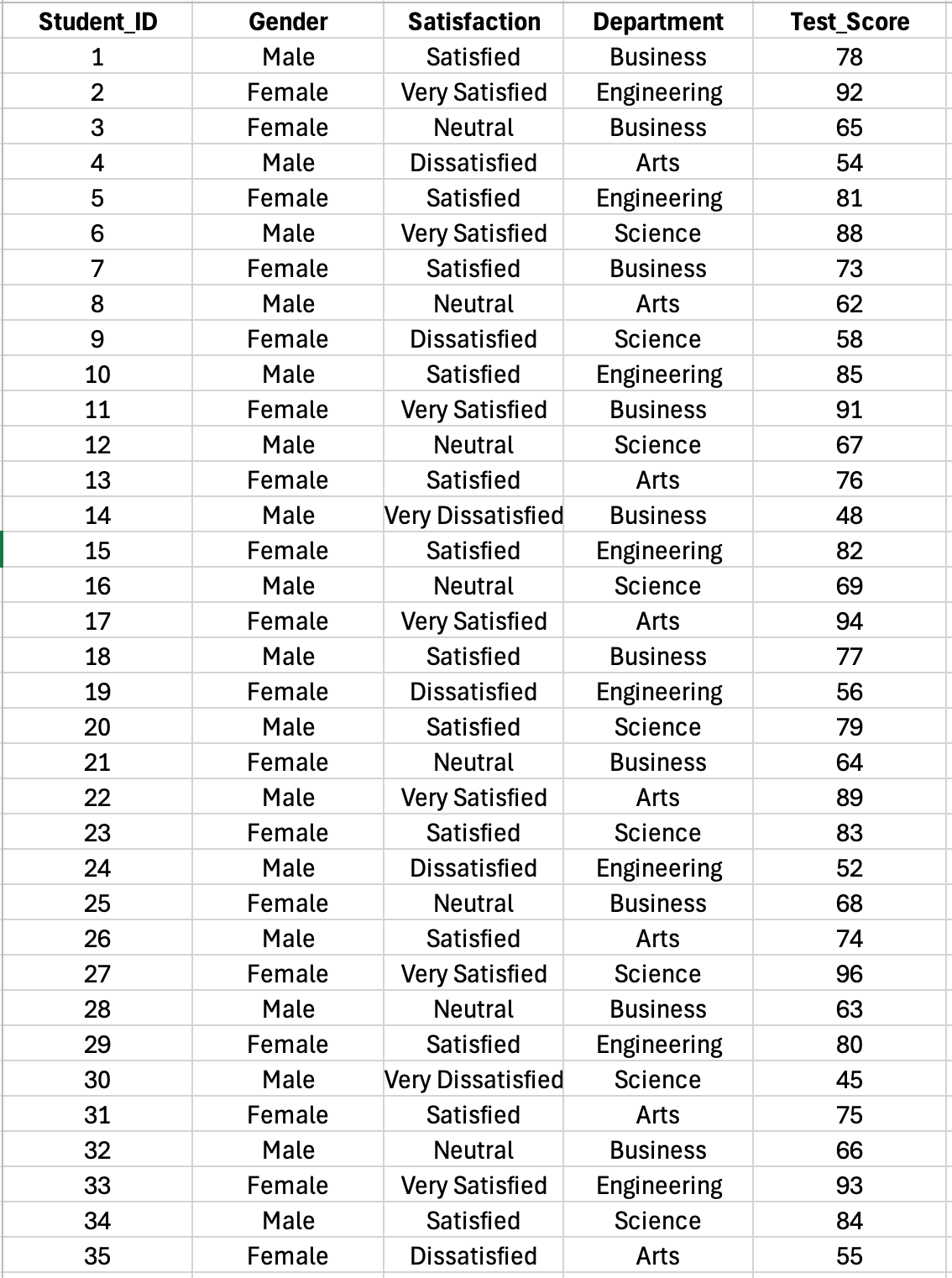
รูปที่ 1: ชุดข้อมูลตัวอย่างแบบสอบถามนักศึกษา 35 คำตอบ รวมตัวแปรเชิงกลุ่ม (เพศ ความพึงพอใจ ภาควิชา) และข้อมูลต่อเนื่อง (คะแนนสอบ) ที่ใช้ตลอดบทช่วยสอนนี้
ชุดข้อมูลประกอบด้วย:
- Student_ID: รหัสเฉพาะสำหรับผู้ตอบแต่ละคน
- เพศ: ชายหรือหญิง (เชิงกลุ่ม ระดับนามบัญญัติ)
- ความพึงพอใจ: Likert Scale 5 ระดับจากไม่พึงพอใจอย่างยิ่งถึงพึงพอใจอย่างยิ่ง (เชิงกลุ่ม ระดับอันดับ)
- ภาควิชา: ธุรกิจ วิศวกรรม ศิลปศาสตร์ หรือวิทยาศาสตร์ (เชิงกลุ่ม ระดับนามบัญญัติ)
- คะแนนสอบ: คะแนนต่อเนื่องตั้งแต่ 45 ถึง 96 (สำหรับตัวอย่างฟังก์ชัน FREQUENCY และ Toolpak)
คุณสามารถสร้างชุดข้อมูลคล้ายกันจากข้อมูลแบบสอบถามของคุณเอง หรือใช้โครงสร้างนี้เป็นแม่แบบ
ทำความเข้าใจตารางความถี่สำหรับการวิจัย
ตารางความถี่แสดงการกระจายของคำตอบในแต่ละหมวดหมู่ โดยแสดงว่าแต่ละค่าปรากฏกี่ครั้งในชุดข้อมูลของคุณ สำหรับตัวแปรเชิงกลุ่มเช่น เพศ ระดับการศึกษา หรือคำตอบแบบ Likert Scale ตารางความถี่ตอบคำถามอย่าง "มีผู้ตอบกี่คนเลือกแต่ละตัวเลือก" และ "ผู้เข้าร่วมกี่เปอร์เซ็นต์ที่อยู่ในแต่ละหมวดหมู่"
เมื่อไหร่ควรใช้ตารางความถี่
ตารางความถี่เหมาะสมสำหรับข้อมูลเชิงกลุ่ม (ระดับนามบัญญัติหรืออันดับ) ที่คำตอบตกอยู่ในหมวดหมู่ที่ชัดเจน เป็นสิ่งจำเป็นสำหรับ:
ตัวแปรทางประชากร: เพศ กลุ่มอายุ ระดับการศึกษา อาชีพ เชื้อชาติ คำตอบแบบ Likert Scale: ข้อคำถามในแบบสอบถามที่วัดความเห็นด้วย (ไม่เห็นด้วยอย่างยิ่งถึงเห็นด้วยอย่างยิ่ง) คำตอบแบบเลือกตอบ: คำถามแบบใช่/ไม่ใช่ การเลือกความชอบ ผลลัพธ์เชิงกลุ่ม ข้อมูลต่อเนื่องที่จัดกลุ่ม: ช่วงอายุ (18-25, 26-35) ช่วงรายได้ ช่วงคะแนน
ตารางความถี่ไม่เหมาะสมสำหรับตัวแปรต่อเนื่องเช่น อายุที่แน่นอน (23 ปี) หรือรายได้ ($47,532) เว้นแต่คุณจะจัดกลุ่มข้อมูลเป็นช่วงที่มีความหมายก่อน
ประเภทของข้อมูลความถี่
ความถี่สัมบูรณ์ (n): จำนวนการสังเกตในแต่ละหมวดหมู่ ตัวอย่าง: ผู้ตอบ 45 คนเลือก "เห็นด้วย"
ความถี่สัมพัทธ์ (%): เปอร์เซ็นต์ของการสังเกตในแต่ละหมวดหมู่ ตัวอย่าง: 45 จาก 200 = 22.5%
ความถี่สะสม: ผลรวมสะสมของความถี่จากหมวดหมู่ต่ำสุดไปหาสูงสุด มีประโยชน์สำหรับข้อมูลอันดับเช่น Likert Scale เพื่อดูว่าเปอร์เซ็นต์เท่าไหร่ที่ได้คะแนนต่ำกว่าหรือเท่ากับจุดหนึ่งๆ
สำหรับงานวิจัยวิทยานิพนธ์ คุณมักรายงานทั้งความถี่สัมบูรณ์และสัมพัทธ์เพื่อให้ผู้อ่านได้รับข้อมูลที่สมบูรณ์เกี่ยวกับการกระจายของกลุ่มตัวอย่าง
วิธีที่ 1: ฟังก์ชัน COUNTIF สำหรับข้อมูลเชิงกลุ่มง่ายๆ
ฟังก์ชัน COUNTIF นับว่ามีกี่เซลล์ในช่วงที่ตรงตามเงื่อนไขที่กำหนด วิธีนี้เหมาะที่สุดสำหรับตัวแปรเชิงกลุ่มที่มีค่าที่แตกต่างกันจำนวนจำกัด เช่น ข้อคำถามแบบ Likert Scale ที่มี 5-7 ตัวเลือกคำตอบ
เมื่อไหร่ควรใช้ COUNTIF
COUNTIF เหมาะเมื่อคุณมี:
- ตัวแปรเชิงกลุ่มง่ายๆ ที่มีค่าที่แตกต่างกัน 5-10 ค่า
- ข้อมูล Likert Scale (1 ถึง 5 หรือ 1 ถึง 7)
- คำตอบแบบสองทาง (ใช่/ไม่ใช่ ชาย/หญิง)
- ชุดข้อมูลขนาดเล็กถึงกลางที่การตั้งค่าด้วยตนเองจัดการได้
COUNTIF ไม่ค่อยมีประสิทธิภาพสำหรับตัวแปรที่มีหมวดหมู่มาก หรือเมื่อวิเคราะห์ตัวแปรหลายตัวพร้อมกัน (ใช้ Pivot Tables แทน)
ทีละขั้นตอน: สร้างตารางความถี่ด้วย COUNTIF
ใช้ชุดข้อมูลตัวอย่างของเรา คอลัมน์ C มีการให้คะแนนความพึงพอใจ (ไม่พึงพอใจอย่างยิ่ง ไม่พึงพอใจ เฉยๆ พึงพอใจ พึงพอใจอย่างยิ่ง) สำหรับผู้ตอบ 35 คนในแถว 2 ถึง 36
ขั้นตอนที่ 1: สร้างโครงสร้างตารางสรุป
ในพื้นที่ว่างของแผ่นงานของคุณ (คอลัมน์ G-H ในตัวอย่างของเรา) ตั้งค่าตารางความถี่ของคุณ:
- คอลัมน์ G: ป้ายกำกับหมวดหมู่ (ไม่พึงพอใจอย่างยิ่ง ไม่พึงพอใจ เป็นต้น)
- คอลัมน์ H: ความถี่ (จำนวน)
ขั้นตอนที่ 2: นับความถี่ด้วย COUNTIF
ในเซลล์ H2 (ข้างๆ "ไม่พึงพอใจอย่างยิ่ง") ใส่:
=COUNTIF($C$2:$C$36,"Very Dissatisfied")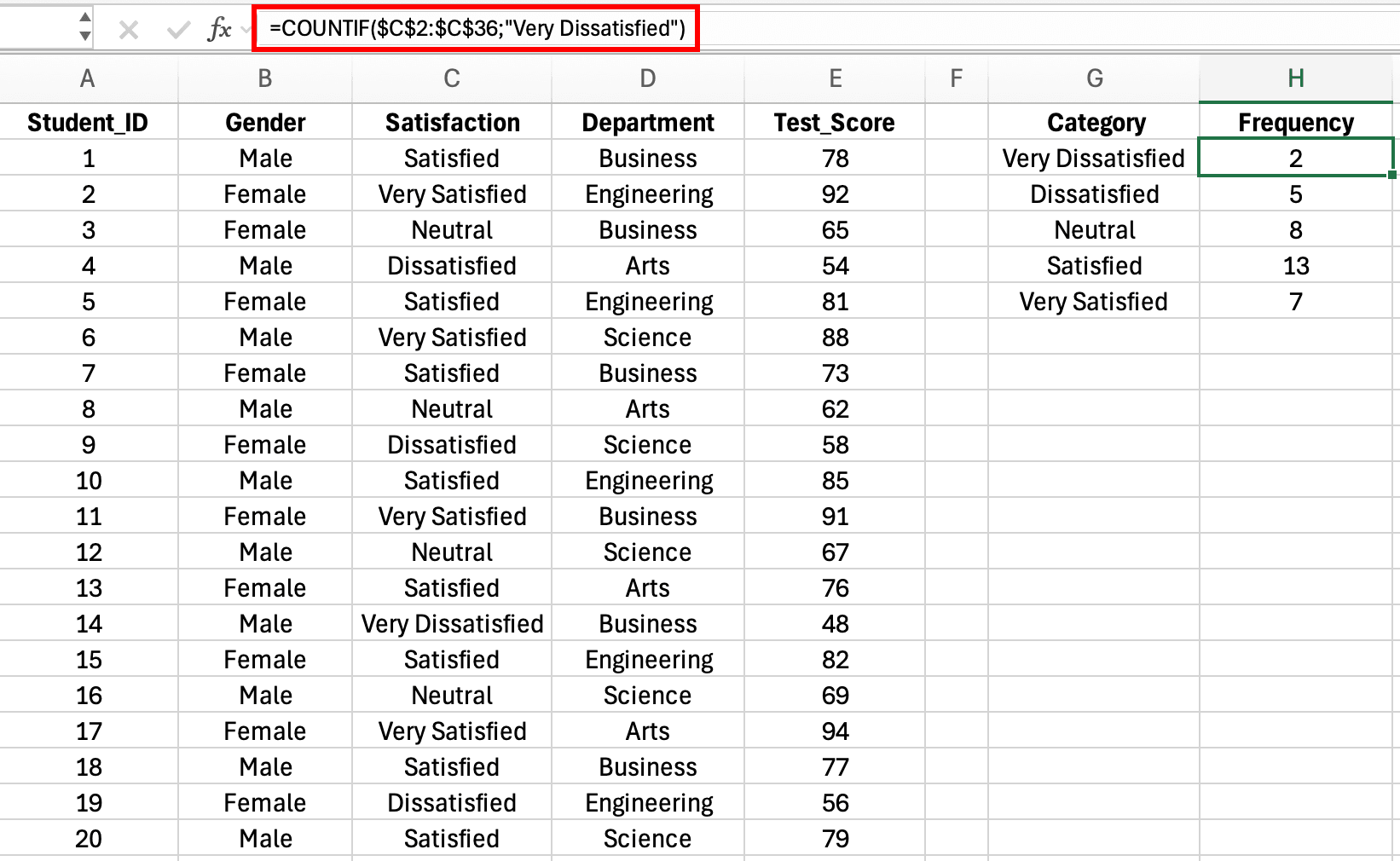
รูปที่ 2: สูตร COUNTIF นับการให้คะแนนความพึงพอใจด้วยการอ้างอิงแบบสัมบูรณ์สำหรับช่วงข้อมูล
สูตรนี้นับว่ามีกี่เซลล์ใน C2:C36 ที่มีข้อความ "Very Dissatisfied" เครื่องหมายดอลลาร์สร้างการอ้างอิงแบบสัมบูรณ์สำหรับช่วงข้อมูล (C2:C36) ซึ่งหมายความว่าเมื่อคุณคัดลอกสูตรลงไป ช่วงนี้จะคงที่ในขณะที่คุณสามารถเปลี่ยนเกณฑ์สำหรับแต่ละหมวดหมู่
หมายเหตุเกี่ยวกับการตั้งค่าภูมิภาค: สูตร Excel ใช้ตัวคั่นอาร์กิวเมนต์ที่แตกต่างกันขึ้นอยู่กับภูมิภาคของคุณ Excel ในสหรัฐ/สหราชอาณาจักรใช้เครื่องหมายจุลภาค:
=COUNTIF($C$2:$C$36,"Very Dissatisfied")ขณะที่ Excel ในยุโรปใช้เครื่องหมายอัฒภาค:=COUNTIF($C$2:$C$36;"Very Dissatisfied")ถ้าสูตรแสดงข้อผิดพลาด ลองสลับเครื่องหมายจุลภาคเป็นอัฒภาค (หรือกลับกัน) เพื่อตรวจสอบหรือเปลี่ยนการตั้งค่าของคุณ:
- Windows: File → Options → Advanced → Editing options → "Use system separators"
- Mac: System Preferences → Language & Region → Advanced → Number separators
คัดลอกสูตรนี้ลงไปที่ H3:H6 อัปเดตเกณฑ์ข้อความสำหรับแต่ละหมวดหมู่ความพึงพอใจ: "Dissatisfied", "Neutral", "Satisfied" และ "Very Satisfied"
ขั้นตอนที่ 3: คำนวณเปอร์เซ็นต์
คุณสามารถเพิ่มคอลัมน์เปอร์เซ็นต์ในคอลัมน์ I ในเซลล์ I2 ใส่:
=H2/SUM($H$2:$H$6)*100สูตรนี้หารจำนวนใน H2 ด้วยผลรวมของจำนวนทั้งหมด แล้วคูณด้วย 100 เพื่อให้ได้เปอร์เซ็นต์ เครื่องหมายดอลลาร์ล็อกช่วงผลรวมเพื่อให้คุณสามารถคัดลอกสูตรลงไปได้
คัดลอกสูตรนี้ไปที่ I3:I6 จัดรูปแบบเซลล์เหล่านี้เป็นเปอร์เซ็นต์หรือตัวเลขที่มีทศนิยมหนึ่งตำแหน่ง
ขั้นตอนที่ 4: เพิ่มแถวรวม
ในแถว 7:
- G7: "Total"
- H7:
=SUM(H2:H6)(ควรเท่ากับ 35) - I7:
=SUM(I2:I6)(ควรเท่ากับ 100%)
ตารางความถี่สมบูรณ์ของคุณควรมีลักษณะดังนี้:
| ค่าคำตอบ | ความถี่ (n) | เปอร์เซ็นต์ (%) |
|---|---|---|
| 1 - ไม่พึงพอใจอย่างยิ่ง | 12 | 6.0 |
| 2 - ไม่พึงพอใจ | 28 | 14.0 |
| 3 - เฉยๆ | 65 | 32.5 |
| 4 - พึงพอใจ | 71 | 35.5 |
| 5 - พึงพอใจอย่างยิ่ง | 24 | 12.0 |
| รวม | 200 | 100.0 |
ตารางที่ 1: การแจกแจงความถี่ของการให้คะแนนความพึงพอใจที่สร้างโดยใช้สูตร COUNTIF
COUNTIF สำหรับหมวดหมู่หลายตัว
สำหรับตัวแปรที่มีคำตอบเป็นข้อความ เช่น เพศ ใช้ COUNTIF กับเกณฑ์ข้อความ:
=COUNTIF($C$2:$C$201,"Male")
=COUNTIF($C$2:$C$201,"Female")
=COUNTIF($C$2:$C$201,"Non-binary")
ใส่เกณฑ์ข้อความในเครื่องหมายคำพูด วิธีนี้ต้องการให้คุณรู้หมวดหมู่คำตอบที่เป็นไปได้ทั้งหมดล่วงหน้า
ข้อผิดพลาดทั่วไปของ COUNTIF ที่ต้องหลีกเลี่ยง
การอ้างอิงช่วงไม่ถูกต้อง: การใช้ B2:B201 โดยไม่มีเครื่องหมายดอลลาร์ทำให้ช่วงเลื่อนเมื่อคุณคัดลอกสูตรลงไป ส่งผลให้จำนวนไม่ถูกต้อง
ประเภทข้อมูลไม่ตรงกัน: ถ้าข้อมูลของคุณมีตัวเลขแต่คุณนับข้อความ ("1" แทน 1) COUNTIF จะคืนค่าศูนย์ ตรวจสอบว่าเกณฑ์ของคุณตรงกับประเภทข้อมูล
พิมพ์ผิดในเกณฑ์ข้อความ: =COUNTIF(range,"Feemale") จะไม่ตรงกับ "Female" ข้อความต้องตรงกันทุกตัวอักษร รวมถึงตัวพิมพ์ใหญ่-เล็กในบาง Excel versions
ลืมรวมคำตอบทั้งหมด: ถ้า Likert Scale ของคุณใช้ 1-7 แต่คุณนับแค่ 1-5 คุณจะพลาดคำตอบและเปอร์เซ็นต์จะรวมไม่ได้ 100%
วิธีที่ 2: Pivot Tables สำหรับการวิเคราะห์ที่ยืดหยุ่น
Pivot Tables เป็นวิธีที่ทรงพลังและยืดหยุ่นที่สุดในการสร้างตารางความถี่ใน Excel มันนับหมวดหมู่โดยอัตโนมัติ คำนวณเปอร์เซ็นต์ และให้คุณวิเคราะห์ตัวแปรหลายตัวพร้อมกันโดยไม่ต้องเขียนสูตร
เมื่อไหร่ควรใช้ Pivot Tables
Pivot Tables เหมาะสำหรับ:
- ชุดข้อมูลขนาดใหญ่ที่มีหลายร้อยหรือหลายพันคำตอบ
- ตัวแปรหลายตัวที่คุณต้องการวิเคราะห์อย่างรวดเร็ว
- Cross-tabulation (ความถี่ของสองตัวแปรร่วมกัน)
- การวิเคราะห์เชิงสำรวจที่คุณยังไม่แน่ใจว่าจะตรวจสอบตัวแปรไหน
- ข้อมูลที่เปลี่ยนแปลงบ่อย (รีเฟรชตารางได้ง่าย)
ทีละขั้นตอน: สร้างตารางความถี่ด้วย Pivot Tables
สมมติว่าคุณมีข้อมูลแบบสอบถามที่มีหัวข้อในแถว 1 และคำตอบเริ่มจากแถว 2 หัวข้อคอลัมน์รวมถึง "Gender", "Age_Group", "Satisfaction" เป็นต้น
ขั้นตอนที่ 1: เลือกข้อมูลของคุณ
คลิกที่เซลล์ใดๆ ภายในช่วงข้อมูลของคุณ Excel จะตรวจหาขอบเขตข้อมูลของคุณโดยอัตโนมัติเมื่อคุณสร้าง Pivot Table
ขั้นตอนที่ 2: แทรก Pivot Table
- คลิกที่แท็บ Insert
- คลิก PivotTable
- ในกล่องโต้ตอบ ตรวจสอบว่าช่วงข้อมูลถูกต้อง
- เลือก New Worksheet สำหรับตำแหน่ง Pivot Table
- คลิก OK
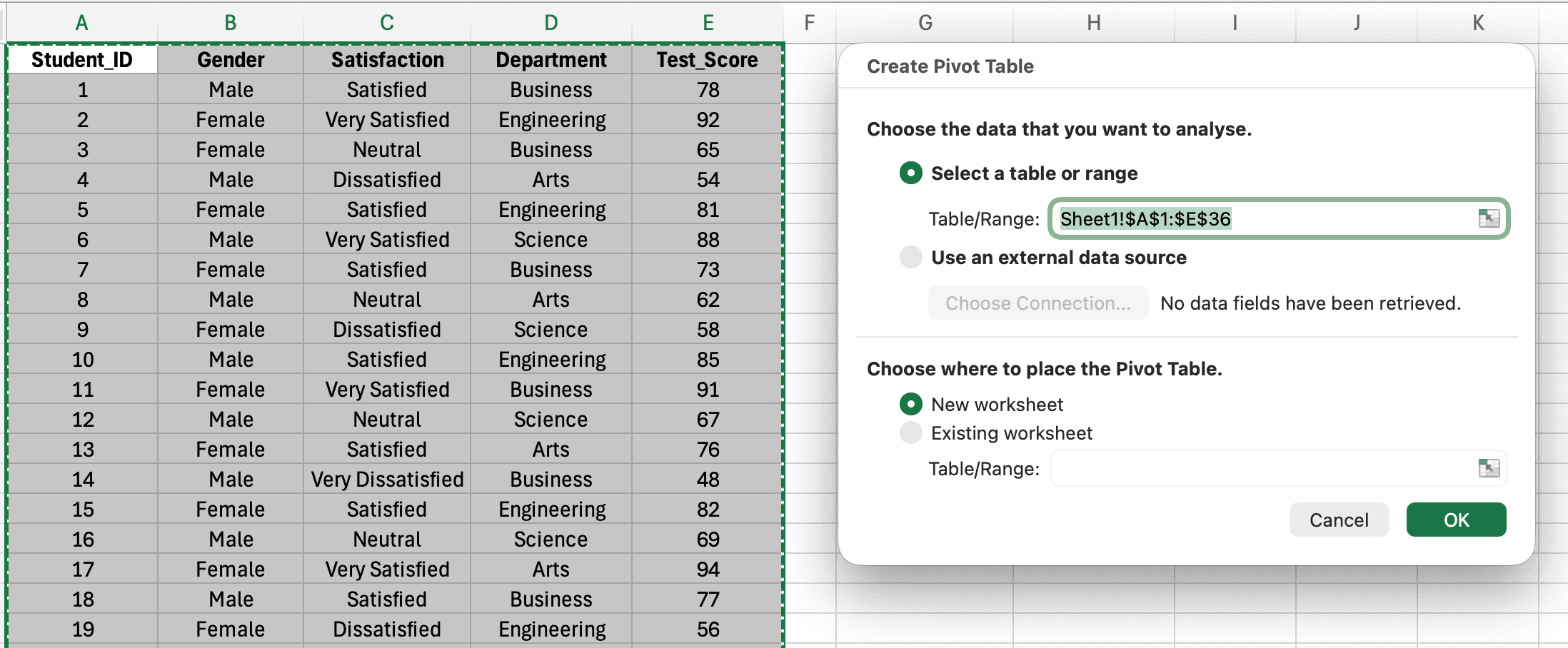
รูปที่ 3: กล่องโต้ตอบ Create PivotTable แสดงการเลือกช่วงข้อมูลและตัวเลือกการวางแผ่นงาน
Excel สร้างแผ่นงานใหม่พร้อมบานหน้าต่าง PivotTable Fields ทางด้านขวา
ขั้นตอนที่ 3: สร้างตารางความถี่
เพื่อสร้างตารางความถี่สำหรับตัวแปร Satisfaction:
- ในบานหน้าต่าง PivotTable Fields ค้นหา Satisfaction
- ลาก Satisfaction ไปที่พื้นที่ Rows (หรือติ๊กช่อง ซึ่งมักจะเพิ่มไปที่ Rows โดยอัตโนมัติ)
- ลาก Satisfaction อีกครั้งไปที่พื้นที่ Values
- Excel ตั้งค่าเป็น "Count of Satisfaction" โดยอัตโนมัติ
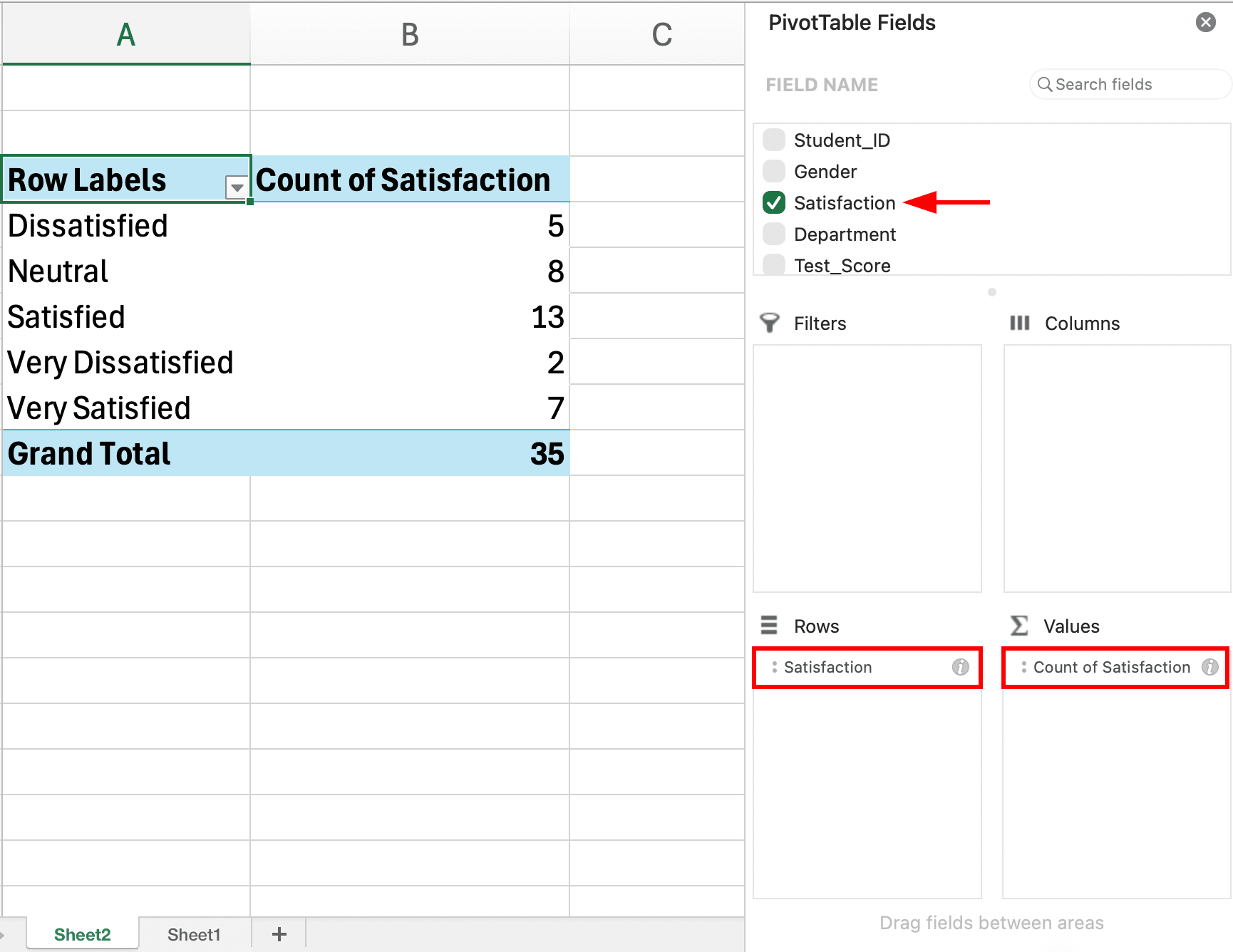
รูปที่ 4: บานหน้าต่าง PivotTable Fields แสดง Satisfaction ในพื้นที่ Rows และ Values พร้อมตารางความถี่ที่ได้
Pivot Table ของคุณตอนนี้แสดงแต่ละระดับความพึงพอใจพร้อมจำนวนความถี่
ขั้นตอนที่ 4: เพิ่มเปอร์เซ็นต์
เพื่อแสดงเปอร์เซ็นต์ควบคู่กับจำนวน:
- คลิกขวาที่ตัวเลขใดๆ ในคอลัมน์ Values
- เลือก Show Values As
- เลือก % of Grand Total
อีกทางหนึ่ง ลาก Satisfaction ไปที่พื้นที่ Values อีกครั้ง แล้วจัดรูปแบบครั้งที่สองนี้เป็น % of Grand Total นี่จะให้ทั้งจำนวนและเปอร์เซ็นต์ในคอลัมน์ที่อยู่ติดกัน
ขั้นตอนที่ 5: จัดรูปแบบและปรับแต่ง
- คลิกที่ dropdown ผลรวมค่า (ในพื้นที่ Values) และเลือก Value Field Settings เพื่อเปลี่ยนชื่อคอลัมน์
- คลิกขวาที่ป้ายชื่อแถวเพื่อจัดเรียงขึ้น/ลง
- ใช้แท็บ Design เพื่อใช้สไตล์ตารางแบบมืออาชีพ
- เพิ่มแถวรวมโดยติ๊ก Grand Totals ในแท็บ Design
การสร้าง Cross-Tabulation ด้วย Pivot Tables
Cross-tabulation แสดงการแจกแจงความถี่ของตัวแปรเชิงกลุ่มสองตัวพร้อมกัน ตัวอย่างเช่น ระดับความพึงพอใจ (คอลัมน์) ตามเพศ (แถว)
เพื่อสร้าง cross-tabulation:
- สร้าง Pivot Table ตามที่อธิบายข้างต้น
- ลากตัวแปรหนึ่ง (เช่น Gender) ไปที่ Rows
- ลากตัวแปรอื่น (เช่น Satisfaction) ไปที่ Columns
- ลากตัวแปรใดตัวหนึ่งไปที่ Values (ตั้งเป็น Count)
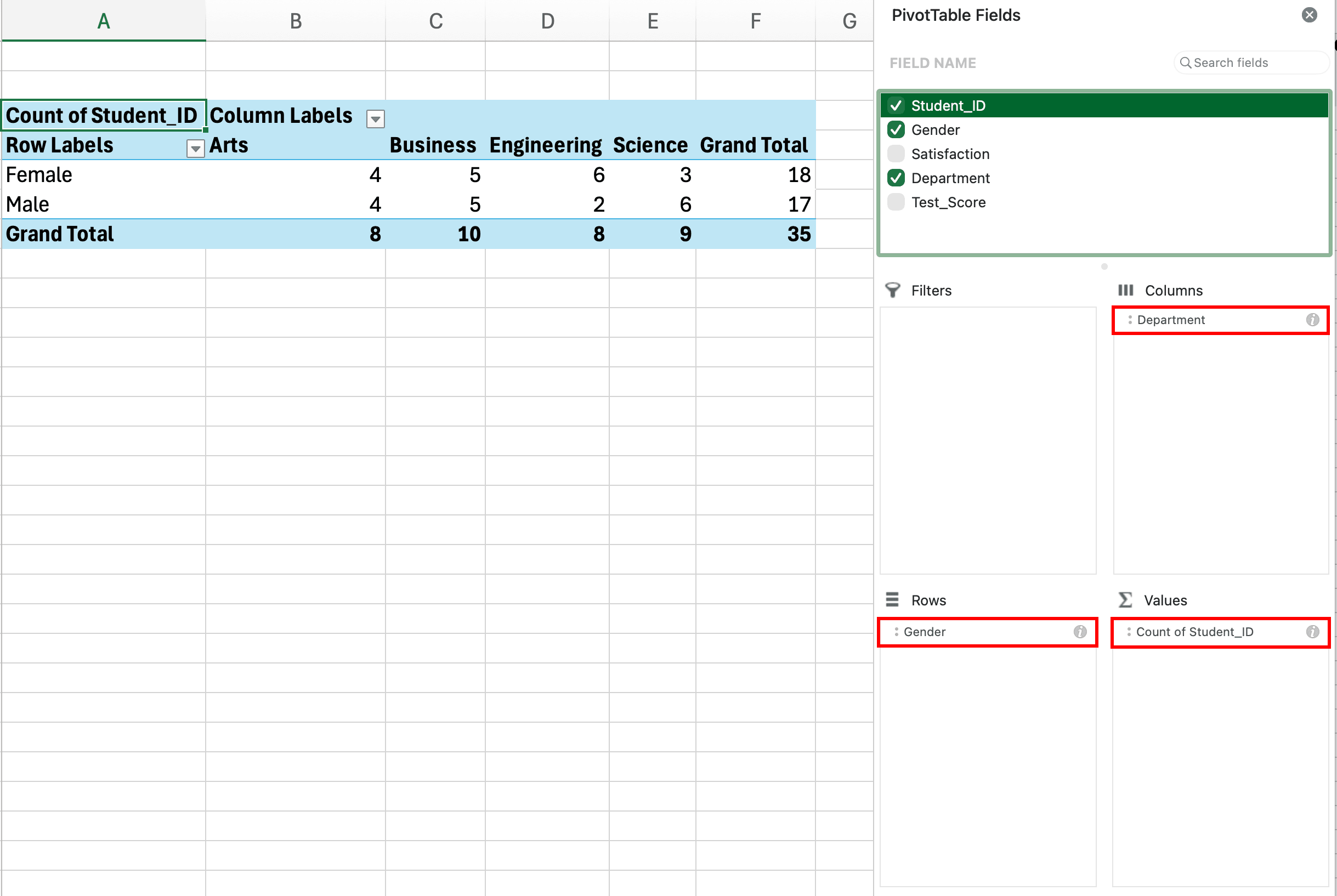
รูปที่ 5: บานหน้าต่าง PivotTable Fields แสดง Gender ใน Rows และ Satisfaction ใน Columns เพื่อสร้างตารางความถี่ cross-tabulation
ตารางที่ได้แสดงว่าคำตอบกระจายอย่างไรในทั้งสองตัวแปร ตัวอย่าง output:
| ไม่พึงพอใจอย่างยิ่ง | ไม่พึงพอใจ | เฉยๆ | พึงพอใจ | พึงพอใจอย่างยิ่ง | รวม | |
|---|---|---|---|---|---|---|
| ชาย | 5 | 12 | 28 | 32 | 11 | 88 |
| หญิง | 7 | 16 | 37 | 39 | 13 | 112 |
| รวม | 12 | 28 | 65 | 71 | 24 | 200 |
ตารางที่ 2: Cross-tabulation ของเพศตามระดับความพึงพอใจโดยใช้ Pivot Table
Crosstab นี้เปิดเผยว่าการให้คะแนนความพึงพอใจแตกต่างกันระหว่างผู้ตอบเพศชายและเพศหญิงหรือไม่ ซึ่งเป็นการวิเคราะห์ทั่วไปสำหรับงานวิจัยวิทยานิพนธ์
ข้อดีของ Pivot Table สำหรับการวิเคราะห์แบบสอบถาม
Pivot Tables มีข้อได้เปรียบอย่างมากเหนือสูตรด้วยตนเอง:
ความเร็ว: สร้างตารางความถี่สำหรับตัวแปรหลายตัวในไม่กี่วินาทีโดยการลากฟิลด์ ความยืดหยุ่น: จัดเรียงแถว คอลัมน์ และตัวกรองใหม่โดยไม่ต้องเขียนสูตรใหม่ อัปเดตอัตโนมัติ: รีเฟรช Pivot Table เมื่อข้อมูลต้นฉบับเปลี่ยนแปลง การคำนวณในตัว: เข้าถึงเปอร์เซ็นต์ ผลรวมสะสม และการคำนวณอื่นๆ ผ่านเมนูคลิกขวา ลักษณะมืออาชีพ: ใช้สไตล์ตารางได้ทันที
สำหรับงานวิจัยดุษฎีนิพนธ์ที่มีข้อคำถามในแบบสอบถามหลายสิบข้อ Pivot Tables ช่วยประหยัดเวลาได้หลายชั่วโมงเมื่อเทียบกับการสร้างตาราง COUNTIF แยกสำหรับแต่ละตัวแปร
วิธีที่ 3: ใช้ฟังก์ชัน FREQUENCY สำหรับข้อมูลแบบกลุ่ม
ฟังก์ชัน FREQUENCY ถูกออกแบบมาโดยเฉพาะสำหรับการจัดกลุ่มข้อมูลต่อเนื่อง (continuous data) ลงในช่วง (bins) และนับจำนวนค่าที่อยู่ในแต่ละช่วง วิธีนี้สำคัญมากเมื่อคุณทำงานกับตัวแปรต่อเนื่องอย่างอายุ รายได้ หรือคะแนนสอบที่ต้องนำเสนอในตารางความถี่แบบกลุ่ม
เมื่อไหร่ควรใช้ฟังก์ชัน FREQUENCY
ใช้ FREQUENCY เมื่อคุณมี:
- ข้อมูลต่อเนื่องที่ต้องจัดกลุ่มเป็นช่วงที่มีความหมาย (ตัวอย่าง: อายุ 18-25, 26-35, 36-45 ปี)
- คะแนนสอบหรือการวัดที่ต้องจัดหมวดหมู่เป็นช่วง
- ข้อมูลที่เป็นแบบไม่ต่อเนื่องแต่มีค่าที่แตกต่างกันมาก (เช่น อายุเป็นปี)
FREQUENCY สร้างตารางแจกแจงความถี่แบบกลุ่มที่ถูกต้องตามหลักสถิติสำหรับตัวแปรต่อเนื่อง
ทำความเข้าใจ Bins สำหรับตารางความถี่แบบกลุ่ม
Bins คือขีดจำกัดบนของแต่ละช่วง สำหรับกลุ่มอายุ 18-25, 26-35, 36-45, 46-55, 56+ ปี bins ของคุณจะเป็น: 25, 35, 45, 55, 65 (สมมติว่า 65 คือค่าอายุสูงสุด)
ฟังก์ชัน FREQUENCY นับ:
- มีค่าเท่าไร ที่ ≤ 25 (bin แรก)
- มีค่าเท่าไร ที่ > 25 และ ≤ 35 (bin ที่สอง)
- มีค่าเท่าไร ที่ > 35 และ ≤ 45 (bin ที่สาม)
- และต่อไปเรื่อยๆ
ขั้นตอนการสร้างตารางความถี่แบบกลุ่ม
เราจะใช้ข้อมูลตัวอย่าง คอลัมน์ E มีค่า Test_Score (คะแนนตั้งแต่ 45 ถึง 96) ของนักเรียน 35 คน ในแถวที่ 2 ถึง 36
ขั้นตอนที่ 1: สร้าง bin array
ในคอลัมน์ J ใส่ขีดจำกัดบนของช่วงคะแนนสอบ:
- J2: 50
- J3: 60
- J4: 70
- J5: 80
- J6: 90
- J7: 100
ขั้นตอนที่ 2: เลือกช่วงผลลัพธ์
เลือกเซลล์ K2:K8 (มากกว่า bins ที่คุณมี 1 เซลล์ เพราะ FREQUENCY จะคืนค่าจำนวนพิเศษ 1 ค่าสำหรับค่าที่เกินกว่า bin สุดท้าย)
ขั้นตอนที่ 3: ใส่สูตร array formula ของ FREQUENCY
ขณะที่เลือก K2:K8 อยู่ ให้พิมพ์:
=FREQUENCY(E2:E36,J2:J7)โดยที่ E2:E36 คือข้อมูล Test_Score และ J2:J7 คือ bins ของคุณ
กด Ctrl+Shift+Enter (ไม่ใช่กด Enter ธรรมดา) วิธีนี้จะใส่สูตรเป็น array formula และ Excel จะเพิ่มวงเล็บปีกกา: {=FREQUENCY(E2:E36,J2:J7)}
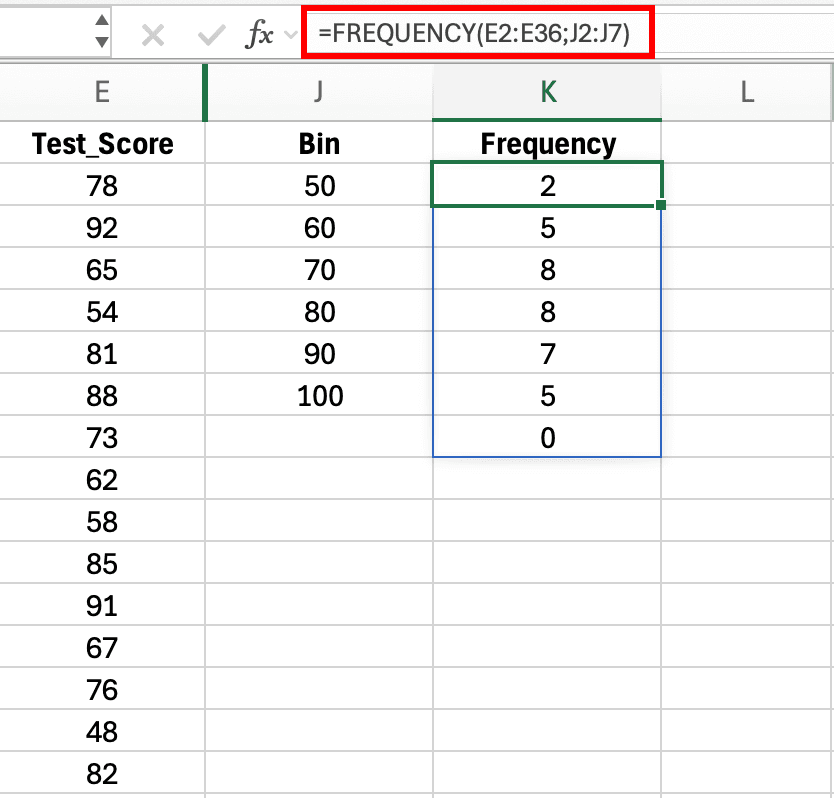
รูปที่ 6: Array formula ของ FREQUENCY พร้อมช่วง bins และจำนวนความถี่ที่ได้สำหรับข้อมูลแบบกลุ่ม
Excel จะเติมเซลล์ที่เลือกทั้งหมดด้วยจำนวนความถี่ของแต่ละ bin
ขั้นตอนที่ 4: ใส่ label และจัดรูปแบบ
เพิ่ม label ที่มีความหมายในคอลัมน์ I สำหรับช่วงคะแนนสอบ:
- I2: "≤50" (คะแนน 50 และต่ำกว่า)
- I3: "51-60"
- I4: "61-70"
- I5: "71-80"
- I6: "81-90"
- I7: "91-100"
- I8: "มากกว่า 100" (ถ้ามีคะแนนที่เกิน 100)
เพิ่มคอลัมน์เปอร์เซ็นต์ในคอลัมน์ L โดยใช้สูตร =K2/SUM($K$2:$K$8)*100 และลากลงมา
ตัวอย่างตารางความถี่แบบกลุ่ม
ตารางสุดท้ายของคุณ:
| กลุ่มอายุ | ความถี่ (n) | เปอร์เซ็นต์ (%) |
|---|---|---|
| 18-25 | 42 | 21.0 |
| 26-35 | 68 | 34.0 |
| 36-45 | 51 | 25.5 |
| 46-55 | 28 | 14.0 |
| 56-65 | 9 | 4.5 |
| 66+ | 2 | 1.0 |
| รวม | 200 | 100.0 |
ตารางที่ 3: ตารางแจกแจงความถี่แบบกลุ่มสำหรับอายุโดยใช้ฟังก์ชัน FREQUENCY
การเลือกช่วง Bins ที่เหมาะสม
จำนวนและความกว้างของ bins จะส่งผลต่อการแจกแจงที่ปรากฏ แนวทางการเลือก bins:
ช่วงความกว้างเท่ากัน: ใช้ bins ที่มีความกว้างเท่ากัน (กลุ่มอายุทุก 10 ปี) เพื่อความสม่ำเสมอ เว้นแต่ข้อมูลของคุณมีการจัดกลุ่มตามธรรมชาติ
ปกติ 5-10 bins: bins น้อยเกินไป (2-3) จะซ่อนรูปแบบที่สำคัญ bins มากเกินไป (15+ ขึ้นไป) จะสร้างหมวดหมู่ที่กระจายกับความถี่น้อย
ขอบเขตที่มีความหมาย: เลือก bins ที่สมเหตุสมผลสำหรับสาขาของคุณ (ทศวรรษสำหรับอายุ ช่วงรายได้ที่ตรงกับหมวดหมู่สำมะโนประชากร)
พิจารณาขนาดตัวอย่าง: กับตัวอย่างขนาดเล็ก (n < 100) ใช้ bins น้อยลงแต่กว้างขึ้น เพื่อหลีกเลี่ยงหมวดหมู่ที่มีความถี่น้อยมาก
ข้อจำกัดของฟังก์ชัน FREQUENCY
ฟังก์ชัน FREQUENCY มีข้อจำกัดบางอย่าง:
ต้องใช้ array formula: ต้องใส่สูตรด้วย Ctrl+Shift+Enter และคุณไม่สามารถแก้ไขเซลล์แต่ละเซลล์ในช่วงผลลัพธ์ได้
Bins แบบคงที่: ถ้าคุณเปลี่ยนค่า bins คุณต้องใส่ array formula ทั้งหมดใหม่
ไม่สามารถจัดการข้อความ: FREQUENCY ทำงานกับข้อมูลตัวเลขเท่านั้น
ด้วยเหตุผลเหล่านี้ นักวิจัยจำนวนมากจึงชอบใช้ Pivot Tables แม้กับข้อมูลแบบกลุ่ม โดยใช้ฟีเจอร์การจัดกลุ่มของ Pivot Table แทนฟังก์ชัน FREQUENCY
วิธีที่ 4: ใช้ Data Analysis Toolpak สำหรับตารางความถี่พร้อมฮิสโทแกรม
Data Analysis Toolpak เป็น add-in ของ Excel ที่ทำให้การคำนวณทางสถิติเป็นอัตโนมัติ รวมถึงการแจกแจงความถี่ วิธีนี้มีประโยชน์มากเมื่อคุณต้องการทั้งตารางความถี่และกราฟฮิสโทแกรมพร้อมกัน
การเปิดใช้งาน Data Analysis Toolpak
Toolpak ไม่ได้เปิดใช้งานโดยค่าเริ่มต้น วิธีเปิดใช้งาน:
- คลิก File → Options → Add-ins
- ในเมนู dropdown ด้านล่าง เลือก Excel Add-ins แล้วคลิก Go
- ติ๊กถูก Analysis ToolPak แล้วคลิก OK
- ปุ่ม Data Analysis จะปรากฏในแท็บ Data
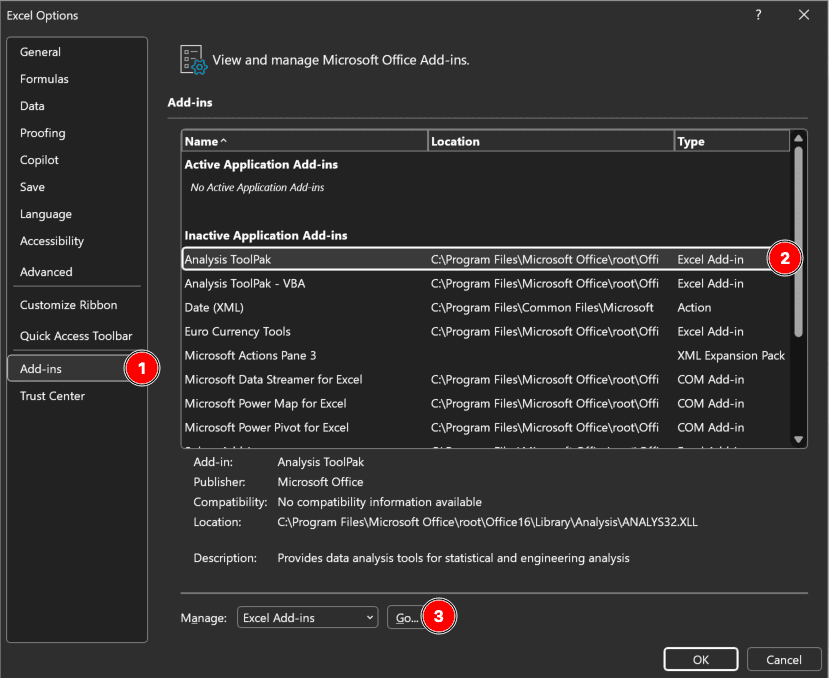
รูปที่ 7: กล่องโต้ตอบ Add-ins ของ Excel แสดงวิธีเปิดใช้งาน Analysis ToolPak สำหรับสร้างตารางแจกแจงความถี่และกราฟฮิสโทแกรม
การตั้งค่านี้ทำครั้งเดียว เมื่อเปิดใช้งานแล้ว Toolpak จะพร้อมใช้งานสำหรับ workbook ทั้งหมดในอนาคต
ขั้นตอนการสร้างตารางความถี่ด้วย Toolpak
เราจะใช้ข้อมูลตัวอย่าง สร้างตารางแจกแจงความถี่สำหรับตัวแปร Satisfaction (คอลัมน์ E) พร้อมช่วง bins ในคอลัมน์ J
ขั้นตอนที่ 1: ตั้งค่า bins
ในคอลัมน์แยก (คอลัมน์ J ในตัวอย่างของเรา) ใส่ขีดจำกัดบนของ bins สำหรับระดับความพึงพอใจ: 1, 2, 3, 4, 5 ซึ่งตรงกับไม่พอใจมากถึงพอใจมาก
ขั้นตอนที่ 2: เปิดเครื่องมือ Histogram
คลิก Data → Data Analysis → Histogram → OK
ขั้นตอนที่ 3: กำหนดค่ากล่องโต้ตอบ
- Input Range: เลือกข้อมูลความพึงพอใจของคุณ (E2:E36 ในข้อมูลตัวอย่าง)
- Bin Range: เลือก bins ของคุณ (J2:J7)
- Output Range: เลือกว่าต้องการให้ผลลัพธ์ปรากฏที่ไหน หรือเลือก New Worksheet
- ติ๊กถูก Chart Output เพื่อสร้างฮิสโทแกรมควบคู่กับตารางความถี่
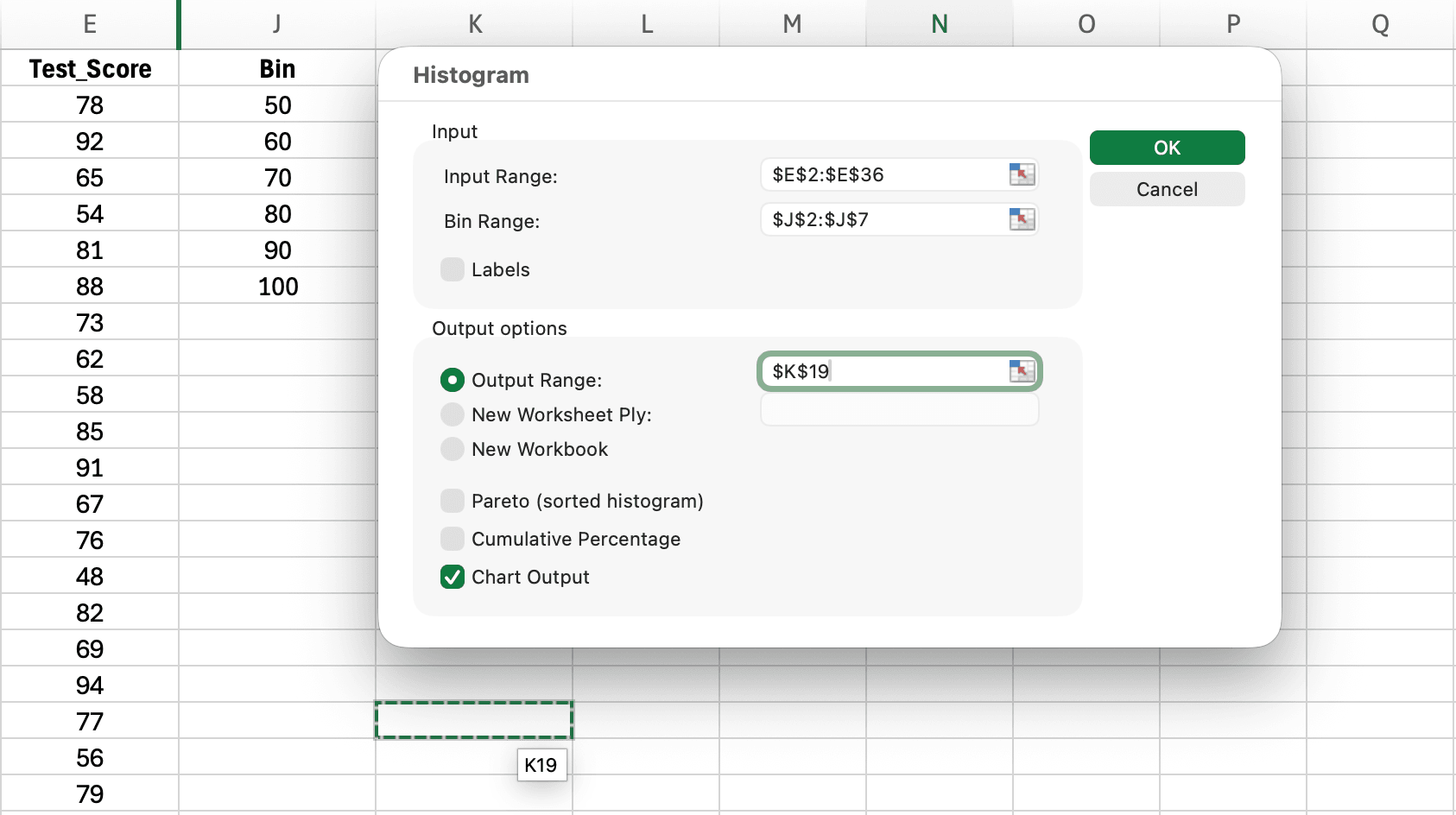
รูปที่ 8: กล่องโต้ตอบ Histogram แสดงช่วง input ช่วง bins ตัวเลือกผลลัพธ์ และการตั้งค่าผลลัพธ์กราฟสำหรับสร้างตารางแจกแจงความถี่
คลิก OK แล้ว Excel จะสร้างทั้งตารางแจกแจงความถี่และกราฟฮิสโทแกรม
ผลลัพธ์จาก Data Analysis Toolpak
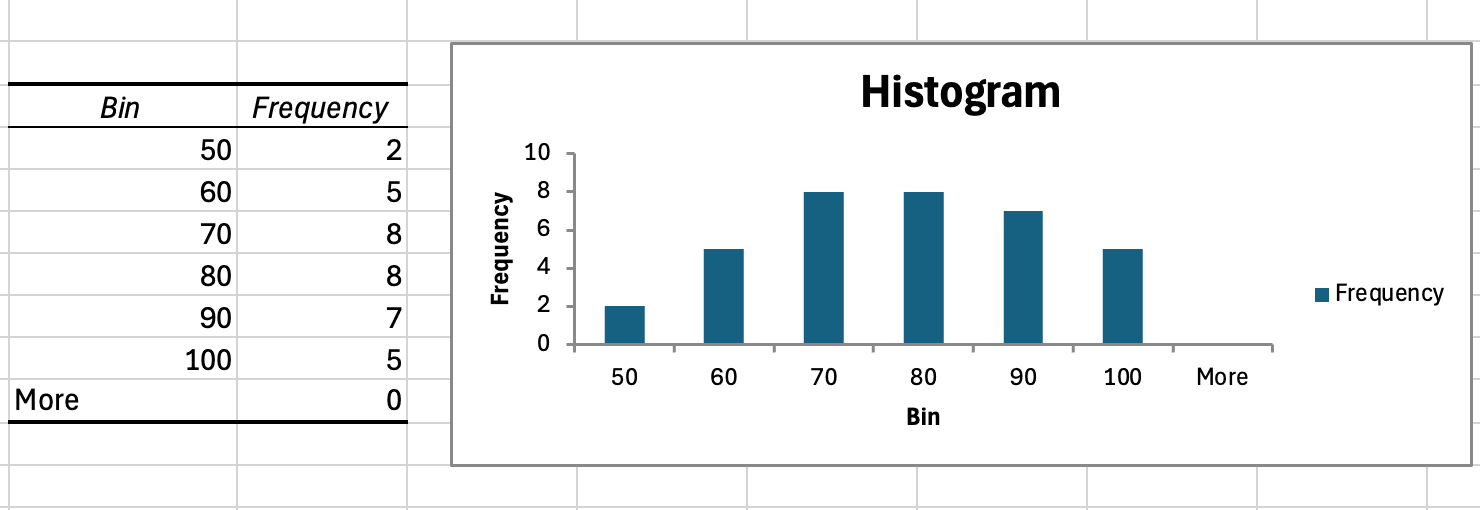
รูปที่ 9: ผลลัพธ์ Histogram จาก Data Analysis Toolpak แสดงตารางแจกแจงความถี่และกราฟฮิสโทแกรมที่สอดคล้องสำหรับคะแนนสอบ
เครื่องมือ Histogram สร้างตารางสองคอลัมน์ (Bin และ Frequency) และสร้างกราฟฮิสโทแกรมอัตโนมัติ แถว "More" แสดงค่าที่เกินกว่า bin สูงสุด (ควรเป็นศูนย์ถ้า bins ครอบคลุมค่าทั้งหมด) กราฟสามารถจัดรูปแบบและใส่ในภาคผนวกวิทยานิพนธ์หรือบทผลลัพธ์ได้
เมื่อไหร่ควรใช้ Data Analysis Toolpak
วิธีนี้เหมาะที่สุดเมื่อ:
- คุณต้องการกราฟฮิสโทแกรมสำหรับภาคผนวกวิทยานิพนธ์หรือบทผลลัพธ์
- อาจารย์ที่ปรึกษาวิทยานิพนธ์ต้องการผลลัพธ์จาก Toolpak โดยเฉพาะ (พบบ่อยในโปรแกรมบริหารธุรกิจและสังคมศาสตร์)
- คุณต้องการตรวจสอบการแจกแจงข้อมูลด้วยภาพอย่างรวดเร็วก่อนวิเคราะห์โดยละเอียด
อย่างไรก็ตาม Toolpak มีข้อจำกัด: มันสร้างผลลัพธ์แบบคงที่ที่ไม่อัปเดตเมื่อข้อมูลต้นฉบับเปลี่ยนแปลง และต้องมี add-in ติดตั้งบนคอมพิวเตอร์ทุกเครื่องที่เปิด workbook สำหรับการวิเคราะห์แบบไดนามิกหรือแชร์ไฟล์กับคณะกรรมการ Pivot Tables มีความยืดหยุ่นมากกว่า
การสร้างตาราง Cross-Tabulation
Cross-tabulation (crosstab หรือตารางไขว้) แสดงการแจกแจงความถี่ร่วมของตัวแปรเชิงหมวดหมู่สองตัว การวิเคราะห์นี้สำคัญมากสำหรับการตรวจสอบความสัมพันธ์ระหว่างตัวแปร การเปรียบเทียบกลุ่มย่อย และการสำรวจรูปแบบในข้อมูลแบบสอบถาม
เมื่อไหร่ต้องใช้ Cross-Tabulation สำหรับงานวิจัยวิทยานิพนธ์
คณะกรรมการคาดหวัง cross-tabulation เมื่อ:
เปรียบเทียบกลุ่มประชากร: ระดับความพึงพอใจแตกต่างกันตามเพศหรือไม่? ตามกลุ่มอายุ? ตามระดับการศึกษา?
ตรวจสอบความสัมพันธ์ระหว่างตัวแปร: มีความสัมพันธ์ระหว่างวิธีการสอนกับหมวดหมู่ผลสอบหรือไม่?
รายงานรูปแบบกลุ่มย่อย: คำตอบต่อคำถามหนึ่งในแบบสอบถามสัมพันธ์กับคำตอบอื่นอย่างไร?
ทดสอบสมมติฐาน: ก่อนทำ chi-square tests คุณต้องมี crosstab ที่แสดงความถี่ที่สังเกตได้
Cross-tabulation มักเป็นขั้นตอนเตรียมการก่อนสถิติเชิงอนุมาน (chi-square test of independence) แต่ก็มีค่าเป็นการวิเคราะห์เชิงพรรณนาได้เอง
การสร้าง Cross-Tabulation ด้วย Pivot Tables (แนะนำ)
วิธีที่มีประสิทธิภาพที่สุดสำหรับ crosstabs คือ Pivot Tables
ขั้นตอนที่ 1: สร้าง Pivot Table
ทำตามขั้นตอน Pivot Table ก่อนหน้านี้ (Insert → PivotTable → New Worksheet)
ขั้นตอนที่ 2: ตั้งค่า crosstab
- ลากตัวแปรหนึ่งไปที่ Rows (ตัวอย่าง: เพศ - ชาย หญิง ไม่ระบุ)
- ลากตัวแปรที่สองไปที่ Columns (ตัวอย่าง: ความพึงพอใจ 1-5)
- ลากตัวแปรใดตัวแปรหนึ่งไปที่ Values (Excel จะตั้งเป็น Count)
Excel จะสร้างตารางความถี่แบบสองทางอัตโนมัติ
ขั้นตอนที่ 3: เพิ่มเปอร์เซ็นต์แถวและคอลัมน์ (ถ้าต้องการ)
สำหรับการวิเคราะห์โดยละเอียดมากขึ้น:
- คลิกขวาที่ค่า เลือก Show Values As → % of Row Total เพื่อดูเปอร์เซ็นต์ของแต่ละแถว (แต่ละเพศ) ที่อยู่ในแต่ละคอลัมน์ (แต่ละระดับความพึงพอใจ)
- หรือเลือก % of Column Total เพื่อดูเปอร์เซ็นต์ของแต่ละระดับความพึงพอใจที่มาจากแต่ละเพศ
- หรือเก็บ % of Grand Total เพื่อดูเปอร์เซ็นต์ของกลุ่มตัวอย่างทั้งหมดที่อยู่ในแต่ละเซลล์
การแปลผล Cross-Tabulation
พิจารณาตัวอย่าง crosstab ของเพศกับระดับความพึงพอใจ:
| ไม่พอใจมาก | ไม่พอใจ | เฉยๆ | พอใจ | พอใจมาก | รวม | |
|---|---|---|---|---|---|---|
| ชาย | 5 (5.7%) | 12 (13.6%) | 28 (31.8%) | 32 (36.4%) | 11 (12.5%) | 88 (100%) |
| หญิง | 7 (6.3%) | 16 (14.3%) | 37 (33.0%) | 39 (34.8%) | 13 (11.6%) | 112 (100%) |
ตารางที่ 4: Cross-tabulation พร้อมเปอร์เซ็นต์แถวแสดงเพศกับระดับความพึงพอใจ
เปอร์เซ็นต์แถวแสดงว่าการแจกแจงความพึงพอใจคล้ายกันสำหรับชายและหญิง ทั้งสองกลุ่มมีประมาณหนึ่งในสามเป็นเฉยๆ หนึ่งในสามพอใจ โดยมีเปอร์เซ็นต์น้อยกว่าที่ขั้วสุดขอบ สิ่งนี้บ่งชี้ว่าเพศอาจไม่มีความสัมพันธ์กับความพึงพอใจอย่างแรงในกลุ่มตัวอย่างนี้
การจัดรูปแบบ Cross-Tabs ในรูปแบบ APA
รูปแบบ APA สำหรับตาราง cross-tabulation:
หมายเลขและชื่อตาราง: Table 2 (หมายเลข), Cross-Tabulation of Gender and Satisfaction Level (ชื่อที่อธิบายเป็นตัวเอียง)
ป้ายที่ชัดเจน: หัวแถวและคอลัมน์ระบุตัวแปรและหมวดหมู่อย่างชัดเจน
รายงานความถี่และเปอร์เซ็นต์: ใส่ทั้ง n และ % ในแต่ละเซลล์ จัดรูปแบบเป็น: n (%)
ใส่ยอดรวม: ยอดรวมแถวและยอดรวมคอลัมน์พร้อมยอดรวมทั้งหมดในเซลล์ขวาล่าง
เพิ่มหมายเหตุถ้าต้องการ: อธิบายว่าเปอร์เซ็นต์หมายถึงอะไร (row %, column %, หรือ % of total)
ตัวอย่างหมายเหตุตาราง APA:
หมายเหตุ. เปอร์เซ็นต์แสดงเปอร์เซ็นต์แถว (เปอร์เซ็นต์ของแต่ละหมวดหมู่เพศที่อยู่ในแต่ละระดับความพึงพอใจ) N = 200
การรายงานตารางความถี่ในรูปแบบ APA
แนวทาง APA Style กำหนดว่าตารางความถี่ควรจัดรูปแบบและรายงานอย่างไรในบทวิทยานิพนธ์ การทำตามมาตรฐานเหล่านี้ช่วยให้งานวิจัยของคุณมีคุณภาพระดับตีพิมพ์
โครงสร้างตารางความถี่ APA
ตารางความถี่ที่จัดรูปแบบ APA ที่ถูกต้องประกอบด้วย:
หมายเลขตาราง: เลขลำดับ (Table 1, Table 2 เป็นต้น) แยกจาก figures
ชื่อตาราง: ชื่อที่เป็นตัวเอียงและอธิบายชัดเจน ระบุตัวแปรและบริบท
หัวคอลัมน์: ป้ายที่ชัดเจนสำหรับหมวดหมู่ ความถี่ (n) และเปอร์เซ็นต์ (%)
เนื้อหาตาราง: แถวข้อมูลที่มีป้ายหมวดหมู่ชัดเจน จัดตัวเลข ใช้ทศนิยมสม่ำเสมอ
หมายเหตุ (ถ้าต้องการ): อธิบายข้อมูลที่หาย เปอร์เซ็นต์ หรือข้อมูลสำคัญอื่นๆ
ตัวอย่างตารางความถี่ APA
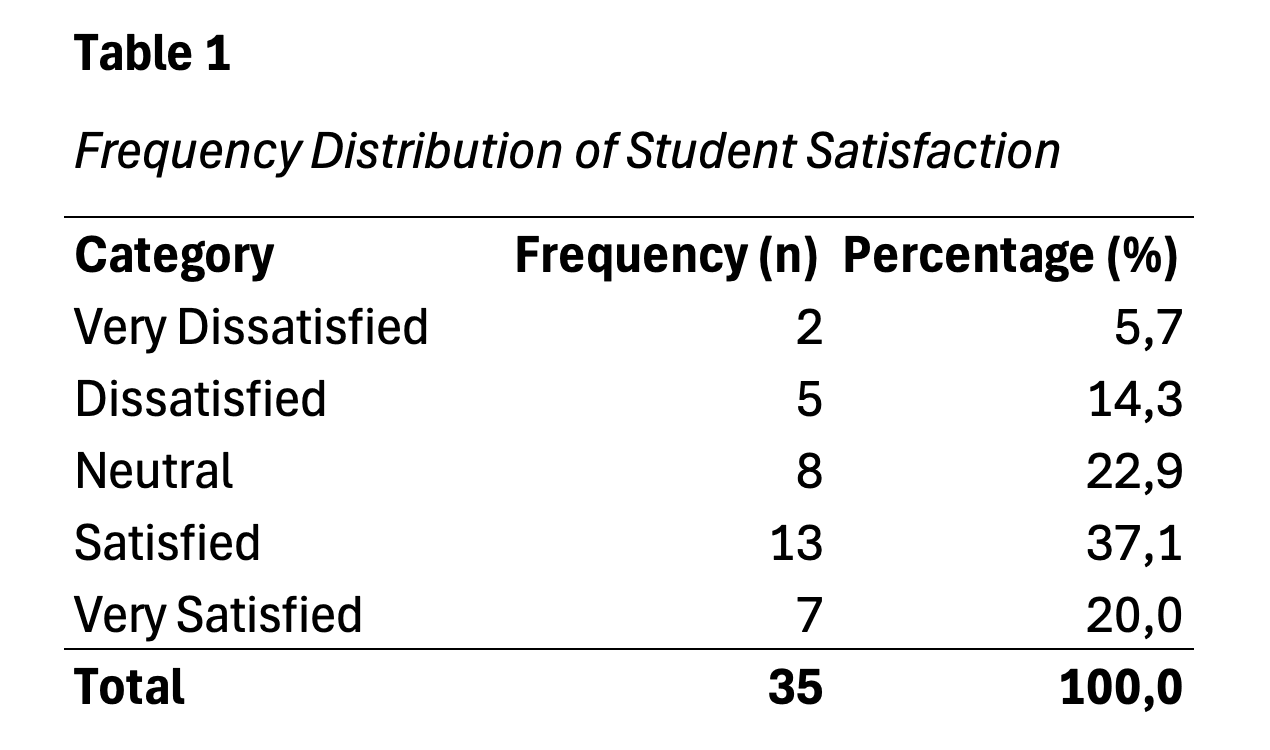
รูปที่ 10: ตารางความถี่รูปแบบ APA ฉบับที่ 7 แสดงโครงสร้างที่ถูกต้องพร้อมหมายเลขตาราง ชื่อตัวเอียง หัวคอลัมน์ และหมายเหตุ
Table 1 Frequency Distribution of Participant Gender
| หมวดหมู่ | ความถี่ (n) | เปอร์เซ็นต์ (%) |
|---|---|---|
| ชาย | 95 | 38.0 |
| หญิง | 156 | 62.0 |
| รวม | 251 | 100.0 |
ตารางที่ 5: ตัวอย่างตารางแจกแจงความถี่รูปแบบ APA
หมายเหตุ. N = 251
การรายงานตารางความถี่ในข้อความ
เมื่ออ้างอิงตารางความถี่ในส่วนผลลัพธ์ของคุณ ทำตามรูปแบบเหล่านี้:
การอ้างอิงตารางครั้งแรก:
ผู้เข้าร่วมส่วนใหญ่เป็นเพศหญิง (n = 156, 62%) ในขณะที่ 95 คน (38%) เป็นเพศชาย (ดูตารางที่ 1)
การอ้างอิงครั้งถัดไป:
ดังแสดงในตารางที่ 1 กลุ่มตัวอย่างส่วนใหญ่เป็นเพศหญิง
การรายงานหมวดหมู่หลายหมวด:
ระดับการศึกษาแตกต่างกันในกลุ่มตัวอย่าง (ดูตารางที่ 2) กลุ่มใหญ่ที่สุดมีปริญญาตรี (n = 89, 35.5%) ตามด้วยปริญญาโท (n = 72, 28.7%) ศึกษาบางส่วน (n = 45, 17.9%) มัธยมปลาย (n = 32, 12.7%) และปริญญาเอก (n = 13, 5.2%)
แนวทางการจัดรูปแบบ
ทศนิยม: ใช้ทศนิยมหนึ่งตำแหน่งสำหรับเปอร์เซ็นต์ (62.0% ไม่ใช่ 62% หรือ 62.03%)
การจัดตำแหน่ง: จัดชิดขวาสำหรับตัวเลขเพื่อให้อ่านง่าย
ตัวหนาสำหรับยอดรวม: ทำแถวรวมเป็นตัวหนาเพื่อแยกจากแถวหมวดหมู่
ตัวพิมพ์ใหญ่: ป้ายหมวดหมู่ใช้ตัวพิมพ์ใหญ่ตามกฎ title case มาตรฐาน
ขอบตาราง: APA ฉบับที่ 7 อนุญาตขอบเส้นขั้นต่ำ (บน ล่าง และใต้หัวตาราง)
การรายงานข้อมูลที่หายในตารางความถี่
เมื่อคุณมีข้อมูลที่หาย ความโปร่งใสเป็นสิ่งสำคัญ:
ตัวเลือก 1: ใส่หมวดหมู่ "ไม่ได้รายงาน"
| หมวดหมู่ | ความถี่ (n) | เปอร์เซ็นต์ (%) |
|---|---|---|
| ชาย | 95 | 38.0 |
| หญิง | 156 | 62.0 |
| ไม่ได้รายงาน | 12 | 4.8 |
| รวม | 263 | 100.0 |
ตารางที่ 6: ตารางแจกแจงความถี่รวมข้อมูลที่หายเป็นหมวดหมู่ "ไม่ได้รายงาน"
ตัวเลือก 2: คำนวณเปอร์เซ็นต์จากคำตอบที่ถูกต้องเท่านั้น
| หมวดหมู่ | ความถี่ (n) | เปอร์เซ็นต์ (%) |
|---|---|---|
| ชาย | 95 | 38.0 |
| หญิง | 156 | 62.0 |
| รวม | 251 | 100.0 |
ตารางที่ 7: ตารางแจกแจงความถี่โดยเปอร์เซ็นต์คำนวณจากคำตอบที่ถูกต้องเท่านั้น
หมายเหตุ. เปอร์เซ็นต์คำนวณจากคำตอบที่ถูกต้อง (n = 251) ข้อมูลที่หาย: n = 12 (4.6% ของกลุ่มตัวอย่างทั้งหมด)
เลือกวิธีที่เหมาะสมกับบริบทงานวิจัยของคุณ ตัวแปรประชากรมักใช้ตัวเลือก 1 เพื่อแสดงขนาดของข้อมูลที่หาย ในขณะที่ Likert scales มักใช้ตัวเลือก 2 พร้อมระบุข้อมูลที่หายในหมายเหตุ
สถานการณ์ทั่วไปและวิธีแก้ไข
ส่วนนี้จะตอบข้อสงสัยในสถานการณ์เฉพาะที่คุณอาจพบเมื่อสร้างตารางความถี่สำหรับงานวิจัยวิทยานิพนธ์
สถานการณ์ที่ 1: ตารางความถี่ของ Likert Scale
สถานการณ์: คุณมี Likert scale 7 ระดับ (1 = ไม่เห็นด้วยอย่างยิ่ง ถึง 7 = เห็นด้วยอย่างยิ่ง) จำนวน 250 คำตอบ ผู้ตอบบางคนข้ามข้อนี้
วิธีแก้:
ใช้ COUNTIF สำหรับแต่ละค่าคำตอบ (1-7) คำนวณเปอร์เซ็นต์จากคำตอบที่ถูกต้อง และรายงานข้อมูลที่หายในหมายเหตุ
Response 1: =COUNTIF($B$2:$B$251,1)
Response 2: =COUNTIF($B$2:$B$251,2)
...
Response 7: =COUNTIF($B$2:$B$251,7)
Valid n: =SUM(E2:E8)
Percentage: =E2/$E$9*100
รายงานในรูปแบบ APA:
| คำตอบ | ความถี่ (n) | เปอร์เซ็นต์ (%) |
|---|---|---|
| 1 - ไม่เห็นด้วยอย่างยิ่ง | 8 | 3.3 |
| 2 | 15 | 6.1 |
| 3 | 32 | 13.1 |
| 4 - เฉยๆ | 58 | 23.7 |
| 5 | 67 | 27.5 |
| 6 | 48 | 19.7 |
| 7 - เห็นด้วยอย่างยิ่ง | 16 | 6.6 |
| รวม | 244 | 100.0 |
ตารางที่ 8: ตารางแจกแจงความถี่ของคำตอบ Likert scale 7 ระดับ
หมายเหตุ. เปอร์เซ็นต์คำนวณจากคำตอบที่ถูกต้อง (n = 244) ข้อมูลที่หาย: n = 6 (2.4%)
สถานการณ์ที่ 2: ตัวแปรประชากรหลายตัว
สถานการณ์: คุณต้องการตารางความถี่สำหรับเพศ กลุ่มอายุ การศึกษา และเชื้อชาติ
วิธีแก้:
สร้าง Pivot Table จากนั้นลากตัวแปรประชากรแต่ละตัวไปที่ Rows ทีละตัว คัดลอกผลลัพธ์ไปยังแผ่นงานใหม่ก่อนเปลี่ยนไปยังตัวแปรถัดไป วิธีนี้เร็วกว่าการสร้างตาราง COUNTIF แยก 4 ตาราง
อีกทางหนึ่งคือใช้ฟีเจอร์ Analyze → Fields, Items, & Sets → Insert Slicer ใน Pivot Tables เพื่อสร้างตัวกรองแบบโต้ตอบที่ให้คุณดูการแจกแจงความถี่ของตัวแปรต่างๆ โดยไม่ต้องสร้างตารางใหม่
สถานการณ์ที่ 3: รวมหมวดหมู่ที่มีความถี่น้อย
สถานการณ์: ตัวแปรการศึกษาของคุณมี 8 หมวดหมู่ แต่สามหมวดหมู่ (ใบรับรอง ปริญญาวิชาชีพ อื่นๆ) แต่ละหมวดมีผู้ตอบน้อยกว่า 5 คน
วิธีแก้:
รวมหมวดหมู่เล็กเข้าเป็นหมวดหมู่ "อื่นๆ" เพื่อหลีกเลี่ยงการรายงานหมวดหมู่ที่มีความถี่น้อยมาก ซึ่งอาจกระทบต่อการปกปิดชื่อและทำให้การวิเคราะห์ทางสถิติซับซ้อน
ก่อนรวม:
| การศึกษา | n | % |
|---|---|---|
| มัธยมปลาย | 23 | 9.2 |
| ศึกษาบางส่วน | 31 | 12.4 |
| ปวส. | 18 | 7.2 |
| ปริญญาตรี | 89 | 35.6 |
| ปริญญาโท | 72 | 28.8 |
| ปริญญาเอก | 12 | 4.8 |
| ใบรับรอง | 3 | 1.2 |
| ปริญญาวิชาชีพ | 2 | 0.8 |
| รวม | 250 | 100.0 |
ตารางที่ 9: ตารางแจกแจงความถี่ของระดับการศึกษาก่อนรวมหมวดหมู่
หลังรวม:
| การศึกษา | n | % |
|---|---|---|
| มัธยมปลาย | 23 | 9.2 |
| ศึกษาบางส่วน | 31 | 12.4 |
| ปวส. | 18 | 7.2 |
| ปริญญาตรี | 89 | 35.6 |
| ปริญญาโท | 72 | 28.8 |
| ปริญญาเอก | 12 | 4.8 |
| อื่นๆ | 5 | 2.0 |
| รวม | 250 | 100.0 |
ตารางที่ 10: ตารางแจกแจงความถี่ของระดับการศึกษาหลังรวมหมวดหมู่ขนาดเล็ก
บันทึกการตัดสินใจนี้ในส่วนวิธีการของคุณ: "หมวดหมู่การศึกษาที่มีผู้ตอบน้อยกว่าห้าคน (ใบรับรอง ปริญญาวิชาชีพ อื่นๆ) ถูกรวมเป็นหมวดหมู่ 'อื่นๆ' เดียวสำหรับการวิเคราะห์"
สถานการณ์ที่ 4: ตรวจสอบความถูกต้องของตารางความถี่
สถานการณ์: คุณต้องการตรวจสอบว่าตารางความถี่ของคุณถูกต้องก่อนใส่ในวิทยานิพนธ์
วิธีแก้:
ทำการตรวจสอบดังนี้:
1. ตรวจสอบ n รวม: ผลรวมของความถี่ทั้งหมดควรเท่ากับขนาดกลุ่มตัวอย่างทั้งหมด (หรือขนาดกลุ่มตัวอย่างที่ถูกต้องถ้าคุณตัดข้อมูลที่หายออก)
2. ตรวจสอบเปอร์เซ็นต์รวมเป็น 100%: อนุญาตความแตกต่างจากการปัดเศษเล็กน้อย (99.9% หรือ 100.1% จากการปัดเศษยอมรับได้)
3. ตรวจสอบความถี่แต่ละอัน: นับด้วยตนเอง 2-3 หมวดหมู่เพื่อตรวจสอบว่าสูตร COUNTIF ทำงานถูกต้อง
4. อ้างอิงกับสถิติเชิงพรรณนา: ถ้าคุณทำสถิติเชิงพรรณนา n สำหรับตัวแปรนั้นควรตรงกับผลรวมตารางความถี่
5. ตรวจสอบค่าที่เป็นไปไม่ได้: ถ้า Likert scale ของคุณเป็น 1-5 แต่คุณเห็นความถี่สำหรับ 6 แสดงว่ามีข้อผิดพลาดในการป้อนข้อมูล
การแก้ไขข้อผิดพลาดทั่วไปของตารางความถี่
COUNTIF แสดงผลเป็นศูนย์สำหรับทุกหมวดหมู่
สาเหตุ: ประเภทข้อมูลไม่ตรงกัน ข้อมูลของคุณเป็นตัวเลขแต่คุณนับเกณฑ์ข้อความ ("1") หรือตรงกันข้าม
วิธีแก้:
ตรวจสอบว่าข้อมูลของคุณเก็บเป็นข้อความหรือตัวเลข เลือกเซลล์และดูที่แถบสูตร ถ้าคุณเห็น '1 (มีเครื่องหมาย apostrophe) แสดงว่าเป็นข้อความ
วิธีแก้: ใช้ =COUNTIF(range,1) สำหรับข้อมูลตัวเลข หรือ =COUNTIF(range,"1") สำหรับข้อมูลข้อความ จับคู่เกณฑ์กับประเภทข้อมูลของคุณ
เปอร์เซ็นต์รวมกันไม่ได้ 100%
สาเหตุที่ 1: การปัดเศษ แต่ละเปอร์เซ็นต์ปัดเศษอิสระ ทำให้เกิดข้อผิดพลาดการปัดเศษสะสม
สาเหตุที่ 2: ข้อผิดพลาดในสูตรคำนวณเปอร์เซ็นต์ หรือขาดหมวดหมู่
วิธีแก้:
สำหรับการปัดเศษ สิ่งนี้ยอมรับได้ถ้าผลรวมอยู่ระหว่าง 99.9% ถึง 100.1% รายงานเปอร์เซ็นต์ให้เป็นทศนิยมหนึ่งตำแหน่ง
สำหรับข้อผิดพลาดสูตร ตรวจสอบสูตรเปอร์เซ็นต์ของคุณว่าหารด้วยผลรวมของความถี่ทั้งหมด: =frequency/SUM($all_frequencies$)*100
ตรวจสอบว่าคุณใส่หมวดหมู่คำตอบที่เป็นไปได้ทั้งหมด การขาดหมวดหมู่หมายความว่าคำตอบเหล่านั้นไม่ถูกนับ ทำให้เปอร์เซ็นต์ไม่ถึง 100%
Pivot Table แสดงแถวว่างหรือ (blank)
สาเหตุ: ข้อมูลต้นฉบับของคุณมีเซลล์ว่างที่ Pivot Table ปฏิบัติเป็นหมวดหมู่
วิธีแก้:
ตัวเลือก 1: คลิกขวาที่แถว (blank) ใน Pivot Table และเลือก Remove Item เพื่อซ่อน
ตัวเลือก 2: ทำความสะอาดข้อมูลต้นฉบับโดยเติมเซลล์ว่างด้วย "ไม่ได้รายงาน" หรือลบแถวที่ไม่สมบูรณ์ จากนั้นรีเฟรช Pivot Table
ตัวเลือก 3: ใช้ตัวกรอง Pivot Table เพื่อตัดค่าว่างออก: คลิก dropdown ป้ายแถว → ยกเลิกติ๊ก (blank)
ฟังก์ชัน FREQUENCY แสดง #NUM! Error
สาเหตุ: Bins ไม่เรียงลำดับจากน้อยไปมาก
วิธีแก้:
ฟังก์ชัน FREQUENCY ต้องการให้ bins เรียงจากเล็กที่สุดไปใหญ่ที่สุด ตรวจสอบ bin array ของคุณ (F2:F6 ในตัวอย่างก่อนหน้า) และตรวจสอบว่าค่าเพิ่มขึ้น: 25, 35, 45, 55, 65 ไม่ใช่ 65, 55, 45, 35, 25
เรียงค่า bin ของคุณจากน้อยไปมาก จากนั้นใส่สูตร array formula ของ FREQUENCY ใหม่
Cross-Tabulation แสดงรูปแบบที่ไม่คาดคิด
สาเหตุ: ข้อผิดพลาดในการป้อนข้อมูล ที่ผู้ตอบถูกเข้ารหัสผิดสำหรับตัวแปรหนึ่งหรือทั้งสองตัว
วิธีแก้:
ตรวจสอบข้อมูลดิบของคุณสำหรับการรวมกันที่เป็นไปไม่ได้ ตัวอย่างเช่น ถ้า crosstab ของคุณแสดงผู้ตอบ "ชาย" เลือก "ตั้งครรภ์" ในตัวแปรสถานะสุขภาพ คุณมีข้อผิดพลาดในการป้อนข้อมูล
ใช้ Data Validation และ conditional formatting ของ Excel เพื่อไฮไลต์ข้อผิดพลาดที่อาจเกิดขึ้นในข้อมูลต้นฉบับก่อนสร้างตารางความถี่
การเลือกวิธีที่เหมาะสม: กรอบการตัดสินใจ
ใช้แผนผังการตัดสินใจนี้เพื่อระบุวิธีตารางความถี่ที่ดีที่สุดสำหรับสถานการณ์ข้อมูลวิทยานิพนธ์ของคุณอย่างรวดเร็ว
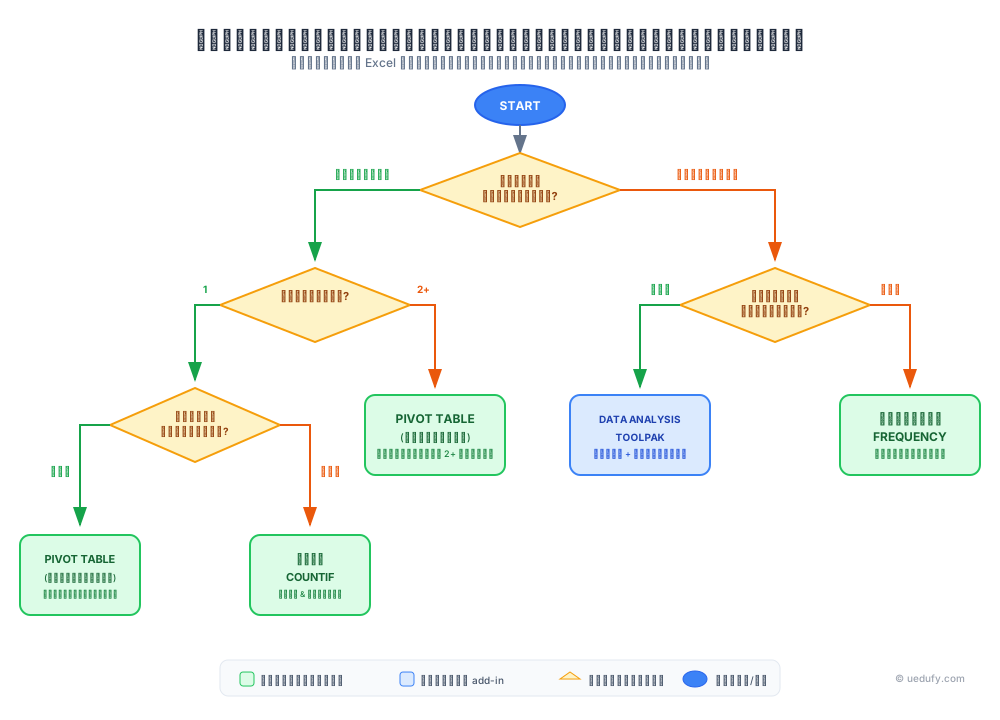
รูปที่ 11: แผนผังการตัดสินใจสำหรับเลือกวิธีตารางความถี่ที่เหมาะสมตามประเภทข้อมูลและความต้องการการวิเคราะห์
เลือกวิธีตารางความถี่ของคุณตามเกณฑ์เหล่านี้:
ใช้ COUNTIF เมื่อ:
- คุณมีตัวแปรเชิงหมวดหมู่ตัวเดียวที่มีหมวดหมู่น้อยกว่า 10 หมวด
- คุณต้องการตารางความถี่ง่ายๆ สำหรับข้อคำถาม Likert scale
- ชุดข้อมูลของคุณมีขนาดเล็กถึงกลาง (น้อยกว่า 500 คำตอบ)
- คุณต้องการควบคุมเค้าโครงและการจัดรูปแบบตารางอย่างเต็มที่
- คุณถนัดการเขียนสูตร Excel
ใช้ Pivot Tables เมื่อ:
- คุณมีตัวแปรหลายตัวที่ต้องวิเคราะห์
- ชุดข้อมูลของคุณใหญ่ (หลายร้อยถึงหลายพันคำตอบ)
- คุณต้องการ cross-tabulation ของสองตัวแปร
- คุณต้องการสำรวจข้อมูลแบบโต้ตอบก่อนตัดสินใจรายงาน
- คุณชอบจุดคลิกมากกว่าสูตร
- ข้อมูลของคุณอาจเปลี่ยนและคุณจะต้องอัปเดตตาราง
ใช้ฟังก์ชัน FREQUENCY เมื่อ:
- คุณมีข้อมูลต่อเนื่องที่ต้องจัดกลุ่มเป็น bins (อายุ รายได้ คะแนนสอบ)
- คุณต้องการตารางแจกแจงความถี่แบบกลุ่มที่แท้จริง
- คุณถนัด array formulas
- คุณต้องการความแม่นยำของขอบเขต bin ที่กำหนด
ใช้ Data Analysis Toolpak เมื่อ:
- คุณต้องการทั้งตารางความถี่และกราฟฮิสโทแกรมพร้อมกัน
- อาจารย์ที่ปรึกษาวิทยานิพนธ์ต้องการผลลัพธ์จาก Toolpak โดยเฉพาะ
- คุณต้องการตรวจสอบการแจกแจงข้อมูลด้วยภาพอย่างรวดเร็ว
- คุณทำงานคนเดียว (ไฟล์จะไม่ถูกแชร์ไปยังคอมพิวเตอร์ที่ไม่มี add-in)
ใช้การจัดกลุ่ม Pivot Table ด้วยตนเอง เมื่อ:
- คุณมีข้อมูลต่อเนื่องแต่ชอบ Pivot Tables มากกว่าฟังก์ชัน FREQUENCY
- คุณต้องการทดลองช่วงการจัดกลุ่มต่างๆ
- คุณต้องการความยืดหยุ่นในการปรับกลุ่มหลังเห็นผลลัพธ์เบื้องต้น
สำหรับงานวิจัยวิทยานิพนธ์ส่วนใหญ่ที่มีข้อมูลแบบสอบถาม Pivot Tables เสนอการผสมผสานที่ดีที่สุดของพลัง ความยืดหยุ่น และความง่ายในการใช้งาน เริ่มด้วย Pivot Tables สำหรับการวิเคราะห์เชิงสำรวจ จากนั้นสร้างตาราง COUNTIF ที่สวยงามสำหรับตัวแปรเฉพาะที่คุณจะรายงานในบทที่ 4
คำถามที่พบบ่อย
ขั้นตอนถัดไปสำหรับการวิเคราะห์แบบสอบถามของคุณ
ตอนนี้คุณมีเครื่องมือที่ครอบคลุมในการสร้างตารางความถี่มืออาชีพสำหรับข้อมูลเชิงหมวดหมู่ใดๆ ในงานวิจัยวิทยานิพนธ์ ตารางความถี่เป็นรากฐานของสถิติเชิงพรรณนาในบทที่ 4 โดยให้คณะกรรมการของคุณมีหลักฐานที่ชัดเจนของลักษณะกลุ่มตัวอย่างและการแจกแจงคำตอบ
หลังจากสร้างตารางความถี่แล้ว ขั้นตอนการวิเคราะห์ถัดไปของคุณมักจะรวมถึงการคำนวณค่าแนวโน้มเข้าสู่ส่วนกลางและความแปรปรวนสำหรับตัวแปรต่อเนื่อง การตรวจสอบความสัมพันธ์ระหว่างตัวแปรผ่านความสัมพันธ์หรือ cross-tabulation และการทำการทดสอบสมมติฐานที่เหมาะสมตามคำถามวิจัยของคุณ
สำหรับคำแนะนำที่ครอบคลุมเกี่ยวกับขั้นตอนการวิเคราะห์แบบสอบถามทั้งหมด ดู วิธีวิเคราะห์ข้อมูลแบบสอบถามใน Excel เพื่อเรียนรู้การจัดรูปแบบ APA ที่ถูกต้องสำหรับผลลัพธ์สถิติเชิงพรรณนาทั้งหมด ดู วิธีรายงานสถิติเชิงพรรณนาในรูปแบบ APA ถ้าคุณพบคำตอบที่ไม่สมบูรณ็ขณะสร้างตารางความถี่ ดู วิธีจัดการข้อมูลที่หายในการวิเคราะห์แบบสอบถาม Excel สำหรับกลยุทธ์การจัดการที่เหมาะสม