Las estadísticas descriptivas en Excel proporcionan una forma accesible de resumir y comprender tus datos. Ya sea que estés analizando cifras de ventas, respuestas de encuestas o resultados experimentales, las funciones integradas de Excel y el Analysis ToolPak facilitan el cálculo de estadísticas clave como la media, mediana y moda, la desviación estándar y la varianza.
En esta guía aprenderás dos métodos para calcular estadísticas descriptivas en Excel: usando fórmulas individuales (AVERAGE, MEDIAN, MODE, STDEV, VAR) y el método más rápido con Analysis ToolPak. También cubriremos cómo visualizar tus resultados con histogramas, box plots y gráficos de dispersión.
Al finalizar este tutorial, sabrás cómo interpretar cada estadística y elegir el método adecuado para tus necesidades. Descarga el archivo de práctica desde la sección de Descarga en la barra lateral para seguir los pasos.
Método 1: Análisis Descriptivo en Excel con Fórmulas
Excel proporciona varias funciones integradas que calculan estadísticas de resumen directamente en las celdas:
- La función AVERAGE calcula la media aritmética de los valores
- La función MEDIAN calcula el valor central cuando los datos están ordenados
- La función MODE calcula el valor que aparece con mayor frecuencia
- La función STDEV calcula la desviación estándar
- La función VAR calcula la varianza
- Las funciones MAX y MIN calculan el rango
Primero, ingresa tus datos en una hoja de cálculo de Excel, con las categorías en una columna y los valores en otra, como se muestra en el ejemplo:
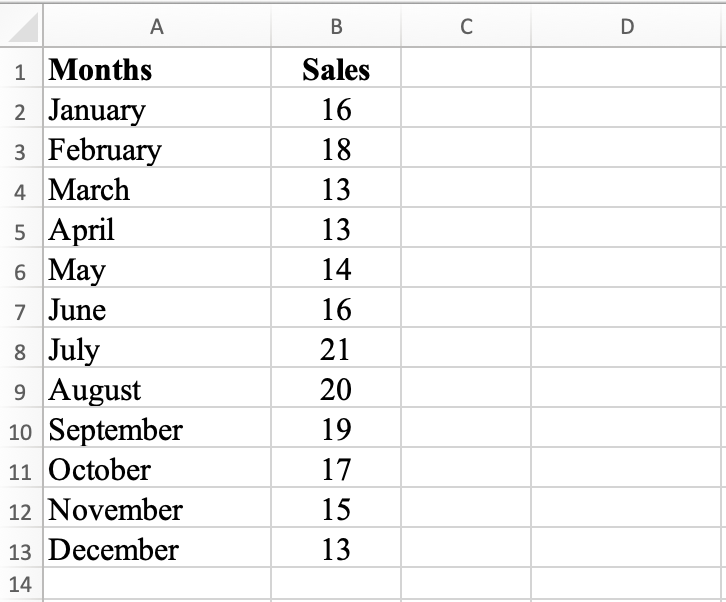 Figura 1: Conjunto de datos de ejemplo: cifras de ventas mensuales para el análisis descriptivo
Si deseas seguir los pasos, descarga el archivo de práctica de Excel desde la sección de Descarga en la barra lateral.
A continuación, calculemos la media, mediana, moda, rango, desviación estándar y varianza en Excel usando fórmulas.
Paso 1: Calcular la Media
En la celda D2, escribe =AVERAGE(B2:B13) y presiona la tecla ENTER. Esta fórmula calcula el promedio (media aritmética) de las cifras de ventas de cada mes. La media de nuestro conjunto de datos es 16.25.
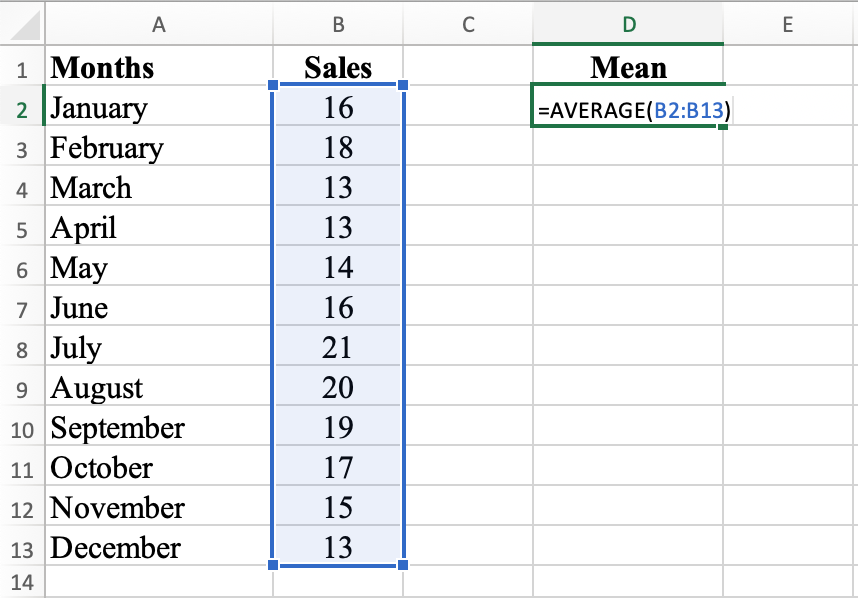 Figura 2: Uso de la función AVERAGE para calcular la media en Excel
La media de 16.25 representa la cifra promedio de ventas durante los 12 meses. Si sumas todas las cifras de ventas y divides entre 12, obtienes 16.25. Este valor proporciona una idea general de la cifra de ventas típica del año.
La media puede verse afectada por valores atípicos y extremos, por lo que no siempre representa con precisión los valores típicos. Sin embargo, en este caso, la media de 16.25 está relativamente cerca de la mediana de 16, lo que indica que los datos no están significativamente sesgados por valores atípicos.
Paso 2: Calcular la Mediana
En la celda E2, escribe =MEDIAN(B2:B13) y presiona ENTER. Esta fórmula calcula la mediana, el valor central del conjunto de datos cuando los valores están ordenados. La mediana de este conjunto de datos es 16.
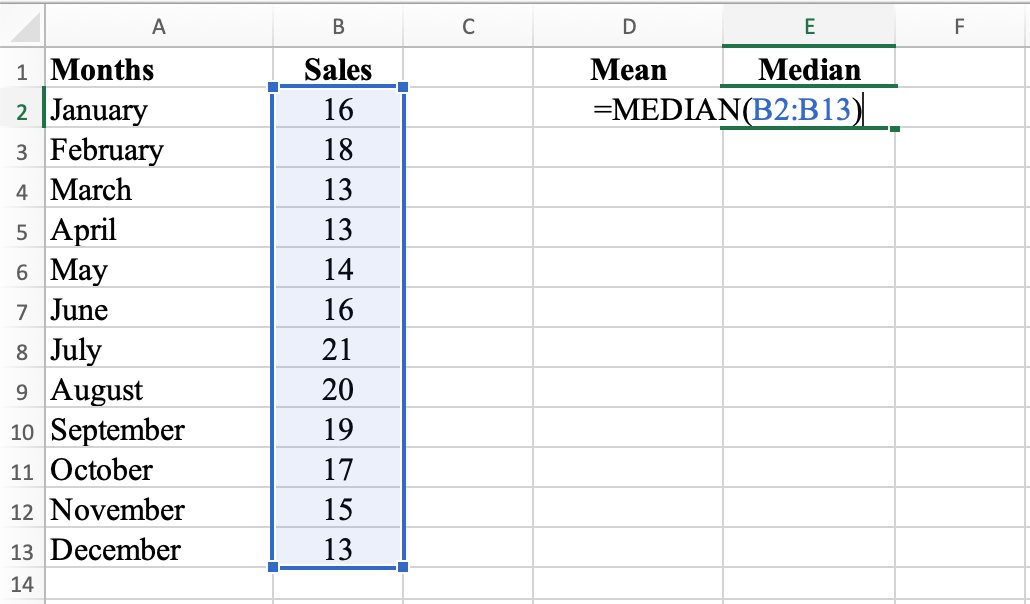 Figura 3: La función MEDIAN calcula el valor central del conjunto de datos
La mediana de 16 indica el valor central de las cifras de ventas de los 12 meses. Si ordenas todas las cifras de ventas de menor a mayor, la mediana es el valor exactamente en el centro. Con un número par de datos, la mediana es el promedio de los dos valores centrales.
La mediana es una medida robusta de tendencia central, lo que significa que no se ve muy afectada por valores atípicos o extremos. Por esta razón, la mediana se usa frecuentemente como alternativa a la media cuando los datos no siguen una distribución normal.
En este caso, la mediana de 16 proporciona una buena indicación de la cifra de ventas típica, ya que la mitad de las cifras de ventas están por encima de 16 y la otra mitad por debajo.
Paso 3: Calcular la Moda
En la celda F2, escribe =MODE(B2:B13). Esta fórmula calcula la moda, el valor que aparece con mayor frecuencia en el conjunto de datos. La moda de este conjunto de datos es 13.
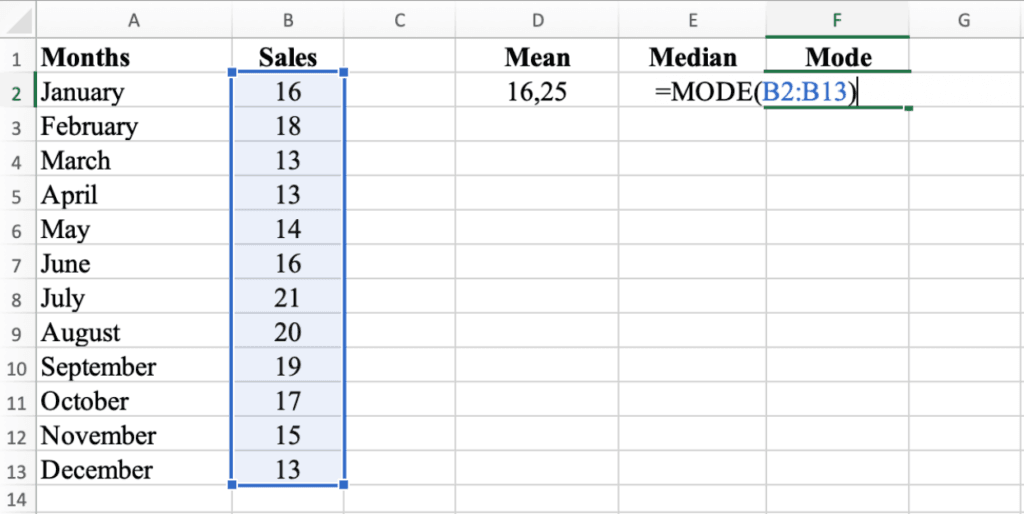 Figura 4: La función MODE identifica el valor que aparece con mayor frecuencia
La moda de 13 indica la cifra de ventas que aparece con mayor frecuencia durante los 12 meses. La moda es el valor que se repite más veces en los datos.
A diferencia de la media y la mediana, la moda puede verse influenciada por la frecuencia de los datos. Si varias cifras de ventas aparecen con mayor frecuencia que otras, puede haber múltiples modas.
En este conjunto de datos, la moda de 13 indica que 13 fue la cifra de ventas alcanzada más veces durante el año.
Paso 4: Calcular el Rango
En la celda G2, escribe =MAX(B2:B13) - MIN(B2:B13). Esta fórmula calcula el rango, la diferencia entre el valor más grande y el más pequeño del conjunto de datos. El rango de este conjunto de datos es 8.
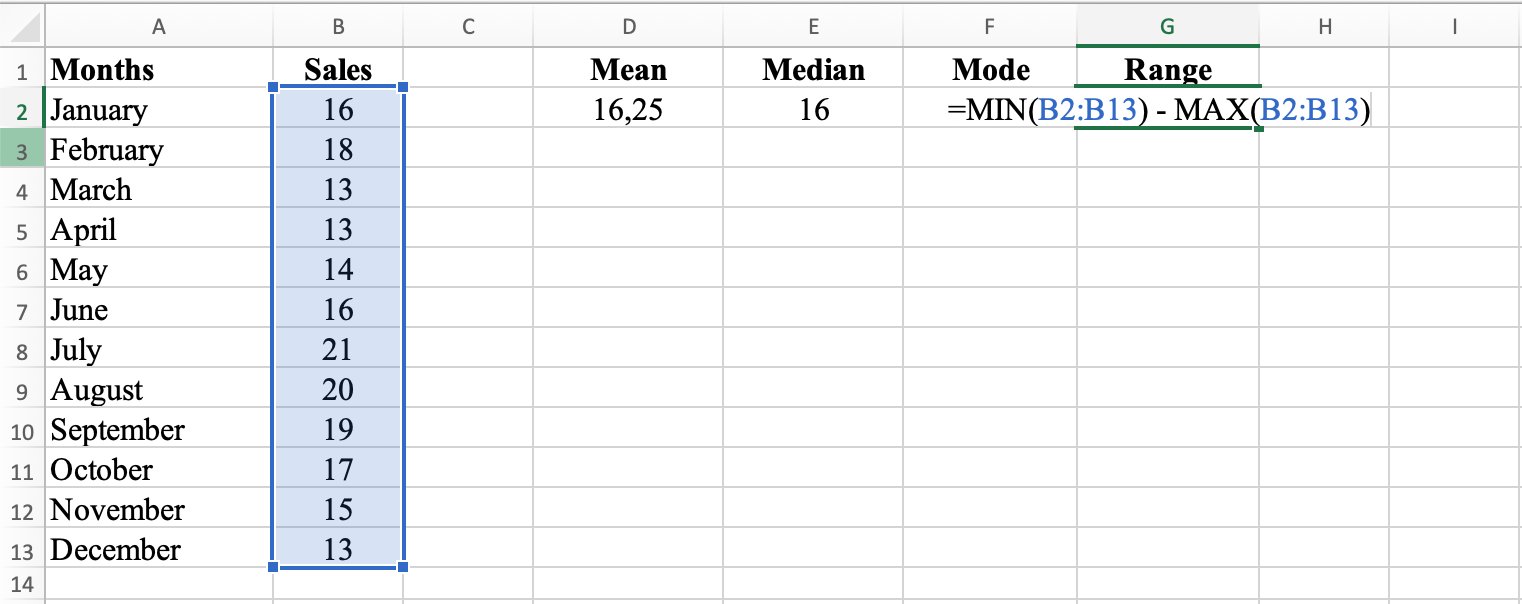 Figura 5: Cálculo del rango restando MIN de MAX
El rango de 8 indica la diferencia entre la cifra de ventas más alta y la más baja de los 12 meses. El rango se calcula restando el valor más bajo del valor más alto.
El rango proporciona una idea aproximada de qué tan dispersas están las cifras de ventas e indica la variabilidad de los datos. Un rango más grande significa valores más dispersos, mientras que un rango más pequeño significa valores más agrupados.
En este caso, el rango de 8 significa que la cifra de ventas más alta fue 21 y la más baja fue 13.
Paso 5: Calcular la Desviación Estándar
En la celda H2, escribe =STDEV(B2:B13) y presiona ENTER. Esta fórmula calcula la desviación estándar, que mide la dispersión del conjunto de datos. La desviación estándar de este conjunto de datos es 2.8.
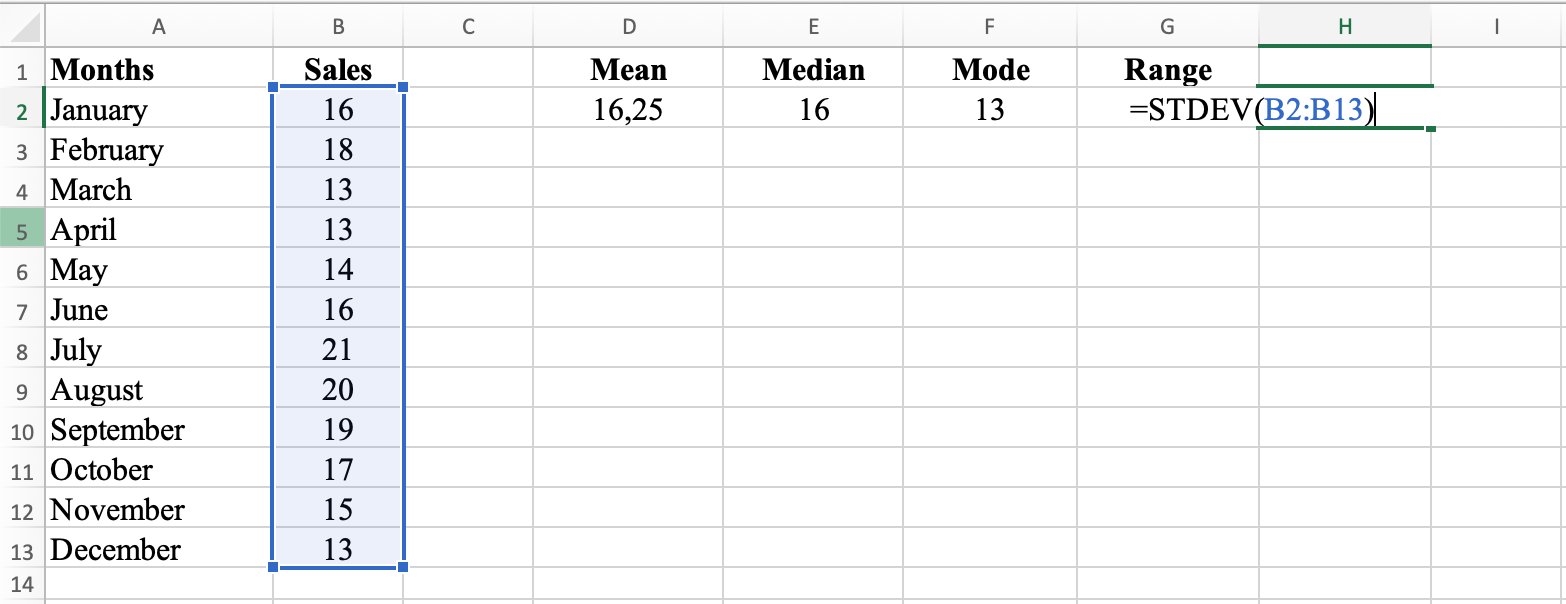 Figura 6: La función STDEV mide la dispersión de los datos respecto a la media
La desviación estándar de 2.8 indica cuánto se desvían las cifras de ventas de los 12 meses respecto a la media. La desviación estándar mide qué tan dispersos están los datos.
La desviación estándar se calcula como la raíz cuadrada de la varianza, que es el promedio de las diferencias al cuadrado entre cada dato y la media. Una desviación estándar mayor indica datos más dispersos, mientras que una menor indica que los datos están cerca de la media.
En este conjunto de datos, la desviación estándar de 2.8 indica que las cifras de ventas se desvían de la media en 2.8 unidades en promedio. La mayoría de las cifras de ventas están dentro de 2.8 unidades de la media.
Paso 6: Calcular la Varianza
En la celda I2, escribe =VAR(B2:B13). Esta fórmula calcula la varianza, que mide la dispersión de los datos al cuadrado. La varianza de este conjunto de datos es 7.84.
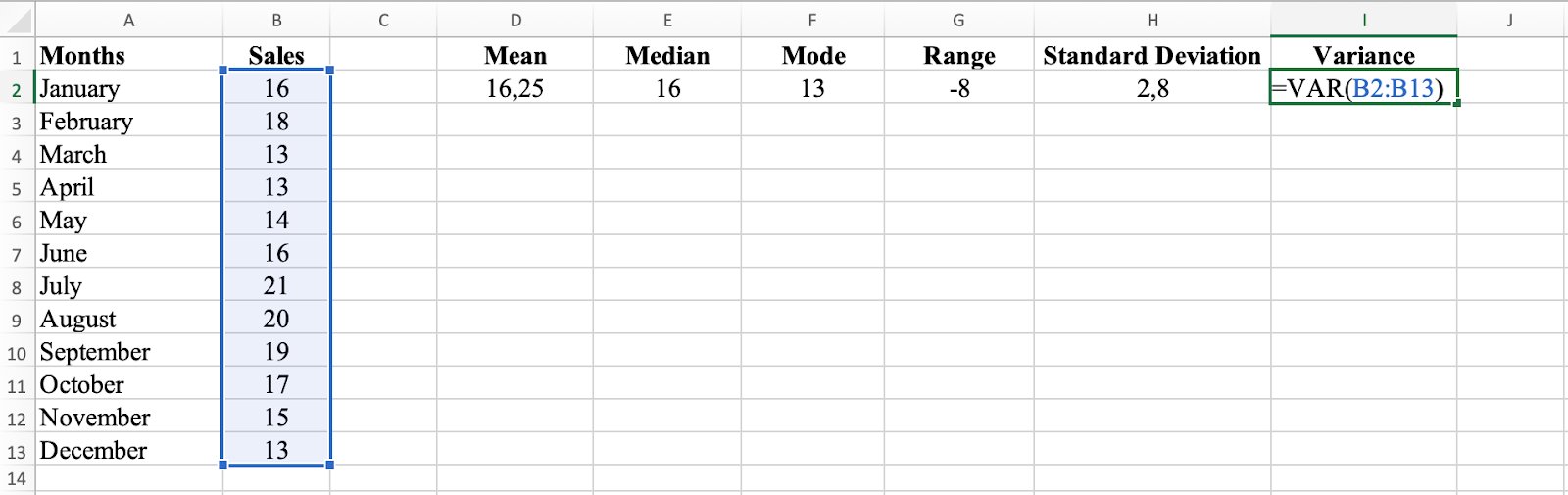 Figura 7: La función VAR calcula la varianza del conjunto de datos
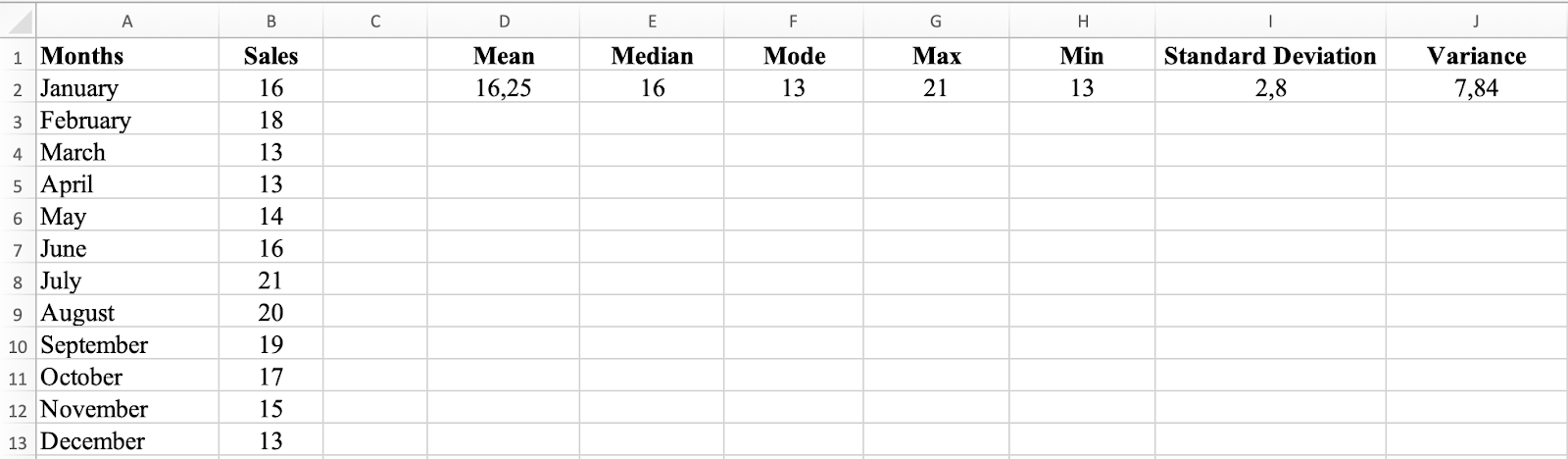 Figura 8: Resumen completo de estadísticas descriptivas calculadas con fórmulas de Excel
La varianza de 7.84 indica cuánto se desvían las cifras de ventas de los 12 meses respecto a la media. La varianza mide qué tan dispersos están los datos.
La varianza se calcula como el promedio de las diferencias al cuadrado entre cada dato y la media. Una varianza mayor indica datos más dispersos, mientras que una menor indica que los datos están cerca de la media.
La varianza de 7.84 indica que las cifras de ventas se desvían de la media en un promedio de 7.84 unidades al cuadrado. Para una interpretación más sencilla, suele preferirse la desviación estándar (la raíz cuadrada de la varianza), ya que está en las mismas unidades que los datos originales. Conoce más sobre la diferencia entre la desviación estándar poblacional y muestral.
Método 2: Análisis Descriptivo en Excel con Analysis ToolPak
Si deseas resultados más rápidos sin calcular cada estadística manualmente, el Data Analysis ToolPak de Excel proporciona una forma rápida de calcular estadísticas descriptivas.
Primero, asegúrate de instalar el Data Analysis ToolPak en Excel; toma solo unos clics.
Con el mismo conjunto de datos, navega a la pestaña Datos, haz clic en el ícono Análisis de datos y selecciona la opción Estadística descriptiva. Selecciona todos los valores de Ventas en la columna B, marca la casilla Resumen estadístico y haz clic en Aceptar.
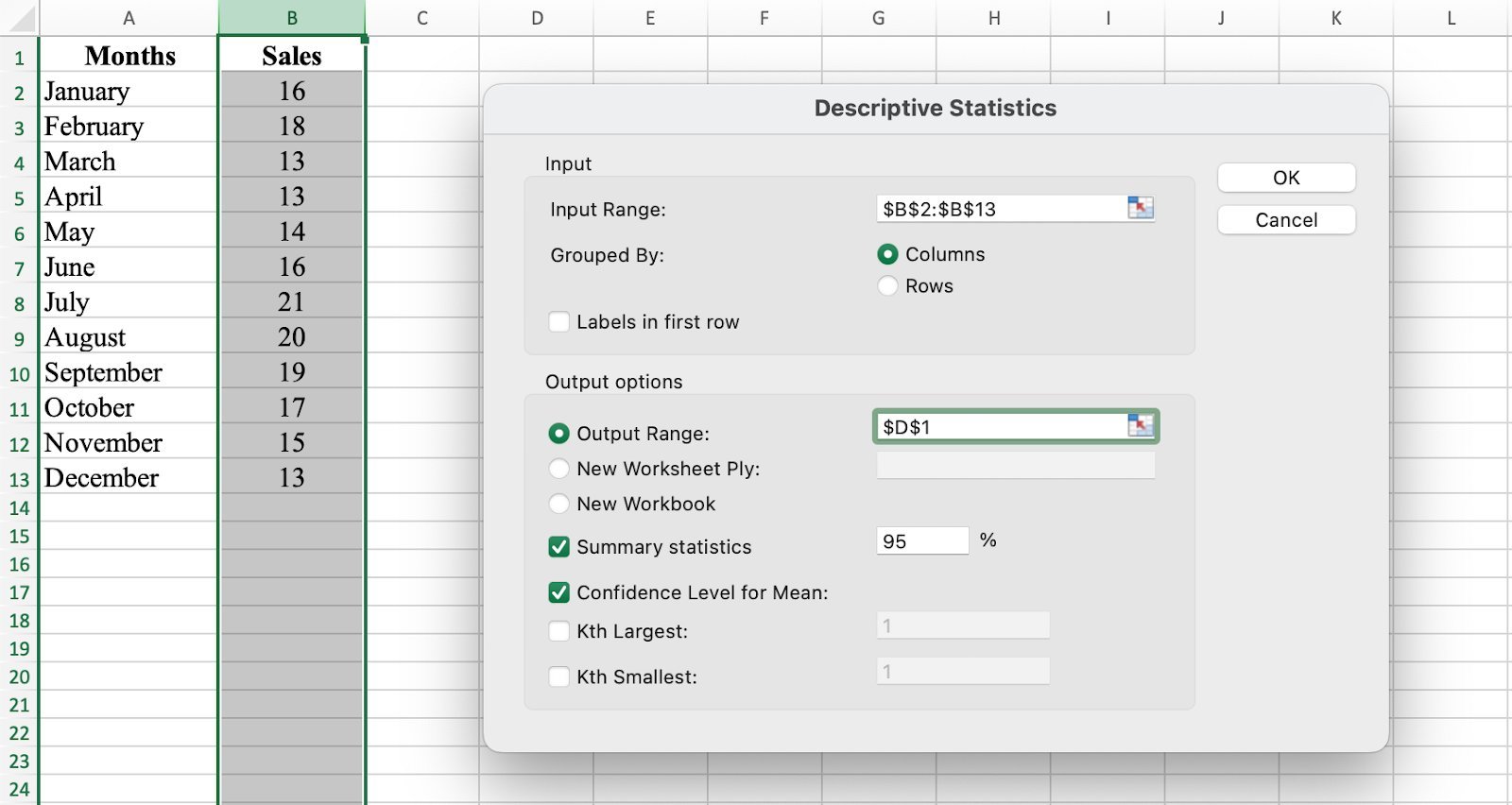 Figura 9: Accede a Estadística descriptiva a través del Data Analysis ToolPak
Excel genera las estadísticas descriptivas de tu conjunto de datos de forma instantánea.
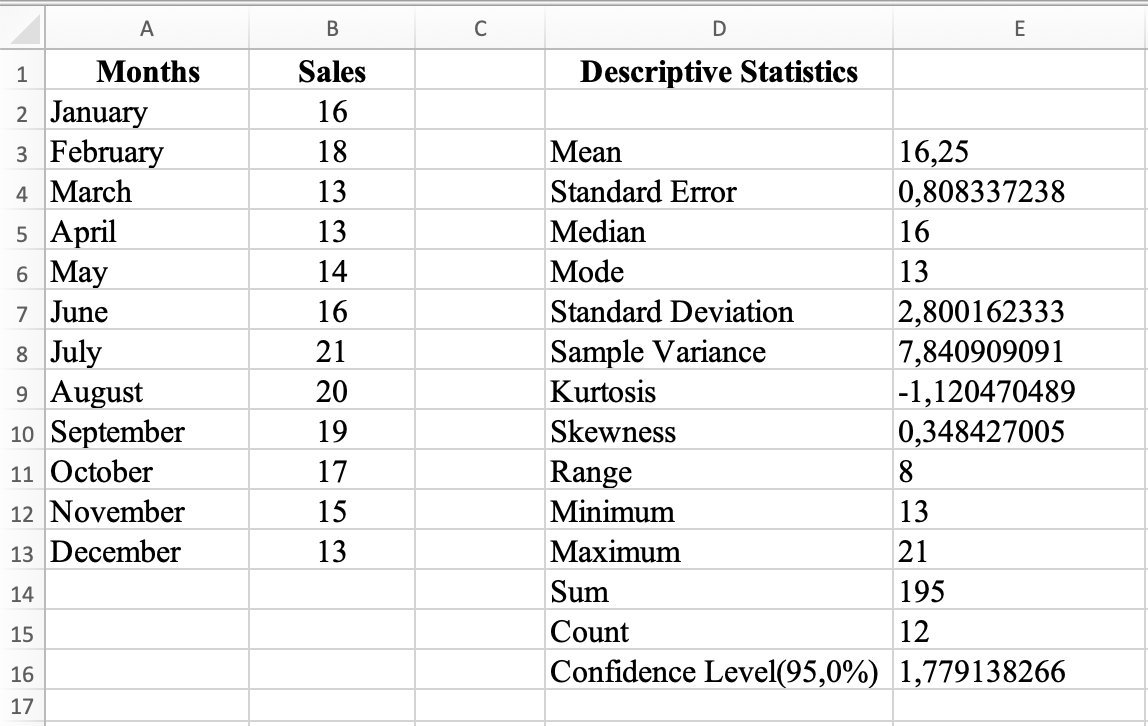 Figura 10: Resultados de estadísticas descriptivas usando el Analysis ToolPak
Visualización de Estadísticas Descriptivas en Excel
Las estadísticas descriptivas son principalmente números, pero las visualizaciones pueden revelar patrones difíciles de ver solo en tablas. Creemos un histograma, un box plot, un gráfico de dispersión y una línea de tendencia para visualizar nuestras estadísticas descriptivas en Excel.
Paso 1: Crear un Histograma
Un histograma es un gráfico de barras que representa la distribución de un conjunto de datos agrupando los datos en intervalos y mostrando la frecuencia de datos en cada intervalo.
En la ventana Análisis de datos, selecciona Histograma y haz clic en Aceptar.
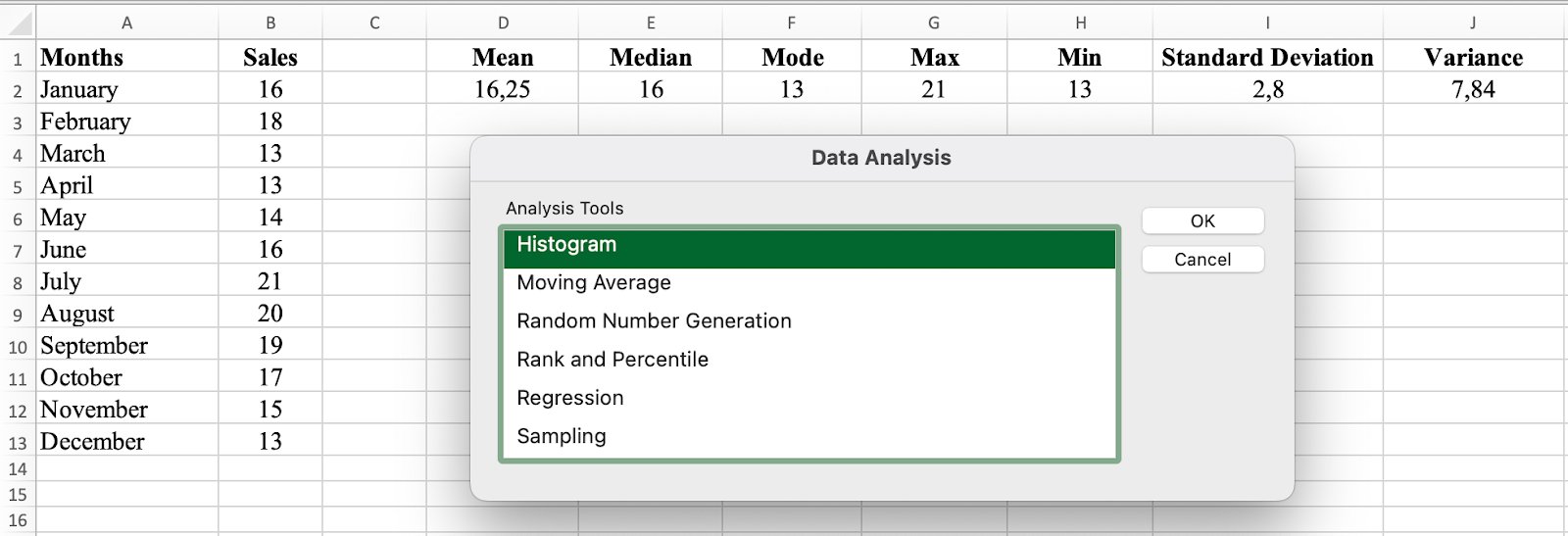 Figura 11: Selecciona Histograma en el menú Análisis de datos
Selecciona el Rango de entrada (valores de ventas de enero a diciembre) y marca la casilla Crear gráfico.
NOTA: Si incluyes la etiqueta de la columna (por ejemplo, Ventas) en tu selección, asegúrate de marcar también la casilla Rótulos.
Haz clic en Aceptar.
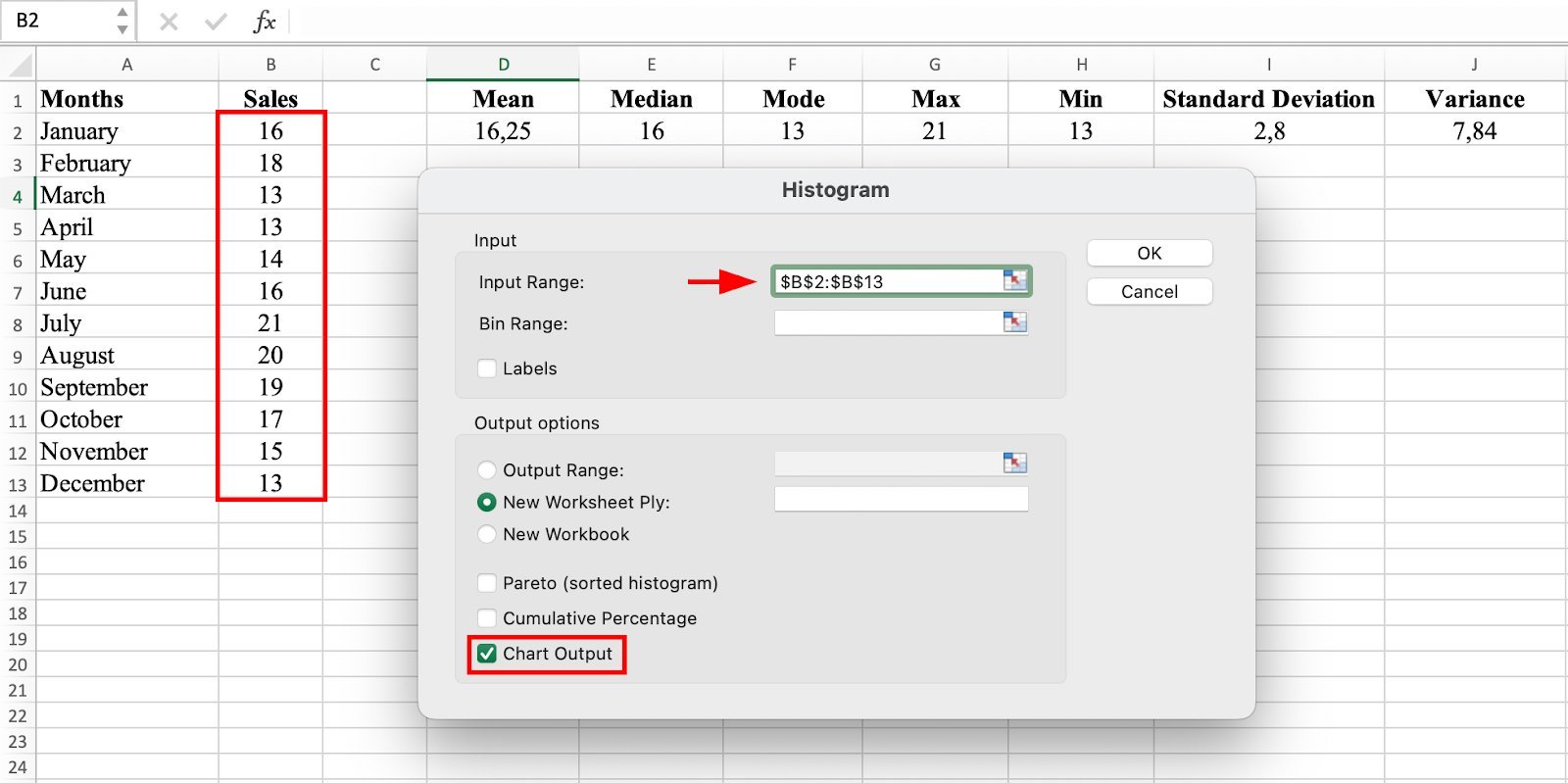 Figura 12: Configura el rango de entrada y las opciones de salida del histograma
Excel genera una tabla y un gráfico de histograma de forma instantánea en una nueva pestaña.
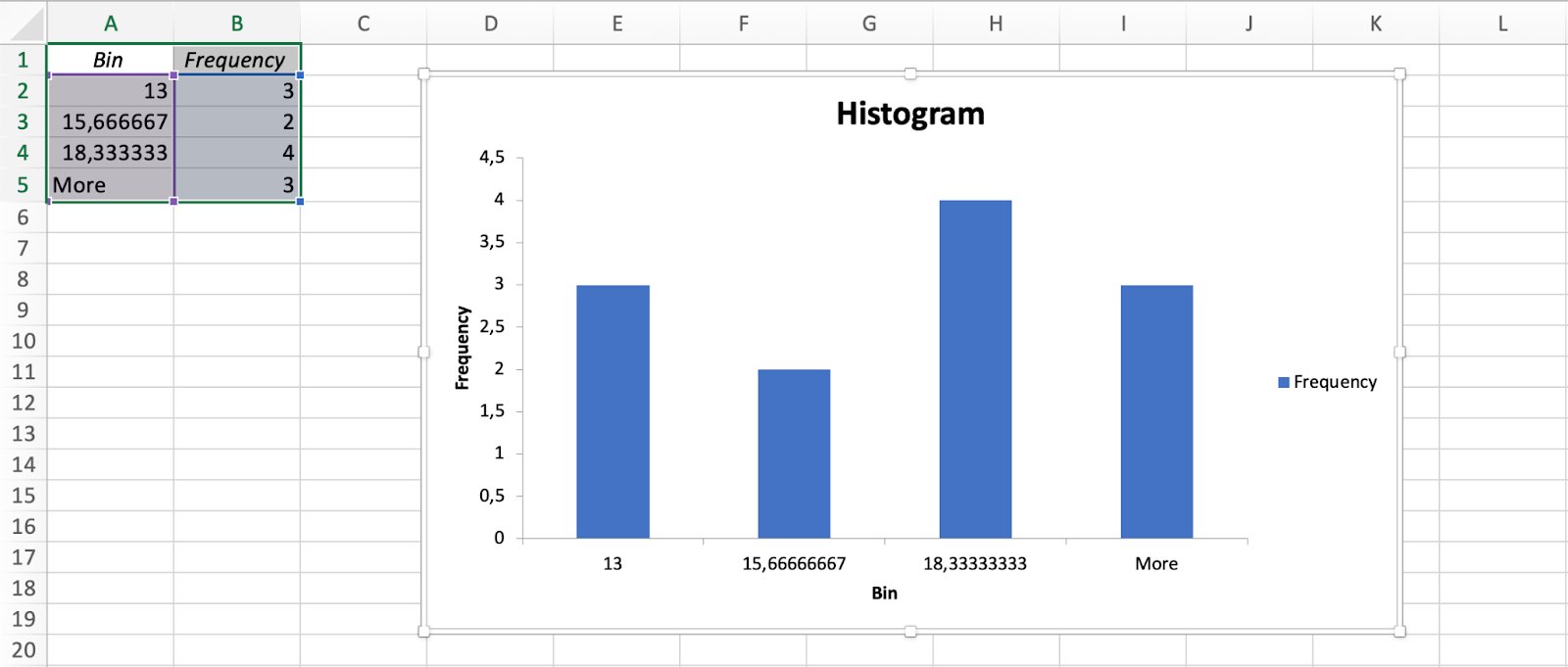 Figura 13: El histograma muestra la distribución de frecuencia de las cifras de ventas
La altura de cada barra representa la cantidad de datos en el intervalo correspondiente. El histograma muestra la distribución de las cifras de ventas de cada mes, permitiéndote ver rápidamente cuántas ventas se realizaron en cada rango.
Por ejemplo, si hay una barra que representa el rango de ventas de 10 a 15, esto significa que cierta cantidad de ventas se realizaron en ese rango específico.
Paso 2: Crear un Box Plot
Ve a la pestaña Insertar en Excel. En la sección de gráficos, haz clic en el ícono Estadístico y selecciona el tipo de gráfico Box and Whisker (Caja y bigotes).
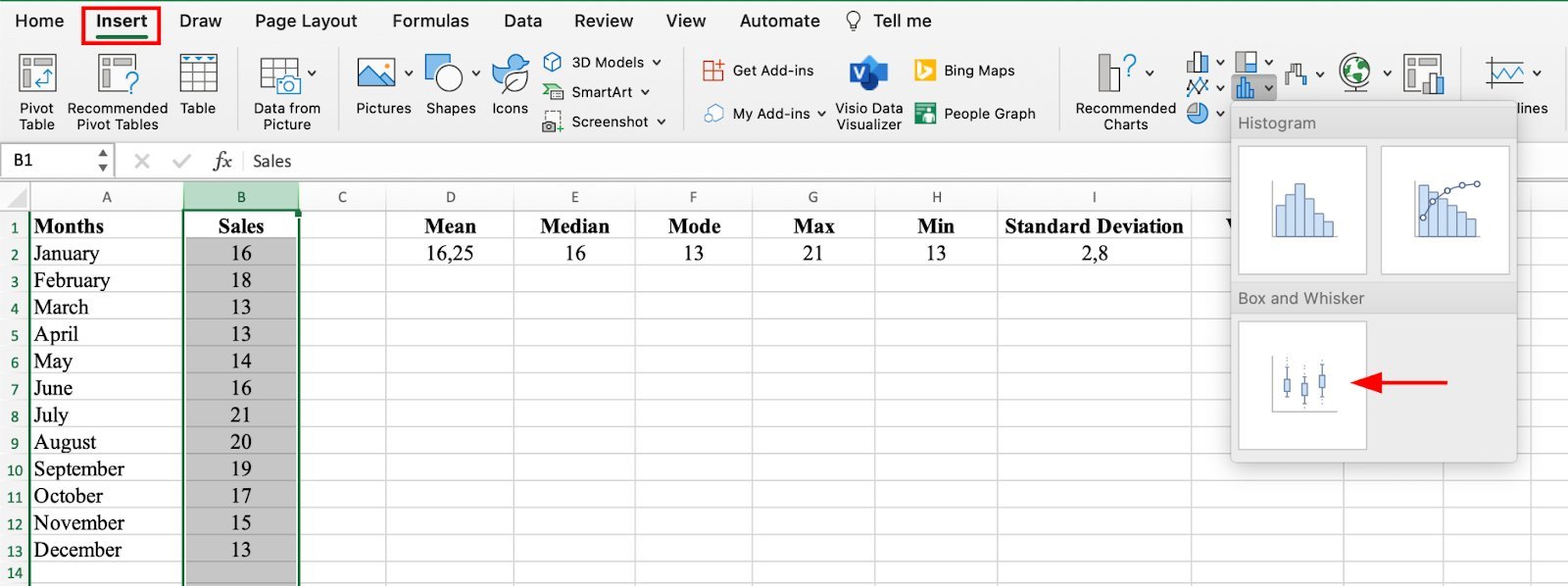 Figura 14: Inserta un gráfico de Caja y bigotes desde los gráficos estadísticos
El gráfico de Caja y bigotes muestra la distribución de las cifras de ventas de cada mes. La caja representa el rango intercuartílico (RIC), que es el rango del 50% central de los datos. La mediana se representa con una línea dentro de la caja.
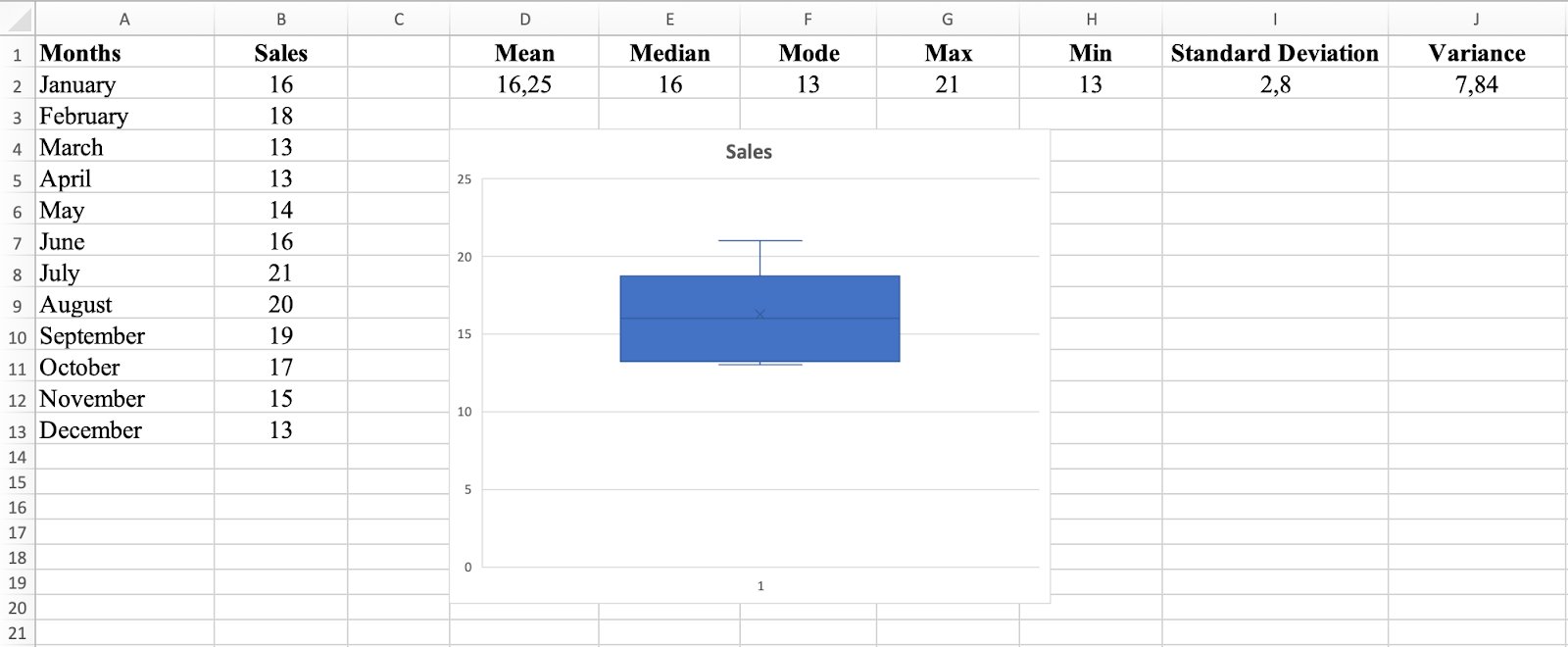 Figura 15: El gráfico de Caja y bigotes muestra la distribución de los datos y los cuartiles
Los bigotes representan los valores mínimo y máximo, excluyendo valores atípicos. Cualquier dato fuera de los bigotes se considera un valor atípico y se muestra como un punto individual.
En este conjunto de datos, el gráfico de Caja y bigotes muestra que la mediana de ventas es 16, y el RIC es 7 (de 13 a 18). Esto significa que el 50% de las cifras de ventas se encuentra entre 13 y 18. No hay valores atípicos visibles, lo que indica que todas las cifras de ventas están relativamente cerca de la mediana.
Paso 3: Crear un Gráfico de Dispersión
Un gráfico de dispersión representa datos individuales y muestra la relación entre dos variables. En este conjunto de datos, el gráfico de dispersión muestra la relación entre los meses y las cifras de ventas, revelando si existe una relación positiva o negativa y su intensidad.
Selecciona ambas columnas de datos, ve a la pestaña Insertar y elige el tipo de gráfico Dispersión para visualizar la relación entre meses y ventas.
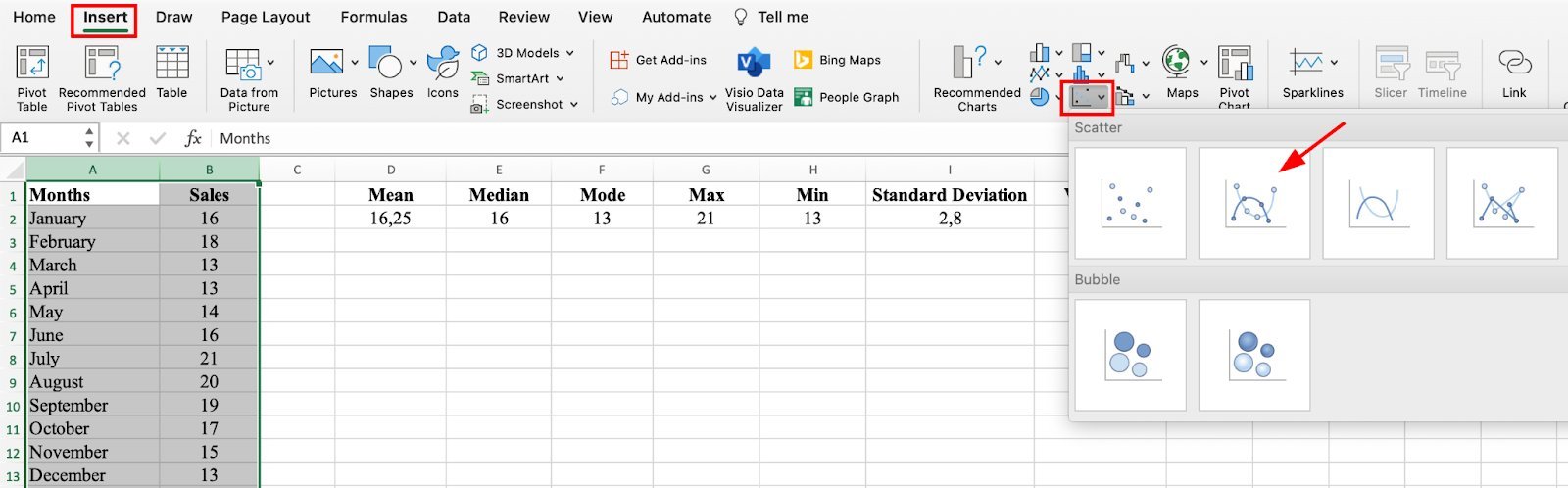 Figura 16: Selecciona el gráfico de Dispersión para visualizar relaciones entre variables
En este conjunto de datos, el gráfico de dispersión muestra una relación positiva débil entre los meses y las cifras de ventas. A medida que avanzan los meses, las cifras de ventas tienden a aumentar ligeramente, pero la relación no es fuerte.
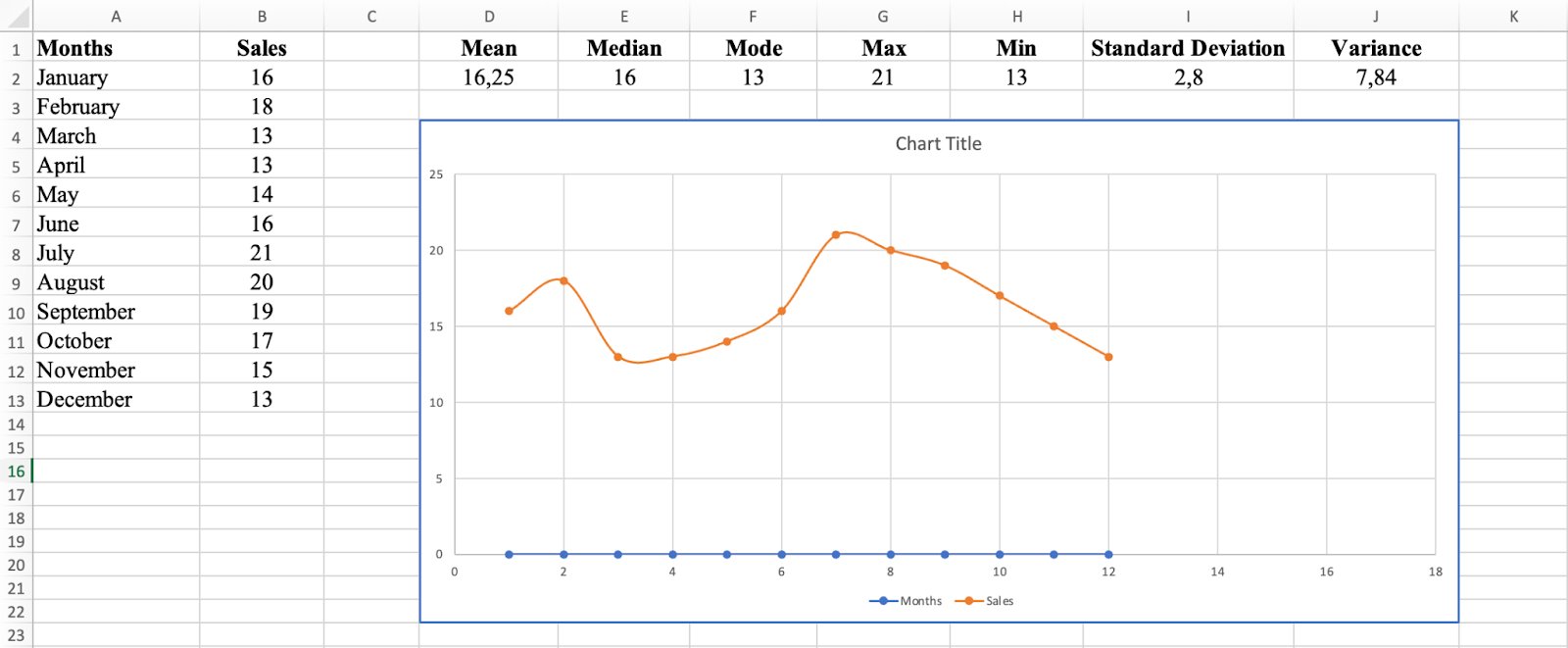 Figura 17: El gráfico de dispersión revela relaciones entre meses y ventas
Paso 4: Agregar una Línea de Tendencia
La línea de tendencia proporciona una estimación de las cifras de ventas futuras. Si la línea de tendencia tiene pendiente ascendente, las ventas generalmente están aumentando y las ventas futuras deberían ser mayores. Si tiene pendiente descendente, las ventas están disminuyendo y las ventas futuras deberían ser menores.
Haz clic derecho en un punto de datos del gráfico de dispersión, selecciona Agregar línea de tendencia y elige el tipo de línea de tendencia que mejor se ajuste a los datos para identificar patrones.
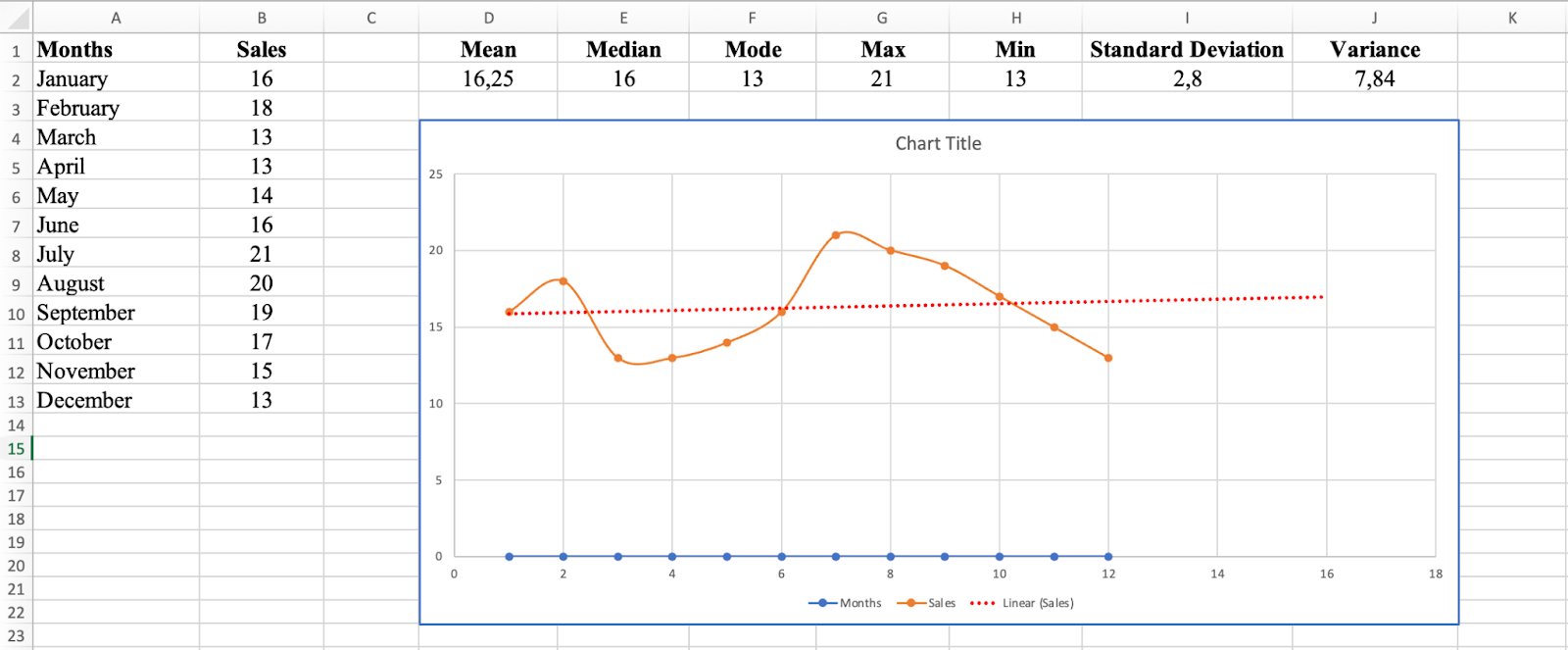 Figura 18: Agrega una línea de tendencia para identificar patrones en tus datos
En este conjunto de datos de ventas, la línea de tendencia es relativamente plana, lo que indica que no hay una tendencia significativa al alza o a la baja en las cifras de ventas. Puedes esperar que las cifras de ventas se mantengan relativamente estables en el futuro.
Preguntas Frecuentes
Próximos Pasos
Calcular estadísticas descriptivas en Excel es una habilidad fundamental para obtener información de tus datos. Ya sea que elijas el método de fórmulas individuales o el más rápido Analysis ToolPak, Excel proporciona funciones para calcular media, mediana, moda, desviación estándar, varianza y rango. Al visualizar tus estadísticas con histogramas, box plots y gráficos de dispersión, puedes identificar patrones, valores atípicos y tendencias que no son evidentes solo con números.
Para reportar tus hallazgos en formato académico, aprende a reportar estadísticas descriptivas en formato APA en Excel. Si deseas verificar que tus datos cumplen con los supuestos necesarios para pruebas paramétricas, consulta cómo verificar la normalidad en SPSS.