Aprender a importar datos de Excel en R y RStudio es fundamental para cualquier analista que trabaje con archivos de hojas de cálculo. Esta guía completa te muestra cómo importar archivos Excel en RStudio usando tanto la interfaz gráfica como el paquete readxl con métodos basados en código.
Ya sea que necesites importar Excel en R para análisis de datos, cargar datos de Excel en R para modelado estadístico o importar un archivo Excel en RStudio para un análisis rápido, este tutorial cubre todo. Trabajaremos con formatos .xls y .xlsx usando la función read_excel().
En seis pasos sencillos, dominarás los flujos de trabajo para importar Excel en RStudio y aprenderás a cargar datos de Excel en R de forma eficiente para cualquier proyecto de análisis de datos.
Requisitos Previos
Antes de comenzar, asegúrate de tener R y RStudio instalados en tu computadora. Si aún no los has instalado, sigue nuestra guía paso a paso sobre cómo instalar R y RStudio en Windows, macOS, Linux y UNIX.
Una vez listo, abre RStudio y podemos comenzar.
¿Trabajas con archivos CSV? Consulta nuestra guía sobre cómo importar archivos CSV en R.
Importar un Archivo Excel en R Usando la Interfaz Gráfica
La forma más sencilla de importar un archivo Excel en R es a través de la interfaz gráfica de RStudio. Estos son los pasos que debes seguir:
Paso 1: Abre RStudio
Primero, inicia RStudio en tu computadora.
Paso 2: Haz Clic en 'Import Dataset'
Ve al panel Environment en RStudio, generalmente en la esquina superior derecha. Verás un menú desplegable Import Dataset, como se muestra en la imagen a continuación. Haz clic en él.
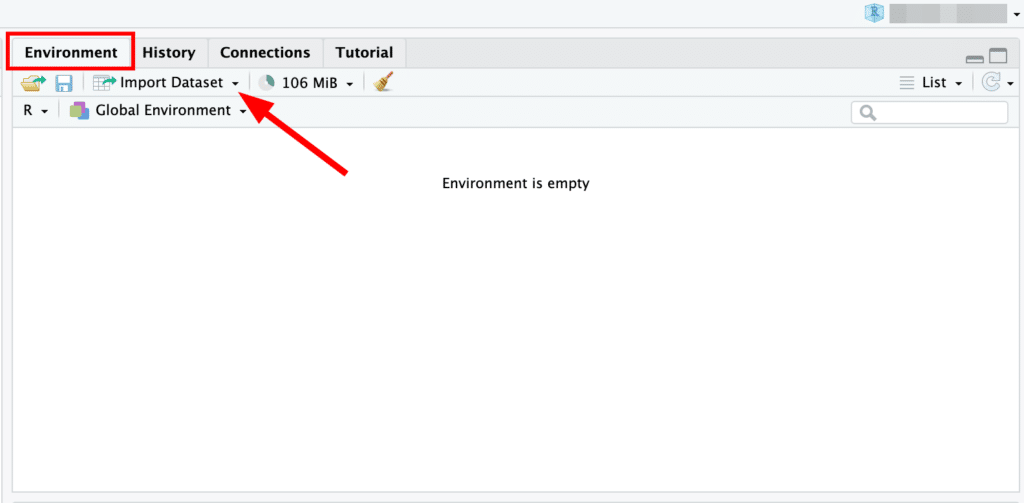 Figura 1: Panel Environment de RStudio con el menú desplegable Import Dataset resaltado.
Paso 3: Selecciona 'From Excel...'
En el menú desplegable, selecciona la opción From Excel.... Esto abrirá un explorador de archivos.
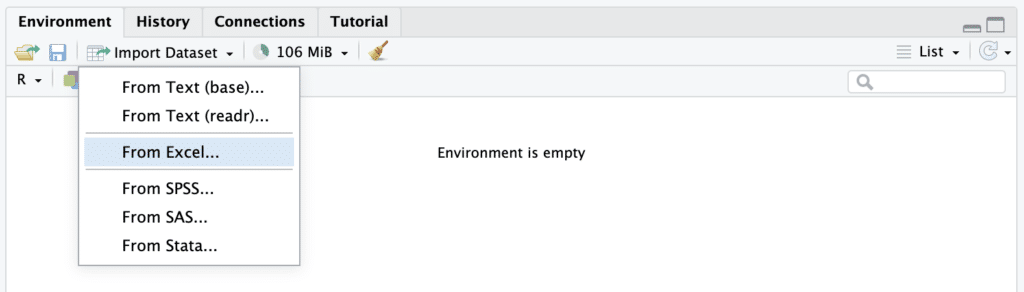 Figura 2: Seleccionando la opción "From Excel..." del menú desplegable Import Dataset en RStudio.
Paso 4: Selecciona Tu Archivo
En la ventana Import Excel Data, haz clic en el botón Browse para navegar hasta tu archivo Excel en el explorador de archivos, selecciónalo y haz clic en Open.
Paso 5: Configura las Opciones de Importación
RStudio te mostrará una ventana de importación de datos donde puedes personalizar cómo RStudio lee tu archivo Excel. Puedes configurar opciones como:
-
Qué hojas importar
-
Si la primera fila contiene los nombres de las columnas
-
Si convertir texto a factores
-
El número máximo de filas a leer, entre otras.
Paso 6: Haz Clic en 'Import'
Una vez que hayas ajustado las opciones a tu preferencia, haz clic en el botón Import.
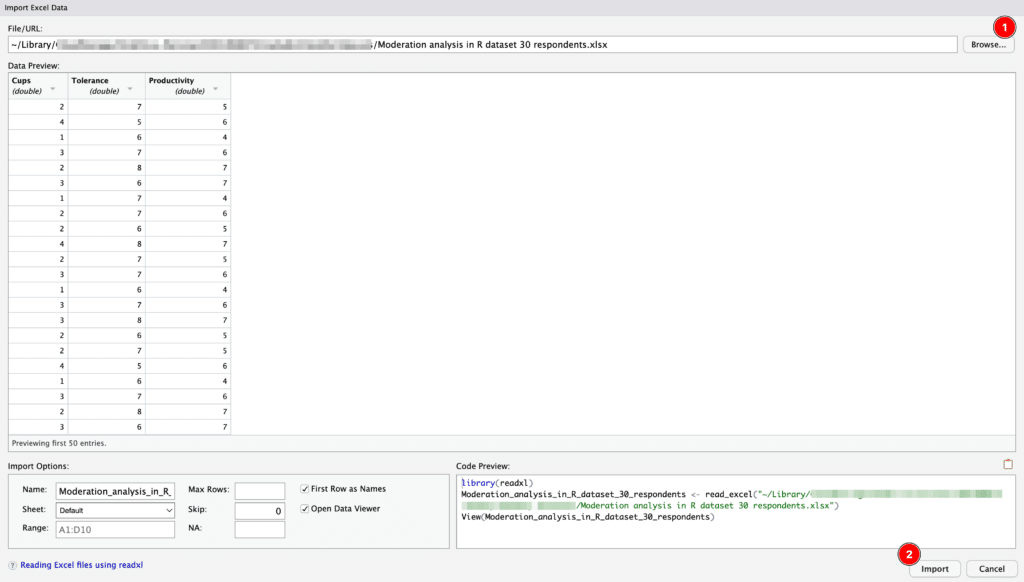 Figura 3: Ventana Import Excel Data en RStudio mostrando la vista previa de datos y las opciones de importación.
Tus datos se importarán en RStudio y aparecerán como un data frame en tu entorno. Ahora puedes trabajar con tus datos de Excel en R.
Este enfoque por interfaz gráfica es ideal para quienes están comenzando a trabajar con datos en RStudio. Sin embargo, a medida que avances, encontrarás el enfoque por código más flexible y potente, especialmente para la reproducibilidad y automatización de tus flujos de trabajo de análisis de datos.
Importar un Archivo Excel en R Usando Código
A medida que adquieras más experiencia en R, probablemente preferirás importar archivos Excel mediante código. Veamos cómo hacerlo.
Paso 1: Instala los Paquetes Necesarios
Varios paquetes en R pueden importar archivos Excel, pero en este tutorial usaremos los paquetes readxl y writexl. Estos paquetes manejan tanto formatos .xls como .xlsx.
install.packages("readxl")
install.packages("writexl")
La función install.packages() descarga e instala el paquete desde CRAN (Comprehensive R Archive Network). Si necesitas una guía más detallada sobre la instalación de paquetes, consulta nuestro tutorial sobre cómo instalar paquetes en R.
Paso 2: Carga el Paquete Requerido
Después de instalar, debemos cargar el paquete readxl en nuestro entorno de R. Podemos hacerlo con la función library():
library(readxl)Paso 3: Establece Tu Directorio de Trabajo
En R, es importante establecer el directorio de trabajo en la ubicación donde se encuentra tu archivo Excel. Esto se hace con la función setwd():
setwd("/ruta/a/tu/directorio")Reemplaza "/ruta/a/tu/directorio" con la ruta real a tu directorio.
Paso 4: Importa el Archivo Excel
Ahora estamos listos para importar nuestro archivo Excel. Usaremos la función read_excel() para esto. Supongamos que nuestro archivo se llama datos.xlsx.
data <- read_excel("datos.xlsx")En este código, datos.xlsx es el nombre del archivo Excel que estamos importando, y data es el nombre del data frame de R donde almacenamos el contenido del archivo Excel.
Paso 5: Verifica los Datos
Para asegurarte de que tus datos se importaron correctamente, puedes ver las primeras filas con la función head() o el dataset completo con la función View():
head(data)
View(data)
La función head() muestra las primeras 6 filas por defecto. Si tus datos contienen valores faltantes después de la importación, consulta nuestra guía sobre cómo manejar datos faltantes para estrategias de limpieza.
Paso 6: Exporta los Datos
Si necesitas guardar los datos de vuelta en Excel, usa la función write_xlsx() de la librería writexl:
library(writexl)
write_xlsx(data, "datos_modificados.xlsx")
Esto guardará tu data frame 'data' en un archivo Excel llamado datos_modificados.xlsx.
Con estos seis pasos, ya sabes cómo importar un archivo Excel en R usando RStudio, manipularlo y guardarlo de nuevo en formato Excel. Después de importar tus datos, puedes calcular medidas de tendencia central, desviación estándar y otras métricas. Consulta nuestra guía sobre cómo calcular la desviación estándar en R para continuar con tu análisis.
Preguntas Frecuentes
Próximos Pasos
Ahora que sabes importar archivos Excel en R, el siguiente paso es explorar y analizar esos datos. Consulta nuestra guía sobre estadísticas descriptivas en R para aprender a calcular medias, medianas y desviaciones estándar directamente en R.
Si necesitas verificar supuestos estadísticos antes de aplicar pruebas paramétricas a tus datos importados, revisa cómo evaluar la normalidad de tus datos en R.
Referencias
- Wickham, H., & Bryan, J. (2023). readxl: Read Excel files. R package version 1.4.3.
- R Core Team. (2024). R: A language and environment for statistical computing. R Foundation for Statistical Computing.