Aprende a instalar paquetes en R desde la línea de comandos usando la función install.packages(), mirrors CRAN y repositorios de GitHub. Esta guía completa cubre la gestión de paquetes en R, incluyendo la instalación, carga y eliminación de paquetes desde el terminal.
Si aún no tienes R en tu sistema, consulta nuestra guía sobre cómo instalar R y RStudio antes de continuar. Ya sea que necesites instalar paquetes desde CRAN, GitHub o archivos locales, este tutorial te muestra los comandos exactos de R para la instalación de paquetes desde la línea de comandos. También cubriremos la selección de mirrors CRAN, dependencias de paquetes, conflictos de masking y la solución de errores comunes de instalación.
¿Qué es la Gestión de Paquetes en R? Guía Completa
En términos simples, un paquete de R consiste en una serie de funciones de R, como conjuntos de datos, archivos de soporte y código compilado, empaquetados de forma compacta y bien definida.
Estos paquetes son archivos comprimidos que deben descomprimirse y colocarse en la ubicación correcta de tu computadora antes de que puedas usarlos en R.
Todo este proceso ocurre automáticamente y no requiere intervención del usuario. Además del software en sí, el archivo de instalación de R incluye alrededor de 30 paquetes predeterminados o recomendados, de los cuales aproximadamente siete se cargan en memoria inmediatamente al iniciar R.
Estos paquetes se montan en una carpeta designada en tu computadora y se utilizan para una amplia gama de tareas computacionales, como la gestión de datos y el análisis estadístico.
Sin embargo, debido a que R es un lenguaje de programación de código abierto, muchos paquetes creados por usuarios están disponibles para diversos propósitos y son accesibles públicamente para todos.
Estos paquetes se pueden obtener desde el sitio web de CRAN o los repositorios de R. La siguiente sección proporciona más detalles sobre cómo descargar e instalar los paquetes de R creados por la comunidad.
Inicia R y ejecuta el siguiente comando en la consola de R:
search()Y la salida:
 Figura 1: Consola de R mostrando la salida del comando search()
La salida de R anterior (segunda y tercera línea) muestra una colección de elementos de la ruta de búsqueda. Los números entre corchetes indican el índice posicional de la unidad inmediatamente a la derecha. Por ejemplo, el número [5] indica que el quinto elemento de la lista es el paquete grDevices.
Puedes observar que no todos los paquetes tienen un número de posición [x] asignado, pero mientras puedas contarlos, puedes determinar la posición respectiva por tu cuenta.
La salida anterior puede verse ligeramente diferente en tu sistema de R. Por ejemplo, en otras pantallas, la ventana de la consola de R se ajustará automáticamente para adaptarse a la resolución compatible, especialmente en ancho. Como resultado, la consola de R se escalará para coincidir.
Otra razón podría ser que tengas otros paquetes cargados en el sistema, ya sea porque los instalaste tú mismo o porque el equipo de R ha incluido (o eliminado) paquetes regulares en versiones más recientes de R.
A continuación, veamos algunas de las opciones más importantes en la salida del comando search() mostrada anteriormente:
La entrada GlobalEnv generalmente se encuentra en la primera posición [1] de la ruta de búsqueda y no es un paquete de R. GlobalEnv significa Global Environment y representa la ubicación donde los objetos de R recién creados se colocan en la memoria.
El paquete package:base siempre se posiciona al final, y a diferencia de los otros paquetes, package:base no se puede eliminar.
Si usas RStudio, verás una entrada adicional aquí, respectivamente tools:rstudio, además de la salida anterior.
Recuerda que los 30 paquetes predeterminados de R no se cargan todos en la memoria cuando se inicia R. Puedes usar la función library en R para cargar cualquiera de estos o cualquier otro paquete instalado pero aún no cargado en la memoria de R.
Por ejemplo, el paquete MASS es uno de los 30 paquetes instalados pero no cargados en la memoria. Usaré el comando library para cargarlo:
library(MASS)Y la salida:
 Figura 2: Cargando el paquete MASS usando el comando library()
Como puedes ver, package:MASS se carga en la posición [2] una vez instalado, y todos los demás paquetes se desplazan una posición más arriba.
Es importante recordar que la ubicación [x] de cada paquete en la ruta de búsqueda es significativa ya que establece la prioridad para la replicación de funciones.
Cuando cargamos paquetes en la memoria de R, nos aseguramos de que las funciones en estos paquetes estén disponibles durante toda la sesión. Recuerda que la gestión de memoria juega un papel crucial en la programación.
Los paquetes que ya no son necesarios en una sesión pueden excluirse de la ruta de búsqueda. Para descargar un paquete de la memoria, necesitas usar el comando detach de la siguiente manera:
detach(package:MASS)También puedes eliminar un paquete de la memoria especificando su número de posición, como se muestra a continuación:
detach(pos=2)Si ejecutas los comandos anteriores, eliminarás el paquete stats de la ruta de búsqueda de R. Una vez eliminado, recibirás un mensaje de error si intentas usar las funciones de este paquete.
Si buscas más detalles, consulta la página de ayuda de detach para más información. Puedes cargar el paquete en cualquier momento sin efectos adversos en tu sistema usando el siguiente comando:
library(stats)Nota: Como se mencionó antes, los paquetes package:base y GlobalEnv no se pueden eliminar.
Un aspecto esencial a recordar es que los paquetes que cargas manualmente usando el comando library se descargarán automáticamente cuando cierres R y no se recargarán cuando inicies otra sesión de R.
Y una cosa más. Es posible que hayas escuchado sobre los paquetes de R creados por la comunidad. Si no, debes saber que estos paquetes son desarrollados por usuarios de R en todo el mundo y son completamente gratuitos.
Los paquetes creados por la comunidad están disponibles en el sitio web del proyecto CRAN y son bastantes para cualquier escenario posible que puedas necesitar.
Existen más de 14,000 paquetes de la comunidad listos para instalar y usar en R al momento de escribir este tutorial, aunque el número aumenta cada día. Los paquetes creados por la comunidad tienen como objetivo reducir la complejidad de los numerosos comandos necesarios para realizar tareas específicas en R, como estadísticas descriptivas o análisis de mediación.
Cómo Instalar Paquetes en R
Cuando elegimos usar una función o conjunto de datos de un paquete creado por la comunidad en R, debemos seguir dos pasos básicos:
1. Instalar paquetes de R ejecutando la función install.packages().
Si descargaste el paquete manualmente desde Internet, puedes instalarlo directamente desde el archivo .zip o .tar respectivo.
Instalemos el paquete MySQL para R usando el comando:
install.packages("RMySQL")Es probable que R muestre el siguiente mensaje de salida en tu terminal:
# - Please select a CRAN mirror for use in this session -
Este mensaje significa que R no puede encontrar el paquete RMySQL en su repositorio, y debemos instalar un mirror primero.
Si descargaste el paquete manualmente desde Internet, puedes instalarlo directamente desde el archivo .zip o .tar respectivo simplemente introduciendo la ruta de la ubicación del archivo en tu computadora entre las "" del comando anterior.
2. Instalar paquetes de R usando mirrors CRAN.
Por ejemplo, al instalar el paquete RMySQL en R, se te pedirá seleccionar un mirror CRAN desde donde se descargará el paquete.
Puedes obtener una ventana con lista de repositorios o un menú de texto con algunas opciones. Pero si no aparece, puedes elegir el mirror desde el cual importar los paquetes usando el parámetro de repositorios repos=, y después de hacerlo, R ya no te pedirá seleccionar un mirror CRAN.
Aquí tienes un ejemplo usando el mirror de EE.UU. para obtener el paquete RMySQL en mi sistema R:
install.packages('RMySQL', repos='http://cran.us.r-project.org')Y la salida del comando:
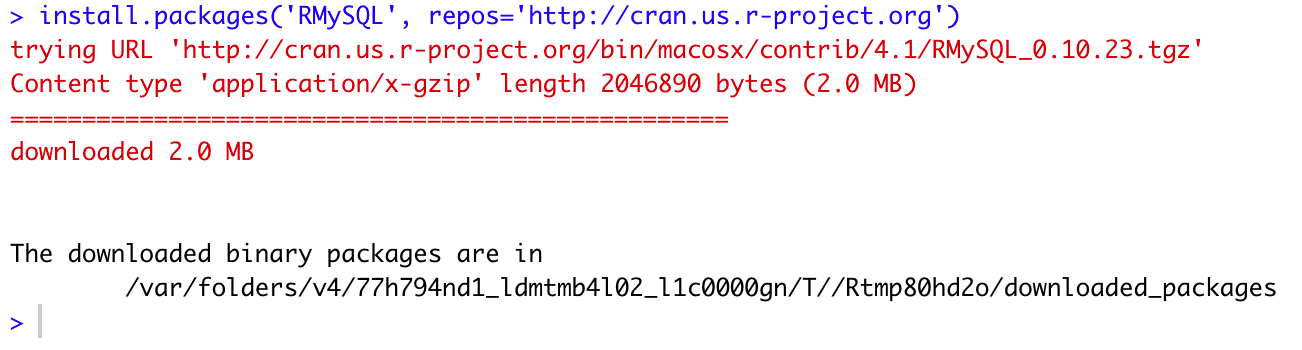 Figura 3: Instalando el paquete RMySQL desde un mirror CRAN
Aquí puedes encontrar la lista de todos los mirrors de R disponibles en diversas ubicaciones geográficas. Debes seleccionar el mirror CRAN más cercano a tu ubicación, especialmente si tienes una conexión a Internet lenta.
Finalmente, es esencial recordar que un paquete que depende de otro no puede desvincularse del sistema.
Cómo Instalar Paquetes de R desde Source
Instalar paquetes de R desde el código fuente te da acceso a las versiones de desarrollo más recientes y te permite instalar paquetes que no están disponibles en CRAN. Este método es particularmente útil cuando necesitas funciones específicas o correcciones de errores que aún no se han publicado.
Para instalar un paquete de R desde source, descarga el archivo fuente del paquete (generalmente un archivo .tar.gz) desde CRAN o el repositorio del paquete. Luego usa el siguiente comando:
install.packages("/ruta/al/paquete_version.tar.gz", repos = NULL, type = "source")Por ejemplo, si descargaste el paquete fuente de dplyr:
install.packages("~/Downloads/dplyr_1.0.7.tar.gz", repos = NULL, type = "source")El parámetro repos = NULL le indica a R que estás instalando desde un archivo local, no desde un repositorio. El parámetro type = "source" especifica que se trata de una instalación desde source.
Instalación desde Source en Windows
En Windows, la instalación desde source requiere Rtools, que proporciona las herramientas de compilación necesarias. Después de instalar Rtools:
install.packages("nombre_paquete", type = "source")Instalación desde Source en macOS
En macOS, puedes necesitar Xcode Command Line Tools para compilar paquetes desde source:
xcode-select --installLuego instala el paquete de R desde source:
install.packages("nombre_paquete", type = "source")Instalación desde Source en Linux
Los sistemas Linux generalmente tienen las herramientas de compilación necesarias instaladas. Si encuentras errores de compilación, instala los paquetes de desarrollo:
sudo apt-get install build-essential gfortranLa instalación desde source es particularmente útil cuando trabajas con paquetes que contienen código en C, C++ o Fortran, ya que compila el código específicamente para la arquitectura de tu sistema. Para paquetes como readxl que permiten importar archivos Excel en R, la instalación desde source garantiza compatibilidad total con tu entorno.
¿Dónde se Instalan los Paquetes de R? (Windows, Mac, Linux)
Dependiendo del sistema operativo que uses (Windows, macOS, Linux/UNIX) o tus privilegios de usuario, la ubicación de los paquetes de R instalados puede variar, así como el acceso a la carpeta de instalación de paquetes.
Para conocer la ruta donde R almacena sus paquetes, escribe en R el siguiente comando:
.libPaths()Generalmente, en una computadora con Windows, los paquetes de R estarán ubicados en la carpeta "C:\Program Files\R".
En una computadora con macOS, los paquetes de R generalmente se instalan en la carpeta "/Library/Frameworks/R.framework/Resources/library".
 Figura 4: Verificando la ruta de instalación de paquetes de R usando .libPaths()
Si prefieres una ubicación personalizada para instalar los paquetes de R, deberás definirla en el .Rprofile. Por ejemplo, en una computadora Mac, podemos indicar a R que instale los paquetes en una ubicación personalizada usando:
.libPaths( "/Users/tex/lib/R" )El archivo .Rprofile en Windows generalmente se encuentra en la carpeta C:\Program Files\R\R-...\etc, pero puedes especificar una ubicación personalizada durante el asistente de instalación de R.
R recordará la nueva ruta e instalará los paquetes en esta ubicación de ahora en adelante.
Cómo Instalar Paquetes de R Usando RScript
RScript te permite instalar paquetes de R directamente desde la línea de comandos sin abrir la consola de R. Este método es particularmente útil para la automatización, scripting y entornos de servidor.
Para instalar un paquete de R usando RScript desde tu terminal, usa el siguiente comando:
Rscript -e "install.packages('nombre_paquete', repos='http://cran.us.r-project.org')"Por ejemplo, para instalar el paquete ggplot2 usando RScript:
Rscript -e "install.packages('ggplot2', repos='http://cran.us.r-project.org')"La bandera -e le indica a RScript que ejecute el código R proporcionado entre comillas. El parámetro repos especifica el mirror CRAN a usar, evitando la solicitud interactiva de selección de mirror.
Instalación de Múltiples Paquetes con RScript
Puedes instalar múltiples paquetes de R en un solo comando de RScript usando la función c():
Rscript -e "install.packages(c('dplyr', 'tidyr', 'ggplot2'), repos='http://cran.us.r-project.org')"Ejecución de Archivos RScript para la Instalación de Paquetes
Para tareas de gestión de paquetes más complejas, puedes crear un archivo de script R y ejecutarlo con RScript:
# install_packages.R
packages <- c("dplyr", "ggplot2", "tidyr", "readr")
install.packages(packages, repos="http://cran.us.r-project.org")
Luego ejecuta el script desde el terminal:
Rscript install_packages.REste enfoque es ideal para configurar entornos de R reproducibles en sistemas nuevos o pipelines de integración continua. Por ejemplo, puedes preparar un script que instale todos los paquetes necesarios para importar archivos CSV en R y comenzar tu análisis de inmediato.
Instalar Paquetes de R en Linux desde la Línea de Comandos
La instalación de paquetes de R en la línea de comandos de Linux sigue los mismos principios que en otros sistemas operativos, pero hay algunas consideraciones específicas de Linux para las dependencias de paquetes y los permisos.
Instalación Básica en Linux
En Linux, puedes instalar paquetes de R desde el terminal usando RScript:
Rscript -e "install.packages('nombre_paquete', repos='http://cran.us.r-project.org')"Dependencias del Sistema en Linux
Muchos paquetes de R requieren bibliotecas a nivel de sistema en Linux. Por ejemplo, el paquete curl requiere libcurl-dev, y xml2 requiere libxml2-dev.
En Ubuntu/Debian, instala las dependencias del sistema primero:
sudo apt-get install libcurl4-openssl-dev libxml2-dev libssl-devEn Fedora/RHEL/CentOS:
sudo yum install libcurl-devel libxml2-devel openssl-develLuego instala el paquete de R:
Rscript -e "install.packages('curl', repos='http://cran.us.r-project.org')"Instalación a Nivel de Usuario vs Sistema en Linux
Por defecto, R instala los paquetes en tu biblioteca de usuario. Para instalar paquetes a nivel de sistema en Linux (requiere privilegios sudo):
sudo Rscript -e "install.packages('nombre_paquete', repos='http://cran.us.r-project.org', lib='/usr/local/lib/R/site-library')"Verifica tus rutas de biblioteca en Linux:
Rscript -e ".libPaths()"Instalación de Paquetes de R desde Gestores de Paquetes de Linux
Algunas distribuciones de Linux proporcionan paquetes de R a través de sus gestores de paquetes. En Ubuntu/Debian:
sudo apt-get install r-cran-nombre_paqueteSin embargo, CRAN generalmente tiene versiones más recientes, por lo que usar install.packages() o RScript es generalmente recomendable.
Cómo Instalar Paquetes de R desde GitHub
Algunos paquetes de R desarrollados por la comunidad de R se encuentran en GitHub. Para instalar paquetes de R desde GitHub, necesitaremos instalar el paquete devtools en R primero. Para hacer esto, escribe en la consola de R el siguiente comando:
install.packages("devtools")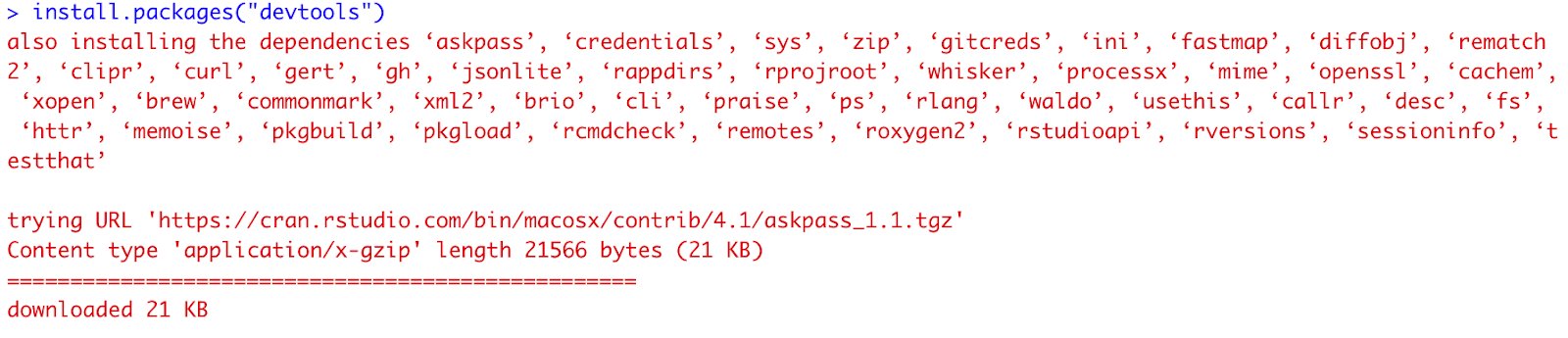 Figura 5: Instalando el paquete devtools para habilitar instalaciones desde GitHub
El paquete devtools y varias dependencias están ahora instalados en tu sistema. Sin embargo, devtools aún no está cargado en la memoria de R, por lo que necesitamos indicarle a R que lo haga usando el siguiente comando:
library(devtools)Para instalar paquetes de R desde GitHub, dirígete a GitHub y toma nota del autor del paquete y el nombre del paquete.
En este ejemplo, instalaré el paquete palmerpenguins de Allison Horst usando la función install_github:
install_github("allisonhorst/palmerpenguins")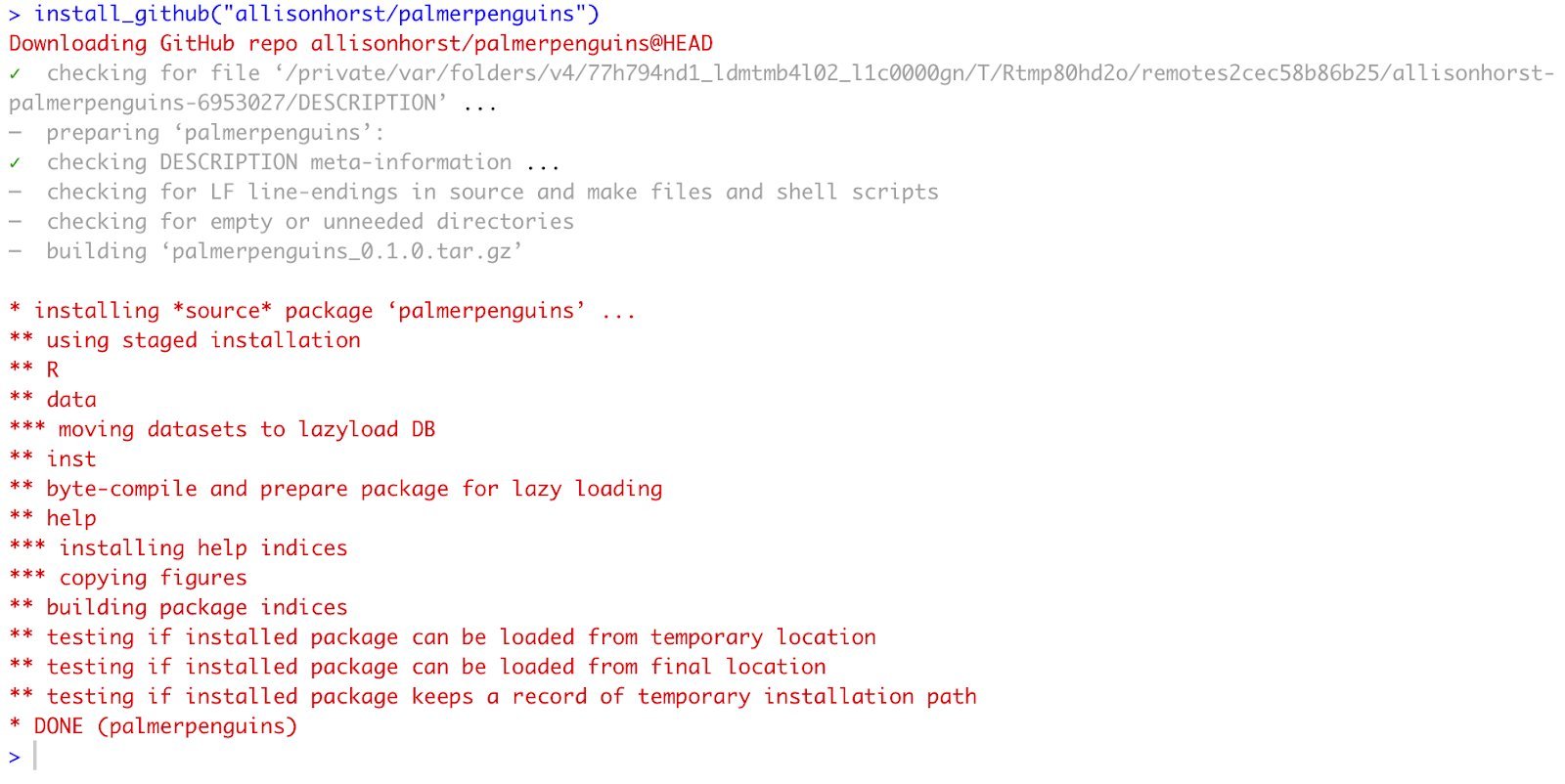 Figura 6: Instalando el paquete palmerpenguins desde GitHub
Como puedes ver, palmerpenguins ahora aparece en la pestaña Packages en R.
 Figura 7: Paquete palmerpenguins mostrado en la pestaña Packages de RStudio
Y, como se mencionó antes, el paquete palmerpenguins no se carga en memoria hasta que llamamos a la función library:
library(palmerpenguins)Métodos de Instalación de Paquetes en R: install.packages vs RScript vs devtools
Entender cuándo usar cada método de instalación de paquetes es crucial para una gestión eficiente de paquetes en R. Aquí tienes una comparación completa de los diferentes métodos:
Comando:
install.packages("nombre_paquete")Ideal para: Instalar paquetes estables de CRAN desde la consola de R
Ventajas: Sintaxis simple, versiones estables, resolución automática de dependencias
Desventajas: Limitado a paquetes de CRAN, requiere selección interactiva de mirror
Comando:
install.packages("nombre_paquete", repos="http://cran.us.r-project.org")Ideal para: Scripts automatizados, pipelines CI/CD
Ventajas: No interactivo, compilaciones reproducibles
Desventajas: Requiere especificar la URL del mirror
Comando:
Rscript -e "install.packages('nombre_paquete')"Ideal para: Automatización desde línea de comandos, configuración de servidores
Ventajas: No requiere consola de R, totalmente scriptable
Desventajas: Requiere acceso al terminal
Comando:
library(nombre_paquete)Ideal para: Cargar paquetes ya instalados
Ventajas: Carga las funciones del paquete en memoria
Desventajas: No instala paquetes, solo carga los existentes
Comando:
install_github("usuario/repo")Ideal para: Instalar paquetes desde GitHub
Ventajas: Acceso a las versiones de desarrollo más recientes y funciones beta
Desventajas: Puede ser inestable, requiere el paquete devtools
Comando:
install.packages("archivo.tar.gz", repos=NULL, type="source")Ideal para: Versiones de desarrollo, compilaciones personalizadas
Ventajas: Funciones más recientes, optimización específica por plataforma
Desventajas: Requiere herramientas de compilación, configuración más compleja
Cómo Desinstalar Paquetes de R
Hemos visto que es bastante fácil instalar paquetes de R. ¿Y qué hay de desinstalarlos? Igualmente sencillo. El comando para desinstalar paquetes de R es remove.packages(). El nombre del paquete debe colocarse entre "" como se muestra en el siguiente ejemplo.
Anteriormente, instalamos el paquete palmerpenguins desde GitHub. Usando el siguiente comando, podemos eliminar este paquete de R:
remove.packages("palmerpenguins")Y la salida:
 Figura 8: Eliminando el paquete palmerpenguins usando remove.packages()
¿Qué es el Package Masking en R? (Cómo Solucionar Conflictos de Funciones)
Algunos paquetes de R creados por la comunidad pueden contener funciones con el mismo nombre que funciones en otro paquete. Un mensaje de advertencia aparecerá en el terminal de R cuando ocurra esta situación. Esta situación se llama masking.
Una función en el mismo paquete no puede tener dos nombres, de la misma forma que no puedes crear dos archivos con el mismo nombre en un directorio de tu computadora. Sin embargo, funciones en diferentes paquetes pueden tener el mismo nombre y hacer cosas completamente diferentes.
En el ejemplo anterior, instalamos el paquete dplyr, cargamos la función dplyr en la memoria y recibimos objeciones de tres objetos (paquetes) con el mismo nombre cargados en la memoria.
Si quieres usar una función que ha sido enmascarada por una función cargada recientemente, tienes las siguientes opciones:
-
Desvincular el paquete que no usas mediante la función
detach, o -
Darle al paquete que quieres usar una prioridad más alta cargándolo antes que otros paquetes en tu proyecto.
Para verificar qué paquete tiene la prioridad más alta, revisa la ruta de búsqueda:
search()El paquete con el número de posición menor y más cercano a GlobalEnv tiene la prioridad más alta.
En conclusión, los paquetes creados por la comunidad deben usarse solo cuando los necesites. Si planeas no usar un paquete que está cargado en la memoria, una buena práctica es desvincularlo para evitar conflictos de funciones adicionales.
Recuerda que cuando cierras R, todos los paquetes cargados en la memoria se desvincularán automáticamente. Al iniciar una nueva sesión, R cargará solo los paquetes base.
Solucionar Errores de Instalación de Paquetes en R (Mirror CRAN, Dependencias, Permisos)
La instalación de paquetes en R puede fallar por diversas razones. Aquí están los errores más comunes y sus soluciones:
Error: "Please select a CRAN mirror for use in this session"
Este error ocurre cuando R no sabe qué mirror CRAN usar para descargar paquetes.
Solución: Especifica el mirror CRAN directamente en tu comando de instalación:
install.packages("nombre_paquete", repos="http://cran.us.r-project.org")O configura un mirror CRAN predeterminado para tu sesión:
options(repos = c(CRAN = "http://cran.us.r-project.org"))
install.packages("nombre_paquete")
Error: "Package dependencies not available"
Esto sucede cuando un paquete requiere otros paquetes que no están instalados en tu sistema.
Solución: Instala con dependencias habilitadas (esto generalmente es el comportamiento predeterminado):
install.packages("nombre_paquete", dependencies = TRUE)Error: "Non-zero exit status" o Errores de Compilación
Estos errores generalmente ocurren al instalar paquetes desde source que contienen código compilado.
Solución para Windows: Instala Rtools y asegúrate de que esté en tu PATH del sistema.
Solución para macOS: Instala Xcode Command Line Tools:
xcode-select --installSolución para Linux: Instala las bibliotecas de desarrollo y compilación esenciales:
sudo apt-get install build-essential libcurl4-openssl-dev libxml2-dev libssl-devError: "Permission denied" o "Cannot install to library"
Esto ocurre cuando no tienes permisos de escritura en el directorio de la biblioteca de R.
Solución: Instala en tu biblioteca de usuario:
install.packages("nombre_paquete", lib = Sys.getenv("R_LIBS_USER"))O en Linux/macOS, usa sudo para instalación a nivel de sistema (no recomendado):
sudo Rscript -e "install.packages('nombre_paquete')"Error: "Package is not available for this version of R"
Algunos paquetes requieren versiones específicas de R.
Solución: Actualiza R a la versión más reciente, o encuentra una versión compatible del paquete:
# Verifica tu versión de R
R.version.string

# Instala una versión específica desde el archivo de CRAN
packageurl <- "https://cran.r-project.org/src/contrib/Archive/nombre_paquete/nombre_paquete_version.tar.gz"
install.packages(packageurl, repos=NULL, type="source")
Error: "Unable to load devtools" o "install_github not found"
Esto significa que el paquete devtools no está cargado o instalado.
Solución:
# Instala devtools si no está instalado
install.packages("devtools")

# Carga devtools en memoria
library(devtools)

# Ahora install_github funcionará
install_github("usuario/repo")
Errores de Timeout Durante la Instalación
Los paquetes grandes pueden agotar el tiempo en conexiones lentas.
Solución: Aumenta la duración del timeout:
options(timeout = 300)  # 300 segundos = 5 minutos
install.packages("nombre_paquete")
Buenas Prácticas de Gestión de Paquetes en R (renv, Control de Versiones, Actualizaciones)
Seguir estas buenas prácticas te ayudará a mantener un entorno de R limpio y eficiente, y a evitar problemas comunes:
1. Usa una Estrategia de Gestión de Paquetes
Crea un script de instalación de paquetes para entornos reproducibles:
# packages.R
required_packages <- c("dplyr", "ggplot2", "tidyr", "readr")

for(pkg in required_packages) {
  if(!require(pkg, character.only = TRUE)) {
    install.packages(pkg, repos="http://cran.us.r-project.org")
    library(pkg, character.only = TRUE)
  }
}
2. Especifica los Mirrors CRAN en los Scripts
Siempre especifica el mirror CRAN en scripts automatizados para evitar solicitudes interactivas:
install.packages("nombre_paquete", repos="http://cran.us.r-project.org")3. Usa renv para Gestión de Paquetes por Proyecto
El paquete renv crea entornos de R aislados y reproducibles para cada proyecto:
# Instala renv
install.packages("renv")

# Inicializa renv para tu proyecto
renv::init()

# Instala paquetes (serán específicos del proyecto)
install.packages("dplyr")

# Guarda el estado de la biblioteca de tu proyecto
renv::snapshot()

# Restaura paquetes en otra computadora
renv::restore()
4. Actualiza los Paquetes Regularmente
Mantén los paquetes actualizados para correcciones de errores y nuevas funciones:
# Actualiza todos los paquetes
update.packages(ask = FALSE, repos="http://cran.us.r-project.org")

# Actualiza un paquete específico
install.packages("nombre_paquete", repos="http://cran.us.r-project.org")

# Verifica qué paquetes tienen actualizaciones disponibles
old.packages()
5. Desvincula los Paquetes No Utilizados
Descarga los paquetes que no estás usando para prevenir conflictos de masking de funciones y liberar memoria:
# Desvincular por nombre
detach(package:nombre_paquete, unload = TRUE)

# Desvincular por posición
detach(pos = 2, unload = TRUE)
6. Documenta las Dependencias de Paquetes
Siempre documenta los paquetes requeridos en tus scripts de R:
# Paquetes requeridos: dplyr (>= 1.0.0), ggplot2, tidyr
# Instalar con: install.packages(c("dplyr", "ggplot2", "tidyr"))
7. Verifica las Rutas de Instalación de Paquetes
Verifica dónde se están instalando los paquetes, especialmente en sistemas compartidos:
# Verifica las rutas de biblioteca
.libPaths()

# Instala en una ubicación específica
install.packages("nombre_paquete", lib = "/ruta/personalizada/a/biblioteca")
8. Usa Control de Versiones para las Versiones de Paquetes
Para reproducibilidad, considera usar versiones exactas de paquetes:
# Instala una versión específica usando remotes
install.packages("remotes")
remotes::install_version("dplyr", version = "1.0.7", repos = "http://cran.us.r-project.org")
9. Monitorea las Dependencias de Paquetes
Antes de instalar paquetes grandes, verifica sus dependencias:
# Ver dependencias del paquete
tools::package_dependencies("nombre_paquete", recursive = TRUE)
10. Limpia los Paquetes No Utilizados
Elimina periódicamente los paquetes que ya no usas:
# Lista todos los paquetes instalados
installed.packages()[, c("Package", "Version")]

# Elimina paquetes no utilizados
remove.packages("nombre_paquete")
Preguntas Frecuentes
Próximos Pasos
Aunque hay más escenarios por cubrir, a estas alturas deberías tener una buena comprensión de cómo instalar paquetes de R desde diversas fuentes y gestionar paquetes en tu sistema.
Resumen de Comandos Principales:
| Acción | Comando |
|---|---|
| Instalar desde CRAN | install.packages("paquete") |
| Cargar en memoria | library(paquete) |
| Descargar de memoria | detach(package:paquete) |
| Instalar desde GitHub | devtools::install_github("autor/paquete") |
| Desinstalar | remove.packages("paquete") |
| Verificar ruta | .libPaths() |
| Actualizar | update.packages() |
Tabla 1: Comparación de métodos de instalación de paquetes en R
Si algo no sale según lo planeado, siempre puedes consultar los manuales de R disponibles ejecutando help.start() en la consola de R.
Descubre cómo realizar análisis de moderación en R para aplicar los paquetes que acabas de aprender a instalar, o explora la prueba de normalidad en R como primer paso en tu análisis estadístico.
Referencias
- R Core Team (2024). R: A Language and Environment for Statistical Computing. R Foundation for Statistical Computing, Vienna, Austria.
- Wickham, H., Hester, J., Chang, W., & Bryan, J. (2022). devtools: Tools to Make Developing R Packages Easier. R package version 2.4.5.
- Ushey, K., & Wickham, H. (2024). renv: Project Environments. R package version 1.0.7.