En esta guía aprenderás a instalar R y RStudio en Windows, macOS, Linux y UNIX [FreeBSD] para preparar tu computadora para investigación estadística y ciencia de datos.
La instalación completa de R y RStudio en cualquiera de estos sistemas operativos toma menos de 5 a 10 minutos. R es un lenguaje de programación gratuito y entorno de software para cálculo estadístico y gráficos, creado y mantenido por la R Foundation for Statistical Computing. R es también una opción popular entre científicos de datos y estadísticos para cálculo estadístico, minería de datos y diseño. Si ya trabajas con herramientas estadísticas, quizás te interese comparar con las estadísticas descriptivas en SPSS como referencia.
Para utilizar R a su máximo potencial, necesitas instalar dos componentes en tu computadora: el lenguaje R y el IDE RStudio Desktop. Este artículo cubre ambas instalaciones. Una vez instalados, podrás explorar las estadísticas descriptivas en R para comenzar tu análisis.
Instalar R y RStudio en Windows
Seleccionar un espejo CRAN
Abre un navegador y dirígete al sitio web de CRAN R-project. CRAN es un conjunto de servidores espejo distribuidos mundialmente para proporcionar cobertura global y velocidades de descarga rápidas para R y sus paquetes. Selecciona un servidor espejo cercano a tu ubicación.
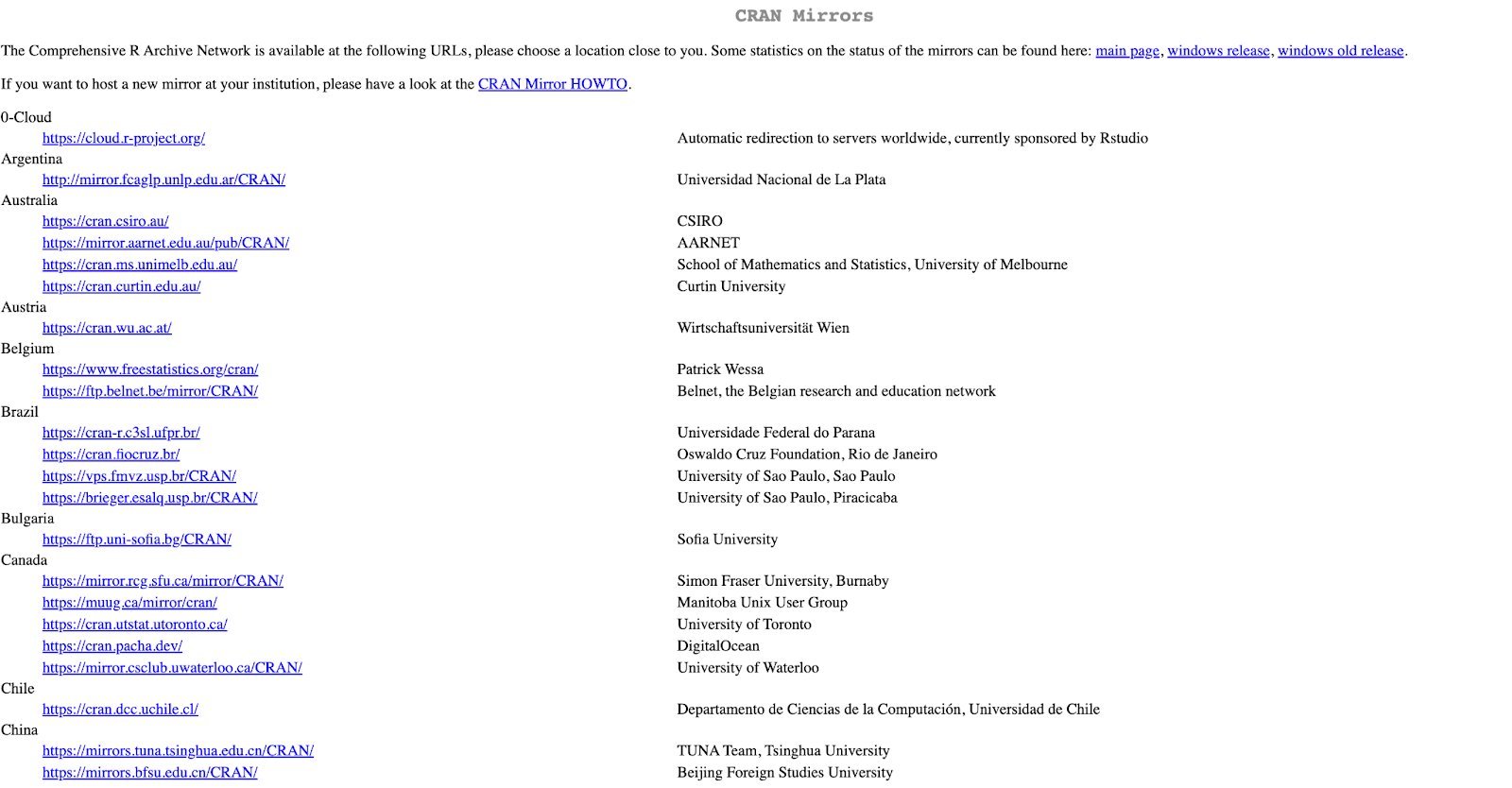 Figura 1: Selecciona un espejo CRAN cercano a tu ubicación para descargas más rápidas
- En la sección Download and Install R, haz clic en Download R for Windows.
 Figura 2: Haz clic en "Download R for Windows" para continuar
- En la sección Download for Windows, haz clic en el subdirectorio base.
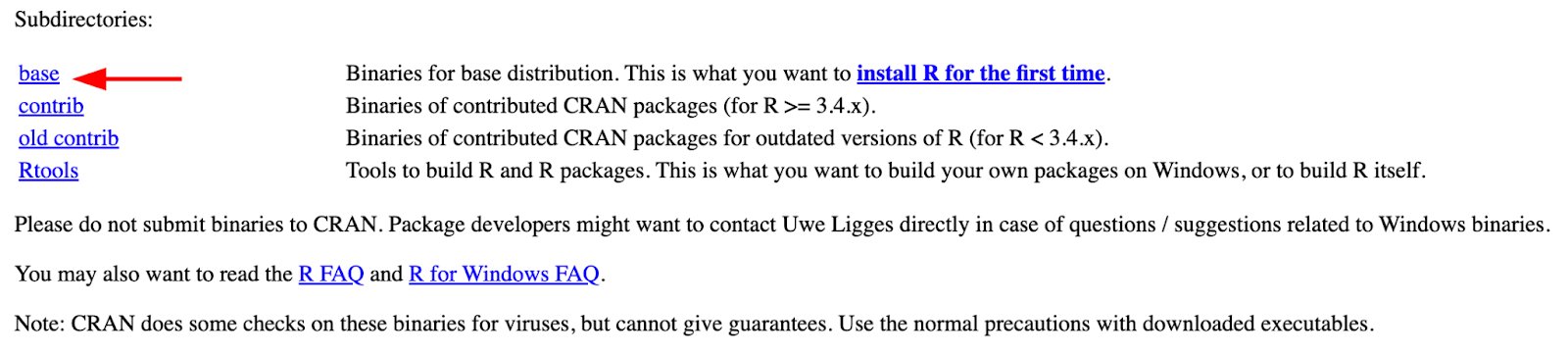 Figura 3: Selecciona el subdirectorio "base" para descargar el instalador
- Haz clic en la última versión de R para Windows 32/64 bits. Al momento de escribir esta guía, la última versión es R 4.0.4, pero cuando leas esto podría haber una versión más reciente disponible.
 Figura 4: Descarga la última versión de R para Windows
- Una vez completada la descarga, haz clic en Open File para iniciar el instalador. Alternativamente, puedes encontrar y ejecutar el instalador de R desde tu carpeta de Descargas.
 Figura 5: Haz clic en "Open File" para ejecutar el instalador de R
- Selecciona Sí cuando se te solicite permitir que esta aplicación realice cambios en tu computadora.
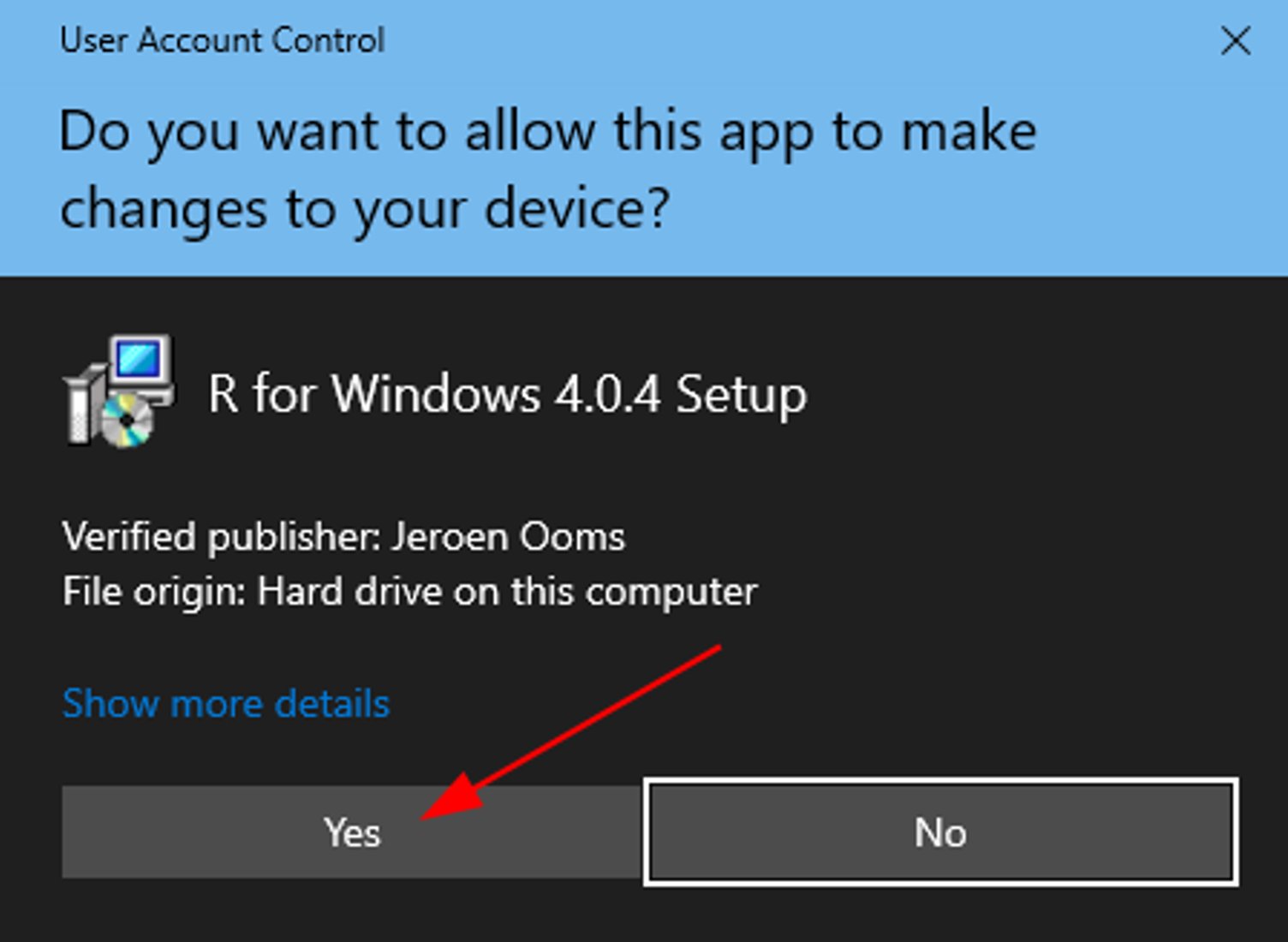 Figura 6: Permite que el instalador de R realice cambios en tu computadora
- En el cuadro de diálogo Select Setup Language, selecciona tu idioma y haz clic en OK.
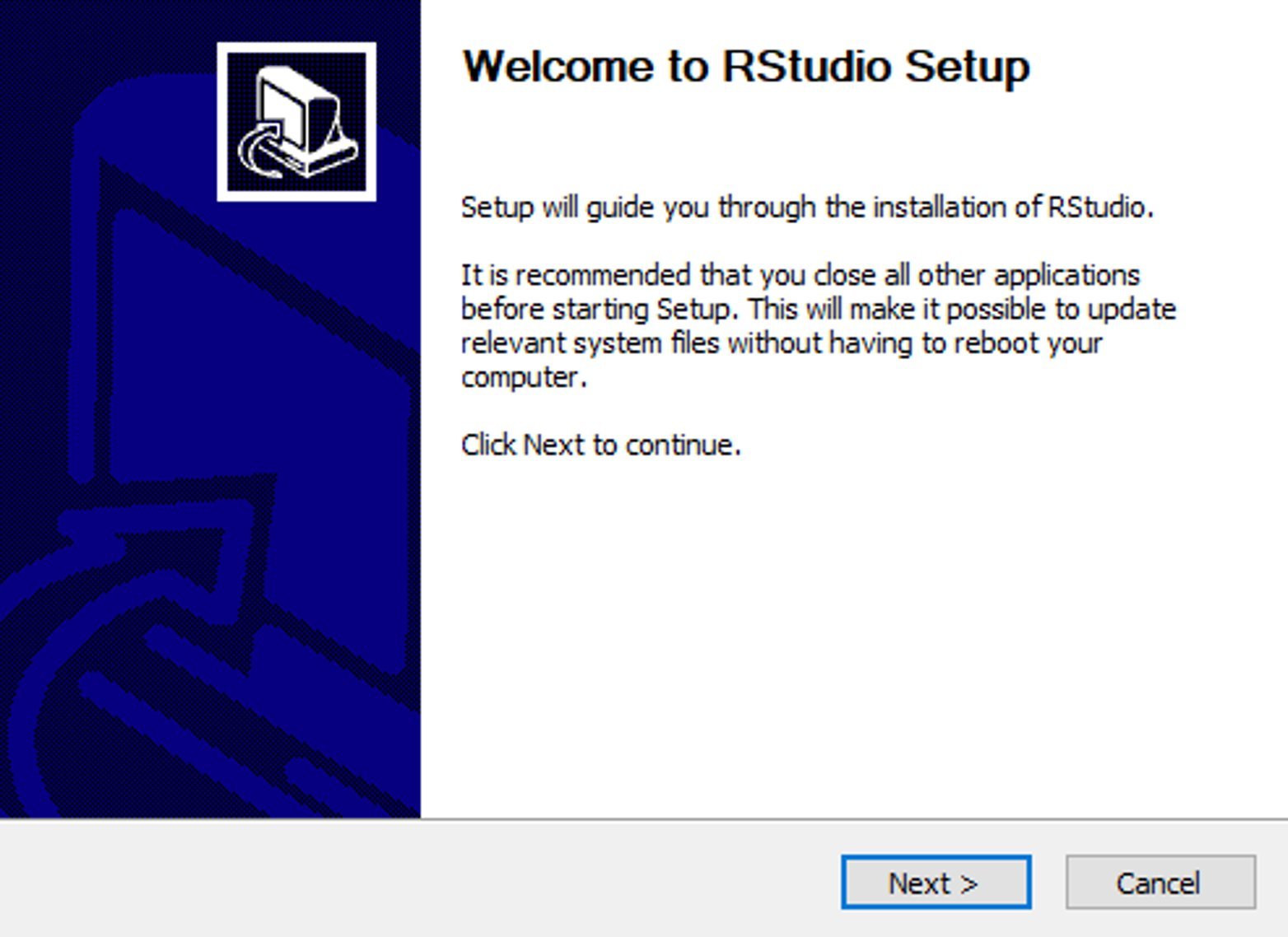 Figura 7: Selecciona tu idioma preferido y haz clic en OK
- En la ventana de Information, revisa el acuerdo de Licencia Pública General de GNU y haz clic en Next.
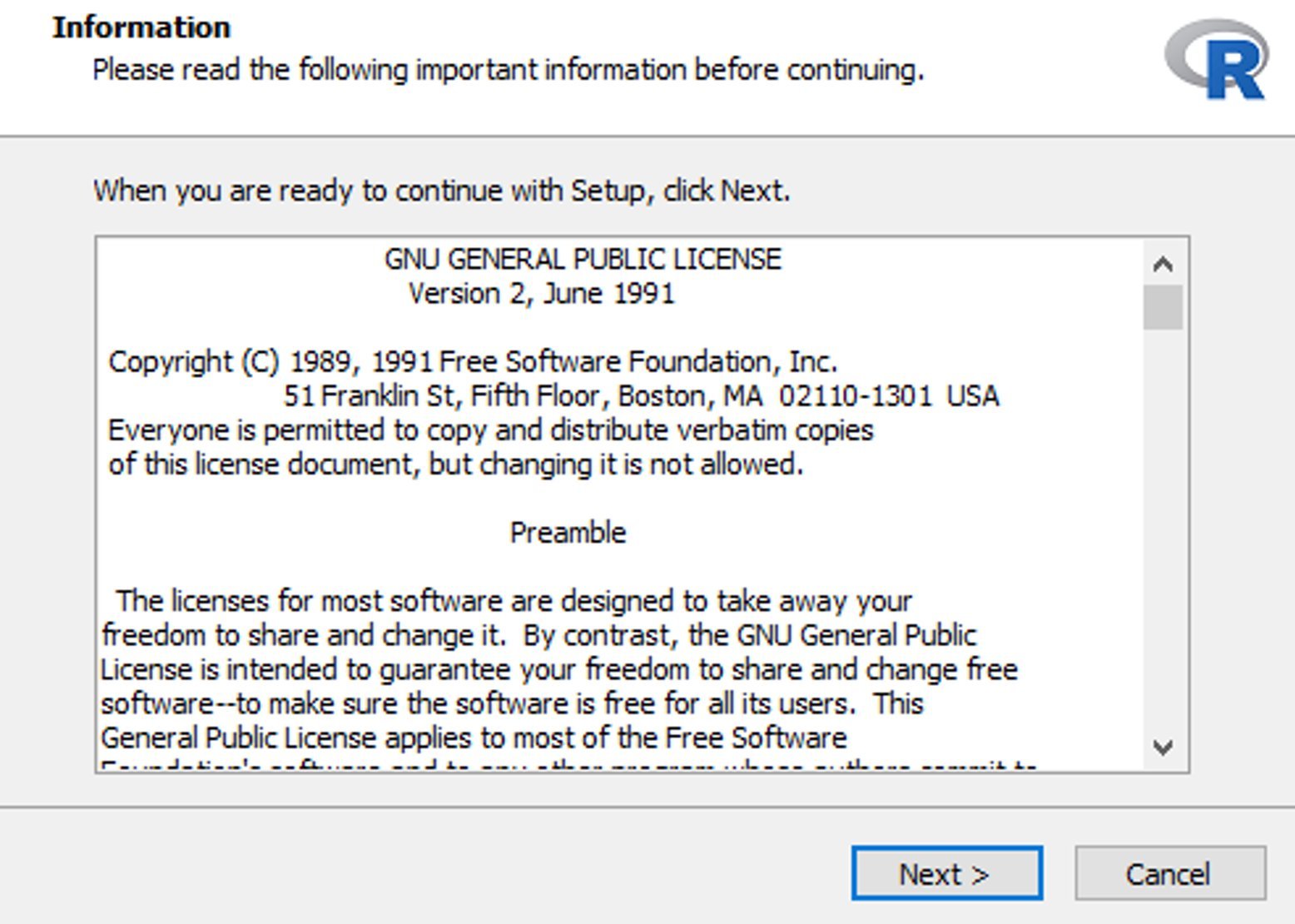 Figura 8: Revisa el acuerdo de Licencia Pública General de GNU
- En Select Destination Location, haz clic en Next.
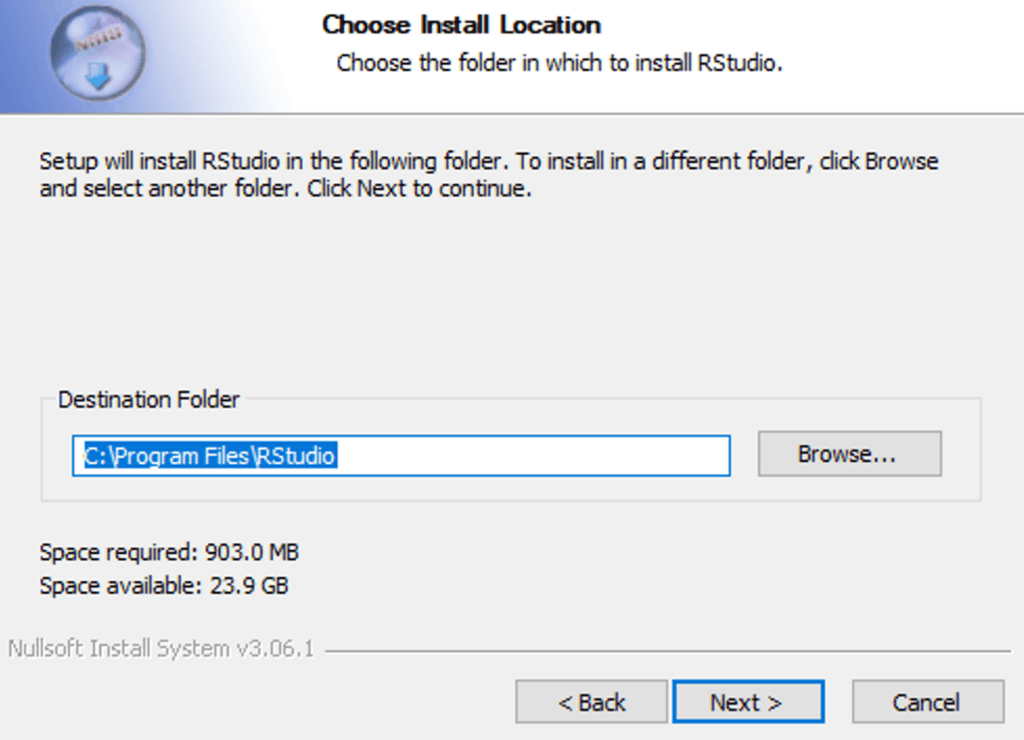 Figura 9: Elige el directorio de instalación o mantén la ubicación predeterminada
- Deja la configuración predeterminada en la ventana Select Components para evitar problemas de compatibilidad de paquetes 32/64 bits más adelante. Haz clic en Next.
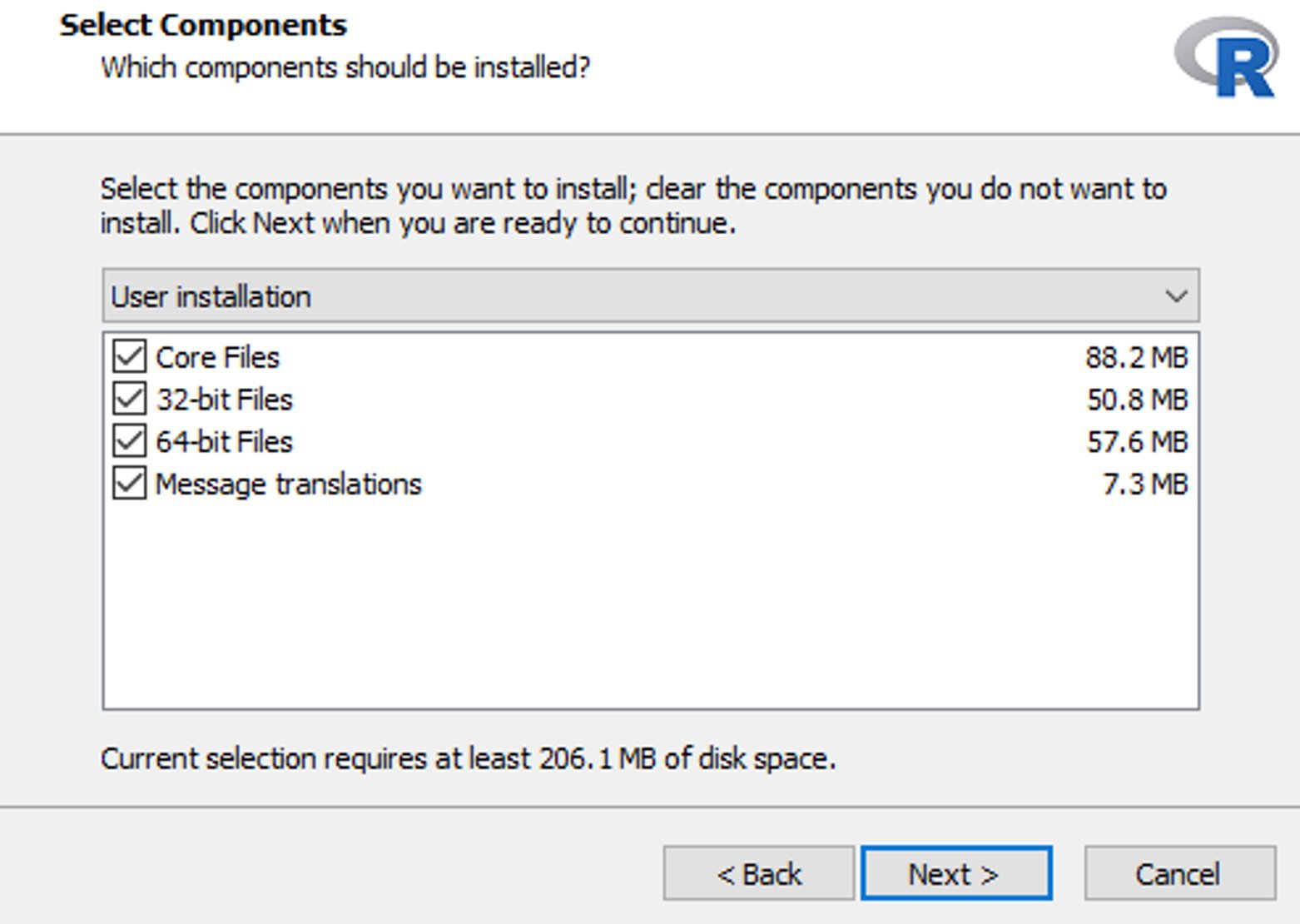 Figura 10: Mantén la configuración predeterminada para evitar problemas de compatibilidad de paquetes
- En la ventana Startup Options, puedes personalizar la instalación. Para la mayoría de los casos, la configuración predeterminada es suficiente. Deja la opción No seleccionada y haz clic en Next.
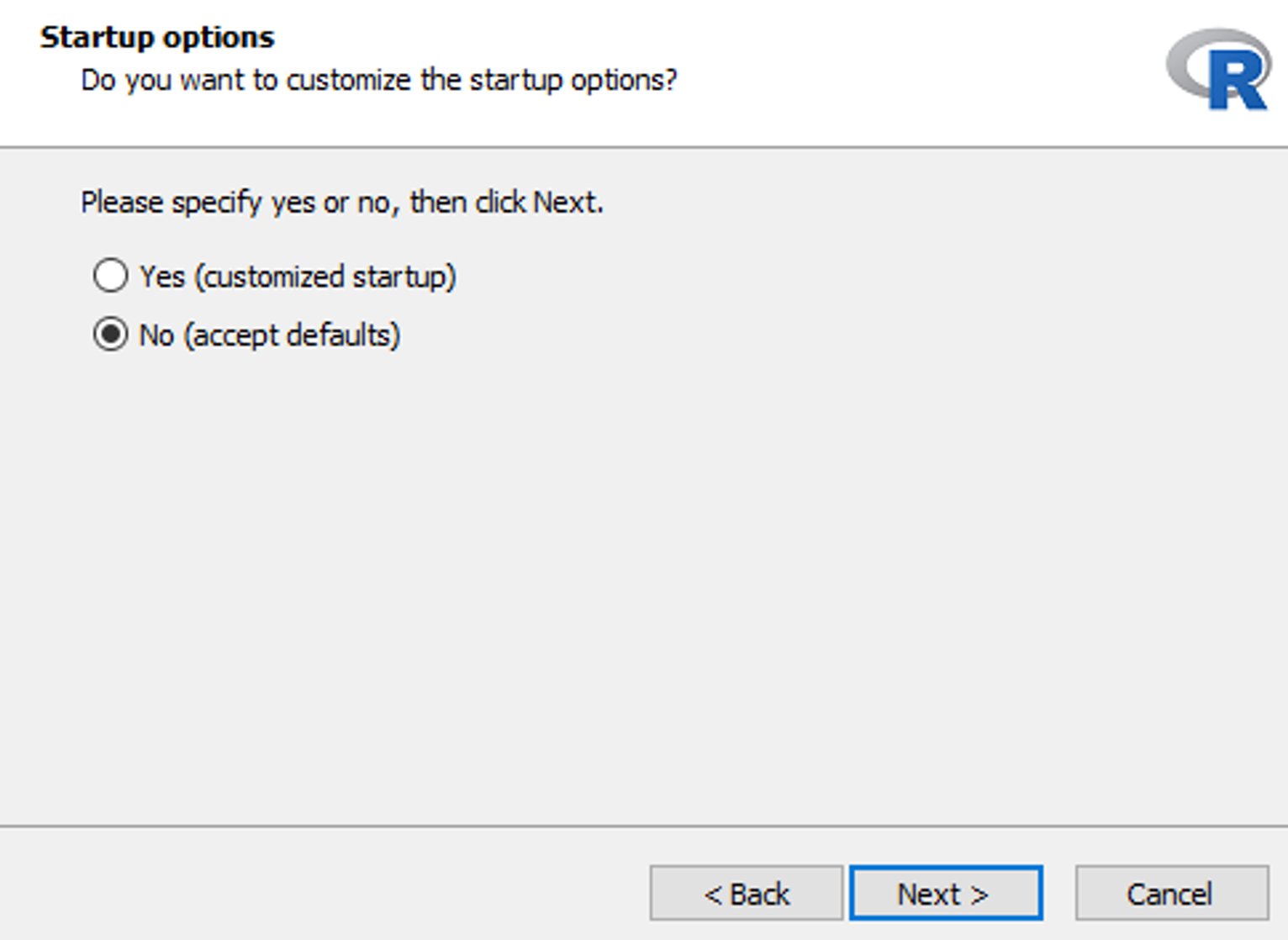 Figura 11: Deja la opción predeterminada "No" seleccionada para la personalización de inicio
- En la ventana Select Start Menu Folder, deja los valores predeterminados y haz clic en Next.
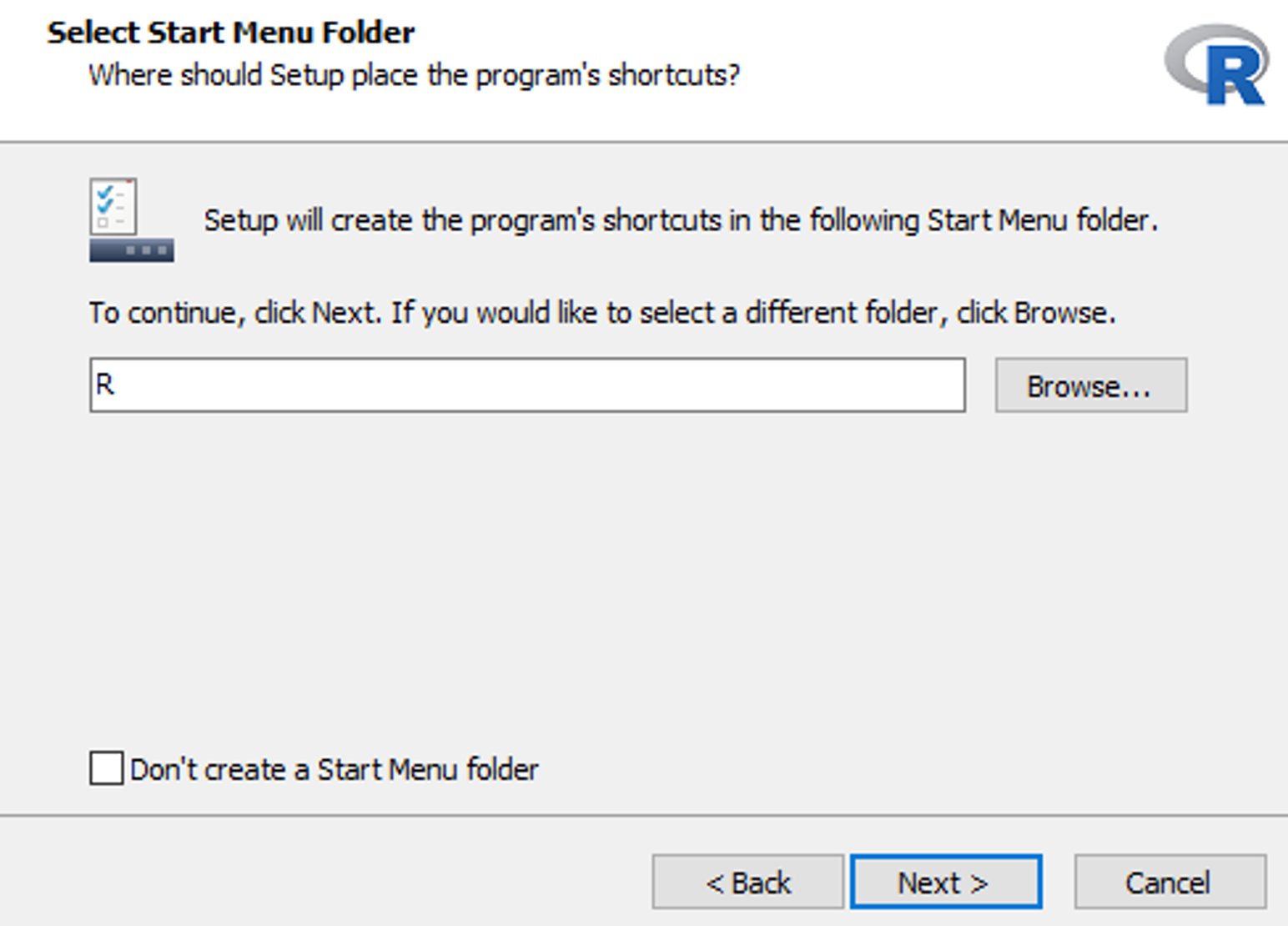 Figura 12: Mantén la ubicación predeterminada de la carpeta del menú Inicio
- Puedes elegir crear un acceso directo en el Escritorio o en Quick Launch, o continuar con la configuración predeterminada de la ventana Select Additional Tasks. Haz clic en Install.
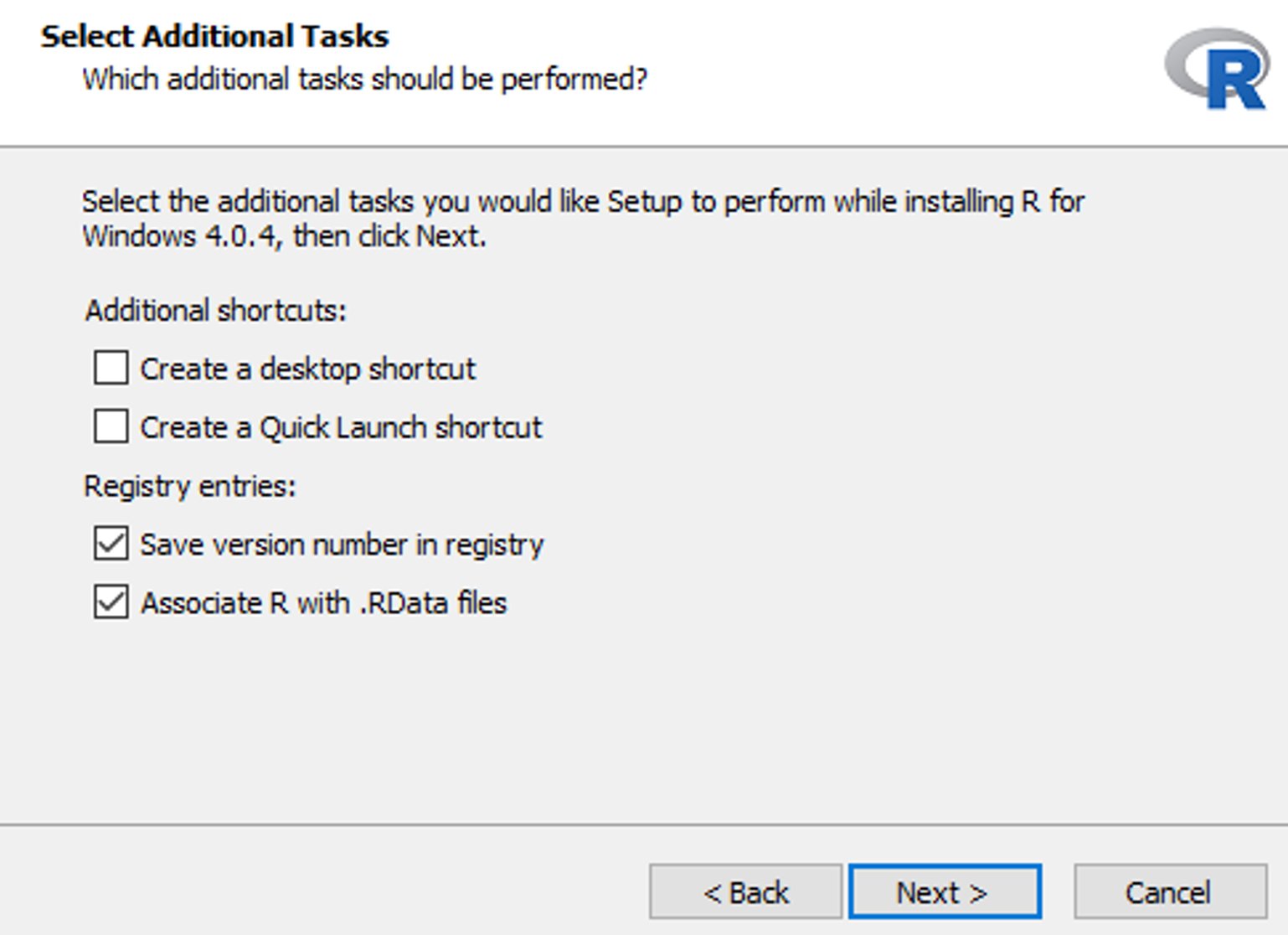 Figura 13: Opcionalmente crea accesos directos en el escritorio o quick launch
- Windows procederá a instalar R en tu sistema. Una vez completado, haz clic en Finish para cerrar la ventana de instalación.
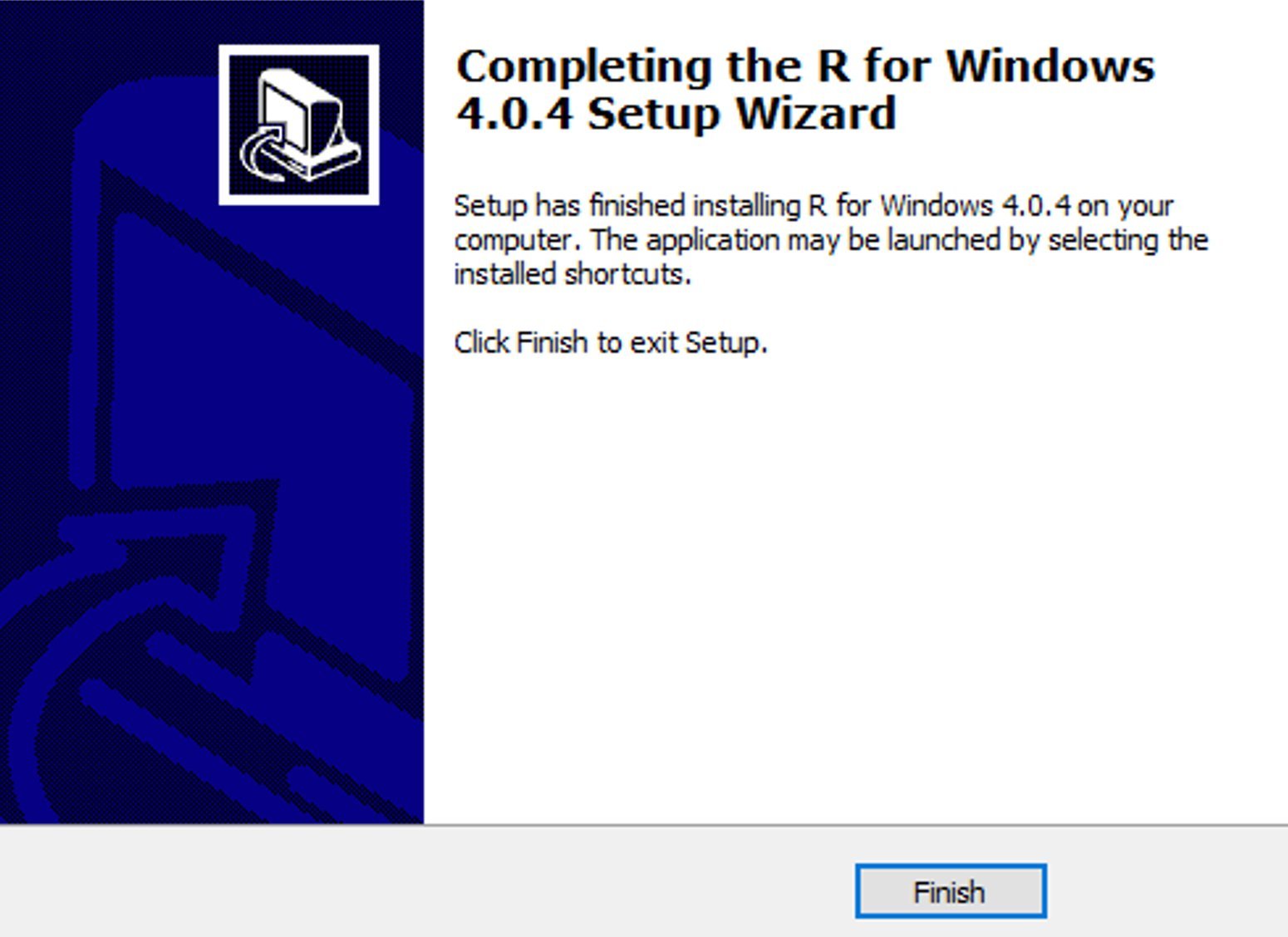 Figura 14: Instalación de R completada exitosamente
En este punto, el lenguaje R está instalado en tu computadora con Windows. Sin embargo, si ejecutas R ahora, solo verás una consola con un símbolo de entrada. Para facilitar el trabajo, podemos instalar un IDE de interfaz gráfica para R llamado RStudio.
El IDE RStudio es un conjunto de herramientas interconectadas diseñadas para que programes en R y Python de manera más eficiente. Proporciona una consola, un editor con resaltado de sintaxis que facilita la ejecución directa de código, y una variedad de recursos para graficar, explorar, depurar y gestionar el espacio de trabajo.
- Para descargar el IDE RStudio Desktop en tu computadora con Windows, dirígete al sitio web de RStudio Desktop, desplázate hasta la sección de descarga y selecciona la opción RStudio Desktop Free. Haz clic en el botón Download.
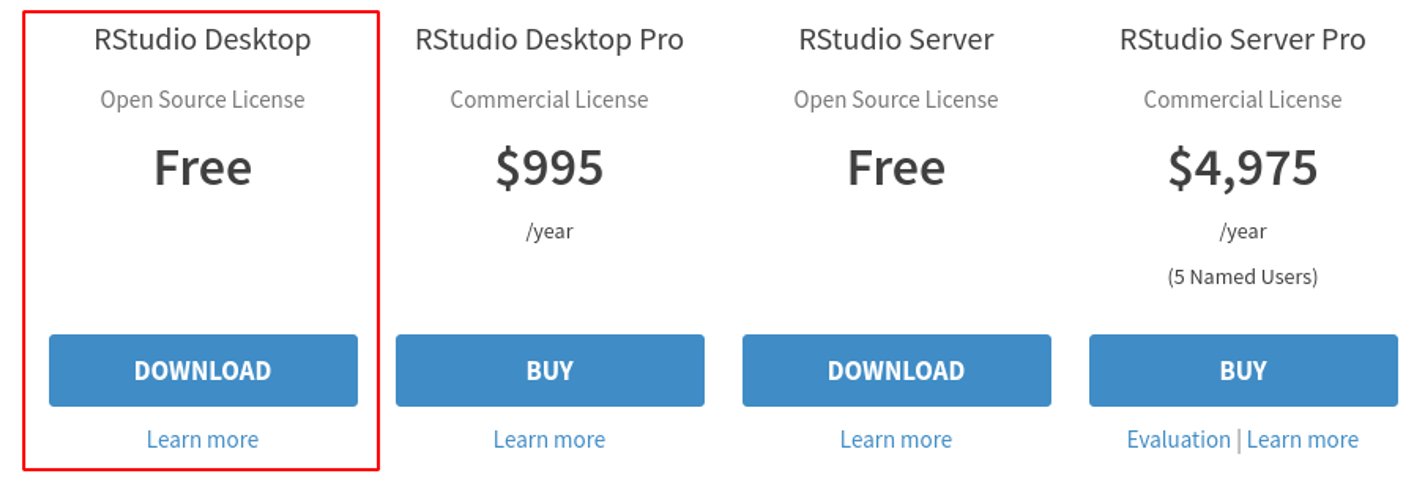 Figura 15: Selecciona la versión gratuita de RStudio Desktop y haz clic en Download
- En la sección All Installers, descarga el instalador .exe para Windows 10/8/7.
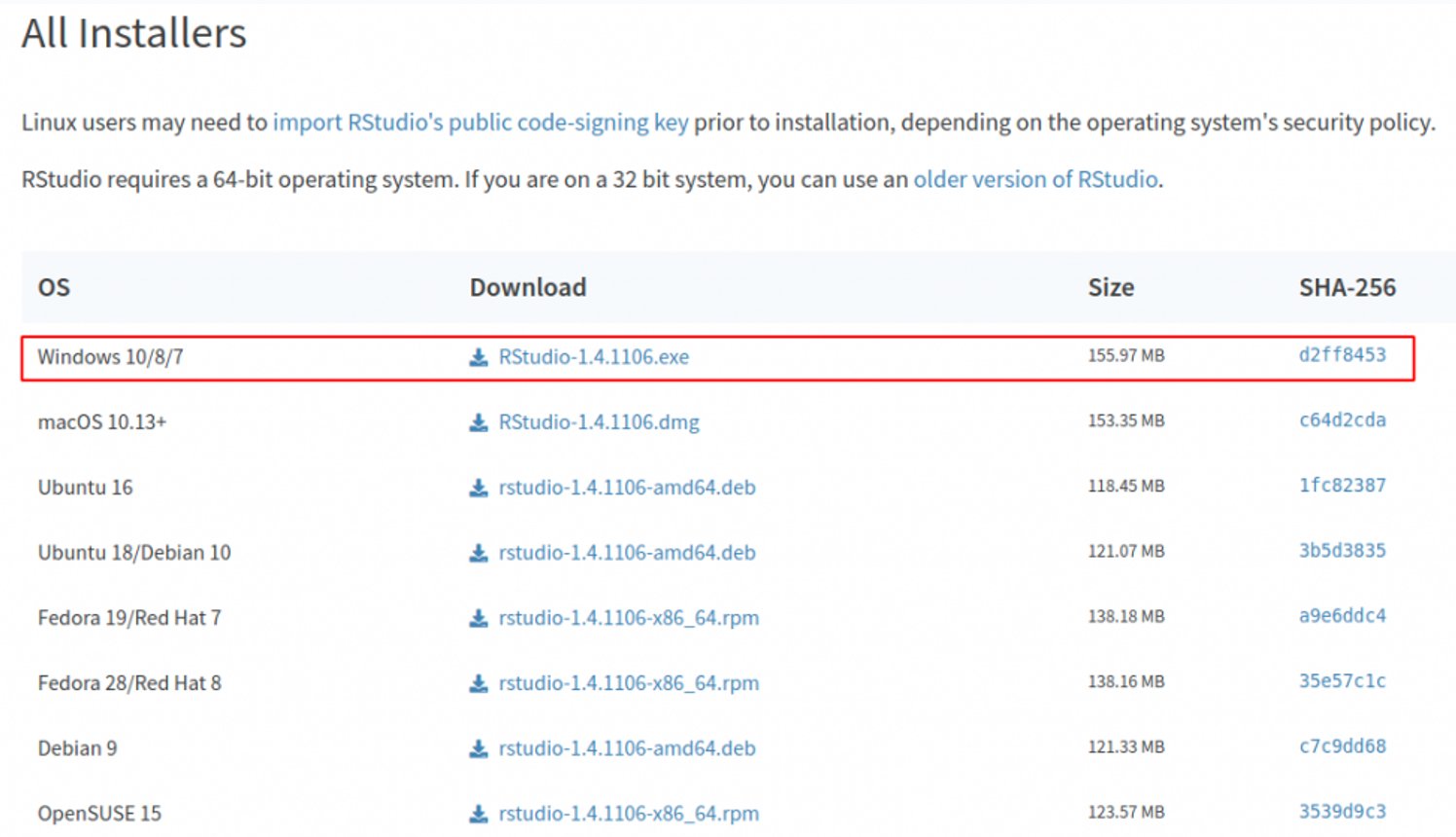 Figura 16: Descarga el instalador .exe para Windows 10/8/7
- Una vez completada la descarga, haz clic en Open File para ejecutar el instalador de RStudio Desktop. También puedes encontrar el instalador en tu carpeta de Descargas.
 Figura 17: Ejecuta el instalador de RStudio desde tu carpeta de Descargas
- Selecciona Sí cuando se te solicite permitir que esta aplicación realice cambios en tu computadora.
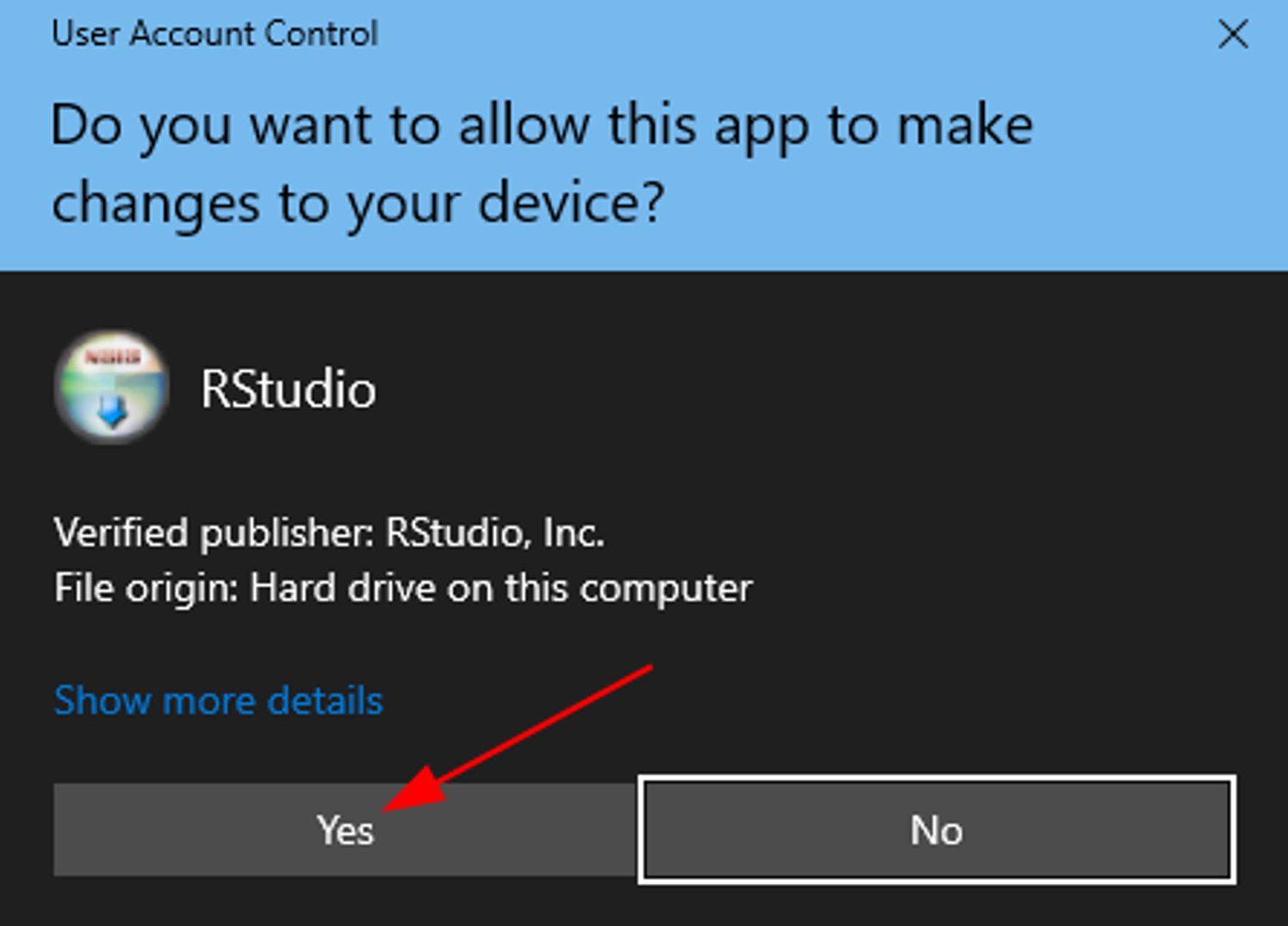 Figura 18: Permite que el instalador de RStudio realice cambios en tu computadora
- En la ventana Welcome to RStudio Setup, selecciona Next.
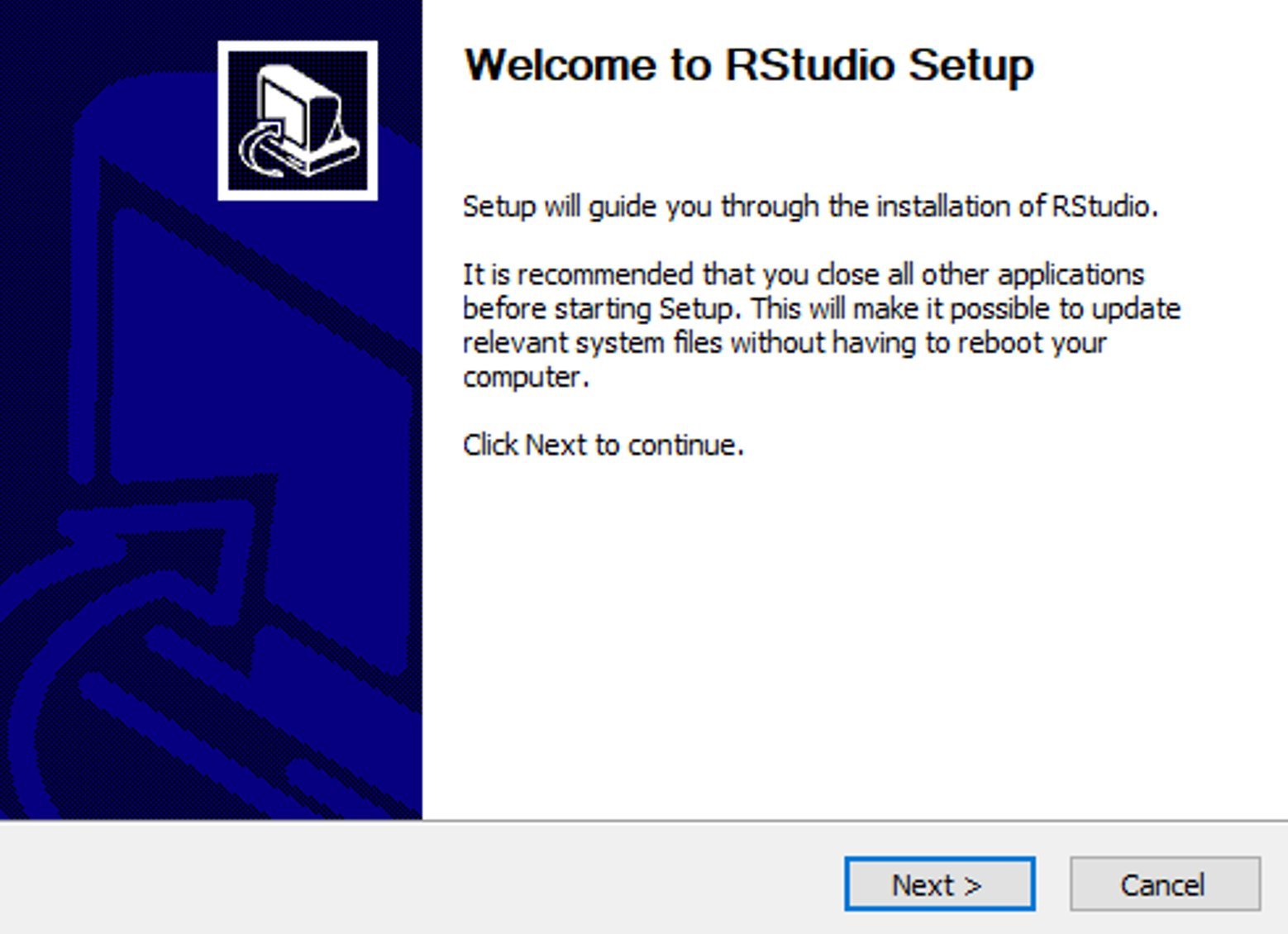 Figura 19: Bienvenida al asistente de instalación de RStudio
- En la ventana Choose Install Location, selecciona Next.
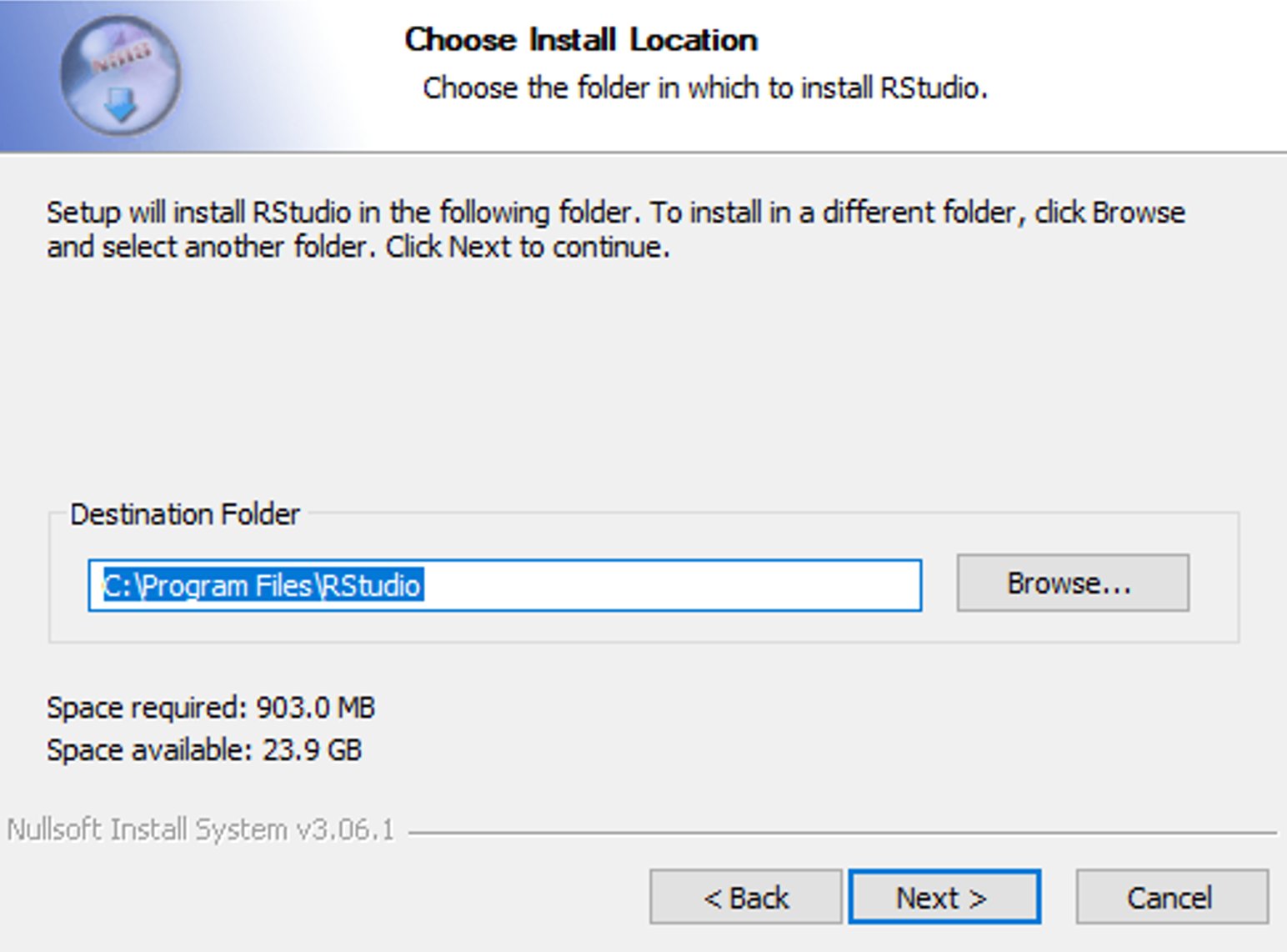 Figura 20: Selecciona el directorio de instalación para RStudio
- En la ventana Choose Start Menu Folder, selecciona Install.
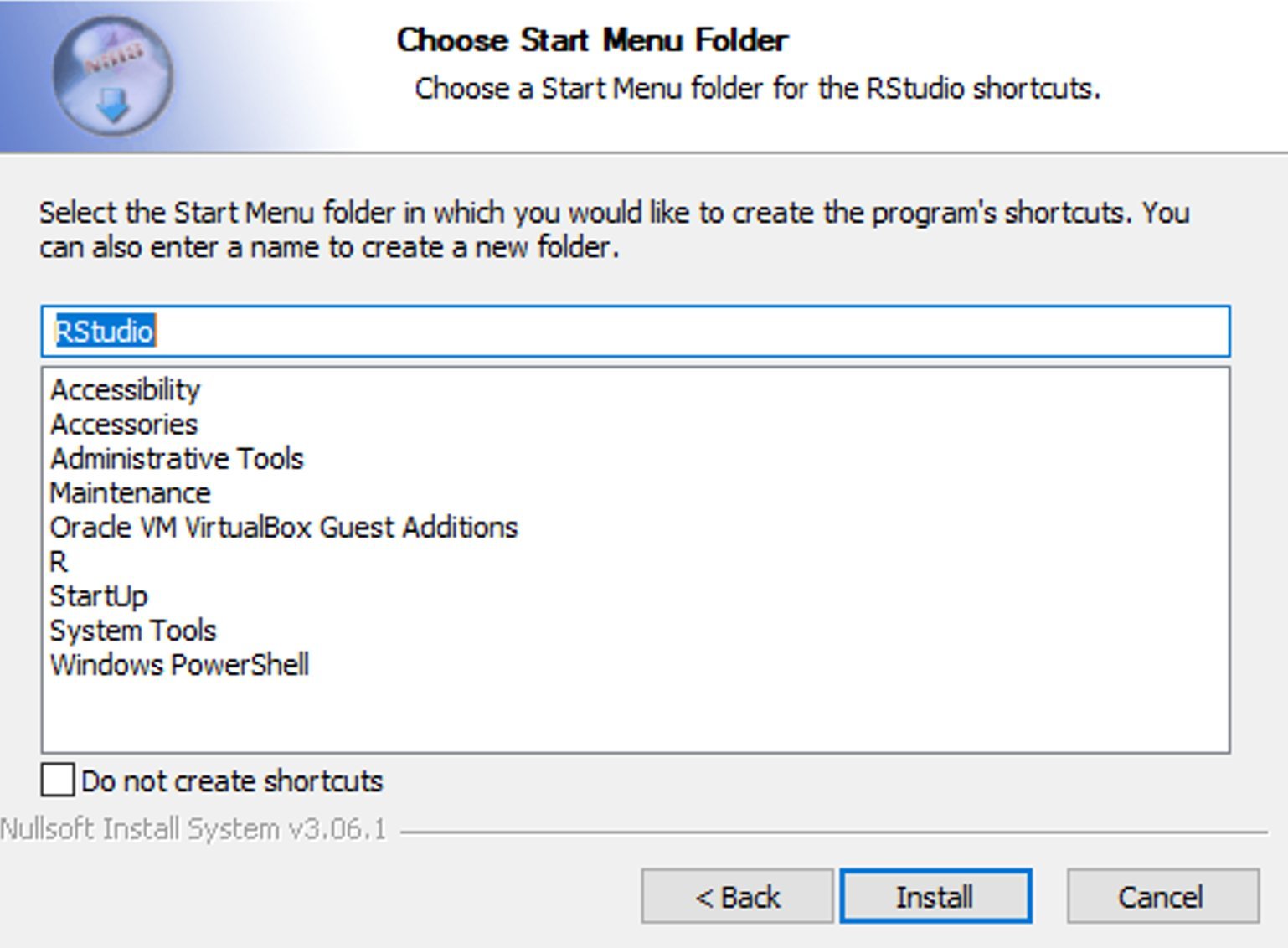 Figura 21: Elige la carpeta del menú Inicio y haz clic en Install
- El instalador de RStudio procederá con la instalación en tu computadora con Windows. Una vez completado, haz clic en Finish.
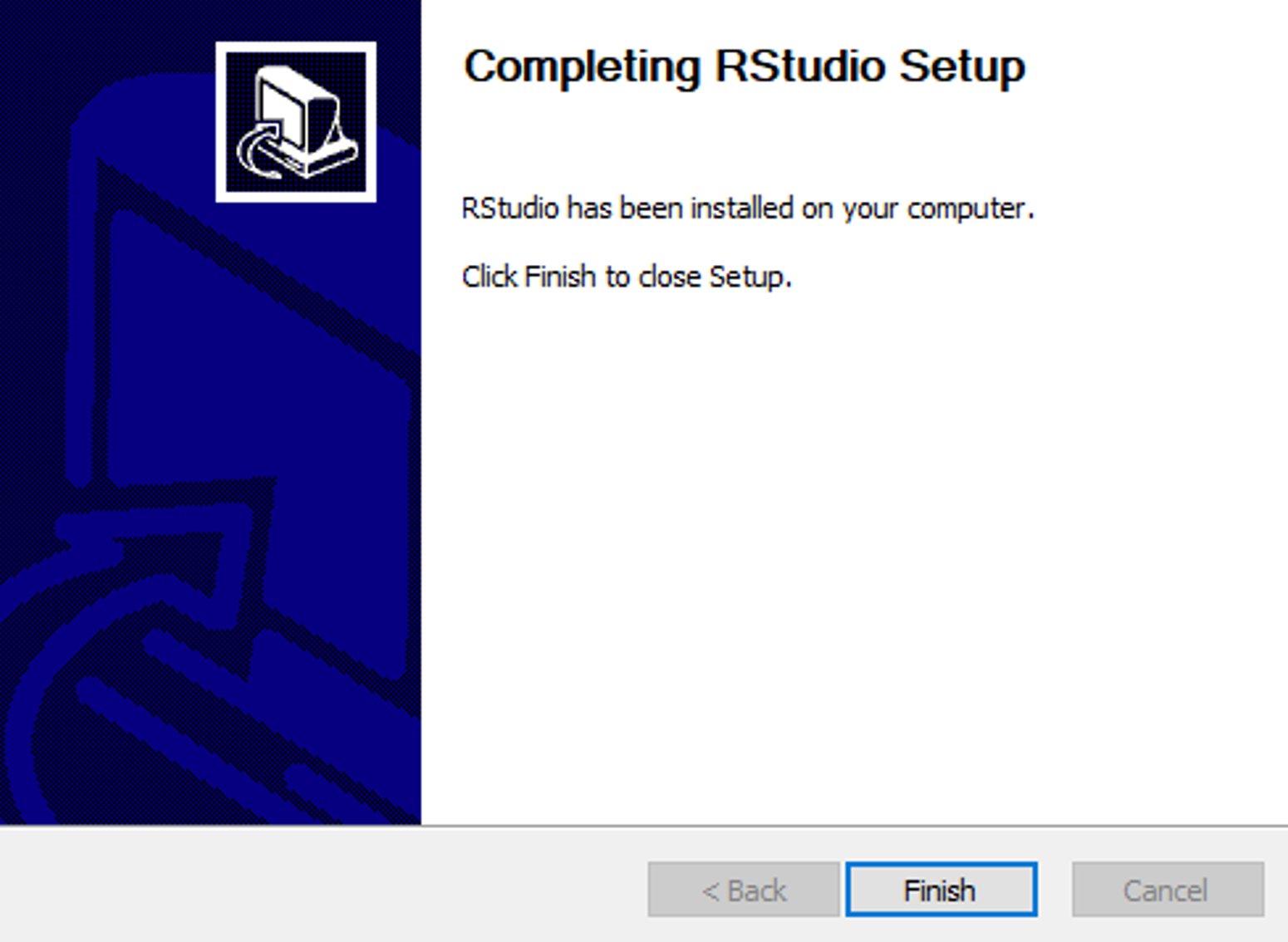 Figura 22: Instalación de RStudio completada exitosamente
- Para ejecutar RStudio, haz clic en el ícono de Búsqueda en la barra de Windows, busca RStudio y abre el IDE en tu computadora.
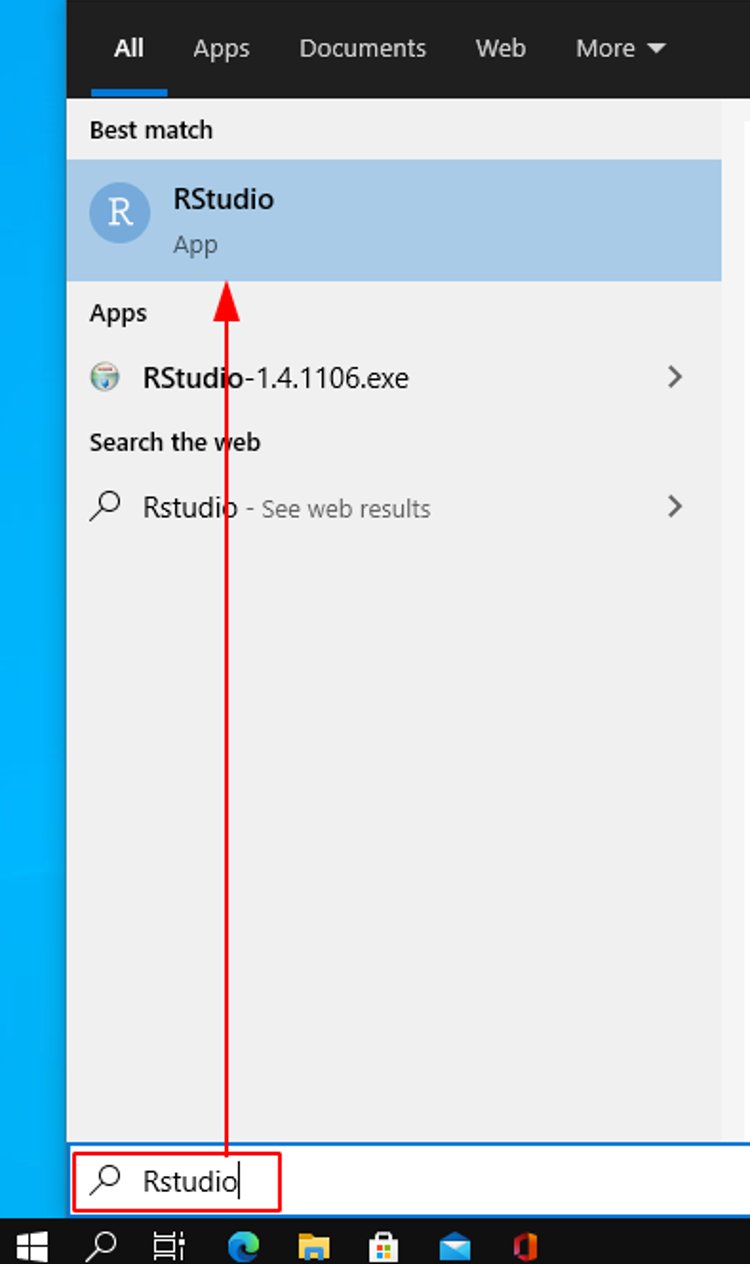 Figura 23: Busca RStudio en la barra de búsqueda de Windows
- Cuando se te pregunte sobre Enable Automated Crash Reporting, haz clic en Yes.
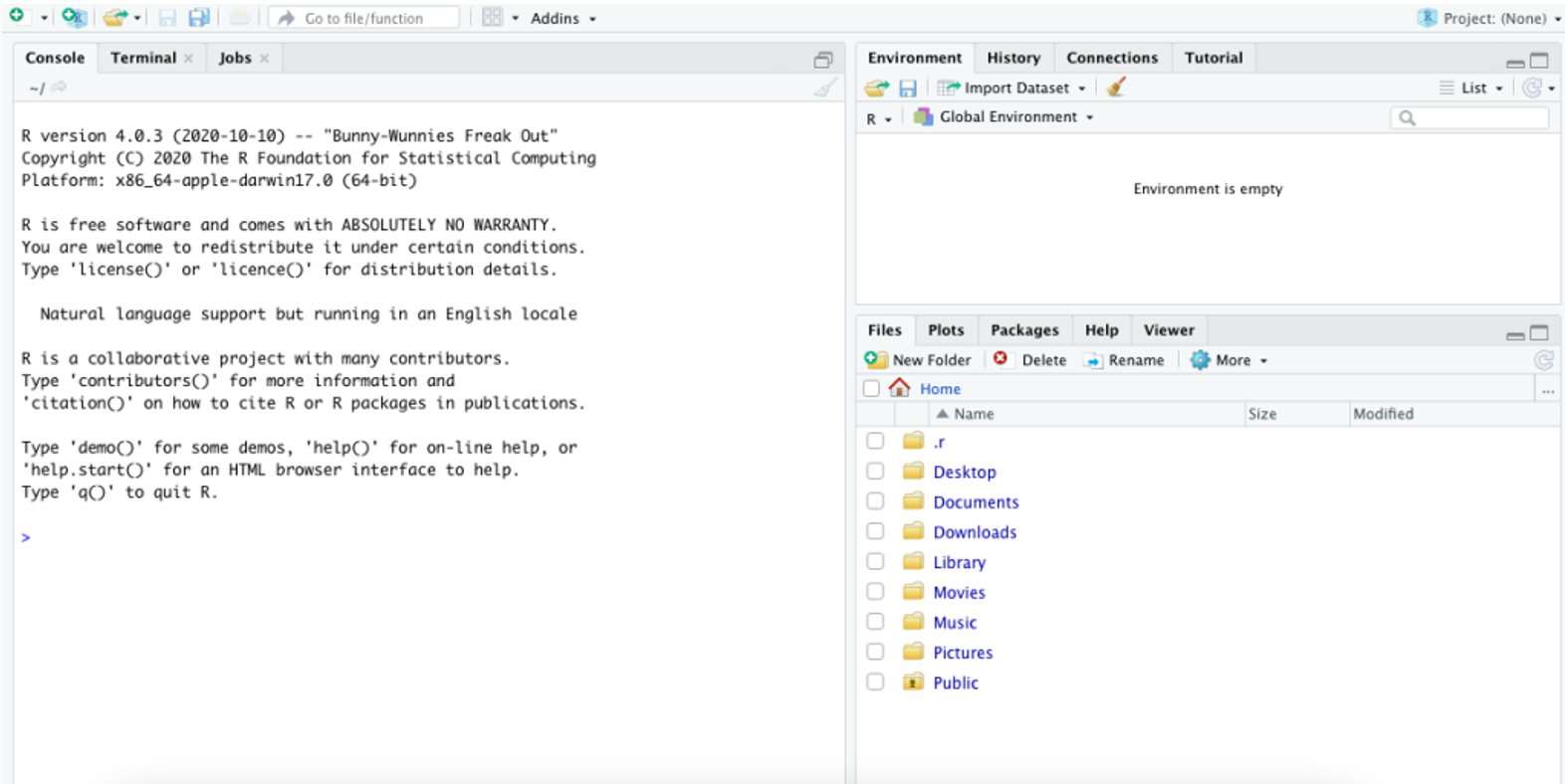 Figura 24: Ejecuta RStudio en Windows
Instalaste R y RStudio en Windows exitosamente. A continuación, aprende a instalar paquetes en R usando RStudio.
Instalar R y RStudio en macOS
Seleccionar un espejo CRAN
Abre un navegador y dirígete al sitio web de CRAN R-project. CRAN es un conjunto de servidores espejo distribuidos mundialmente para proporcionar cobertura global y velocidades de descarga rápidas para instaladores de R y paquetes de R. Selecciona un servidor espejo cercano a tu país.
Figura 25: Selecciona un espejo CRAN cercano a tu ubicación
- En la página Download and Install R, haz clic en Download R for (Mac) OS X.
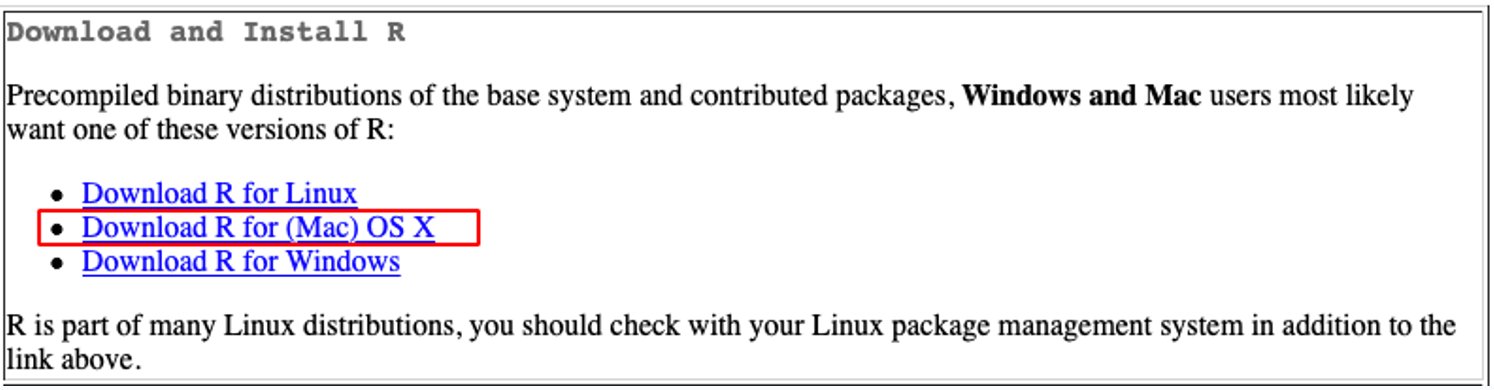 Figura 26: Haz clic en "Download R for (Mac) OS X"
- En la página R for Mac OS X, descarga la última versión .pkg.
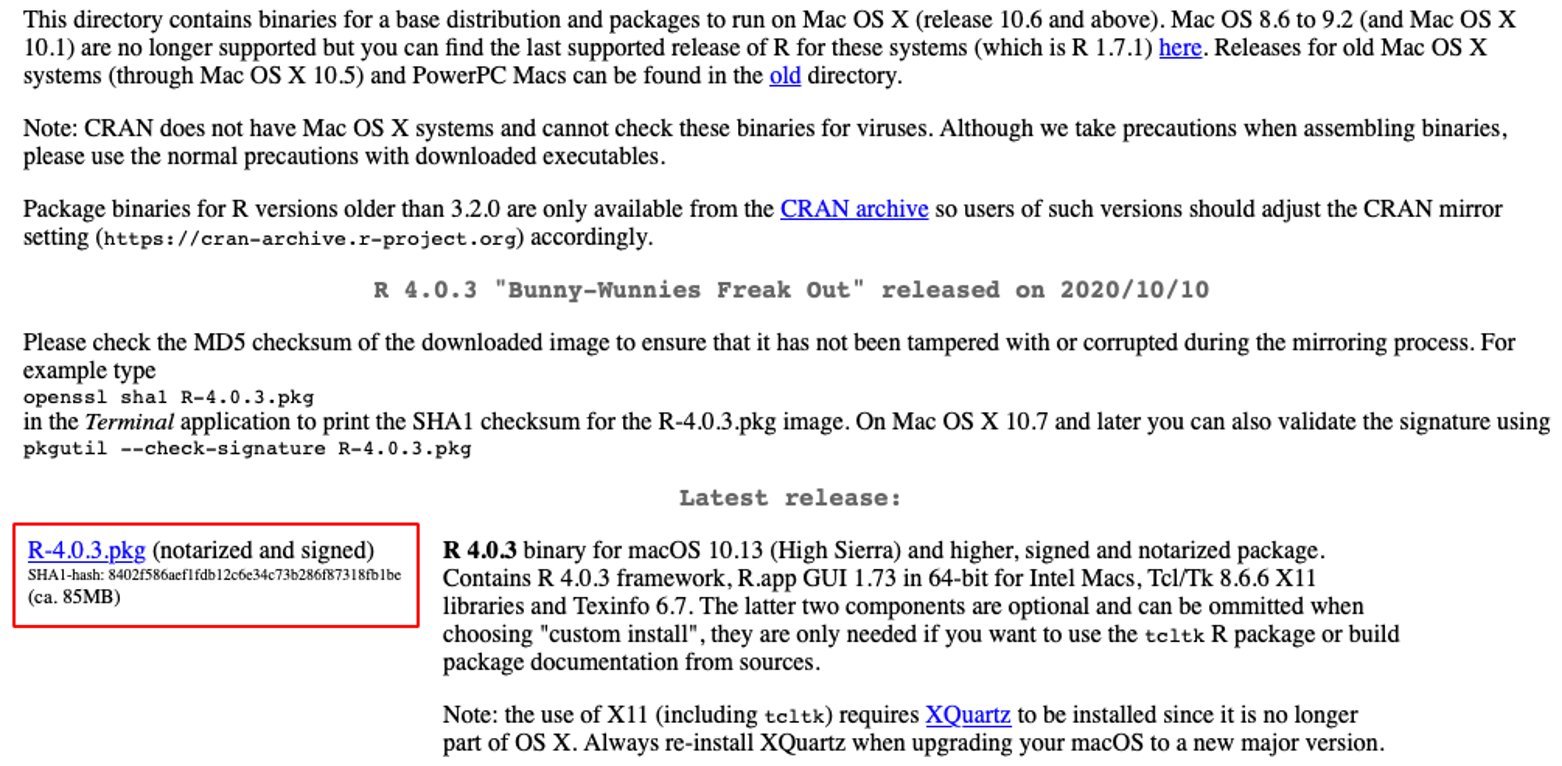 Figura 27: Descarga la última versión .pkg para macOS
- Ejecuta el instalador. Deberías encontrar el instalador R.pkg en tu carpeta de Descargas. En la ventana de bienvenida de R, haz clic en Continue.
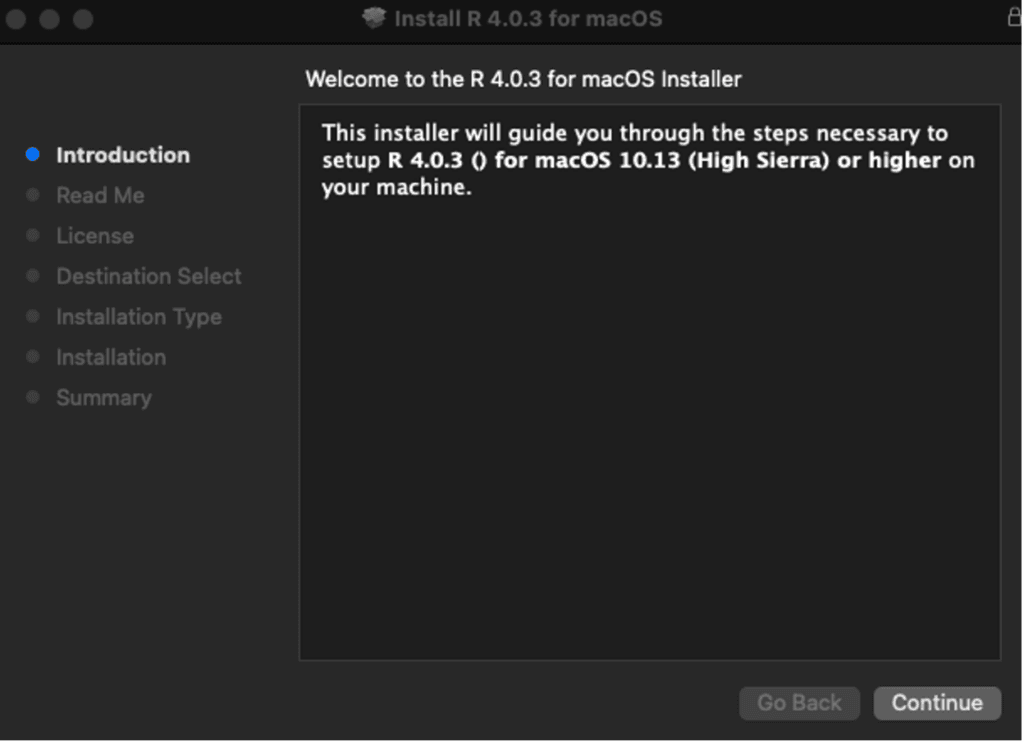 Figura 28: Pantalla de bienvenida del instalador de R en macOS
- Lee la información importante y haz clic en Continue.
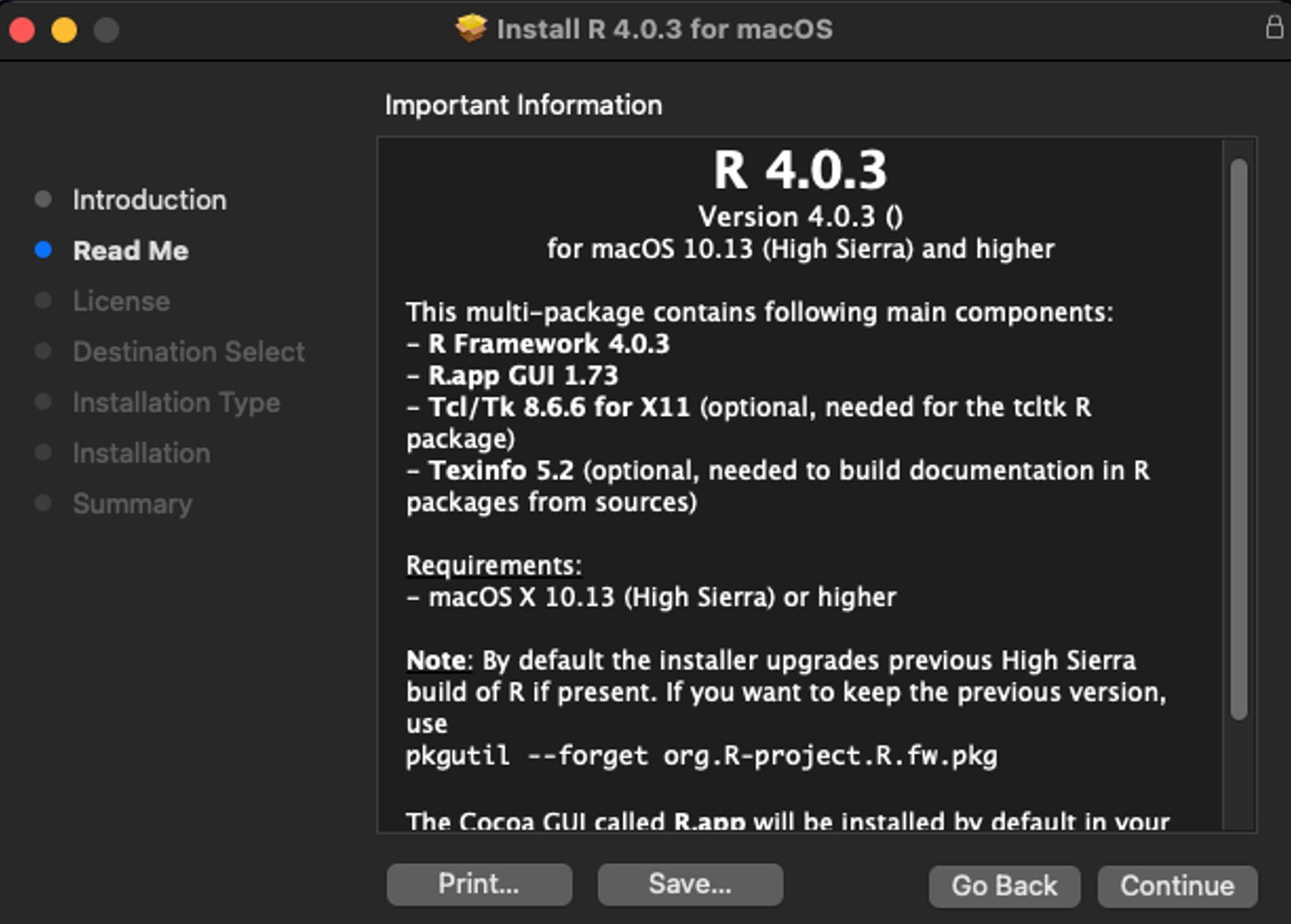 Figura 29: Lee la información importante sobre la instalación de R
- Lee el acuerdo de licencia del software y haz clic en Continue.
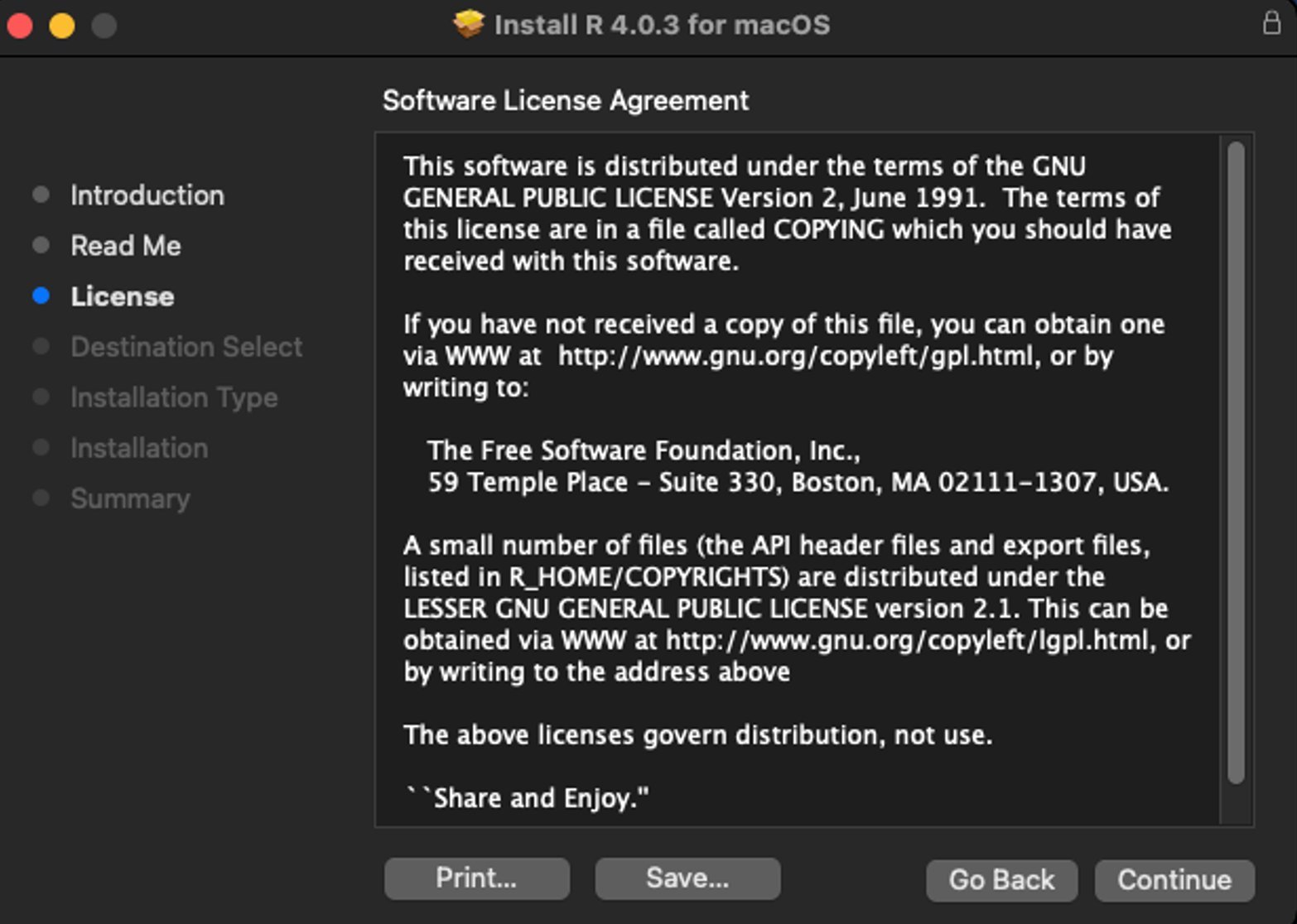 Figura 30: Revisa el acuerdo de licencia del software
- Cuando se te solicite aceptar los términos del acuerdo de licencia, haz clic en Agree.
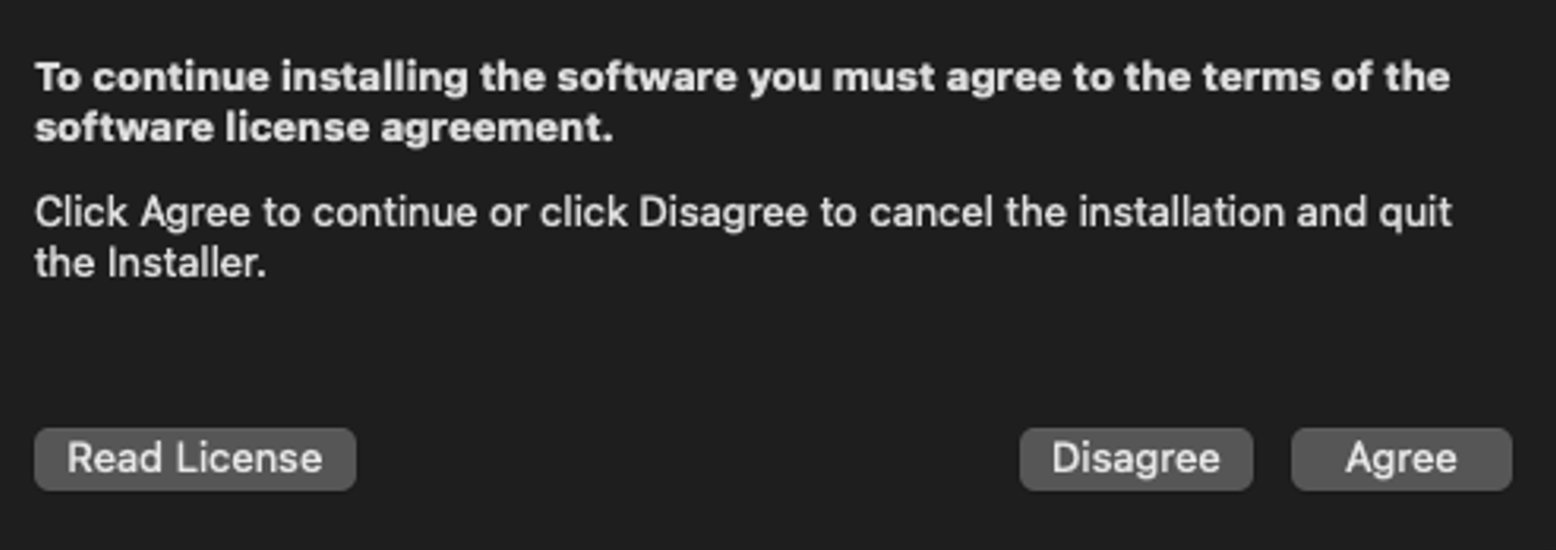 Figura 31: Acepta los términos de la licencia del software
- Haz clic en el botón Install para iniciar la instalación.
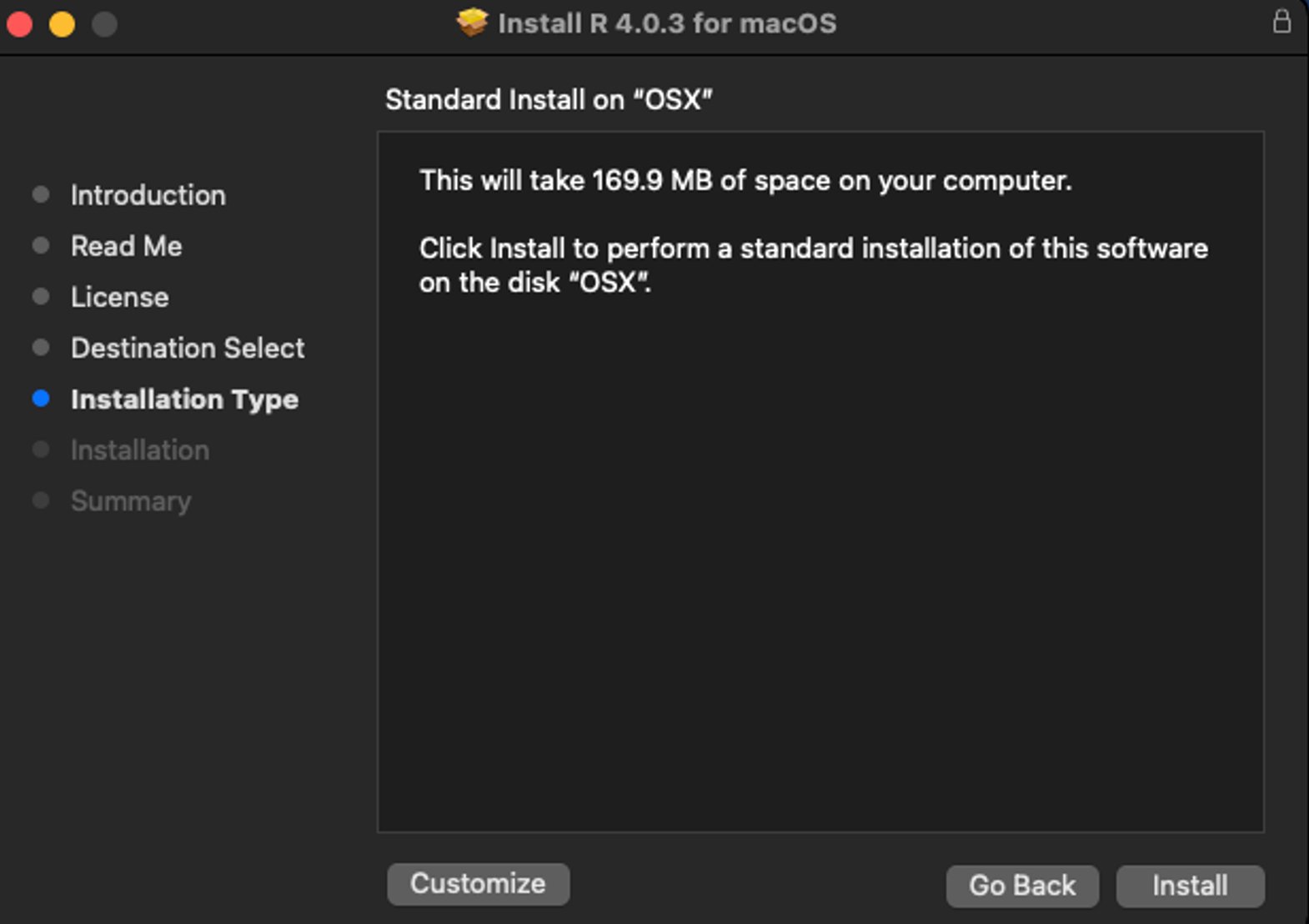 Figura 32: Haz clic en Install para comenzar la instalación de R
- Cuando se te solicite, escribe tu contraseña de usuario.
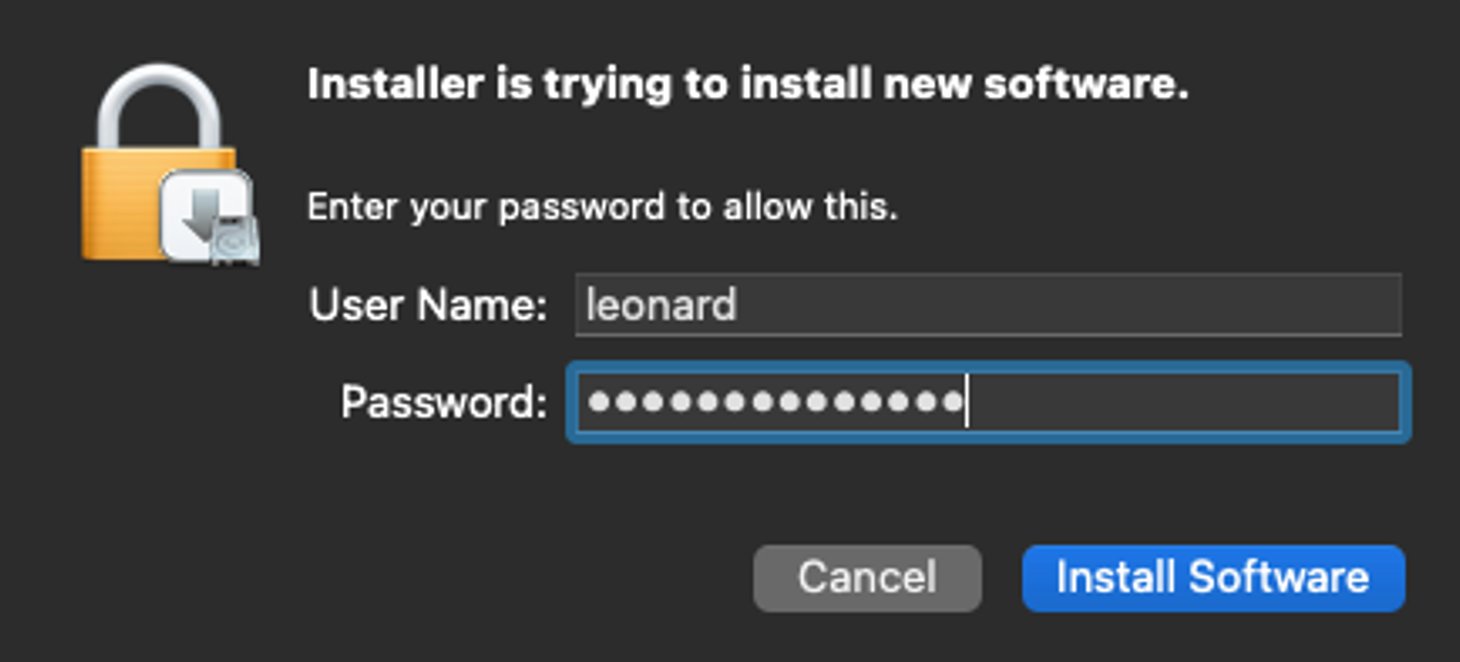 Figura 33: Ingresa tu contraseña de usuario de macOS para autorizar la instalación
- Haz clic en el botón Close. R ya está instalado en tu computadora con macOS.
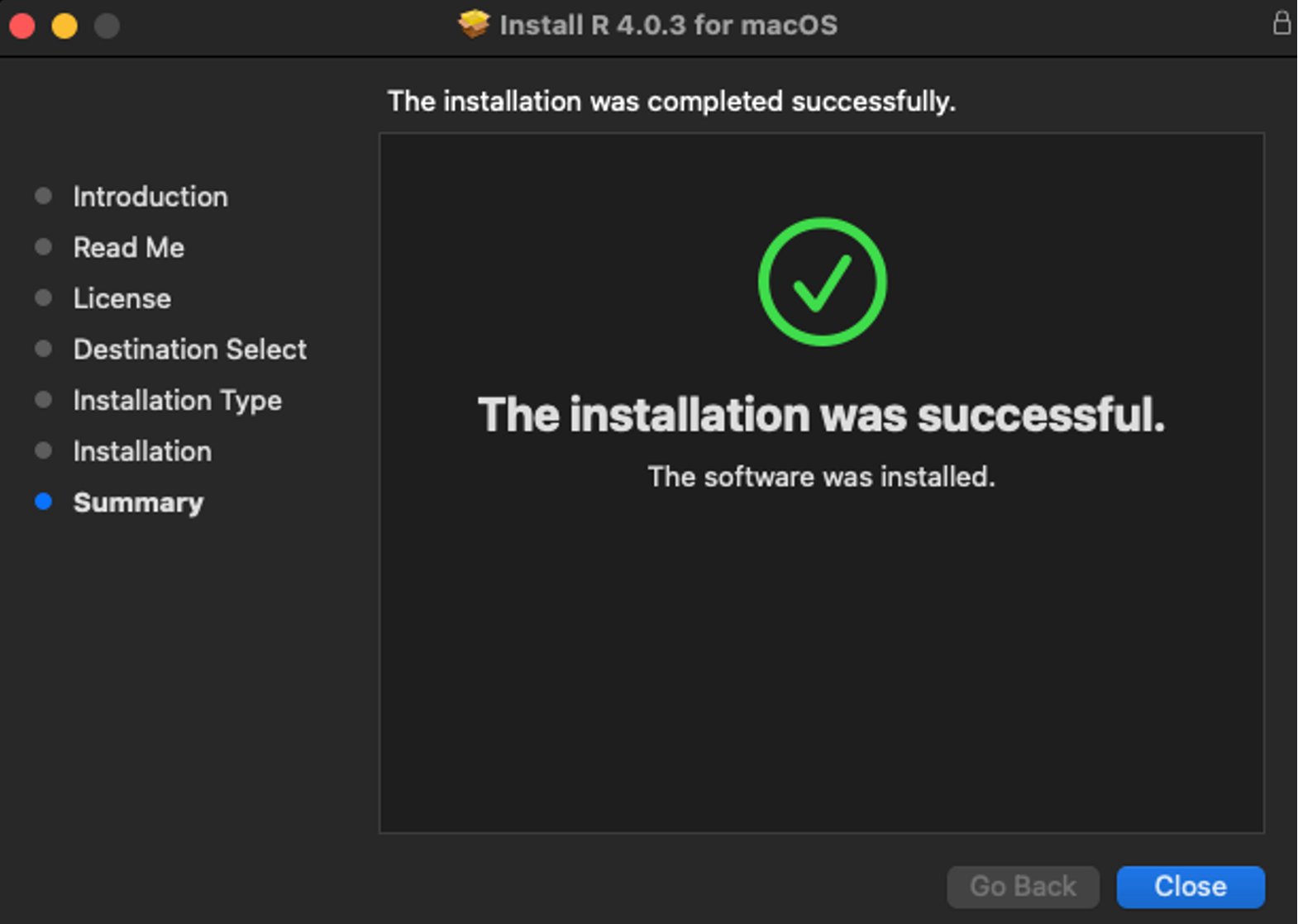 Figura 34: Instalación de R completada exitosamente en macOS
El IDE RStudio es un conjunto de herramientas creadas para programar en R y Python de manera más eficiente. Instalemos RStudio en nuestro Mac a continuación.
- Para descargar el IDE RStudio Desktop en tu Mac, navega al sitio web de RStudio Desktop, desplázate hasta la sección All Installers y descarga el instalador para macOS 10.13+ haciendo clic en el archivo .dmg.
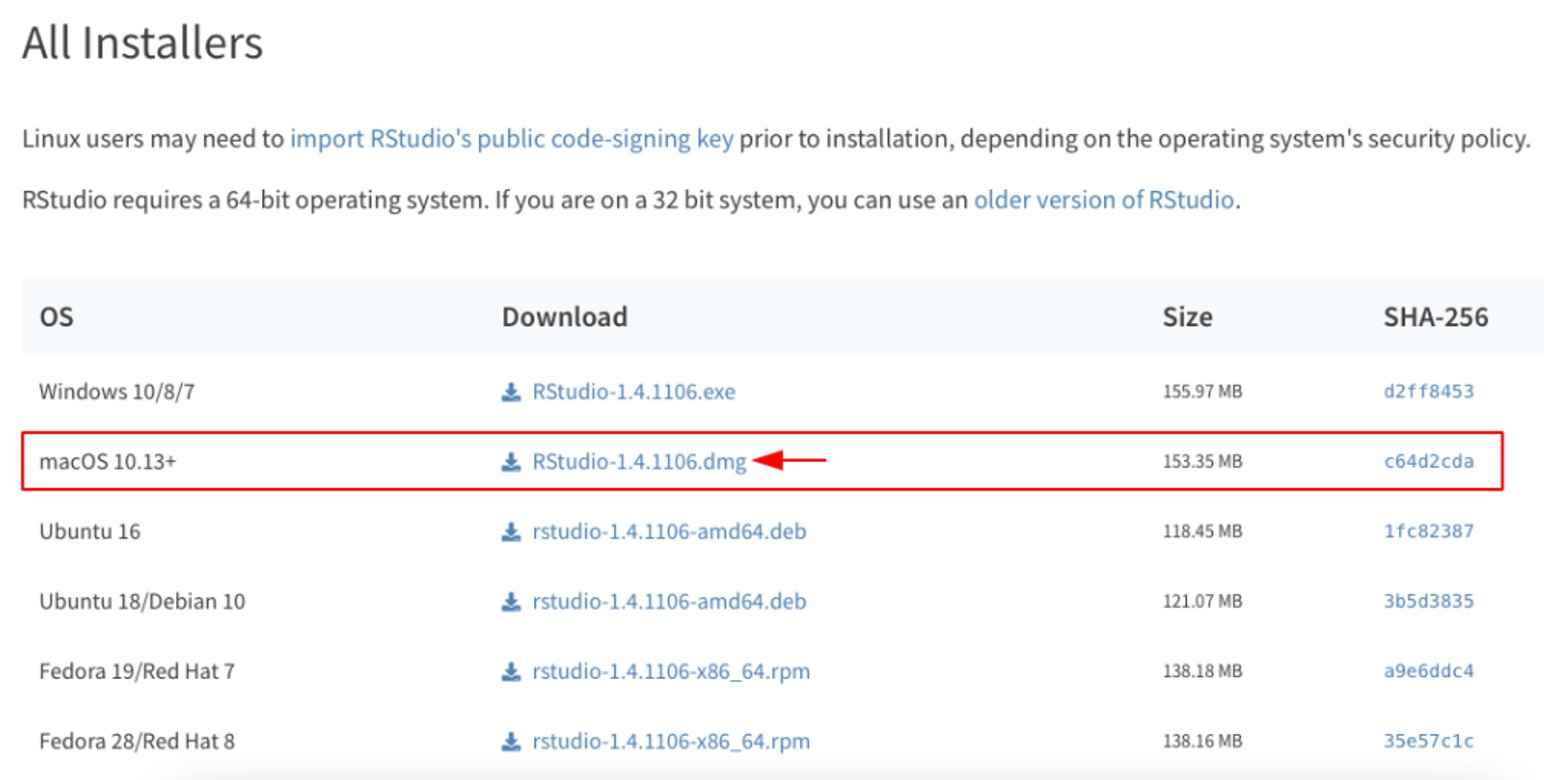 Figura 35: Descarga el instalador .dmg para macOS 10.13+
- Una vez completada la descarga, ejecuta el instalador (generalmente ubicado en tu carpeta de Descargas) y arrastra el ícono de RStudio a tu carpeta de Aplicaciones.
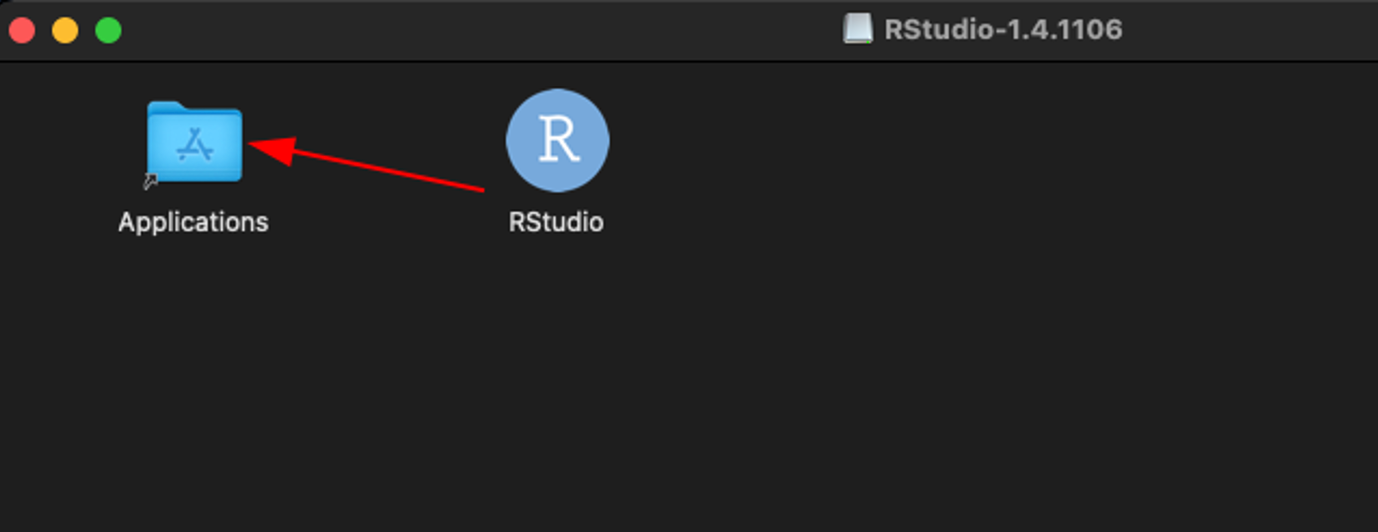 Figura 36: Arrastra y suelta RStudio en tu carpeta de Aplicaciones
- Para ejecutar RStudio, ve a la carpeta Aplicaciones y haz doble clic en el ícono de RStudio. Cuando se te pregunte si deseas abrir una aplicación descargada de Internet, haz clic en Open.
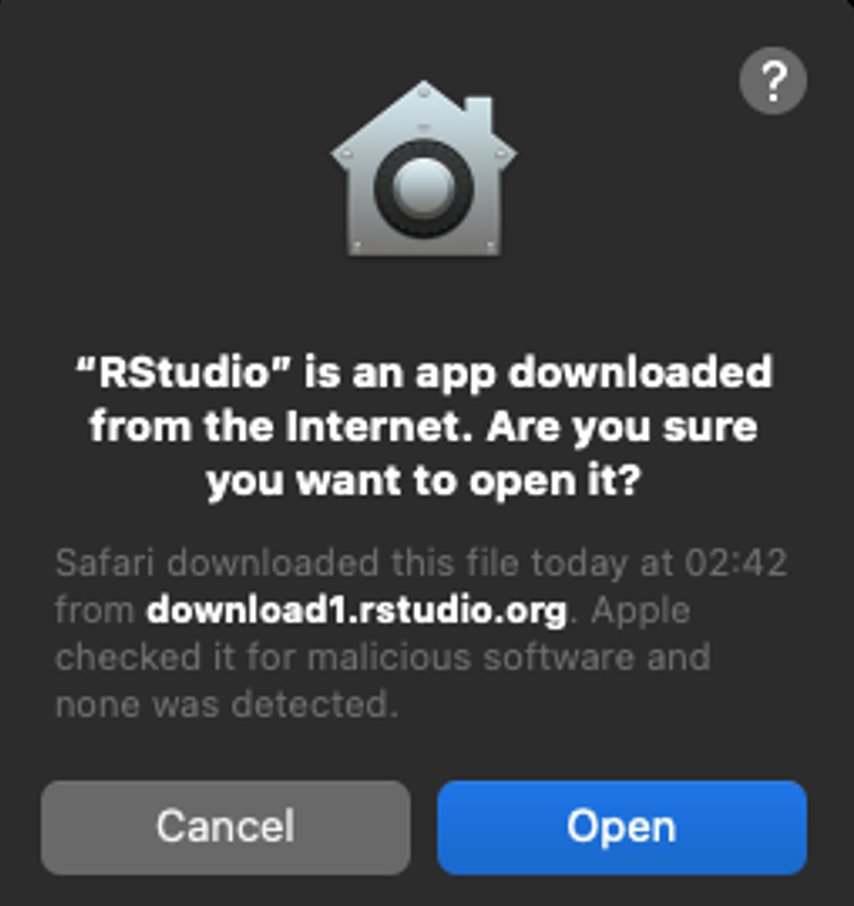 Figura 37: Abre RStudio desde tu carpeta de Aplicaciones
- Cuando se te pregunte sobre Enable Automated Crash Reporting, haz clic en Yes.
 Figura 38: Elige si deseas habilitar el reporte automático de errores
Listo. Acabamos de instalar R y RStudio en macOS. Ahora estás listo para escribir código en R. El siguiente paso lógico es aprender a importar un archivo CSV en R para comenzar a trabajar con datos.
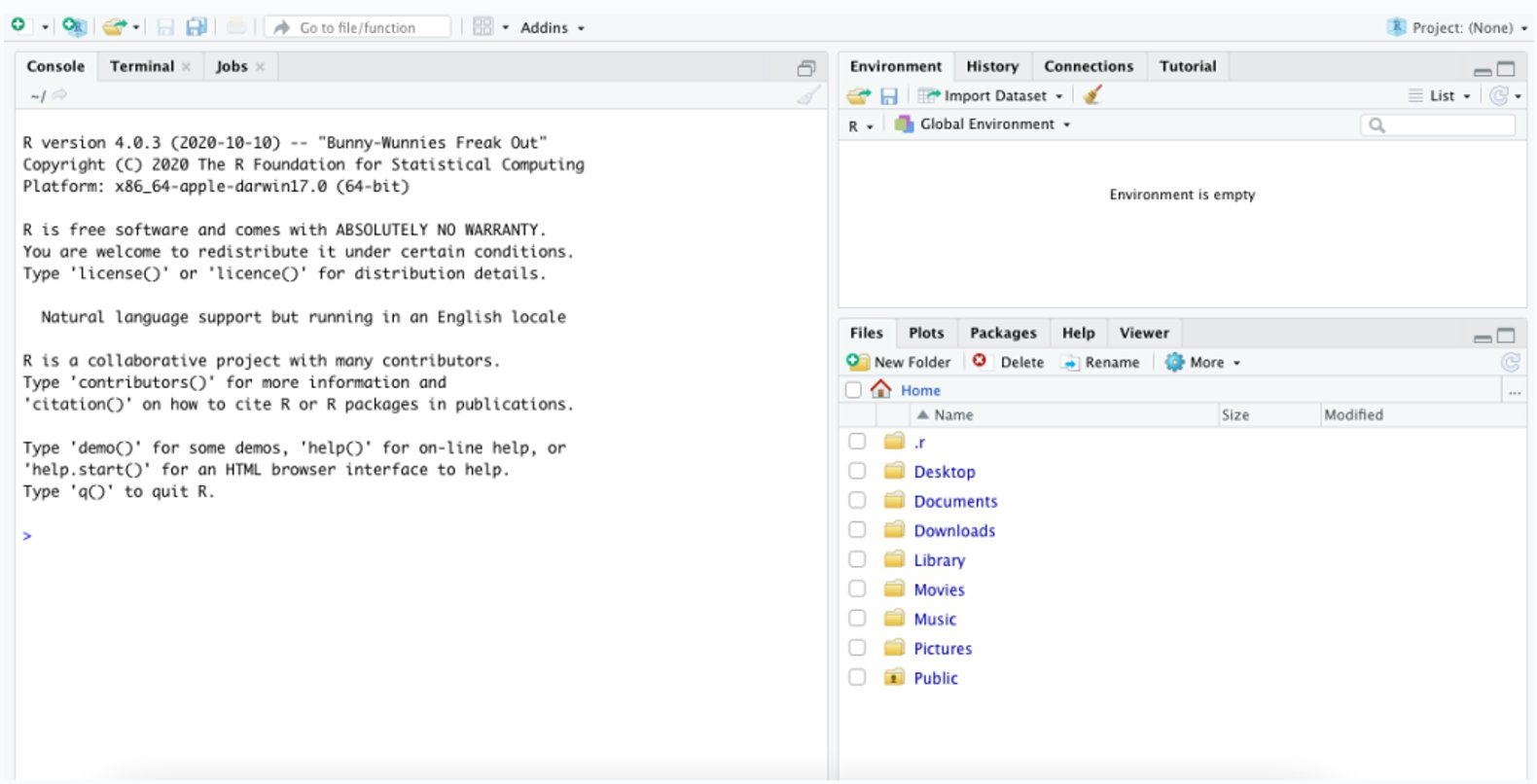 Figura 39: RStudio ejecutándose exitosamente en macOS
Instalar R y RStudio en Linux
En Linux, existe una gran cantidad de distribuciones, pero todas se basan fundamentalmente en tres ramas principales: Debian (por ejemplo, Ubuntu, Linux Mint, Pop OS, etc.), Red Hat (por ejemplo, Fedora, CentOS, SUSE Linux) y Arch (por ejemplo, Manjaro, EndeavourOS).
Instalar R y RStudio en distribuciones basadas en Debian
La instalación de R en Debian y distribuciones basadas en Debian es un proceso directo. En esta guía, instalaré R en Ubuntu. El método de instalación debería ser el mismo para todas las versiones recientes de Ubuntu.
- Para instalar R en Ubuntu, abre una terminal y escribe:
` sudo apt -y install r-base`
- Para instalar RStudio en Ubuntu, abre un navegador y dirígete al sitio web de RStudio Desktop, desplázate hasta la sección All Installers y selecciona el paquete .deb para Ubuntu 18/Debian 10.
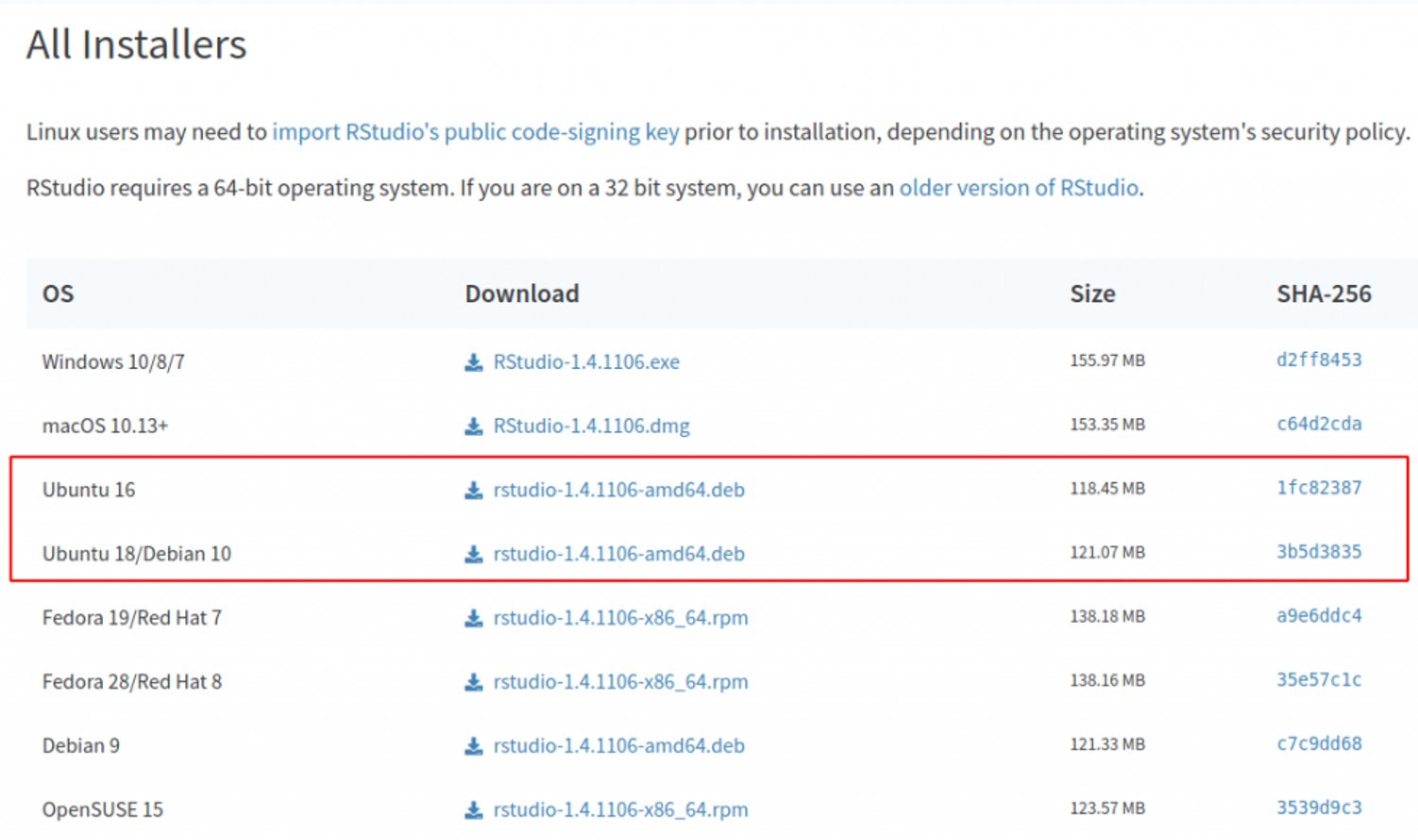 Figura 40: Selecciona el paquete .deb para Ubuntu 18/Debian 10
- Cuando se te solicite, selecciona Guardar para descargar el archivo en tu computadora.
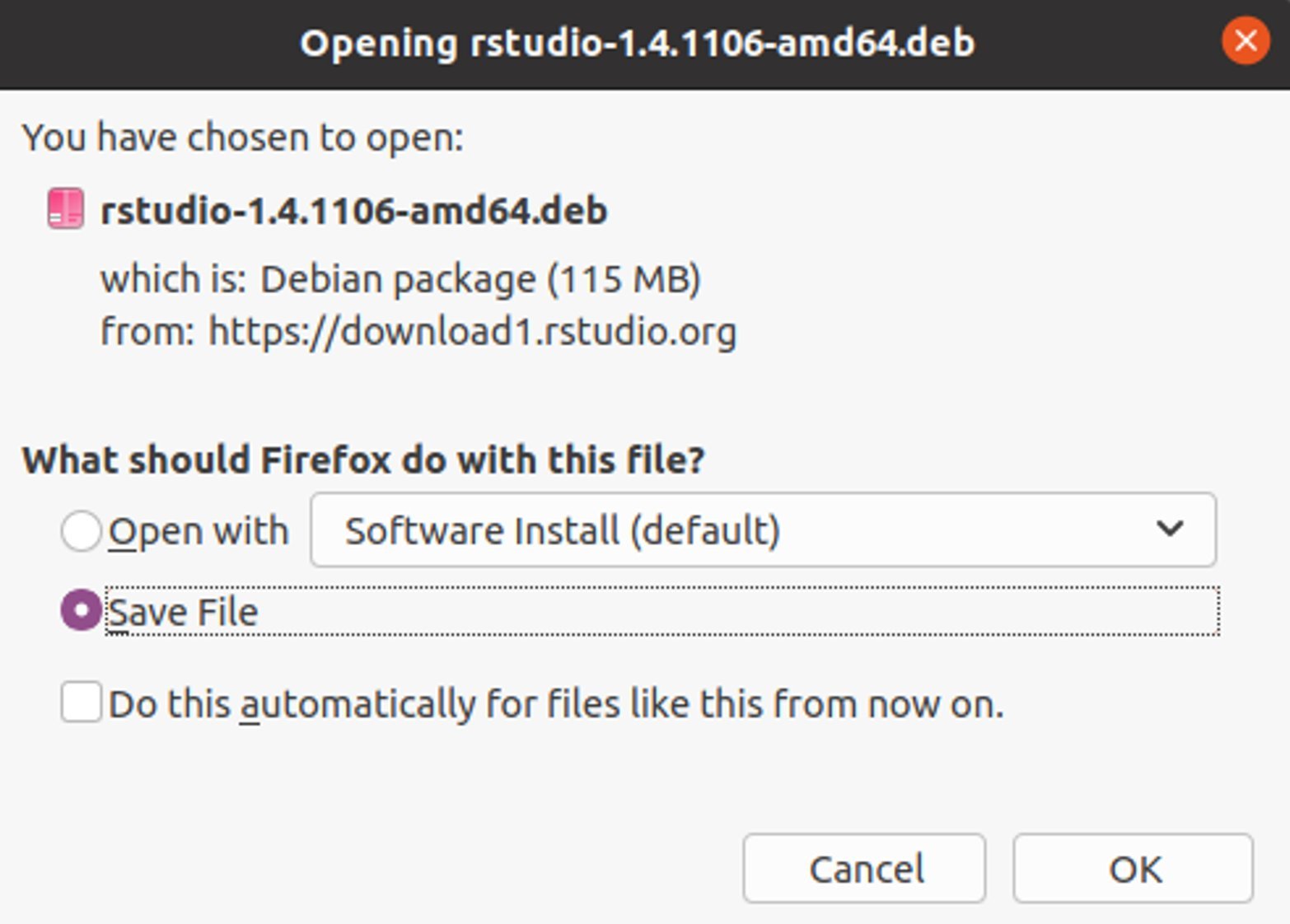 Figura 41: Guarda el archivo .deb de RStudio en tu computadora
- Navega a tu carpeta de Descargas, haz clic derecho y selecciona la opción Open in Terminal. Alternativamente, puedes navegar a la carpeta de Descargas usando cd ~/download en la terminal.
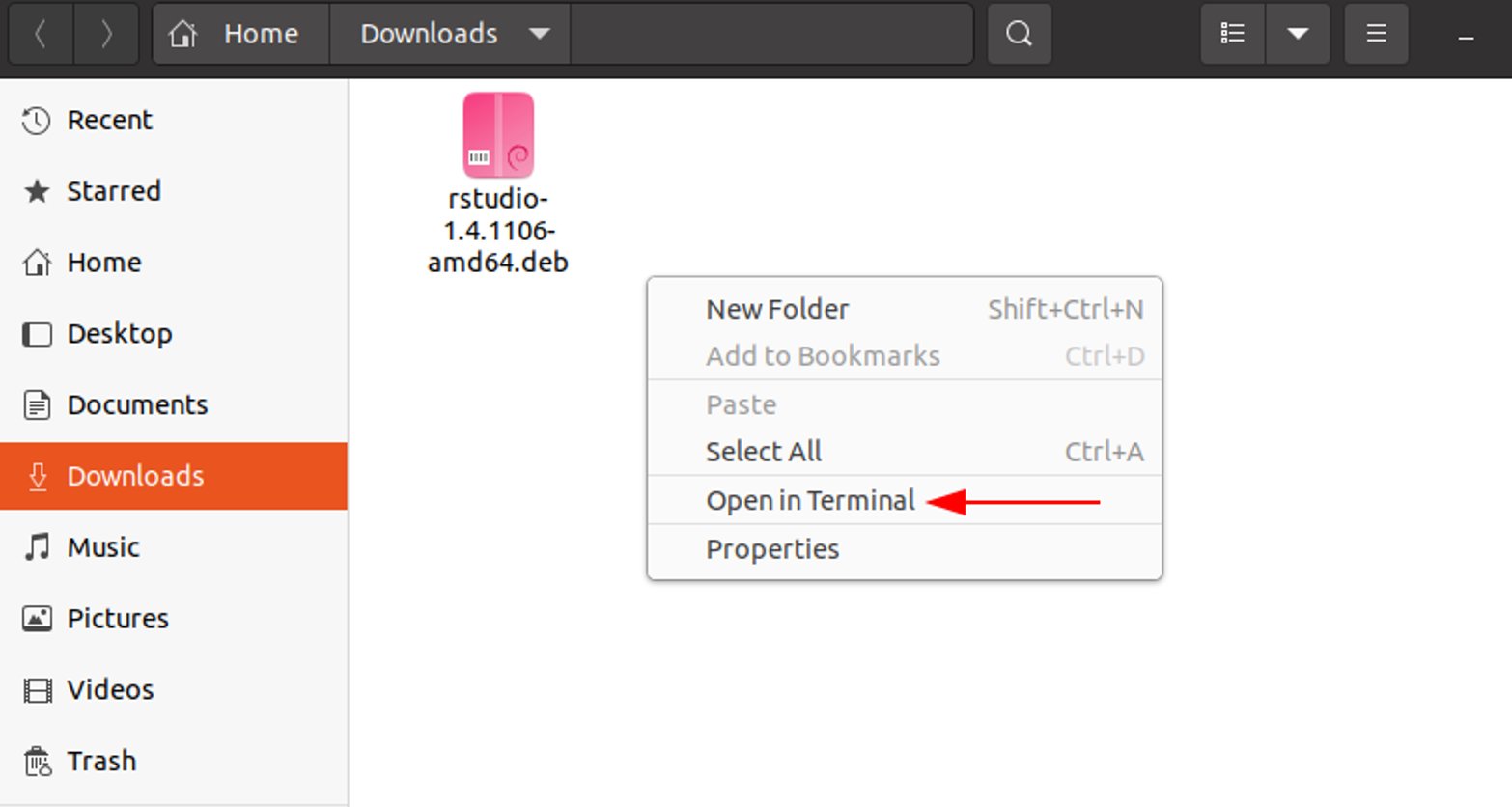 Figura 42: Navega a tu carpeta de Descargas y abre la terminal
- Para instalar el paquete .deb de RStudio, escribe en la terminal el siguiente comando y usa la tecla Tab para autocompletar el nombre del archivo.
` sudo dpkg -i rstudio<Hit Tab Key>`
- Si el instalador reporta dependencias faltantes, escribe en la terminal el siguiente comando:
` sudo apt --fix-broken install`
Alternativamente, puedes usar el siguiente comando para reparar dependencias rotas:
` sudo apt -f install`
- Para ejecutar RStudio, busca la aplicación en tu lanzador de aplicaciones o escribe en la terminal:
rstudio
Cuando se te pregunte sobre Enable Automated Crash Reporting, haz clic en Yes.
Listo. Acabas de instalar R y RStudio en Ubuntu. Ahora puedes calcular la desviación estándar en R o explorar cualquier otro análisis estadístico.
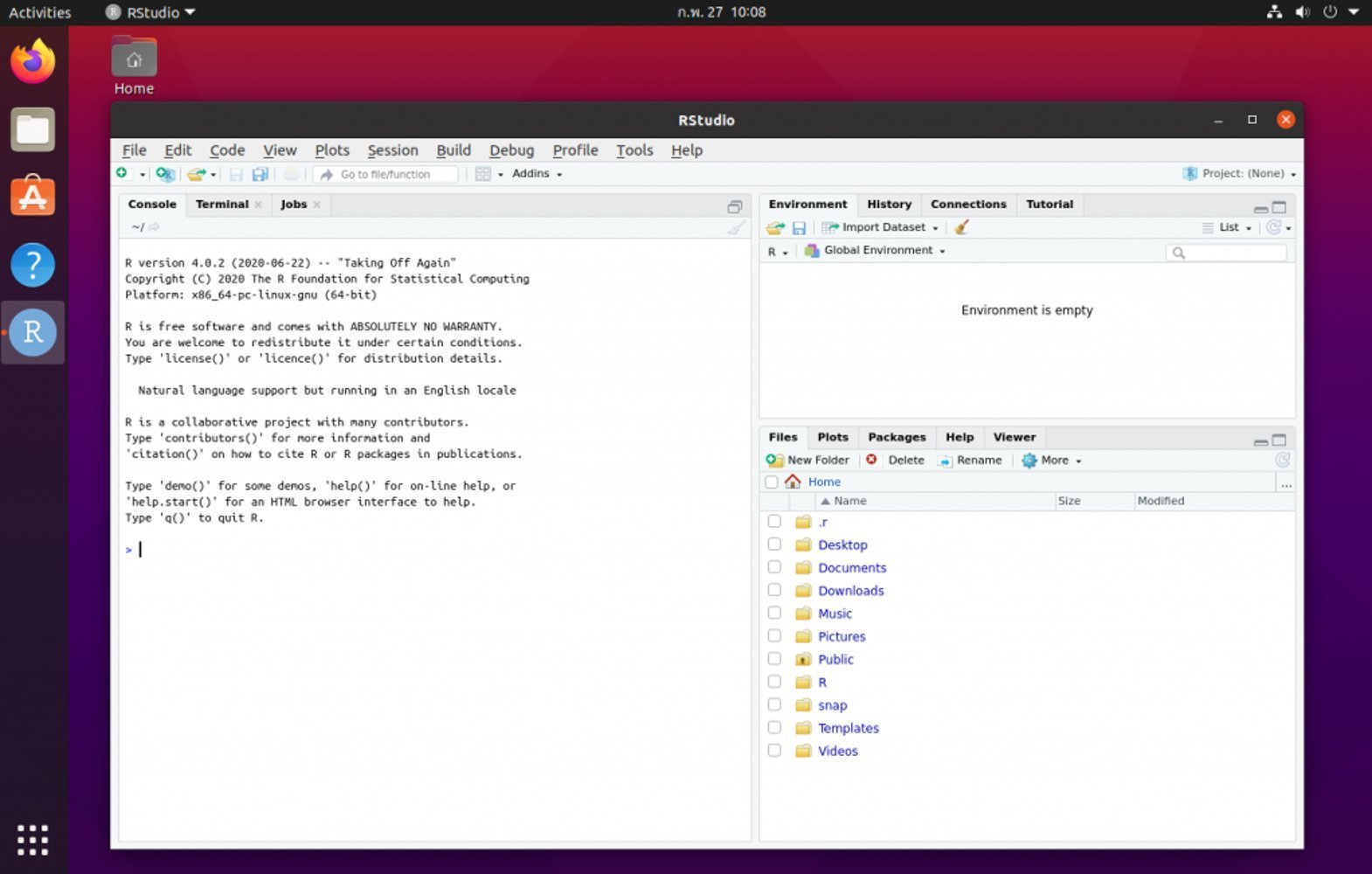 Figura 43: RStudio ejecutándose exitosamente en Ubuntu Linux
Instalar R y RStudio en distribuciones basadas en RPM
Sigue esta guía si utilizas una distribución Linux basada en RPM como RHEL, Fedora, CentOS, etc. En esta guía, usaré Fedora.
- Para instalar R en Fedora, abre una terminal y escribe:
` sudo yum install R`
- Para instalar RStudio en Fedora, abre un navegador y dirígete al sitio web de RStudio Desktop, desplázate hasta la sección All Installers y selecciona el paquete .rpm para Fedora 28/Red Hat 8.
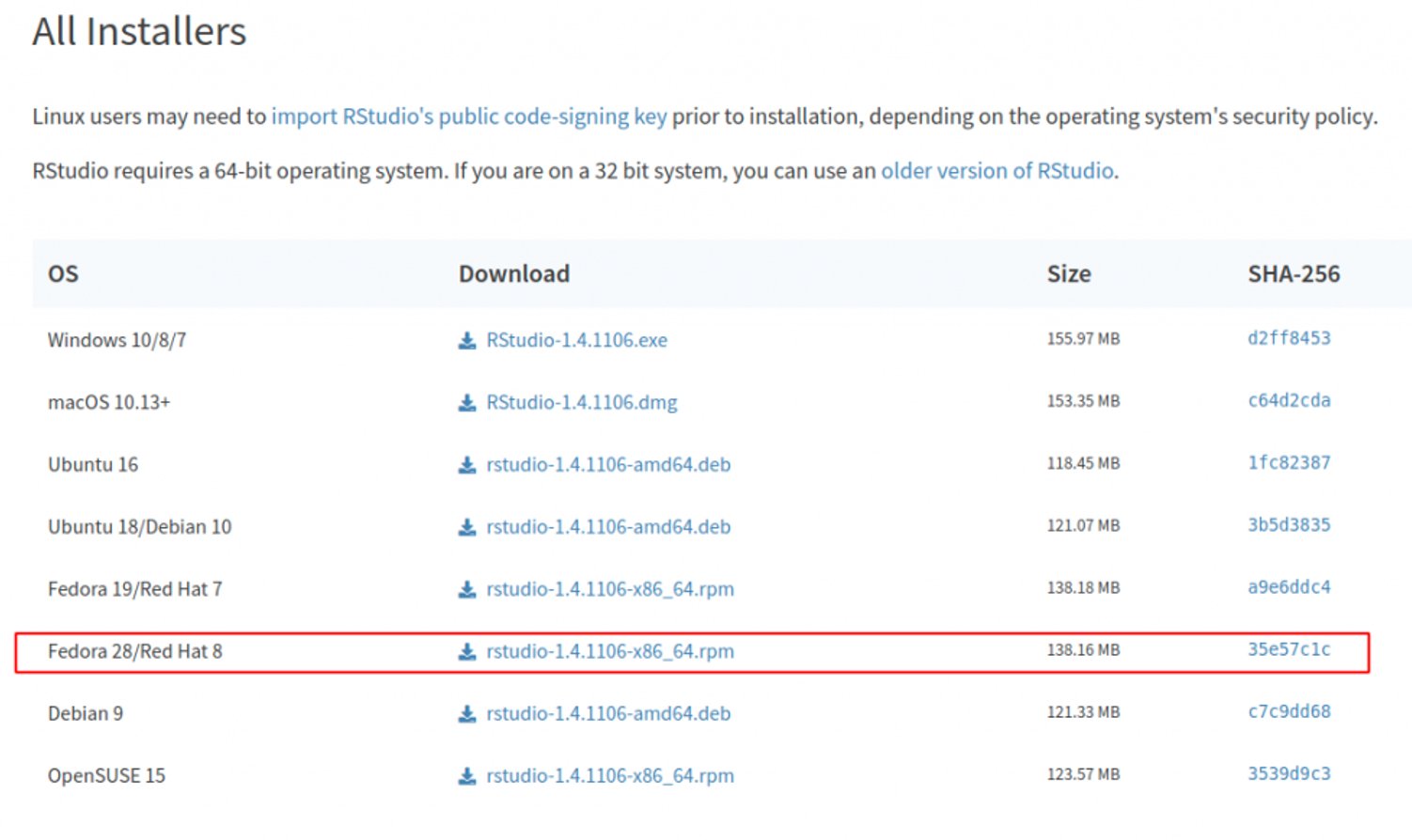 Figura 44: Descarga el paquete .rpm para Fedora 28/Red Hat 8
- Cuando se te solicite, selecciona Guardar para descargar el archivo en tu computadora. Navega a tu carpeta de Descargas y haz doble clic en el archivo .rpm que acabas de descargar. Se abrirá la ventana del Software Manager. Haz clic en Install.
 Figura 45: Haz clic en Install en la ventana del Software Manager
- Una vez instalado el paquete de RStudio, haz clic en el botón Launch.
 Figura 46: Haz clic en Launch después de que se complete la instalación
Cuando se te pregunte sobre Enable Automated Crash Reporting, haz clic en Yes.
Ahora estás listo para escribir código en R en tu sistema operativo basado en RPM.
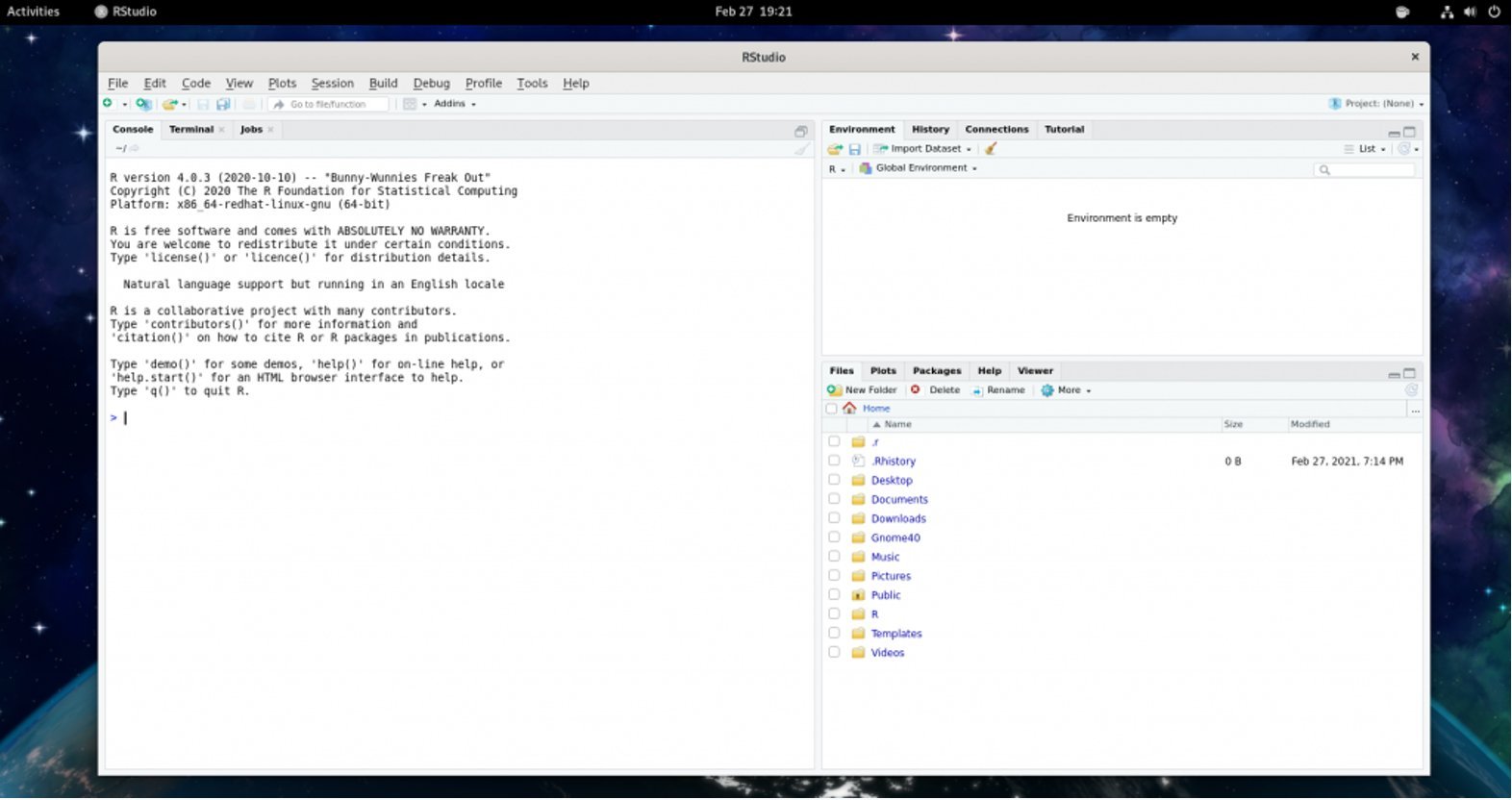 Figura 47: RStudio ejecutándose exitosamente en Fedora
Instalar R y RStudio en distribuciones basadas en Arch
Sigue esta guía si utilizas Arch o cualquier otra distribución Linux basada en Arch. En esta guía, usaré Manjaro.
- Para instalar el lenguaje R en sistemas basados en Arch, abre una terminal y escribe:
` sudo pacman -S r`
Escribe Y cuando se te solicite proceder con la instalación.
- Instalar el IDE RStudio. Para instalar RStudio, escribe en la terminal:
` pamac build rstudio-desktop-bin`
- Ejecuta RStudio desde el lanzador de aplicaciones o escribiendo en la terminal:
`Rstudio-bin`
Cuando se te pregunte sobre Enable Automated Crash Reporting, haz clic en Yes.
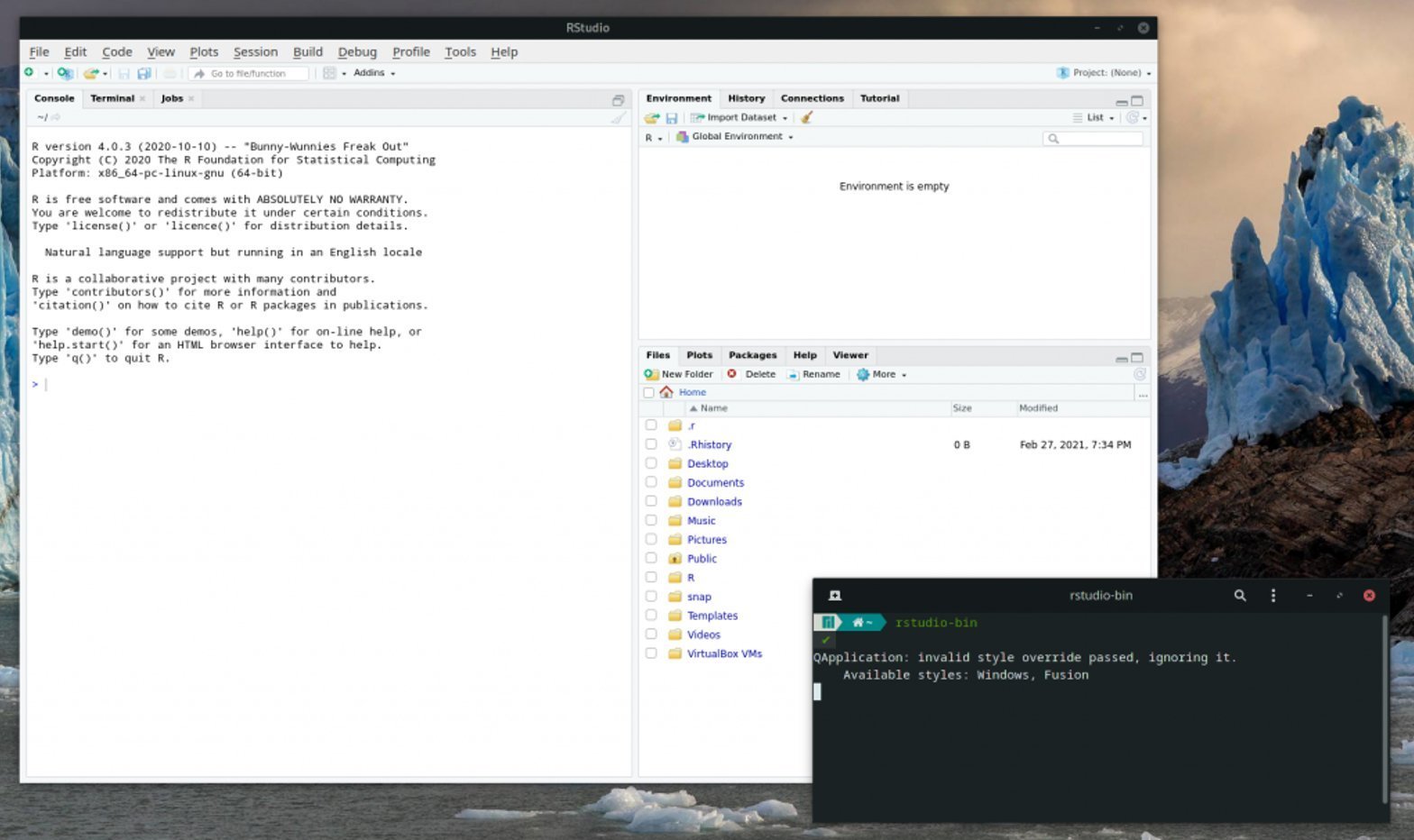 Figura 48: RStudio ejecutándose exitosamente en Manjaro (distribución basada en Arch)
Y así de sencillo, logramos instalar R y RStudio en una distribución basada en Arch.
Instalar R y RStudio en UNIX [FreeBSD]
Para UNIX, elegí la distribución UNIX más popular: FreeBSD. En esta guía, uso FreeBSD con el entorno de escritorio GNOME, pero el mismo procedimiento de instalación aplica para otros entornos de escritorio o gestores de ventanas.
- Instala el lenguaje R abriendo una terminal, cambiando al usuario root (su -) y escribiendo:
` pkg install r`
El lenguaje R ya está instalado en FreeBSD.
- Instalar el IDE RStudio en FreeBSD. Para instalar RStudio, escribe en la terminal como root:
` pkg install RStudio`
Alternativamente, puedes compilar el paquete RStudio desde freshports ejecutando el siguiente comando como root:
` cd /usr/ports/devel/RStudio/ && make install clean`
[Opcional] RStudio requiere que /proc esté montado en /etc/fstab. Para editar /etc/fstab, usa el editor de texto ee o instala nano con el siguiente comando como root:
` pkg install nano`
- A continuación, edita el archivo /etc/fstab:
` nano /etc/fstab`
- Agrega la siguiente línea al archivo /etc/fstab:
` proc /proc procfs rw 0 0`
Tu archivo /etc/fstab debería verse así después de agregar la línea anterior:
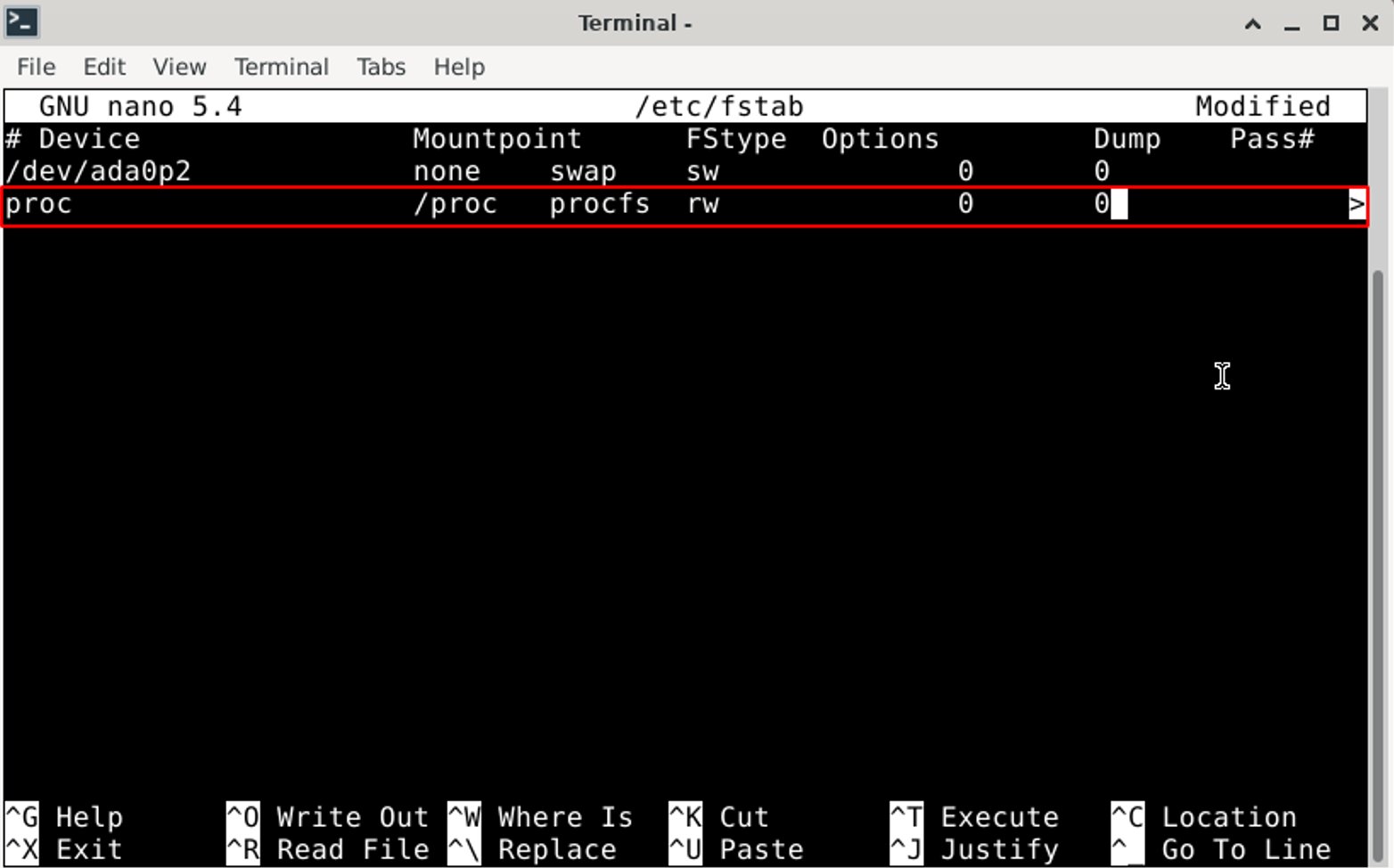 Figura 49: Edita /etc/fstab para montar /proc en FreeBSD
Guarda y cierra el archivo fstab (presiona Ctrl+X y luego escribe Y para guardar).
- Monta /proc ejecutando el siguiente comando:
` mount /proc`
- Puedes ejecutar RStudio desde el lanzador de aplicaciones o escribiendo en la terminal:
`rstudio`
Ahora estás listo para escribir código en R en el sistema operativo FreeBSD.
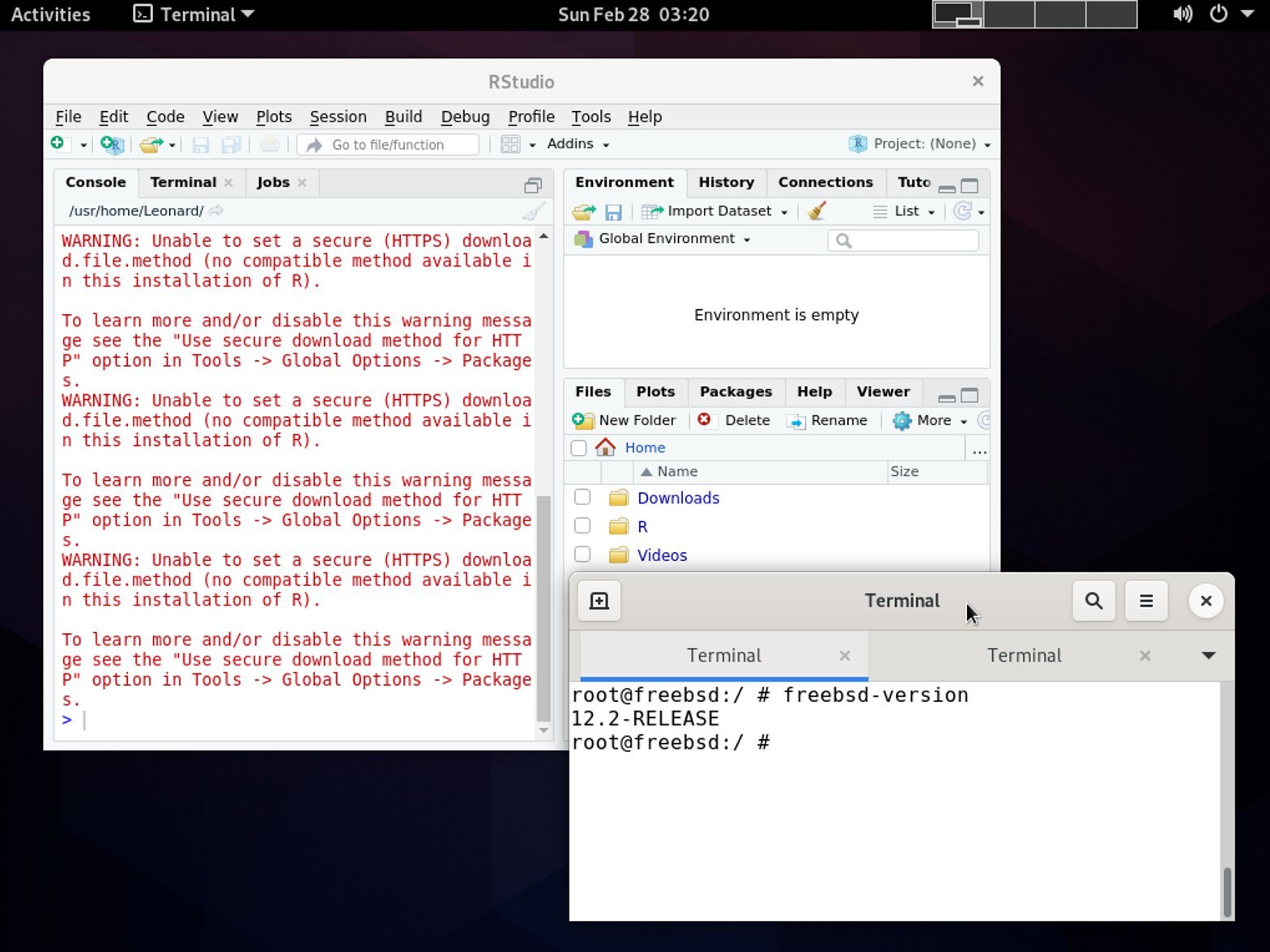 Figura 50: RStudio ejecutándose exitosamente en FreeBSD
Preguntas Frecuentes
Próximos Pasos
En este artículo aprendimos a instalar R y RStudio en Windows, macOS, Linux y UNIX [FreeBSD]. La instalación en cualquier sistema operativo es directa y toma solo 5 a 10 minutos.
Ahora que tienes R y RStudio listos, el siguiente paso es aprender a importar un archivo de Excel en R para comenzar a trabajar con tus datos. Si prefieres empezar con pruebas estadísticas, consulta cómo verificar la normalidad en R como punto de partida para tu análisis.
Referencias
R Core Team. (2024). R: A language and environment for statistical computing. R Foundation for Statistical Computing.
Posit Team. (2024). RStudio: Integrated development environment for R. Posit Software, PBC.
Wickham, H., & Grolemund, G. (2017). R for data science: Import, tidy, transform, visualize, and model data. O'Reilly Media.