Aprender a importar un archivo CSV en R y RStudio es una habilidad fundamental para cualquier flujo de trabajo en análisis de datos. Esta guía completa te muestra cómo importar archivos CSV en R usando tanto la interfaz gráfica de RStudio como la función read.csv() con métodos basados en código.
Ya sea que necesites cargar un archivo CSV para limpieza de datos, análisis estadístico o exploración rápida, este tutorial cubre todo lo necesario. En seis pasos, dominarás la importación de archivos CSV en R de forma eficiente para cualquier proyecto.
Prerrequisitos
Antes de comenzar, asegúrate de tener R y RStudio instalados en tu computadora. Si aún no los tienes, sigue nuestra guía paso a paso sobre cómo instalar R y RStudio en Windows, macOS, Linux y UNIX.
Una vez listo, abre RStudio y comencemos.
¿Trabajas con archivos Excel? Consulta nuestra guía sobre cómo importar archivos Excel en R.
Método 1: Cómo Importar un Archivo CSV en R Usando la Interfaz Gráfica
La interfaz gráfica (GUI) de RStudio ofrece una forma visual y directa de importar archivos CSV. Sigue estos pasos:
Paso 1: Abre RStudio
Inicia RStudio en tu computadora.
Paso 2: Ve a 'Import Dataset'
Busca el panel Environment, que se encuentra en la parte superior derecha. Verás un menú desplegable llamado Import Dataset. Haz clic en él.
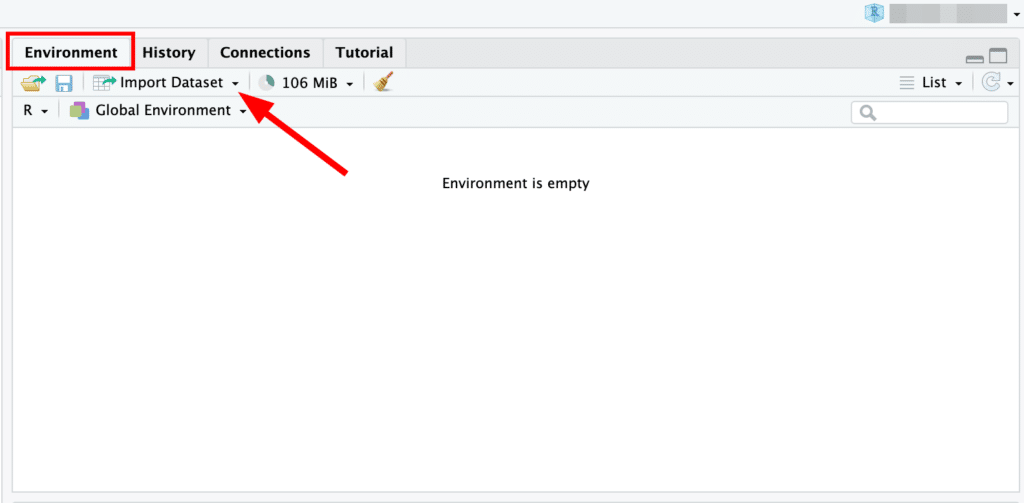 Figura 1: Panel Environment de RStudio con el menú Import Dataset resaltado.
Paso 3: Selecciona 'From Text (readr)...'
En el menú desplegable, selecciona la opción From Text (readr).... Se abrirá un explorador de archivos.
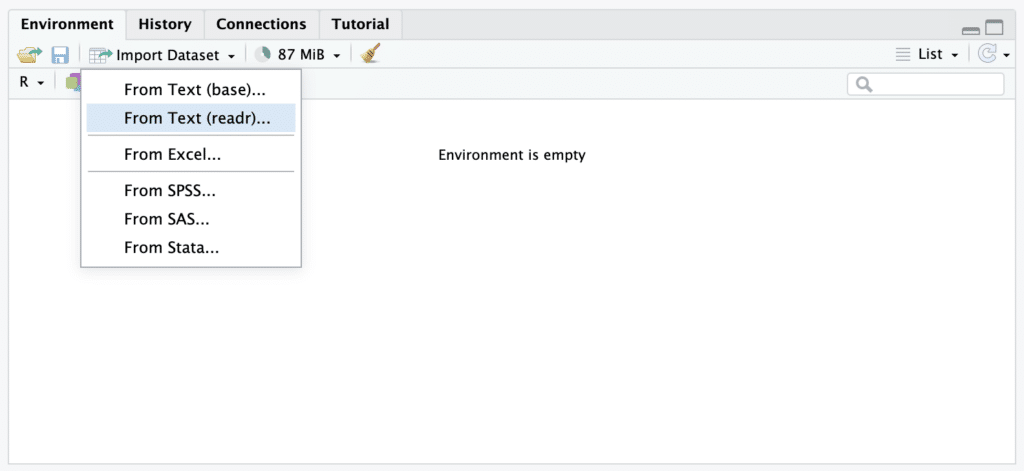 Figura 2: Selección de la opción "From Text (readr)..." en el menú Import Dataset de RStudio.
Paso 4: Selecciona Tu Archivo CSV
Haz clic en el botón Browse, navega hasta tu archivo CSV en el explorador de archivos, selecciónalo y haz clic en Open.
Paso 5: Ajusta la Configuración de Importación
RStudio abrirá una ventana para la importación de datos. Aquí puedes configurar cómo RStudio lee tu archivo CSV:
- Si la primera fila contiene los nombres de las columnas
- El número máximo de filas a leer
- El delimitador utilizado (coma, punto y coma, tabulación)
- Los tipos de datos para cada columna
Paso 6: Haz Clic en 'Import'
Una vez que hayas ajustado la configuración según tus necesidades, haz clic en el botón Import. Tus datos CSV se importarán en RStudio como un data frame.
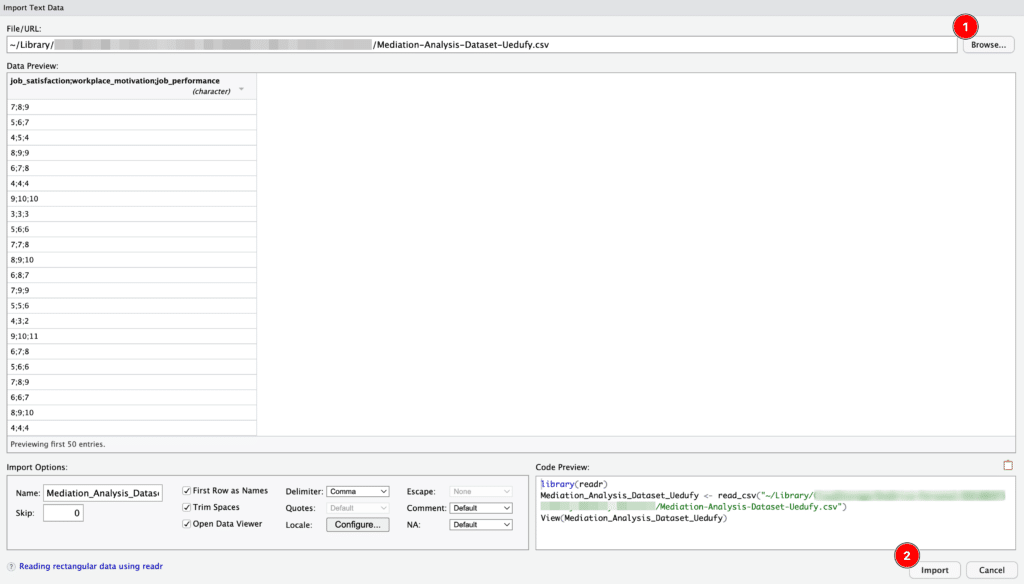 Figura 3: Ventana Import Text Data en RStudio con vista previa de datos CSV y opciones de importación.
Método 2: Cómo Importar un Archivo CSV en R Usando Código
Si prefieres un método más reproducible, o trabajas fuera de RStudio, puedes importar un archivo CSV directamente con código en R:
Paso 1: Establece Tu Directorio de Trabajo
Primero, establece tu directorio de trabajo en la ubicación de tu archivo CSV con la función setwd():
setwd("/ruta/a/tu/directorio")Reemplaza "/ruta/a/tu/directorio" con la ruta real en tu sistema.
Ejemplo para Windows:
setwd("C:/Users/TuNombre/Documents")Ejemplo para macOS/Linux:
setwd("~/Documents")Paso 2: Usa la Función read.csv()
La función read.csv() importa datos desde archivos CSV a R. Si tu archivo se llama data.csv:
data <- read.csv("data.csv")En este código:
data.csves el nombre del archivo CSV que importamosdataes el data frame de R donde almacenamos los datos
Paso 3: Verifica los Datos Importados
Para confirmar que los datos se importaron correctamente, usa estas funciones:
# Ver las primeras 6 filas
head(data)

# Ver el dataset completo en una ventana nueva
View(data)

# Verificar la estructura de los datos
str(data)

# Resumen estadístico
summary(data)
Paso 4: Maneja los Datos Faltantes
Los archivos CSV suelen contener valores faltantes, que R convierte en NA (Not Available). Puedes gestionar estos valores así:
# Eliminar filas con NA
data <- na.omit(data)

# Reemplazar valores NA con 0
data[is.na(data)] <- 0

# Verificar cuántos valores NA existen
sum(is.na(data))
Para una guía más detallada sobre valores faltantes, consulta nuestro artículo sobre cómo manejar datos faltantes en Excel.
Paso 5: Guarda los Datos
Si deseas guardar tu data frame en un archivo CSV, usa la función write.csv():
write.csv(data, "data_modificado.csv", row.names = FALSE)Este código guarda el data frame data en un archivo CSV llamado data_modificado.csv.
Opciones Avanzadas para read.csv()
La función read.csv() acepta varios parámetros para personalizar la importación:
data <- read.csv(
  "data.csv",
  header = TRUE,           # La primera fila contiene nombres de columnas
  sep = ",",               # Delimitador (coma por defecto)
  stringsAsFactors = FALSE,# Preserva texto como string, no factor
  na.strings = c("", "NA", "N/A"),  # Valores considerados como NA
  encoding = "UTF-8"       # Codificación del archivo
)
Delimitadores Alternativos
Para archivos con delimitadores diferentes a la coma:
# Archivos delimitados por punto y coma (formato europeo)
data <- read.csv2("data.csv")

# Archivos delimitados por tabulación
data <- read.table("data.tsv", sep = "\t", header = TRUE)

# Delimitador personalizado (pipe)
data <- read.table("data.txt", sep = "|", header = TRUE)
Lectura Rápida con readr
Para archivos grandes, el paquete readr ofrece funciones más rápidas. Si necesitas instalar paquetes adicionales, consulta nuestra guía sobre cómo instalar paquetes en R.
# Instala y carga readr
install.packages("readr")
library(readr)

# Lee CSV con read_csv (más rápido)
data <- read_csv("data.csv")
La función read_csv() es especialmente útil cuando trabajas con datasets grandes, ya que procesa los datos con mayor velocidad y detecta automáticamente los tipos de cada columna.
Resumen de Métodos
| Método | Comando/Acción |
|---|---|
| GUI RStudio | Import Dataset > From Text (readr) |
| Código R base | data <- read.csv("archivo.csv") |
| readr (rápido) | data <- read_csv("archivo.csv") |
| Verificación | head(data), str(data), View(data) |
| Guardar | write.csv(data, "archivo.csv") |
Tabla 1: Resumen de métodos para importar CSV en R
Preguntas Frecuentes
Próximos Pasos
Ahora que sabes importar archivos CSV en R, el siguiente paso es explorar y analizar esos datos. Consulta nuestra guía sobre estadísticas descriptivas en R para aprender a calcular medias, medianas y desviaciones estándar directamente en R.
Si necesitas verificar supuestos estadísticos antes de aplicar pruebas paramétricas, revisa cómo evaluar la normalidad de tus datos en R.
Referencias
- R Core Team. (2024). R: A language and environment for statistical computing. R Foundation for Statistical Computing.
- Wickham, H., Hester, J., & Bryan, J. (2023). readr: Read rectangular text data. R package version 2.1.5.