Las tablas de frecuencia son herramientas fundamentales para presentar datos categóricos en investigación de tesis y disertación. Ya sea que reportes características demográficas, respuestas de encuestas o condiciones experimentales, tu comité espera ver distribuciones de frecuencia claras en el Capítulo 4 (Resultados). Saber cómo crear tablas de frecuencia precisas y profesionales en Excel es esencial para cualquier investigador que trabaje con datos de encuestas.
Esta guía cubre cuatro métodos para crear tablas de frecuencia en Excel, desde fórmulas simples con COUNTIF hasta tabulaciones cruzadas avanzadas. Aprenderás qué método usar para diferentes tipos de datos, cómo calcular porcentajes correctamente y cómo dar formato a las tablas según las normas APA. Cada método incluye instrucciones paso a paso con fórmulas de Excel que puedes adaptar para tu propia investigación.
Aprenderás:
- Cuándo usar tablas de frecuencia para datos categóricos vs continuos
- Cuatro métodos para crear tablas de frecuencia (COUNTIF, tablas dinámicas, función FREQUENCY, tabulación cruzada)
- Cómo calcular frecuencia absoluta, frecuencia relativa y frecuencia acumulada
- Normas de formato APA para reportar tablas de frecuencia en tu tesis
- Errores comunes que debes evitar al analizar respuestas de encuestas
Estas técnicas aplican ya sea que analices respuestas de escala Likert, variables demográficas o cualquier dato categórico en tu investigación de disertación.
Conjunto de Datos de Ejemplo para Este Tutorial
A lo largo de esta guía, usaremos un conjunto de datos de ejemplo de una encuesta estudiantil con 35 respuestas. Este conjunto incluye tanto variables categóricas (Género, Satisfacción, Departamento) como datos continuos (Puntaje_Examen), lo que nos permite demostrar los cuatro métodos de tabla de frecuencia.
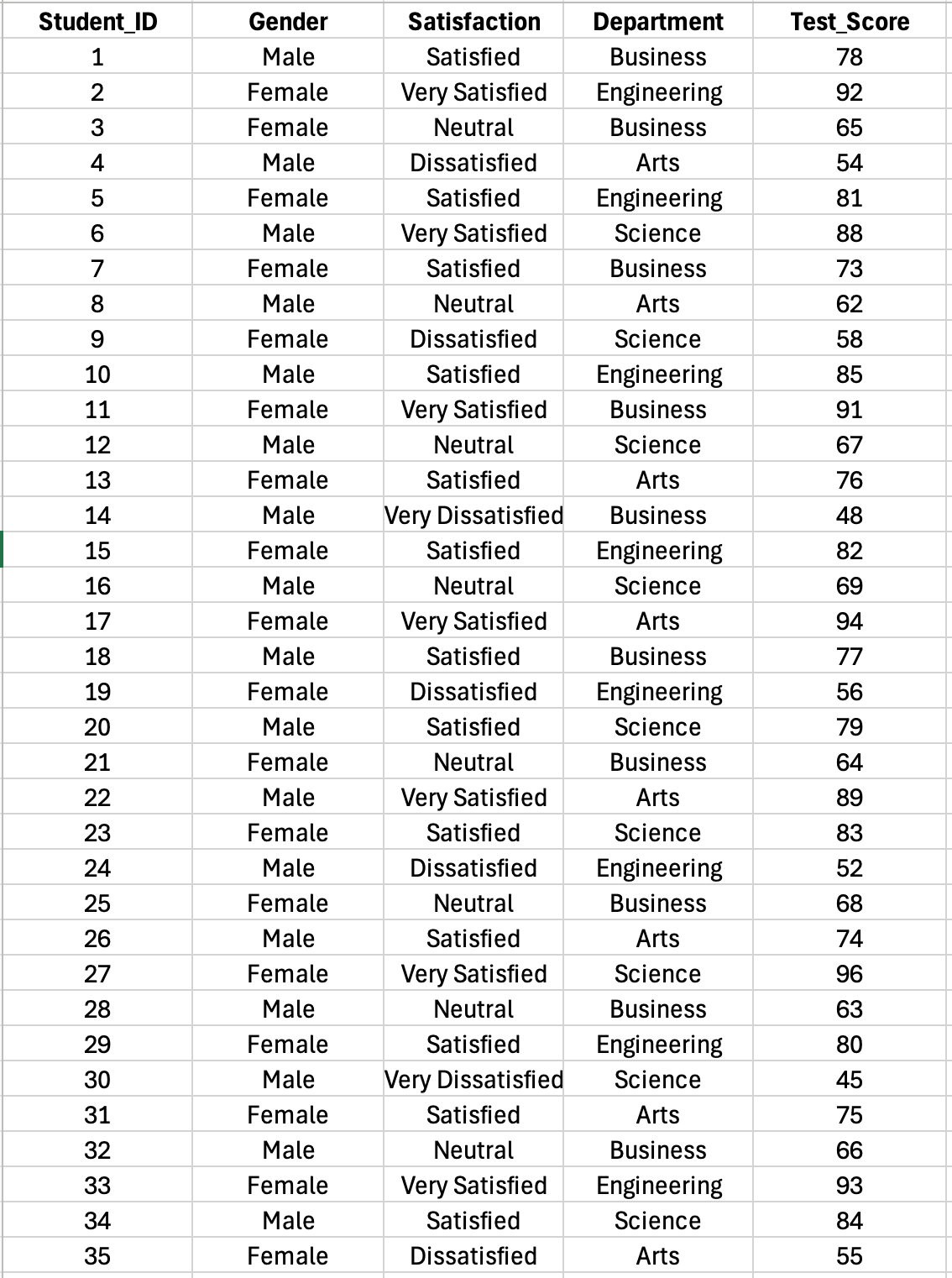
Figura 1: Conjunto de datos de encuesta estudiantil con 35 respuestas incluyendo variables categóricas (Género, Satisfacción, Departamento) y datos continuos (Puntaje de Examen) usado a lo largo de este tutorial
El conjunto de datos contiene:
- Student_ID: Identificador único para cada encuestado
- Gender: Masculino o Femenino (categórica, nominal)
- Satisfaction: Escala Likert de 5 puntos desde Muy Insatisfecho hasta Muy Satisfecho (categórica, ordinal)
- Department: Negocios, Ingeniería, Artes o Ciencias (categórica, nominal)
- Test_Score: Puntajes continuos que van de 45 a 96 (para ejemplos de función FREQUENCY y Toolpak)
Puedes crear un conjunto de datos similar con tus propios datos de encuesta o usar esta estructura como plantilla. Si necesitas orientación para organizar datos de encuesta antes de crear tablas de frecuencia, consulta nuestra guía sobre cómo analizar datos de encuestas en Excel.
Comprender las Tablas de Frecuencia para Investigación
Una tabla de frecuencia muestra la distribución de respuestas a través de categorías, indicando cuántas veces aparece cada valor en tu conjunto de datos. Para variables categóricas como género, nivel educativo o respuestas de escala Likert, las tablas de frecuencia responden preguntas como "¿Cuántos encuestados seleccionaron cada opción?" y "¿Qué porcentaje de participantes cae en cada categoría?"
Cuándo Usar Tablas de Frecuencia
Las tablas de frecuencia son apropiadas para datos categóricos (nominales u ordinales) donde las respuestas caen en categorías distintas. Son esenciales para:
Variables demográficas: Género, grupos de edad, nivel educativo, ocupación, etnicidad Respuestas de escala Likert: Ítems de encuesta que miden acuerdo (Muy en Desacuerdo a Muy de Acuerdo) Respuestas de opción múltiple: Preguntas Sí/No, selecciones de preferencia, resultados categóricos Datos continuos agrupados: Rangos de edad (18-25, 26-35), tramos de ingreso, rangos de puntaje
Las tablas de frecuencia típicamente no son apropiadas para variables continuas como edad exacta (23 años) o ingreso ($47,532) a menos que agrupes los datos en intervalos significativos primero.
Tipos de Información de Frecuencia
Frecuencia absoluta (n): El conteo de observaciones en cada categoría. Ejemplo: 45 encuestados seleccionaron "De acuerdo"
Frecuencia relativa (%): El porcentaje de observaciones en cada categoría. Ejemplo: 45 de 200 equivale a 22.5%
Frecuencia acumulada: El total acumulado de frecuencias de la categoría más baja a la más alta. Útil para datos ordinales como escalas Likert para ver qué porcentaje puntuó en o por debajo de cierto punto.
Para la investigación de tesis, típicamente reportas tanto frecuencias absolutas como relativas para dar a los lectores información completa sobre la distribución de tu muestra. Para aprender cómo calcular y presentar estas métricas, revisa nuestra guía de estadísticas descriptivas en Excel.
Método 1: Función COUNTIF para Datos Categóricos Simples
La función COUNTIF cuenta cuántas celdas en un rango cumplen un criterio específico. Este método funciona mejor para variables categóricas con un número limitado de valores distintos, como ítems de escala Likert con 5-7 opciones de respuesta.
Cuándo Usar COUNTIF
COUNTIF es ideal cuando tienes:
- Variables categóricas simples con 5-10 valores distintos
- Datos de escala Likert (1 a 5 o 1 a 7)
- Respuestas binarias (Sí/No, Masculino/Femenino)
- Conjuntos de datos pequeños a medianos donde la configuración manual es manejable
COUNTIF es menos eficiente para variables con muchas categorías o cuando se analizan múltiples variables simultáneamente (usa tablas dinámicas en su lugar).
Paso a Paso: Creando una Tabla de Frecuencia con COUNTIF
Usando nuestro conjunto de datos de ejemplo, la Columna C contiene calificaciones de Satisfacción (Muy Insatisfecho, Insatisfecho, Neutral, Satisfecho, Muy Satisfecho) para 35 encuestados en las filas 2 a 36.
Paso 1: Crea la estructura de la tabla resumen
En un área en blanco de tu hoja de cálculo (columnas G-H en nuestro ejemplo), configura tu tabla de frecuencia:
- Columna G: Etiquetas de categoría (Muy Insatisfecho, Insatisfecho, etc.)
- Columna H: Frecuencia (conteos)
Paso 2: Cuenta frecuencias con COUNTIF
En la celda H2 (junto a "Muy Insatisfecho"), ingresa:
=COUNTIF($C$2:$C$36,"Very Dissatisfied")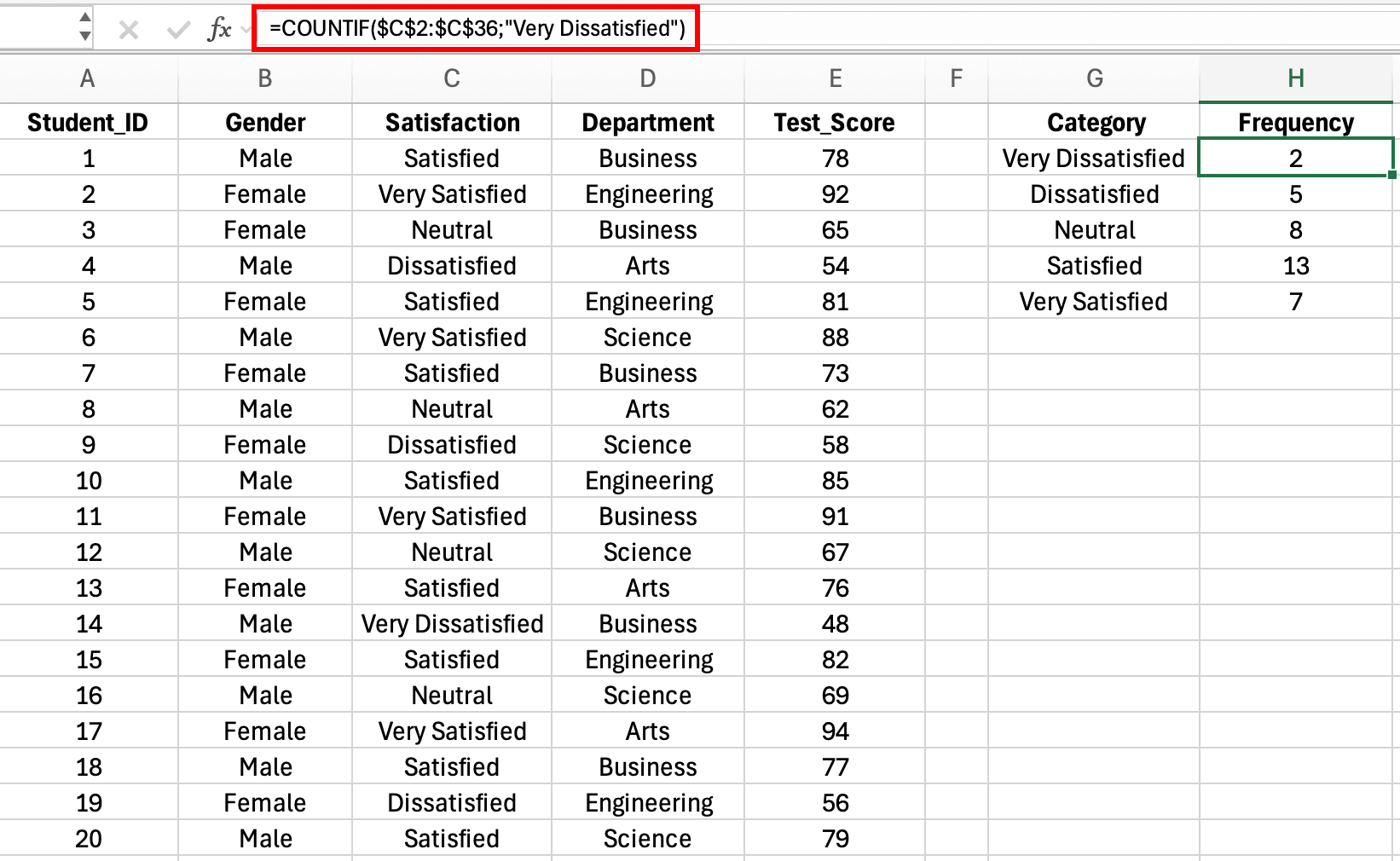
Figura 2: Fórmula COUNTIF contando calificaciones de satisfacción con referencias absolutas para el rango de datos
Esta fórmula cuenta cuántas celdas en C2:C36 contienen el texto "Very Dissatisfied". Los signos de dólar crean referencias absolutas para el rango de datos (C2:C36), lo que significa que cuando copies la fórmula hacia abajo, este rango permanece fijo mientras puedes cambiar los criterios para cada categoría.
Nota sobre configuración regional: Las fórmulas de Excel usan diferentes separadores de argumentos según tu configuración regional. Excel en EE.UU./UK usa comas:
=COUNTIF($C$2:$C$36,"Very Dissatisfied")mientras que Excel en español/europeo usa punto y coma:=COUNTIF($C$2:$C$36;"Very Dissatisfied"). Si una fórmula devuelve un error, intenta intercambiar comas por punto y coma (o viceversa). Para verificar o cambiar tu configuración:
- Windows: Archivo, Opciones, Avanzadas, Opciones de edición, "Usar separadores del sistema"
- Mac: Preferencias del Sistema, Idioma y Región, Avanzado, Separadores numéricos
Copia esta fórmula hacia abajo a H3:H6, actualizando el criterio de texto para cada categoría de satisfacción: "Dissatisfied", "Neutral", "Satisfied" y "Very Satisfied".
Paso 3: Calcula porcentajes
Puedes agregar una columna de porcentaje en la Columna I. En la celda I2, ingresa:
=H2/SUM($H$2:$H$6)*100Esta fórmula divide el conteo en H2 entre el total de todos los conteos, luego multiplica por 100 para obtener un porcentaje. Los signos de dólar fijan el rango de la suma para que puedas copiar la fórmula hacia abajo.
Copia esta fórmula a I3:I6. Da formato a estas celdas como porcentajes o números con un decimal.
Paso 4: Agrega una fila de total
En la fila 7:
- G7: "Total"
- H7:
=SUM(H2:H6)(debe ser igual a 35) - I7:
=SUM(I2:I6)(debe ser igual a 100%)
Tu tabla de frecuencia completa debería verse así:
| Valor de Respuesta | Frecuencia (n) | Porcentaje (%) |
|---|---|---|
| 1 - Muy en Desacuerdo | 12 | 6.0 |
| 2 - En Desacuerdo | 28 | 14.0 |
| 3 - Neutral | 65 | 32.5 |
| 4 - De Acuerdo | 71 | 35.5 |
| 5 - Muy de Acuerdo | 24 | 12.0 |
| Total | 200 | 100.0 |
Tabla 1: Distribución de frecuencia de calificaciones de satisfacción creada con fórmula COUNTIF
COUNTIF para Múltiples Categorías
Para variables con respuestas de texto como género, usa COUNTIF con criterios de texto:
=COUNTIF($C$2:$C$201,"Male")
=COUNTIF($C$2:$C$201,"Female")
=COUNTIF($C$2:$C$201,"Non-binary")
Encierra los criterios de texto entre comillas. Este método requiere que conozcas todas las categorías de respuesta posibles de antemano.
Errores Comunes con COUNTIF que Debes Evitar
Referencias de rango incorrectas: Usar B2:B201 sin signos de dólar causa que el rango se desplace cuando copias la fórmula hacia abajo, produciendo conteos incorrectos.
Tipos de datos incompatibles: Si tus datos contienen números pero estás contando criterios de texto ("1" en lugar de 1), COUNTIF devuelve cero. Verifica que tus criterios coincidan con tu tipo de datos.
Errores tipográficos en criterios de texto: =COUNTIF(range,"Feemale") no coincidirá con "Female". El texto debe coincidir exactamente, incluyendo mayúsculas en algunas versiones de Excel.
Olvidar incluir todas las respuestas: Si tu escala Likert usa 1-7 pero solo cuentas 1-5, perderás respuestas y los porcentajes no sumarán 100%.
Método 2: Tablas Dinámicas para Análisis Flexible
Las tablas dinámicas proporcionan la forma más potente y flexible de crear tablas de frecuencia en Excel. Cuentan categorías automáticamente, calculan porcentajes y te permiten analizar múltiples variables simultáneamente sin escribir fórmulas.
Cuándo Usar Tablas Dinámicas
Las tablas dinámicas son ideales para:
- Conjuntos de datos grandes con cientos o miles de respuestas
- Múltiples variables que quieres analizar rápidamente
- Tabulación cruzada (frecuencia de dos variables juntas)
- Análisis exploratorio donde no estás seguro de qué variables examinar
- Datos que cambian frecuentemente (fácil de actualizar la tabla)
Paso a Paso: Creando una Tabla de Frecuencia con Tablas Dinámicas
Supongamos que tienes datos de encuesta con encabezados en la fila 1 y respuestas comenzando en la fila 2. Los encabezados de columna incluyen "Gender", "Age_Group", "Satisfaction", etc.
Paso 1: Selecciona tus datos
Haz clic en cualquier celda dentro de tu rango de datos. Excel detectará automáticamente la extensión de tus datos cuando crees la tabla dinámica.
Paso 2: Inserta tabla dinámica
- Haz clic en la pestaña Insertar
- Haz clic en Tabla dinámica
- En el cuadro de diálogo, verifica que el rango de datos sea correcto
- Elige Nueva hoja de cálculo para la ubicación de la tabla dinámica
- Haz clic en Aceptar
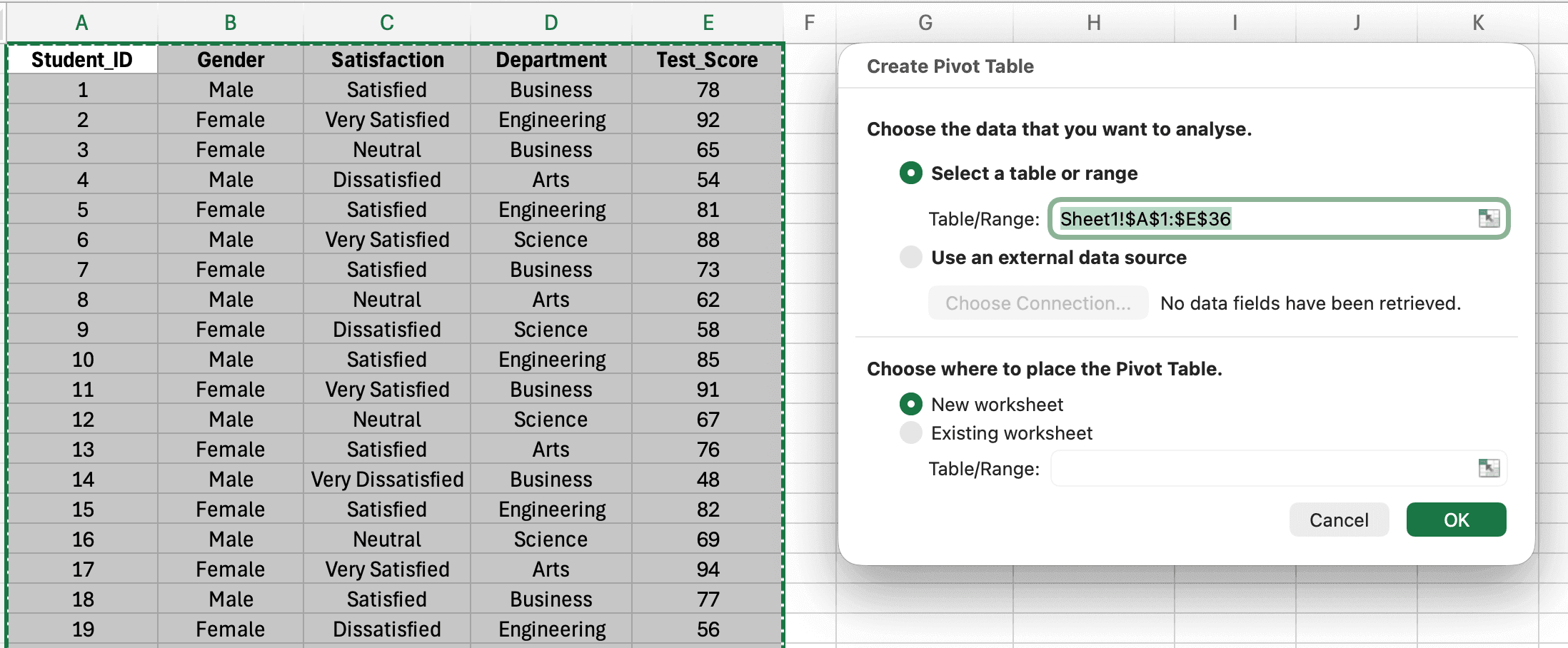
Figura 3: Cuadro de diálogo Crear tabla dinámica mostrando selección de rango de datos y opciones de ubicación en hoja
Excel crea una nueva hoja de cálculo con el panel de Campos de tabla dinámica a la derecha.
Paso 3: Construye la tabla de frecuencia
Para crear una tabla de frecuencia para la variable Satisfacción:
- En el panel Campos de tabla dinámica, encuentra Satisfaction
- Arrastra Satisfaction al área de Filas (o marca la casilla, que generalmente lo agrega a Filas automáticamente)
- Arrastra Satisfaction nuevamente al área de Valores
- Excel automáticamente lo configura como "Cuenta de Satisfaction"
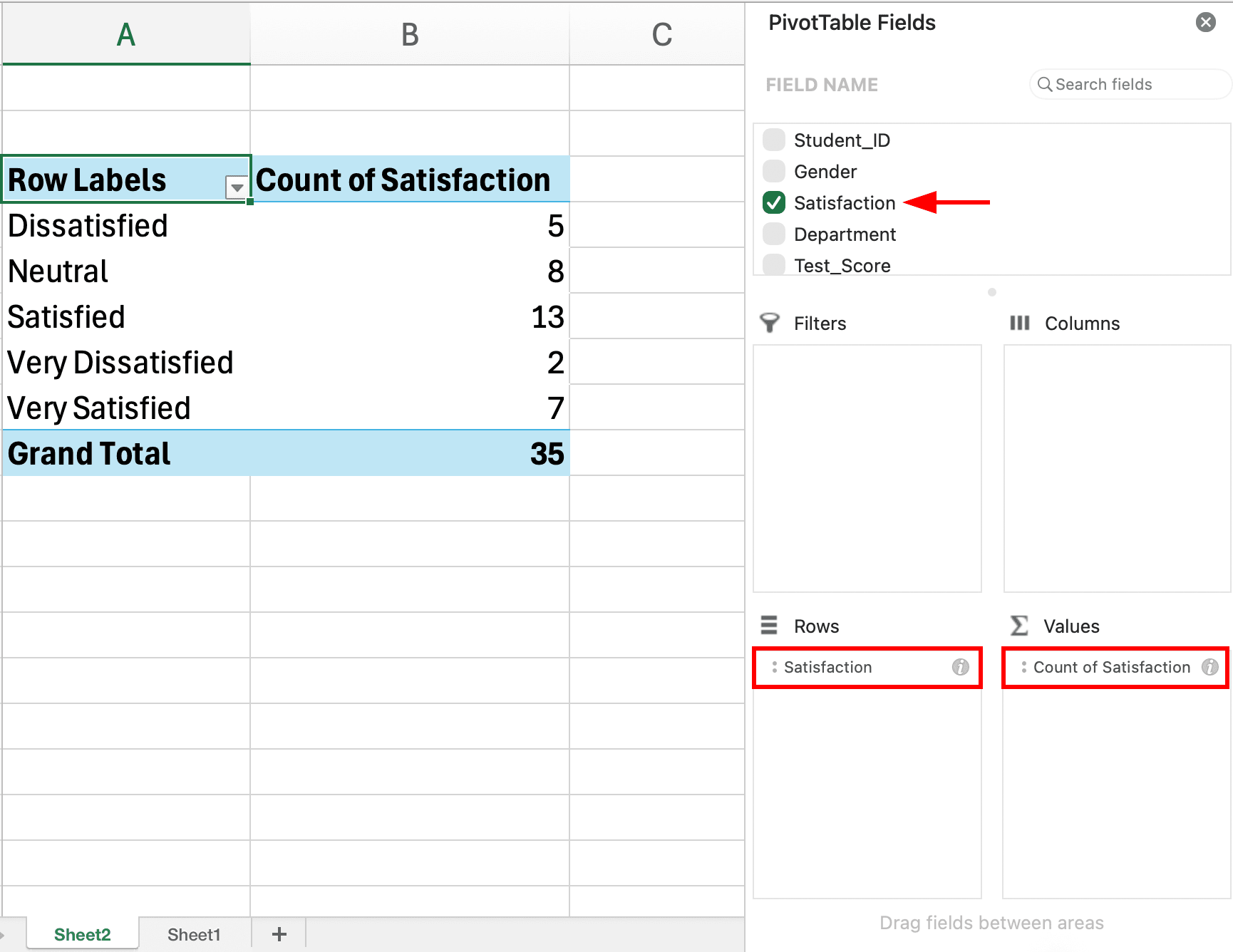
Figura 4: Panel de Campos de tabla dinámica mostrando Satisfaction en áreas de Filas y Valores con la tabla de frecuencia resultante
Tu tabla dinámica ahora muestra cada nivel de satisfacción con su conteo de frecuencia.
Paso 4: Agrega porcentajes
Para mostrar porcentajes junto a los conteos:
- Haz clic derecho en cualquier número en la columna de Valores
- Selecciona Mostrar valores como
- Elige % del total general
Alternativamente, arrastra Satisfaction al área de Valores una segunda vez, luego da formato a esta segunda instancia como % del total general. Esto te da tanto conteo como porcentaje en columnas adyacentes.
Paso 5: Da formato y refina
- Haz clic en el desplegable de suma de valores (en el área de Valores) y selecciona Configuración de campo de valor para renombrar columnas
- Haz clic derecho en las etiquetas de fila para ordenar ascendente/descendente
- Usa la pestaña Diseño para aplicar estilos de tabla profesionales
- Agrega una fila de total marcando Totales generales en la pestaña Diseño
Creando Tabulación Cruzada con Tablas Dinámicas
La tabulación cruzada muestra la distribución de frecuencia de dos variables categóricas simultáneamente. Por ejemplo, nivel de satisfacción (columnas) por género (filas).
Para crear una tabulación cruzada:
- Crea una tabla dinámica como se describió anteriormente
- Arrastra una variable (ej., Gender) a Filas
- Arrastra otra variable (ej., Satisfaction) a Columnas
- Arrastra cualquiera de las variables a Valores (configúralo como Cuenta)
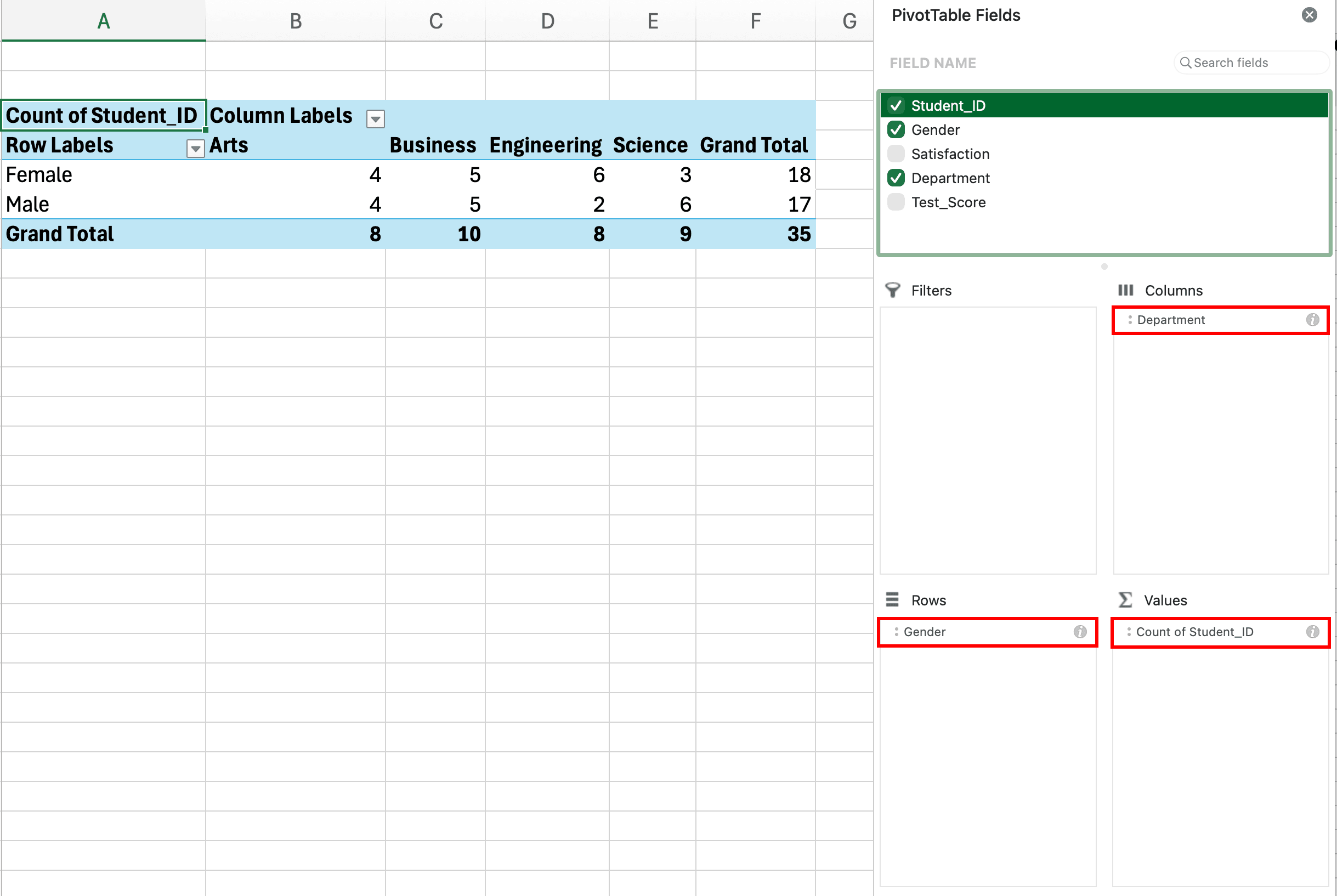
Figura 5: Panel de Campos de tabla dinámica mostrando Gender en Filas y Satisfaction en Columnas para crear una tabla de frecuencia de tabulación cruzada
La tabla resultante muestra cómo se distribuyen las respuestas a través de ambas variables. Ejemplo de resultado:
| Muy Insatisfecho | Insatisfecho | Neutral | Satisfecho | Muy Satisfecho | Total | |
|---|---|---|---|---|---|---|
| Masculino | 5 | 12 | 28 | 32 | 11 | 88 |
| Femenino | 7 | 16 | 37 | 39 | 13 | 112 |
| Total | 12 | 28 | 65 | 71 | 24 | 200 |
Tabla 2: Tabulación cruzada de género por nivel de satisfacción usando tabla dinámica
Esta tabulación cruzada revela si las calificaciones de satisfacción difieren entre encuestados masculinos y femeninos, lo cual es un análisis común en investigación de tesis.
Ventajas de las Tablas Dinámicas para Análisis de Encuestas
Las tablas dinámicas ofrecen ventajas significativas sobre las fórmulas manuales:
Velocidad: Crea tablas de frecuencia para múltiples variables en segundos arrastrando campos Flexibilidad: Reorganiza filas, columnas y filtros sin reescribir fórmulas Actualizaciones automáticas: Actualiza la tabla dinámica cuando cambian tus datos fuente Cálculos integrados: Accede a porcentajes, totales acumulados y otros cálculos mediante menús contextuales Apariencia profesional: Aplica estilos de tabla instantáneamente
Para investigación de disertación con docenas de ítems de encuesta, las tablas dinámicas ahorran horas comparadas con crear tablas COUNTIF individuales para cada variable.
Método 3: Función FREQUENCY para Datos Agrupados
La función FREQUENCY está diseñada específicamente para agrupar datos continuos en intervalos (bins) y contar cuántos valores caen en cada intervalo. Este método es esencial cuando trabajas con variables continuas como edad, ingreso o puntajes de examen que necesitas presentar en tablas de frecuencia agrupada.
Cuándo Usar la Función FREQUENCY
Usa FREQUENCY cuando tengas:
- Datos continuos para agrupar en intervalos significativos (edad: 18-25, 26-35, 36-45, etc.)
- Puntajes de examen o mediciones para categorizar en rangos
- Datos que son técnicamente discretos pero tienen muchos valores únicos (como edad en años)
FREQUENCY crea distribuciones de frecuencia agrupada verdaderas requeridas para el análisis estadístico apropiado de variables continuas.
Comprender los Intervalos para Tablas de Frecuencia Agrupada
Los intervalos (bins) son los límites superiores de cada rango. Para grupos de edad 18-25, 26-35, 36-45, 46-55, 56+, tus intervalos serían: 25, 35, 45, 55, 65 (asumiendo que 65 es tu edad máxima).
La función FREQUENCY cuenta:
- Cuántos valores son menor o igual a 25 (primer intervalo)
- Cuántos valores son mayor que 25 y menor o igual a 35 (segundo intervalo)
- Cuántos valores son mayor que 35 y menor o igual a 45 (tercer intervalo)
- Y así sucesivamente
Paso a Paso: Creando una Tabla de Frecuencia Agrupada
Usando nuestro conjunto de datos de ejemplo, la Columna E contiene valores de Test_Score (que van de 45 a 96) para 35 estudiantes en las filas 2 a 36.
Paso 1: Crea tu arreglo de intervalos
En la Columna J, lista los límites superiores de tus intervalos para rangos de puntaje:
- J2: 50
- J3: 60
- J4: 70
- J5: 80
- J6: 90
- J7: 100
Paso 2: Selecciona el rango de salida
Selecciona las celdas K2:K8 (una celda más que tus intervalos, porque FREQUENCY devuelve un conteo extra para valores por encima del último intervalo).
Paso 3: Ingresa la fórmula matricial FREQUENCY
Con K2:K8 seleccionado, escribe:
=FREQUENCY(E2:E36,J2:J7)Donde E2:E36 son tus datos de Test_Score y J2:J7 son tus intervalos.
Presiona Ctrl+Shift+Enter (no solo Enter). Esto lo ingresa como una fórmula matricial, y Excel agregará llaves: {=FREQUENCY(E2:E36,J2:J7)}
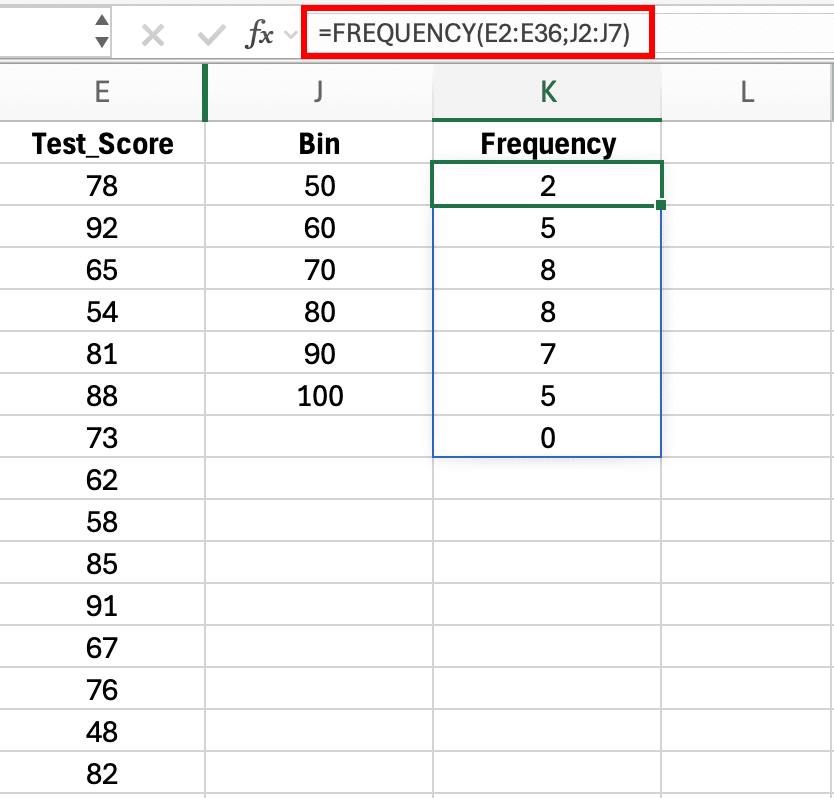
Figura 6: Fórmula matricial FREQUENCY con rangos de intervalos y conteos de frecuencia resultantes para datos agrupados
Excel completa todas las celdas seleccionadas con el conteo de frecuencia para cada intervalo.
Paso 4: Etiqueta y da formato
Agrega etiquetas significativas en la Columna I para rangos de puntaje:
- I2: "50 o menos" (puntajes de 50 y menos)
- I3: "51-60"
- I4: "61-70"
- I5: "71-80"
- I6: "81-90"
- I7: "91-100"
- I8: "Más de 100" (si algún puntaje excede 100)
Agrega una columna de porcentaje en la Columna L usando =K2/SUM($K$2:$K$8)*100 y copia hacia abajo.
Ejemplo de Tabla de Frecuencia Agrupada
Tu tabla final:
| Grupo de Edad | Frecuencia (n) | Porcentaje (%) |
|---|---|---|
| 18-25 | 42 | 21.0 |
| 26-35 | 68 | 34.0 |
| 36-45 | 51 | 25.5 |
| 46-55 | 28 | 14.0 |
| 56-65 | 9 | 4.5 |
| 66+ | 2 | 1.0 |
| Total | 200 | 100.0 |
Tabla 3: Distribución de frecuencia agrupada para edad usando función FREQUENCY
Elegir Intervalos Apropiados
El número y ancho de los intervalos afecta cómo aparece tu distribución. Pautas para selección de intervalos:
Intervalos de ancho igual: Usa intervalos de ancho igual (grupos de edad de 10 años) para consistencia a menos que tus datos tengan agrupaciones naturales
Típicamente 5-10 intervalos: Muy pocos intervalos (2-3) ocultan patrones importantes; demasiados (15+) crean categorías dispersas con frecuencias pequeñas
Límites significativos: Elige intervalos que tengan sentido para tu campo (décadas para edad, tramos de ingreso que coincidan con categorías del censo)
Considera el tamaño de muestra: Con muestras pequeñas (n menor a 100), usa menos intervalos más amplios para evitar categorías con frecuencias muy pequeñas
Limitaciones de la Función FREQUENCY
La función FREQUENCY tiene algunas restricciones:
Requisito de fórmula matricial: Debe ingresarse con Ctrl+Shift+Enter, y no puedes editar celdas individuales en el rango de salida
Intervalos estáticos: Si cambias los valores de los intervalos, debes reingresar toda la fórmula matricial
No maneja texto: FREQUENCY solo funciona con datos numéricos
Por estas razones, muchos investigadores prefieren tablas dinámicas incluso para datos agrupados, usando las funciones de agrupación de tablas dinámicas en lugar de la función FREQUENCY.
Método 4: Data Analysis Toolpak para Tablas de Frecuencia con Histogramas
Data Analysis Toolpak es un complemento de Excel que automatiza cálculos estadísticos, incluyendo distribuciones de frecuencia. Este método es particularmente útil cuando quieres generar tanto una tabla de frecuencia como un histograma simultáneamente.
Habilitar Data Analysis Toolpak
El Toolpak no está habilitado por defecto. Para activarlo:
- Haz clic en Archivo, Opciones, Complementos
- En el desplegable Administrar en la parte inferior, selecciona Complementos de Excel y haz clic en Ir
- Marca Analysis ToolPak y haz clic en Aceptar
- El botón Análisis de datos ahora aparece en la pestaña Datos
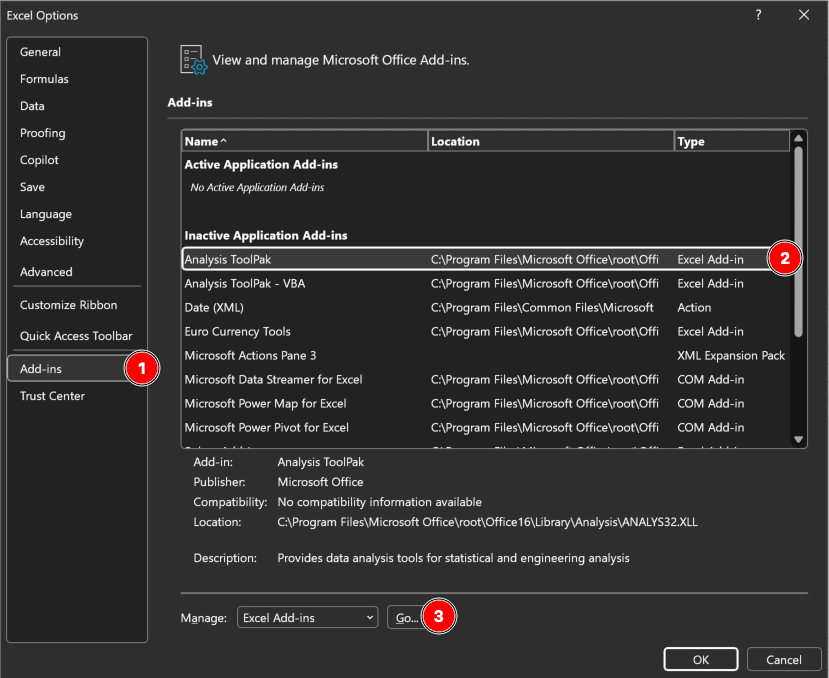
Figura 7: Cuadro de diálogo Complementos de Excel mostrando cómo habilitar Analysis ToolPak para crear distribuciones de frecuencia y gráficos de histograma
Esta es una configuración única. Una vez habilitado, el Toolpak permanece disponible para todos los libros futuros. Si necesitas instrucciones más detalladas para habilitar este complemento, consulta nuestra guía sobre cómo agregar Data Analysis en Excel.
Paso a Paso: Creando una Tabla de Frecuencia con el Toolpak
Usando nuestro conjunto de datos de ejemplo, crearemos una distribución de frecuencia para la variable Satisfaction (Columna E) con rangos de intervalos en la Columna J.
Paso 1: Configura tus intervalos
En una columna separada (Columna J en nuestro ejemplo), lista los límites superiores de tus intervalos para las calificaciones de satisfacción: 1, 2, 3, 4, 5, correspondientes a Muy Insatisfecho hasta Muy Satisfecho.
Paso 2: Abre la herramienta Histograma
Haz clic en Datos, Análisis de datos, Histograma, Aceptar
Paso 3: Configura el cuadro de diálogo
- Rango de entrada: Selecciona tus datos de satisfacción (E2:E36 en nuestro conjunto de datos)
- Rango del intervalo: Selecciona tus intervalos (J2:J7)
- Rango de salida: Elige dónde deben aparecer los resultados, o selecciona Nueva hoja de cálculo
- Marca Crear gráfico para generar un histograma junto a tu tabla de frecuencia
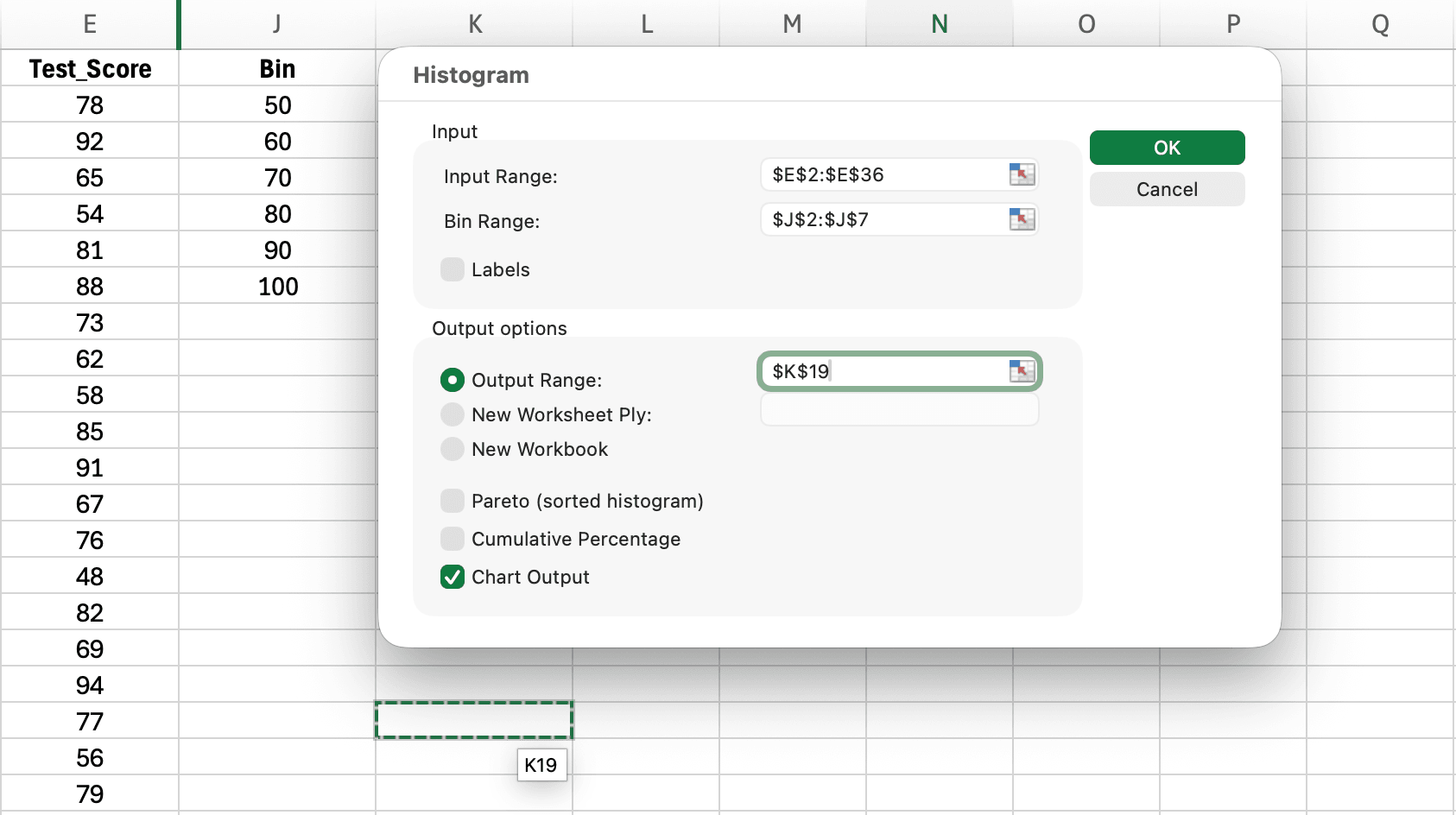
Figura 8: Cuadro de diálogo Histograma mostrando rango de entrada, rango de intervalo, opciones de salida y configuración de crear gráfico para crear distribuciones de frecuencia
Haz clic en Aceptar y Excel produce tanto la distribución de frecuencia como un gráfico de histograma.
Resultado de Data Analysis Toolpak
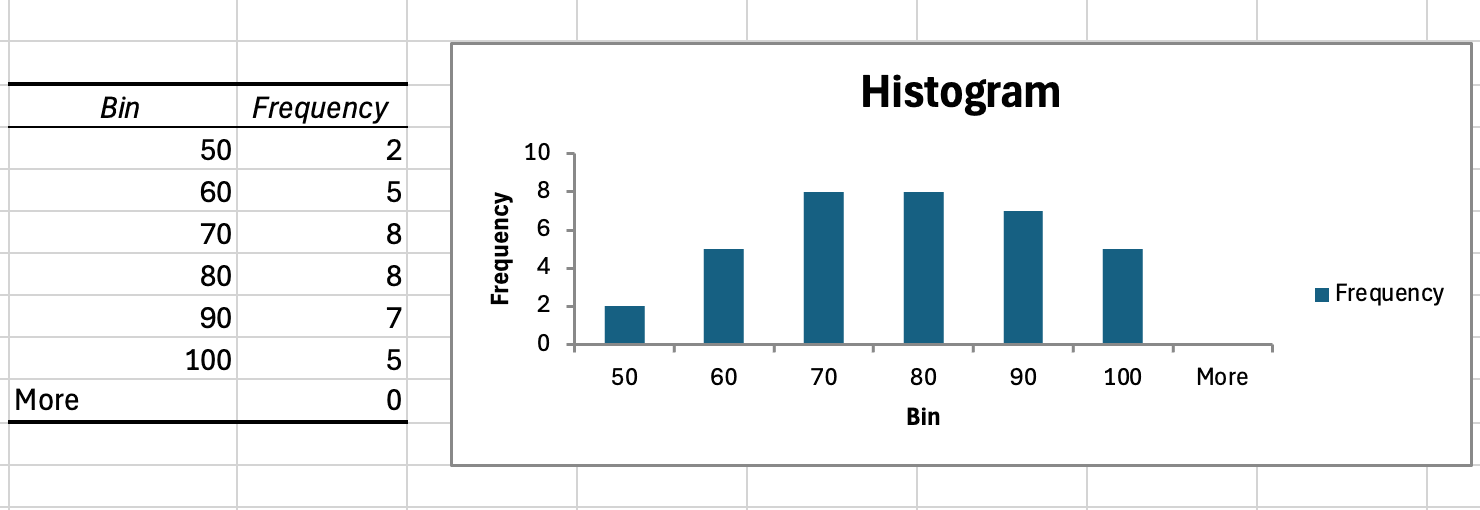
Figura 9: Resultado del histograma de Data Analysis Toolpak mostrando tabla de distribución de frecuencia y gráfico de histograma correspondiente para puntajes de examen
La herramienta Histograma genera una tabla con dos columnas (Intervalo y Frecuencia) y crea automáticamente un gráfico de histograma. La fila "More" muestra valores que exceden tu intervalo más alto (debería ser cero si los intervalos cubren todos los valores). El gráfico puede formatearse e incluirse en el apéndice o capítulo de resultados de tu tesis.
Cuándo Usar Data Analysis Toolpak
Este método funciona mejor cuando:
- Necesitas un gráfico de histograma para el apéndice o capítulo de resultados de tu tesis
- Tu asesor de tesis específicamente requiere resultados del Toolpak (común en programas de negocios y ciencias sociales)
- Quieres una inspección visual rápida de la distribución de tus datos antes del análisis detallado
Sin embargo, el Toolpak tiene limitaciones: crea resultados estáticos que no se actualizan cuando cambian los datos fuente, y requiere que el complemento esté instalado en cualquier computadora donde abras el libro. Para análisis dinámico o compartir archivos con miembros del comité, las tablas dinámicas ofrecen más flexibilidad.
Creando Tablas de Tabulación Cruzada
La tabulación cruzada (crosstab) muestra la distribución de frecuencia conjunta de dos variables categóricas. Este análisis es esencial para examinar relaciones entre variables, comparar subgrupos y explorar patrones en datos de encuestas.
Cuándo se Necesita Tabulación Cruzada en Investigación de Tesis
Tu comité espera tabulación cruzada cuando:
Comparas grupos demográficos: ¿Los niveles de satisfacción difieren por género? ¿Por grupo de edad? ¿Por nivel educativo?
Examinas relaciones entre variables: ¿Existe asociación entre método de enseñanza y categoría de rendimiento en examen?
Reportas patrones de subgrupos: ¿Cómo se relacionan las respuestas a un ítem de encuesta con las respuestas a otro ítem?
Pruebas hipótesis: Antes de ejecutar pruebas chi-cuadrado, necesitas la tabulación cruzada mostrando frecuencias observadas
La tabulación cruzada típicamente es un precursor de estadísticas inferenciales (prueba chi-cuadrado de independencia) pero es valiosa como análisis descriptivo por sí misma.
Creando Tabulación Cruzada con Tablas Dinámicas (Recomendado)
El método más eficiente para tabulaciones cruzadas es usar tablas dinámicas.
Paso 1: Inserta tabla dinámica
Sigue los pasos anteriores de tabla dinámica (Insertar, Tabla dinámica, Nueva hoja de cálculo).
Paso 2: Configura la tabulación cruzada
- Arrastra una variable a Filas (ej., Gender: Masculino, Femenino, No binario)
- Arrastra la segunda variable a Columnas (ej., Satisfaction: 1-5)
- Arrastra cualquiera de las variables a Valores (Excel lo configura como Cuenta)
Excel crea una tabla de frecuencia bidireccional automáticamente.
Paso 3: Agrega porcentajes por fila y columna (opcional)
Para análisis más detallado:
- Haz clic derecho en un valor, selecciona Mostrar valores como, % del total de la fila para ver qué porcentaje de cada fila (cada género) cae en cada columna (cada nivel de satisfacción)
- O elige % del total de la columna para ver qué porcentaje de cada nivel de satisfacción proviene de cada género
- O mantén % del total general para ver qué porcentaje de la muestra total cae en cada celda
Interpretar Resultados de Tabulación Cruzada
Considera esta tabulación cruzada de ejemplo de Género por Nivel de Satisfacción:
| Muy Insatisfecho | Insatisfecho | Neutral | Satisfecho | Muy Satisfecho | Total | |
|---|---|---|---|---|---|---|
| Masculino | 5 (5.7%) | 12 (13.6%) | 28 (31.8%) | 32 (36.4%) | 11 (12.5%) | 88 (100%) |
| Femenino | 7 (6.3%) | 16 (14.3%) | 37 (33.0%) | 39 (34.8%) | 13 (11.6%) | 112 (100%) |
Tabla 4: Tabulación cruzada con porcentajes por fila mostrando género por nivel de satisfacción
Los porcentajes por fila muestran que las distribuciones de satisfacción son similares para hombres y mujeres. Ambos grupos tienen aproximadamente un tercio neutral, un tercio satisfecho, con porcentajes más pequeños en los extremos. Esto sugiere que el género puede no estar fuertemente relacionado con la satisfacción en esta muestra.
Dar Formato a Tabulaciones Cruzadas en Estilo APA
Formato APA para tablas de tabulación cruzada:
Número y título de tabla: Tabla 2 (número), Tabulación Cruzada de Género y Nivel de Satisfacción (título descriptivo en cursiva)
Etiquetas claras: Los encabezados de fila y columna identifican claramente variables y categorías
Reporta frecuencias y porcentajes: Incluye tanto n como % en cada celda, formateado como: n (%)
Incluye totales: Totales por fila y por columna con total general en la celda inferior derecha
Agrega una nota si es necesario: Explica qué representan los porcentajes (% por fila, % por columna o % del total)
Ejemplo de nota de tabla APA:
Nota. Los porcentajes representan porcentajes por fila (porcentaje de cada categoría de género que cae en cada nivel de satisfacción). N = 200.
Reportar Tablas de Frecuencia en Formato APA
Las normas de Estilo APA especifican cómo deben formatearse y reportarse las tablas de frecuencia en capítulos de tesis y disertación. Seguir estos estándares asegura que tu investigación cumpla expectativas de calidad de publicación.
Estructura de Tabla de Frecuencia APA
Una tabla de frecuencia APA correctamente formateada incluye:
Número de tabla: Numeración secuencial (Tabla 1, Tabla 2, etc.) separada de figuras
Título de tabla: En cursiva, título descriptivo que identifica la variable y contexto
Encabezados de columna: Etiquetas claras para Categoría, Frecuencia (n) y Porcentaje (%)
Cuerpo de la tabla: Filas de datos con etiquetas de categoría claras, números alineados, decimales consistentes
Nota (si es necesario): Explica datos faltantes, porcentajes u otra información importante
Ejemplo de Tabla de Frecuencia APA
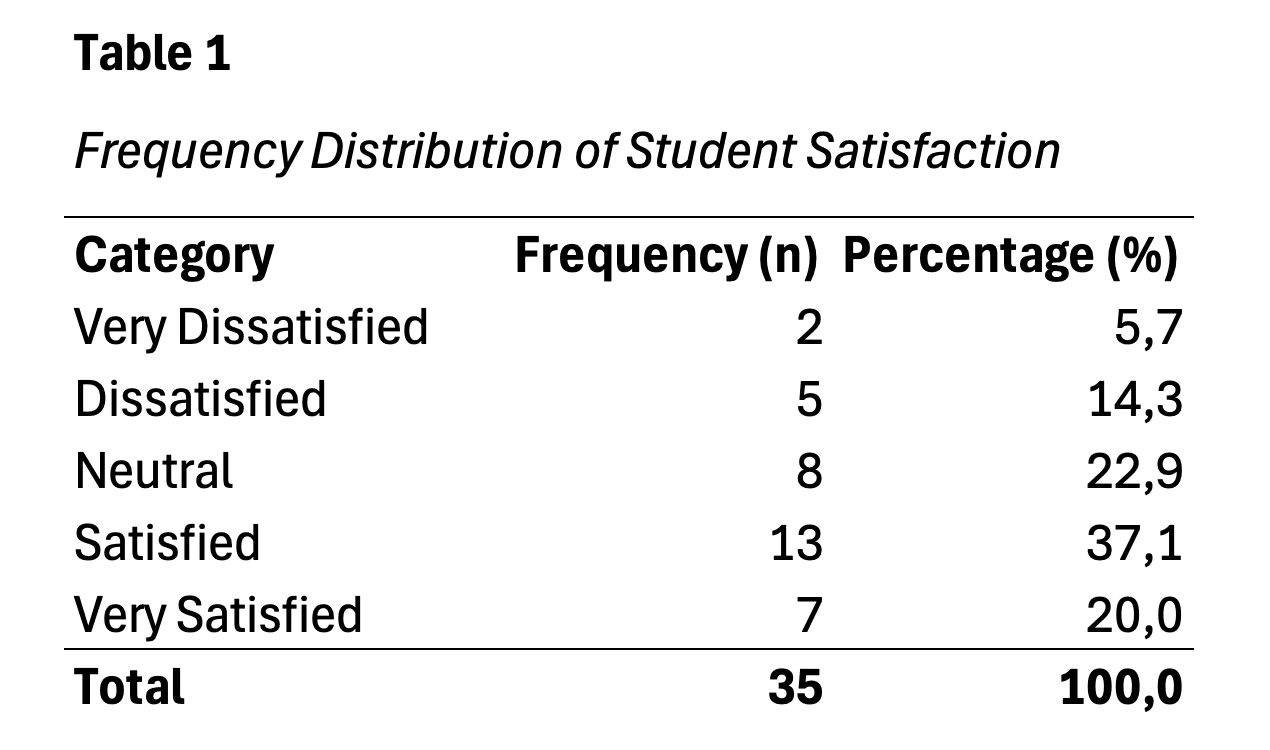
Figura 10: Tabla de frecuencia formateada en APA 7a edición mostrando estructura correcta con número de tabla, título en cursiva, encabezados de columna y nota
Tabla 1 Distribución de Frecuencia del Género de los Participantes
| Categoría | Frecuencia (n) | Porcentaje (%) |
|---|---|---|
| Masculino | 95 | 38.0 |
| Femenino | 156 | 62.0 |
| Total | 251 | 100.0 |
Tabla 5: Ejemplo de tabla de distribución de frecuencia formateada en APA
Nota. N = 251.
Reportar Tablas de Frecuencia en el Texto
Al hacer referencia a tablas de frecuencia en la narrativa de tus Resultados, sigue estos patrones:
Primera referencia a una tabla:
La mayoría de los participantes fueron mujeres (n = 156, 62%), mientras que 95 (38%) fueron hombres (ver Tabla 1).
Referencias posteriores:
Como se muestra en la Tabla 1, la muestra fue predominantemente femenina.
Reportar múltiples categorías:
El nivel educativo varió a través de la muestra (ver Tabla 2). El grupo más grande tenía licenciatura (n = 89, 35.5%), seguido por maestría (n = 72, 28.7%), educación universitaria parcial (n = 45, 17.9%), bachillerato (n = 32, 12.7%) y doctorado (n = 13, 5.2%).
Directrices de Formato
Decimales: Usa un decimal para porcentajes (62.0%, no 62% o 62.03%)
Alineación: Alinea los números a la derecha para facilitar la lectura
Totales en negrita: Pon en negrita la fila de Total para distinguirla de las filas de categoría
Uso de mayúsculas: Capitaliza las etiquetas de categoría siguiendo reglas estándar
Bordes de tabla: La 7a edición APA permite bordes mínimos (superior, inferior y debajo de encabezados)
Reportar Datos Faltantes en Tablas de Frecuencia
Cuando tienes datos faltantes, la transparencia es esencial:
Opción 1: Incluir categoría "No Reportado"
| Categoría | Frecuencia (n) | Porcentaje (%) |
|---|---|---|
| Masculino | 95 | 38.0 |
| Femenino | 156 | 62.0 |
| No Reportado | 12 | 4.8 |
| Total | 263 | 100.0 |
Tabla 6: Distribución de frecuencia incluyendo datos faltantes como categoría "No Reportado"
Opción 2: Calcular porcentajes basados en respuestas válidas
| Categoría | Frecuencia (n) | Porcentaje (%) |
|---|---|---|
| Masculino | 95 | 38.0 |
| Femenino | 156 | 62.0 |
| Total | 251 | 100.0 |
Tabla 7: Distribución de frecuencia con porcentajes basados solo en respuestas válidas
Nota. Los porcentajes se calcularon con base en respuestas válidas (n = 251). Datos faltantes: n = 12 (4.6% de la muestra total).
Elige el enfoque que mejor se ajuste a tu contexto de investigación. Las variables demográficas frecuentemente usan la Opción 1 para mostrar la extensión de datos faltantes, mientras que las escalas Likert típicamente usan la Opción 2 con datos faltantes indicados en nota. Para estrategias detalladas sobre el tratamiento de datos faltantes, consulta cómo manejar datos faltantes en Excel.
Escenarios Comunes y Soluciones
Esta sección aborda situaciones específicas que probablemente encontrarás al crear tablas de frecuencia para investigación de tesis.
Escenario 1: Tablas de Frecuencia de Escala Likert
Situación: Tienes una escala Likert de 7 puntos (1 = Muy en Desacuerdo a 7 = Muy de Acuerdo) con 250 respuestas. Algunos encuestados omitieron el ítem.
Solución:
Usa COUNTIF para cada valor de respuesta (1-7), calcula porcentajes basados en respuestas válidas y reporta datos faltantes en una nota.
Respuesta 1: =COUNTIF($B$2:$B$251,1)
Respuesta 2: =COUNTIF($B$2:$B$251,2)
...
Respuesta 7: =COUNTIF($B$2:$B$251,7)
n válidos: =SUM(E2:E8)
Porcentaje: =E2/$E$9*100
Reporta en formato APA:
| Respuesta | Frecuencia (n) | Porcentaje (%) |
|---|---|---|
| 1 - Muy en Desacuerdo | 8 | 3.3 |
| 2 | 15 | 6.1 |
| 3 | 32 | 13.1 |
| 4 - Neutral | 58 | 23.7 |
| 5 | 67 | 27.5 |
| 6 | 48 | 19.7 |
| 7 - Muy de Acuerdo | 16 | 6.6 |
| Total | 244 | 100.0 |
Tabla 8: Distribución de frecuencia de respuestas de escala Likert de 7 puntos
Nota. Los porcentajes se basan en respuestas válidas (n = 244). Datos faltantes: n = 6 (2.4%).
Escenario 2: Múltiples Variables Demográficas
Situación: Necesitas tablas de frecuencia para género, grupo de edad, educación y etnicidad.
Solución:
Crea una tabla dinámica, luego arrastra cada variable demográfica a Filas de una en una, copiando los resultados a una nueva hoja antes de cambiar a la siguiente variable. Esto es más rápido que crear cuatro tablas COUNTIF separadas.
Alternativamente, usa la función Analizar, Campos, elementos y conjuntos, Insertar segmentación de datos en tablas dinámicas para crear filtros interactivos que te permitan ver distribuciones de frecuencia para diferentes variables sin reconstruir la tabla.
Escenario 3: Colapsar Categorías con Frecuencias Pequeñas
Situación: Tu variable de educación tiene 8 categorías, pero tres categorías (Certificado, Título Profesional, Otro) cada una tiene menos de 5 encuestados.
Solución:
Combina categorías pequeñas en una categoría "Otro" para evitar reportar categorías con frecuencias muy pequeñas, lo cual puede comprometer el anonimato y complicar el análisis estadístico.
Antes de colapsar:
| Educación | n | % |
|---|---|---|
| Bachillerato | 23 | 9.2 |
| Educación Parcial | 31 | 12.4 |
| Técnico | 18 | 7.2 |
| Licenciatura | 89 | 35.6 |
| Maestría | 72 | 28.8 |
| Doctorado | 12 | 4.8 |
| Certificado | 3 | 1.2 |
| Profesional | 2 | 0.8 |
| Total | 250 | 100.0 |
Tabla 9: Distribución de frecuencia de nivel educativo antes de colapsar categorías
Después de colapsar:
| Educación | n | % |
|---|---|---|
| Bachillerato | 23 | 9.2 |
| Educación Parcial | 31 | 12.4 |
| Técnico | 18 | 7.2 |
| Licenciatura | 89 | 35.6 |
| Maestría | 72 | 28.8 |
| Doctorado | 12 | 4.8 |
| Otro | 5 | 2.0 |
| Total | 250 | 100.0 |
Tabla 10: Distribución de frecuencia de nivel educativo después de colapsar categorías pequeñas
Documenta esta decisión en tu sección de Métodos: "Las categorías de educación con menos de cinco encuestados (Certificado, Título Profesional, Otro) se combinaron en una sola categoría 'Otro' para el análisis." Para más errores comunes que debes evitar al trabajar con datos de encuestas, revisa nuestra guía sobre errores comunes en análisis de encuestas en Excel.
Escenario 4: Verificar la Precisión de la Tabla de Frecuencia
Situación: Quieres asegurarte de que tu tabla de frecuencia sea correcta antes de incluirla en tu tesis.
Solución:
Ejecuta estas verificaciones:
1. Verifica el n total: La suma de todas las frecuencias debe ser igual al tamaño total de tu muestra (o al tamaño de muestra válida si excluiste datos faltantes)
2. Verifica que los porcentajes sumen 100%: Permite diferencias menores por redondeo (99.9% o 100.1% debido al redondeo es aceptable)
3. Verifica frecuencias individuales al azar: Cuenta manualmente 2-3 categorías para verificar que las fórmulas COUNTIF funcionen correctamente
4. Contrasta con estadísticas descriptivas: Si ejecutaste estadísticas descriptivas, el n para esa variable debe coincidir con el total de tu tabla de frecuencia
5. Busca valores imposibles: Si tu escala Likert es 1-5 pero ves una frecuencia para 6, hay un error de ingreso de datos
Solución de Errores Comunes en Tablas de Frecuencia
COUNTIF Devuelve Cero para Todas las Categorías
Causa: Incompatibilidad de tipo de datos. Tus datos contienen números pero estás contando criterios de texto ("1"), o viceversa.
Solución:
Verifica si tus datos están almacenados como texto o números. Selecciona una celda y mira la barra de fórmulas. Si ves '1 (con apóstrofo), es texto.
Para solucionar: Usa =COUNTIF(rango,1) para datos numéricos o =COUNTIF(rango,"1") para datos de texto. Haz coincidir tus criterios con tu tipo de datos.
Los Porcentajes No Suman 100%
Causa 1: Redondeo. Cada porcentaje se redondea independientemente, causando error de redondeo acumulado.
Causa 2: Error en la fórmula de porcentaje o falta de una categoría.
Solución:
Para redondeo, esto es aceptable si la suma está entre 99.9% y 100.1%. Reporta porcentajes con un decimal.
Para errores de fórmula, verifica que tu fórmula de porcentaje divida entre el total de todas las frecuencias: =frecuencia/SUM($todas_frecuencias$)*100
Verifica que hayas incluido todas las categorías de respuesta posibles. Una categoría faltante significa que esas respuestas no se cuentan, causando que los porcentajes no lleguen al 100%.
La Tabla Dinámica Muestra Filas en Blanco o (blank)
Causa: Tus datos fuente contienen celdas vacías que la tabla dinámica está tratando como una categoría.
Solución:
Opción 1: Haz clic derecho en la fila (blank) en tu tabla dinámica y selecciona Quitar elemento para ocultarla.
Opción 2: Limpia tus datos fuente llenando celdas vacías con "No Reportado" o eliminando filas incompletas, luego actualiza la tabla dinámica.
Opción 3: Usa filtros de tabla dinámica para excluir espacios en blanco: Haz clic en el desplegable de etiquetas de fila y desmarca (blank).
La Función FREQUENCY Devuelve Error #NUM!
Causa: Los intervalos no están en orden ascendente.
Solución:
La función FREQUENCY requiere que los intervalos estén ordenados de menor a mayor. Verifica tu arreglo de intervalos (F2:F6 en el ejemplo anterior) y asegúrate de que los valores aumenten: 25, 35, 45, 55, 65, no 65, 55, 45, 35, 25.
Ordena los valores de tus intervalos en orden ascendente, luego reingresa la fórmula matricial FREQUENCY.
La Tabulación Cruzada Muestra Patrones Inesperados
Causa: Errores de ingreso de datos, donde los encuestados fueron codificados incorrectamente para una o ambas variables.
Solución:
Revisa tus datos crudos buscando combinaciones imposibles. Por ejemplo, si tu tabulación cruzada muestra encuestados "Masculino" seleccionando "Embarazada" en una variable de estado de salud, tienes un error de ingreso de datos.
Usa la Validación de datos y formato condicional de Excel para resaltar errores potenciales en tus datos fuente antes de crear tablas de frecuencia.
Eligiendo el Método Correcto: Marco de Decisión
Usa este diagrama de flujo para identificar rápidamente el mejor método de tabla de frecuencia para el escenario específico de datos de tu tesis.
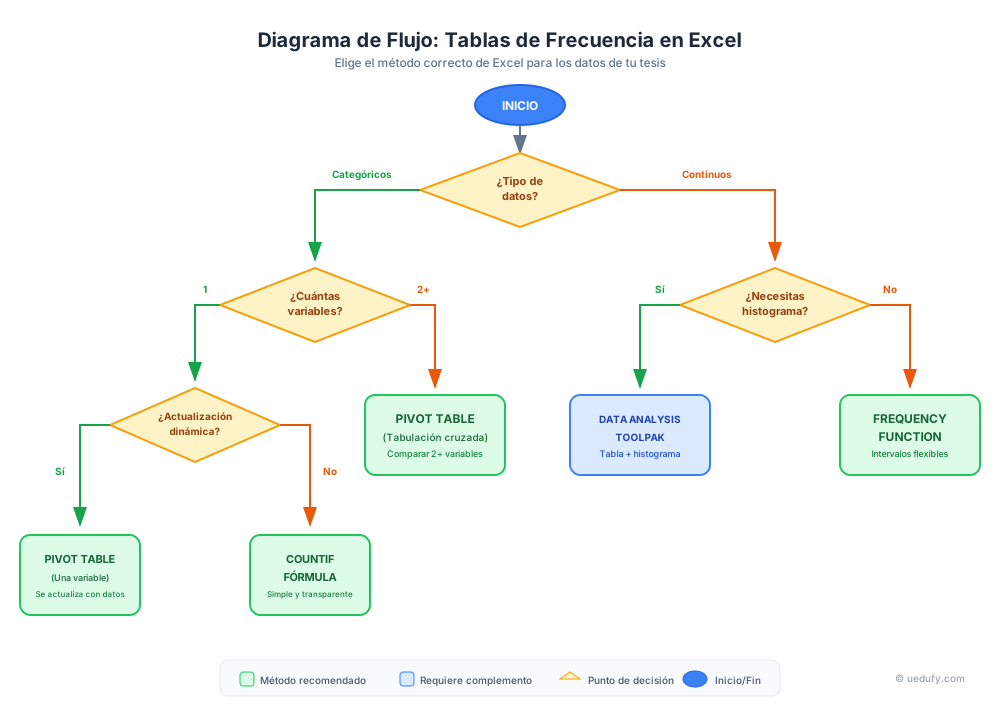
Figura 11: Diagrama de flujo para seleccionar el método apropiado de tabla de frecuencia basado en tu tipo de datos y necesidades de análisis
Selecciona tu método de tabla de frecuencia basándote en estos criterios:
Usa COUNTIF Cuando:
- Tienes una sola variable categórica con menos de 10 categorías
- Necesitas una tabla de frecuencia simple para un ítem de escala Likert
- Tu conjunto de datos es pequeño a mediano (menos de 500 respuestas)
- Quieres control total sobre el diseño y formato de la tabla
- Te sientes cómodo escribiendo fórmulas de Excel
Usa Tablas Dinámicas Cuando:
- Tienes múltiples variables para analizar
- Tu conjunto de datos es grande (cientos a miles de respuestas)
- Necesitas tabulación cruzada de dos variables
- Quieres explorar datos interactivamente antes de decidir qué reportar
- Prefieres arrastrar y soltar sobre fórmulas
- Tus datos podrían cambiar y necesitarás actualizar tablas
Usa la Función FREQUENCY Cuando:
- Tienes datos continuos para agrupar en intervalos (edad, ingreso, puntajes)
- Necesitas una distribución de frecuencia agrupada verdadera
- Te sientes cómodo con fórmulas matriciales
- Necesitas la precisión de límites de intervalo especificados
Usa Data Analysis Toolpak Cuando:
- Necesitas tanto una tabla de frecuencia como un gráfico de histograma simultáneamente
- Tu asesor de tesis específicamente requiere resultados del Toolpak
- Quieres una inspección visual rápida de la distribución de datos
- Trabajas de forma independiente (el archivo no se compartirá a computadoras sin el complemento)
Usa Agrupación Manual de Tabla Dinámica Cuando:
- Tienes datos continuos pero prefieres tablas dinámicas sobre la función FREQUENCY
- Quieres experimentar con diferentes intervalos de agrupación
- Necesitas la flexibilidad de ajustar grupos después de ver resultados iniciales
Para la mayoría de investigación de tesis con datos de encuestas, las tablas dinámicas ofrecen la mejor combinación de potencia, flexibilidad y facilidad de uso. Comienza con tablas dinámicas para análisis exploratorio, luego crea tablas COUNTIF pulidas para las variables específicas que reportarás en el Capítulo 4.
Preguntas Frecuentes
Próximos Pasos
Ahora tienes herramientas completas para crear tablas de frecuencia profesionales para cualquier dato categórico en tu investigación de tesis. Las tablas de frecuencia forman la base de las estadísticas descriptivas en el Capítulo 4, proporcionando a tu comité evidencia clara de las características de la muestra y distribuciones de respuestas.
Para aprender cómo dar formato profesional a todos tus resultados descriptivos según las normas académicas, consulta Cómo Reportar Estadísticas Descriptivas en Formato APA en Excel. Si necesitas calcular correlaciones entre las variables de tu encuesta como siguiente paso analítico, revisa Cómo Calcular la Correlación de Pearson en Excel.