Microsoft Excel incluye un complemento estadístico llamado Data Analysis ToolPak que proporciona funciones listas para usar en análisis estadísticos complejos, incluyendo pruebas t, z-tests, correlaciones, análisis de regresión, ANOVA y más. Aunque esta herramienta viene integrada en Excel, no se carga automáticamente y requiere activación manual.
Instalar el Data Analysis ToolPak convierte a Excel de una aplicación básica de hojas de cálculo en una plataforma completa de análisis estadístico. En lugar de construir fórmulas complejas manualmente, puedes acceder a funciones estadísticas preconfiguradas que generan resultados profesionales con solo unos clics.
Esta guía proporciona instrucciones paso a paso para instalar el Data Analysis ToolPak en sistemas operativos Windows y macOS. Ya seas estudiante que necesita calcular estadísticas descriptivas, investigador que trabaja con confiabilidad de escalas, o analista de negocios, aprenderás a activar esta herramienta esencial y aprovechar todas las capacidades estadísticas de Excel.
Cómo Agregar Data Analysis ToolPak en Excel en Windows
Primero, debemos abrir Excel, navegar a la pestaña Data y verificar si la sección Data Analysis está presente. Si no lo está, sigue estos pasos para instalar el Data Analysis ToolPak en Excel.
 Figura 1: Pestaña Data de Excel sin el Data Analysis ToolPak instalado
- En la barra superior, haz clic en File y luego selecciona Options.
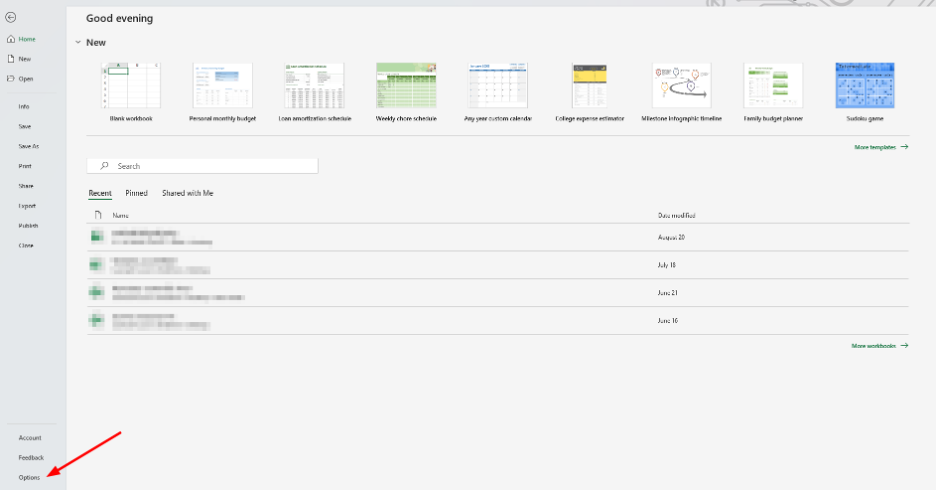 Figura 2: Navega a File > Options para instalar complementos de Excel
- Selecciona Add-ins en la pestaña de navegación izquierda de la ventana Excel Options. En la ventana View and Manage Microsoft Office Add-ins, selecciona Analysis ToolPak (que debería aparecer en Inactive Application Add-ins). Haz clic en el botón Go.
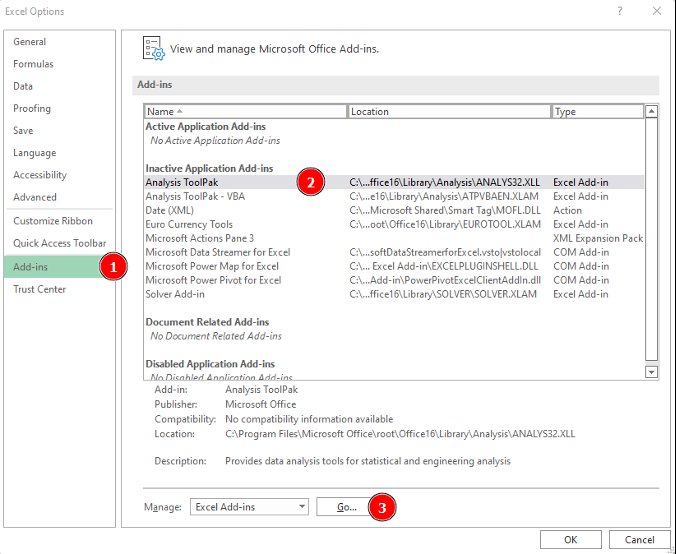 Figura 3: Analysis ToolPak listado en Inactive Application Add-ins
- Marca la casilla Analysis ToolPak en la ventana Add-ins y haz clic en OK.
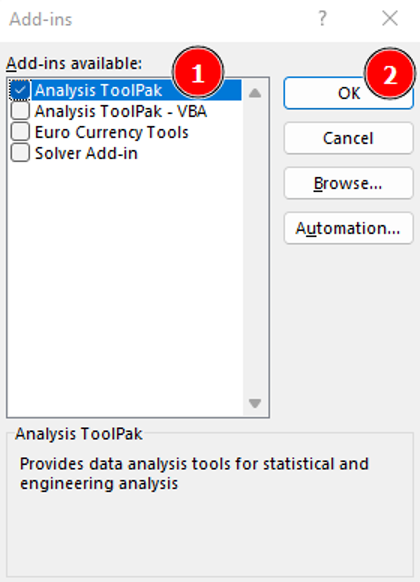 Figura 4: Marca la casilla Analysis ToolPak y haz clic en OK para instalar
- Finalmente, navega a la pestaña Data en Excel y verifica la sección Analysis recién agregada. La herramienta Data Analysis debería aparecer ahí.
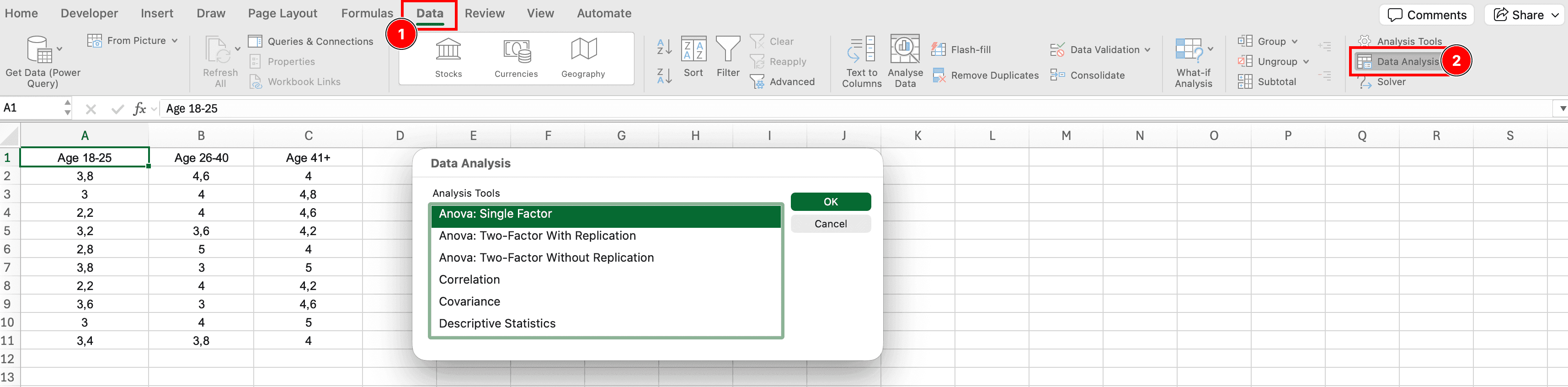 Figura 5: El botón Data Analysis aparece en la pestaña Data después de la instalación
Cómo Instalar Data Analysis ToolPak en Excel en Mac
Instalar el complemento Data Analysis ToolPak en Excel en Mac es igual de sencillo que en una PC con Microsoft Excel.
- Ve a la pestaña Data en Excel y haz clic en el ícono Analysis Tools para abrir la ventana Add-ins.
 Figura 6: Haz clic en el ícono Analysis Tools en Excel para Mac
Alternativamente, puedes acceder a la ventana Add-ins navegando a Tools en el menú superior de Excel y seleccionando Excel Add-ins.
- Marca la casilla Analysis ToolPak en la ventana Add-ins y haz clic en el botón OK.
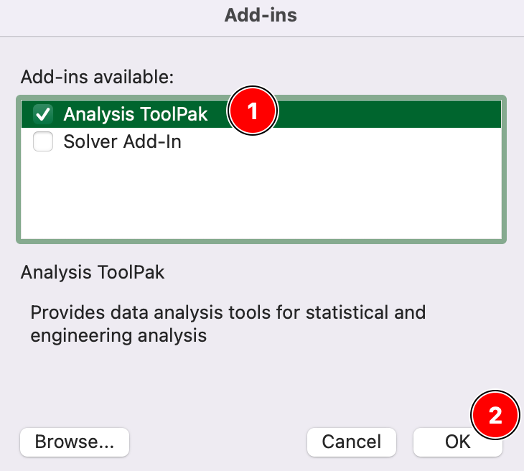 Figura 7: Selecciona Analysis ToolPak en la ventana Add-ins en Mac
- La herramienta Data Analysis debería estar disponible ahora en la pestaña Data de Excel.
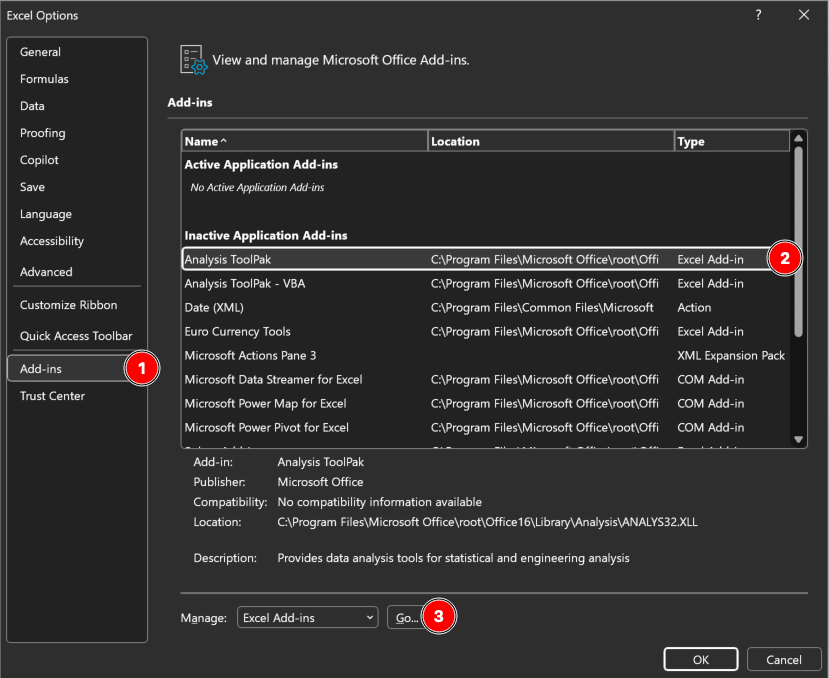 Figura 8: Herramienta Data Analysis disponible en la pestaña Data de Excel para Mac
Cómo Eliminar Data Analysis ToolPak en Excel
Para eliminar el Data Analysis ToolPak en Excel, navega a la ventana Add-ins [en PC: File > Options > Add-ins > Go; en Mac: Tools > Add-ins], desmarca la casilla Analysis ToolPak y haz clic en el botón OK.
Preguntas Frecuentes sobre Data Analysis ToolPak
Próximos Pasos
Ahora que tienes el Data Analysis ToolPak instalado en Excel, puedes comenzar a realizar análisis estadísticos profesionales directamente desde tu hoja de cálculo.
Si necesitas analizar datos de encuestas con las herramientas que acabas de instalar, consulta nuestra guía sobre cómo analizar datos de encuestas en Excel. Para verificar los supuestos de normalidad antes de elegir tus pruebas estadísticas, revisa cómo verificar la normalidad en SPSS.