Calcular la desviación estándar en Excel es fundamental para medir la variabilidad y dispersión de tus datos. Excel ofrece varias funciones de desviación estándar: STDEV.S para datos muestrales (la más común), STDEV.P para datos poblacionales, y las funciones legacy STDEV/STDEVP. Esta guía completa cubre todas las fórmulas de desviación estándar en Excel, cuándo usar cada función y ejemplos paso a paso con interpretaciones.
Usa =STDEV.S(rango) para la desviación estándar muestral o =STDEV.P(rango) para la desviación estándar poblacional. Descarga el archivo Excel de práctica desde la barra lateral para seguir los ejemplos con datos reales.
Referencia Rápida: Fórmulas de Desviación Estándar en Excel
| Función | Uso | Sintaxis | Ejemplo |
|---|---|---|---|
| STDEV.S | Muestra (más común) | =STDEV.S(rango) | =STDEV.S(A2:A50) |
| STDEV.P | Población | =STDEV.P(rango) | =STDEV.P(A2:A50) |
| STDEVA | Muestra + valores lógicos | =STDEVA(rango) | =STDEVA(A2:A50) |
| STDEVPA | Población + valores lógicos | =STDEVPA(rango) | =STDEVPA(A2:A50) |
Tabla 1: Funciones de desviación estándar disponibles en Excel con su sintaxis y uso
Usa STDEV.S en el 95% de los casos: es la opción correcta cuando trabajas con datos muestrales de una población más grande.
Si no tienes clara la diferencia entre desviación estándar poblacional y muestral, lee esa guía primero para entender qué fórmula aplica a tus datos.
Fórmulas de la Desviación Estándar
La desviación estándar mide cuánto se desvían los valores individuales respecto a la media (promedio). Se utilizan dos fórmulas diferentes dependiendo de si tus datos representan:
- Muestra (n): un subconjunto de una población más grande
- Población (N): el grupo completo que estás estudiando
Fórmula de la Desviación Estándar Poblacional
La desviación estándar poblacional (σ) se usa cuando tienes datos de la población completa:
Donde:
- σ = desviación estándar poblacional
- Σ = suma de los siguientes términos
- xi = cada valor en el conjunto de datos
- μ = media poblacional
- N = número total de valores en la población
Fórmula de la Desviación Estándar Muestral
La desviación estándar muestral (s) se usa cuando tienes datos de una muestra de una población más grande:
Donde:
- s = desviación estándar muestral
- Σ = suma de los siguientes términos
- xi = cada valor en la muestra
- x̄ = media muestral
- n-1 = grados de libertad (corrección de Bessel)
La diferencia clave es dividir entre n-1 en lugar de N para corregir el sesgo al estimar parámetros poblacionales a partir de datos muestrales.
Cómo Calcular la Desviación Estándar Poblacional en Excel
Excel proporciona dos funciones para calcular la desviación estándar poblacional:
Función STDEV.P
La función STDEV.P calcula la desviación estándar poblacional e ignora automáticamente texto y valores lógicos (VERDADERO/FALSO).
Sintaxis:
=STDEV.P(número1, [número2], ...)
Ejemplo:
Supón que tienes datos de una población completa en las celdas C2:C11. Sigue estos pasos para calcular la desviación estándar poblacional:
Paso 1: Accede al cuadro de diálogo Insertar Función haciendo clic en el botón "fx" o presionando Shift+F3.
Paso 2: Escribe "STDEV.P" en el campo de búsqueda, haz clic en Ir y selecciona STDEV.P de la lista:
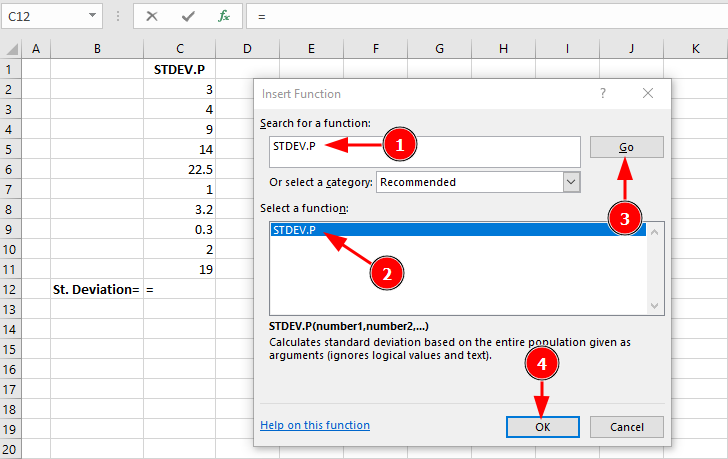
Figura 1: Búsqueda y selección de la función STDEV.P en Excel
Paso 3: En el cuadro Argumentos de Función, selecciona tu rango de datos (C2:C11):
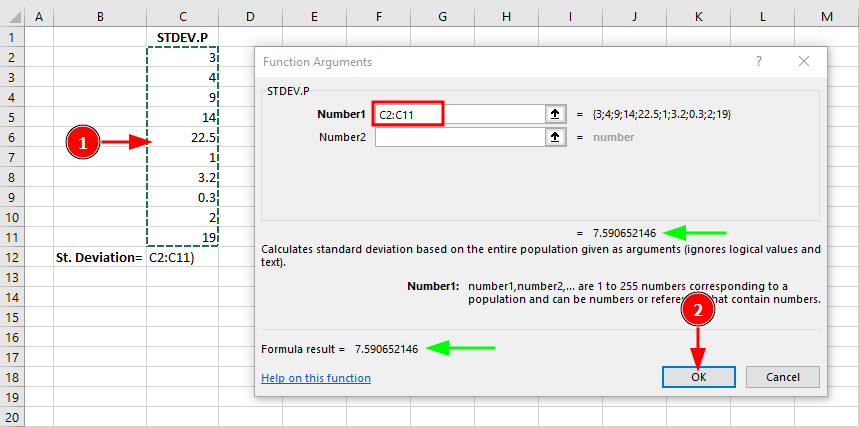
Figura 2: Cuadro Argumentos de Función de STDEV.P con rango de datos y resultado
Paso 4: Haz clic en Aceptar para ver el resultado final:
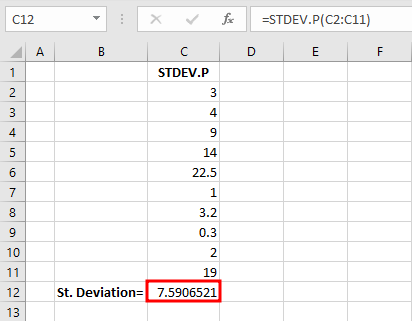
Figura 3: Cálculo completado de STDEV.P mostrando la desviación estándar poblacional
La función devuelve 7.59 como la desviación estándar poblacional, indicando qué tan dispersos están los valores respecto a la media.
Función STDEVPA
La función STDEVPA también calcula la desviación estándar poblacional pero incluye texto y valores lógicos:
- Texto y FALSO = 0
- VERDADERO = 1
Sintaxis:
=STDEVPA(valor1, [valor2], ...)
Ejemplo:
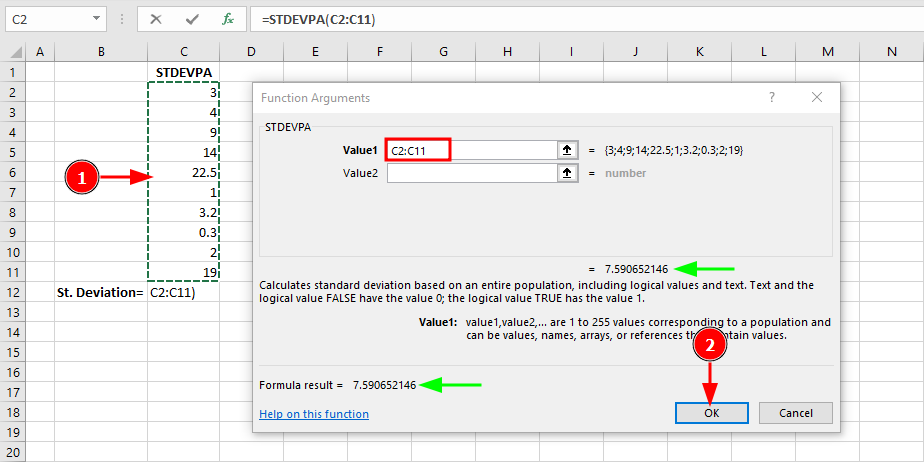
Figura 4: La función STDEVPA incluye valores lógicos y texto en el cálculo
Usa STDEVPA cuando tu conjunto de datos incluya intencionalmente valores lógicos que deseas contar en el cálculo. En este ejemplo, dado que el conjunto contiene solo números, STDEVPA devuelve el mismo resultado que STDEV.P (7.59).
Cómo Calcular la Desviación Estándar Muestral en Excel
Para la mayoría de los escenarios reales, trabajas con una muestra (no la población completa). Excel proporciona dos funciones para la desviación estándar muestral:
Función STDEV.S (La Más Común)
La función STDEV.S calcula la desviación estándar muestral y es la función más utilizada. Ignora texto y valores lógicos.
Sintaxis:
=STDEV.S(número1, [número2], ...)
Ejemplo:
Sigue estos pasos para calcular la desviación estándar muestral usando el mismo conjunto de datos (C2:C11), que ahora representa una muestra de una población más grande:
Paso 1: Accede al cuadro de diálogo Insertar Función y busca "STDEV.S":
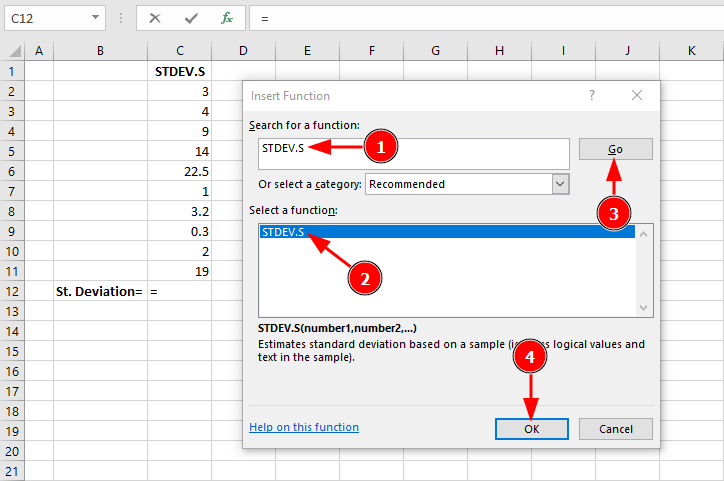
Figura 5: Selección de la función STDEV.S para la desviación estándar muestral
Paso 2: En el cuadro Argumentos de Función, selecciona tu rango de datos:
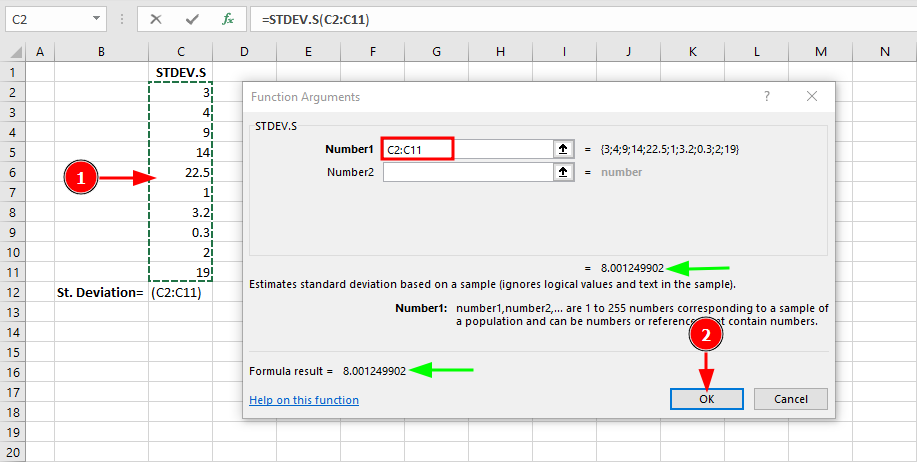
Figura 6: STDEV.S devuelve 8.00 (mayor que STDEV.P por la corrección de Bessel n-1)
El resultado es 8.00 para la desviación estándar muestral, comparado con 7.59 para la poblacional. Esta diferencia se debe a la corrección de Bessel (dividir entre n-1 en lugar de N), que proporciona una estimación insesgada al trabajar con datos muestrales.
Esta es la opción predeterminada para la mayoría de los análisis estadísticos cuando trabajas con datos muestrales.
Función STDEVA
La función STDEVA calcula la desviación estándar muestral pero incluye texto y valores lógicos:
- Texto y FALSO = 0
- VERDADERO = 1
Sintaxis:
=STDEVA(valor1, [valor2], ...)
Ejemplo:
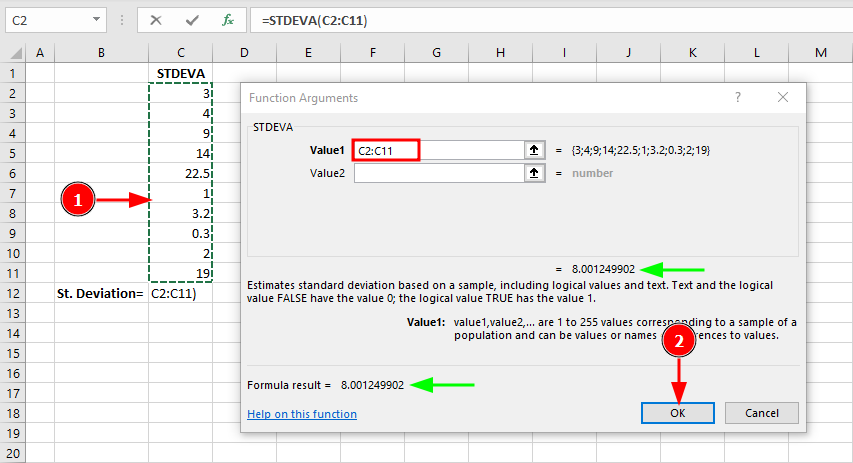
Figura 7: La función STDEVA incluye valores lógicos y texto en el cálculo de la desviación estándar muestral
Usa STDEVA solo cuando necesites incluir específicamente valores lógicos en tu cálculo. En este ejemplo con datos puramente numéricos, STDEVA devuelve el mismo resultado que STDEV.S (8.00).
Funciones Legacy de Desviación Estándar
Excel también incluye funciones más antiguas por compatibilidad:
| Función Legacy | Equivalente Moderno | Uso |
|---|---|---|
| STDEV | STDEV.S | Desviación estándar muestral |
| STDEVP | STDEV.P | Desviación estándar poblacional |
Tabla 2: Equivalencia entre funciones legacy y modernas de desviación estándar
Recomendación: Usa siempre las funciones modernas (STDEV.S, STDEV.P), ya que son más explícitas sobre si estás calculando la desviación estándar muestral o poblacional.
¿Qué Función de Desviación Estándar Usar?
Guía rápida de decisión:
Usa STDEV.S cuando:
- Trabajas con una muestra de una población más grande (caso más común)
- Realizas encuestas, experimentos o estudios de muestreo
- Tienes un subconjunto de datos que representa un grupo más grande
- Ejemplo: Calificaciones de 30 estudiantes de un total de 500
Usa STDEV.P cuando:
- Tienes datos de toda la población
- Tu conjunto de datos incluye a cada miembro del grupo
- Ejemplo: Calificaciones de los 30 estudiantes de una clase completa
Usa STDEVPA/STDEVA cuando:
- Tu conjunto de datos incluye intencionalmente valores VERDADERO/FALSO o texto
- Deseas que estos valores se cuenten como 1 y 0 respectivamente
Regla general: Si no estás seguro, usa STDEV.S (muestral). Es la opción estadísticamente conservadora y apropiada para la mayoría de los análisis. Una vez que calcules la desviación estándar, puedes verificar la normalidad de tus datos en SPSS antes de aplicar pruebas paramétricas.
Ejemplo Paso a Paso: Cálculo de la Desviación Estándar
Trabajemos un ejemplo completo calculando la desviación estándar para datos de ventas mensuales.
Conjunto de datos: Cifras de ventas mensuales (en miles) durante 12 meses
| Mes | Ventas |
|---|---|
| Ene | 45 |
| Feb | 52 |
| Mar | 48 |
| Abr | 61 |
| May | 55 |
| Jun | 49 |
| Jul | 58 |
| Ago | 63 |
| Sep | 51 |
| Oct | 47 |
| Nov | 54 |
| Dic | 59 |
Tabla 3: Datos de ventas mensuales (en miles) para el ejemplo de cálculo
Paso 1: Ingresa tus datos en Excel (celdas B2:B13)
Paso 2: Calcula la media con =AVERAGE(B2:B13)
Resultado: 53.5
Paso 3: Calcula la desviación estándar muestral con =STDEV.S(B2:B13)
Resultado: 5.9
Interpretación: Las ventas mensuales promedio son 53.5 mil, con una desviación estándar de 5.9 mil. Esto significa que la mayoría de los meses caen dentro de aproximadamente 6 mil del promedio (entre 47.6 y 59.4 mil aproximadamente). Si necesitas comparar las medias de dos grupos, la desviación estándar es un componente clave de la prueba t en Excel.
Funciones Estadísticas Relacionadas en Excel
VAR.S y VAR.P (Varianza)
La varianza es el cuadrado de la desviación estándar. Excel proporciona funciones de varianza que funcionan de manera similar:
=VAR.S(número1, [número2], ...)  // Varianza muestral
=VAR.P(número1, [número2], ...)  // Varianza poblacional
La relación: Desviación Estándar = √Varianza
Conoce más sobre la varianza y otras estadísticas descriptivas en Excel.
AVEDEV (Desviación Media)
La función AVEDEV calcula el promedio de las desviaciones absolutas respecto a la media:
=AVEDEV(número1, [número2], ...)
Similar a la desviación estándar, una desviación media grande indica alta dispersión alrededor de la media, mientras que un valor bajo indica baja dispersión. A diferencia de la desviación estándar que eleva al cuadrado las desviaciones, AVEDEV usa valores absolutos, lo que la hace menos sensible a valores atípicos extremos.
Cómo Interpretar los Resultados de la Desviación Estándar
Entender qué significa el valor de la desviación estándar:
Desviación estándar pequeña (cercana a 0):
- Los datos se agrupan cerca de la media
- Baja variabilidad
- Los valores son consistentes y predecibles
- Ejemplo: DE = 2 para calificaciones con media de 85 significa que la mayoría están entre 83-87
Desviación estándar grande:
- Los datos están dispersos respecto a la media
- Alta variabilidad
- Los valores son menos consistentes
- Ejemplo: DE = 15 para calificaciones con media de 85 significa que varían ampliamente (70-100)
En una distribución normal:
- Aproximadamente 68% de los valores caen dentro de 1 desviación estándar de la media
- Aproximadamente 95% de los valores caen dentro de 2 desviaciones estándar
- Aproximadamente 99.7% de los valores caen dentro de 3 desviaciones estándar
Para más información sobre medidas de tendencia central y dispersión, consulta nuestra guía sobre cómo calcular media, mediana y moda.
Errores Comunes a Evitar
1. Usar STDEV.P para datos muestrales
- Esto subestima la variabilidad en tu muestra
- Usa siempre STDEV.S cuando trabajes con muestras
2. Incluir encabezados en tu rango
- STDEV.S devolverá un error si se incluyen encabezados de texto
- Selecciona solo las celdas con datos numéricos
3. Mezclar fórmulas muestrales y poblacionales
- Sé consistente: los datos muestrales requieren fórmulas muestrales en todo tu análisis
4. Ignorar valores atípicos
- Los valores extremos afectan significativamente la desviación estándar
- Considera eliminar valores atípicos o usar la mediana/RIC para datos con sesgo
Preguntas Frecuentes
Próximos Pasos
Con el dominio de las funciones STDEV.S y STDEV.P, puedes medir la variabilidad de cualquier conjunto de datos en Excel. Combinar la desviación estándar con otras medidas descriptivas te da una imagen completa de la distribución de tus datos.
Para profundizar en el análisis estadístico con Excel, explora estas guías:
- Cómo agregar Data Analysis en Excel: Activa el complemento Data Analysis ToolPak para acceder a herramientas estadísticas avanzadas que complementan las funciones de desviación estándar.
- Cómo calcular la correlación de Pearson en Excel: Aprende a medir la relación lineal entre dos variables, un paso natural después de analizar la variabilidad individual de cada variable.