La prueba t es una de las herramientas estadísticas más utilizadas para comparar medias entre grupos. Esta guía completa te muestra cómo realizar la prueba t en Excel paso a paso para los tres tipos: prueba t de una muestra, prueba t de muestras independientes y prueba t de muestras pareadas.
Ya sea que estés analizando datos de investigación, comparando puntuaciones antes y después de un estudio, o determinando si dos grupos difieren significativamente, este tutorial cubre cada escenario con instrucciones claras.
Antes de ejecutar cualquier prueba t, es recomendable calcular las estadísticas descriptivas de tus datos en Excel para conocer las medias y desviaciones estándar de cada grupo.
Conjunto de datos de práctica disponible: Descarga la plantilla de prueba t para Excel desde la sección de descargas en la barra lateral para seguir los ejemplos.
Lo que aprenderás:
- Cómo usar la función T.TEST en Excel
- Instrucciones paso a paso para los 3 tipos de prueba t
- Cómo interpretar valores p y significancia estadística
- Cuándo usar varianzas iguales vs. desiguales
Nota sobre la selección de prueba: La prueba t se utiliza para comparar dos grupos o condiciones. Si necesitas comparar tres o más grupos, usa ANOVA de un factor en Excel en su lugar.
Cómo Realizar la Prueba T de Una Muestra en Excel
Paso 1: Prepara Tu Conjunto de Datos
La prueba t de una muestra compara la media de una muestra contra un valor conocido (media hipotética). En este ejemplo, probaremos si las estaturas de los estudiantes difieren significativamente de 170 cm.
Para configurar tus datos:
- Abre Excel e ingresa tus datos de muestra en la columna A (por ejemplo, estaturas de estudiantes)
- Crea una columna "Ficticia" en la columna B
- Llena todas las celdas de la columna B con tu valor hipotético (170)
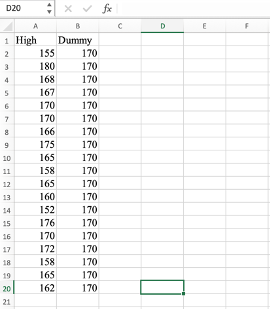 Figura 1: Configuración del conjunto de datos para la prueba t de una muestra con datos de muestra en la columna A y valor hipotético (170) en la columna B
Paso 2: Usa la Fórmula T.TEST para la Prueba de Una Muestra
Hipótesis:
- H0 (Hipótesis nula): μ = 170
- H1 (Hipótesis alternativa): μ ≠ 170
Sintaxis de la fórmula T.TEST en Excel:
=T.TEST(matriz1, matriz2, colas, tipo)Parámetros:
matriz1: Tu rango de datos de muestra (A2:A20)matriz2: Columna ficticia con la media hipotética (B2:B20)colas: 1 para prueba unilateral, 2 para bilateraltipo: 1 para pareada, 2 para varianzas iguales, 3 para varianzas desiguales
Fórmula de ejemplo:
=T.TEST(A2:A20, B2:B20, 2, 1)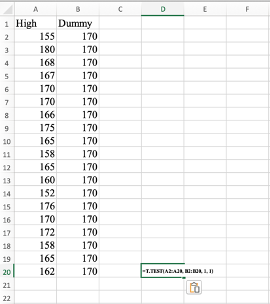 Figura 2: Fórmula T.TEST ingresada en Excel mostrando la sintaxis: =T.TEST(A2:A20, B2:B20, 2, 1)
Paso 3: Interpreta los Resultados
La fórmula devuelve un valor p (por ejemplo, 0.01429).
Cómo interpretar:
- Si valor p menor a 0.05: Rechaza H0 → diferencia estadísticamente significativa
- Si valor p mayor o igual a 0.05: No se rechaza H0 → sin diferencia significativa
En este ejemplo, p = 0.01429, que es menor a 0.05, por lo tanto rechazamos la hipótesis nula. La media de la muestra es estadísticamente diferente de 170 cm.
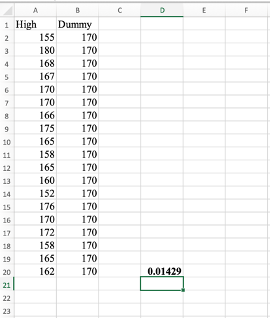 Figura 3: Resultado del valor p de 0.01429 mostrado en Excel, indicando significancia estadística
Prueba T de Muestras Independientes en Excel (Dos Muestras)
Paso 1: Organiza Tus Datos por Grupos
La prueba t de muestras independientes compara las medias de dos grupos separados. En este ejemplo, compararemos las estaturas entre hombres y mujeres.
Configuración:
- Columna A: Estaturas de mujeres
- Columna B: Estaturas de hombres
- Cada grupo debe estar en una columna separada
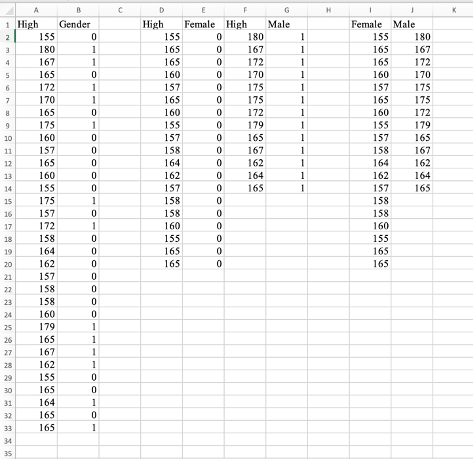 Figura 4: Datos de dos muestras organizados con estaturas de mujeres en la columna A y estaturas de hombres en la columna B
Paso 2: Abre el Data Analysis ToolPak
Ve a la pestaña Datos → Análisis de datos → Selecciona "Prueba t para dos muestras suponiendo varianzas desiguales" → Haz clic en Aceptar.
Si no ves el botón Análisis de datos, primero necesitas activar el complemento. Consulta nuestra guía: Cómo Agregar Data Analysis en Excel
¿Por qué varianzas desiguales? Asumimos que los dos grupos tienen varianzas diferentes (dispersión), lo cual es más seguro cuando no estás seguro sobre la igualdad de varianzas.
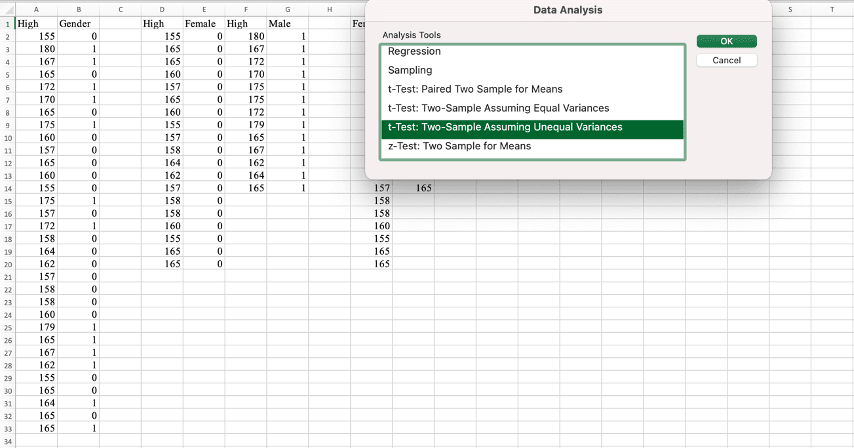 Figura 5: Menú de Análisis de datos mostrando la opción Prueba t para dos muestras suponiendo varianzas desiguales seleccionada
Paso 3: Configura los Ajustes de la Prueba T
En el cuadro de diálogo:
- Rango de variable 1: Selecciona los datos de estaturas femeninas (incluyendo etiqueta)
- Rango de variable 2: Selecciona los datos de estaturas masculinas (incluyendo etiqueta)
- Diferencia hipotética de medias: Déjalo en 0
- Marca la casilla "Rótulos"
- Haz clic en Aceptar
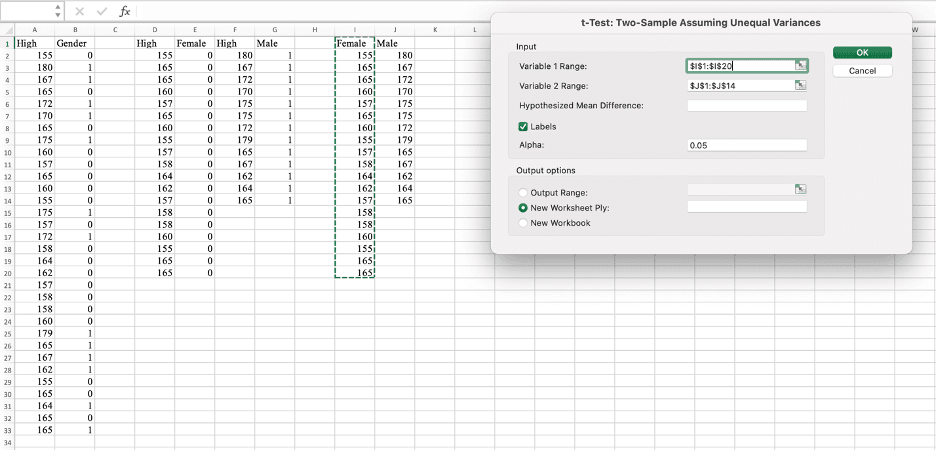 Figura 6: Cuadro de diálogo de la prueba t configurado con los rangos de Variable 1 y Variable 2, y la casilla Rótulos seleccionada
Paso 4: Interpreta los Resultados de la Prueba T Independiente
Excel genera una tabla detallada de resultados mostrando:
- Media de mujeres: 160.65
- Media de hombres: 170.23
- P(T menor o igual a t) dos colas: 0.0000236 (valor p)
Interpretación: Dado que p = 0.0000236 (menor a 0.05), rechazamos H0. Existe una diferencia estadísticamente significativa en la estatura promedio entre hombres y mujeres.
Hipótesis:
- H0: μ₁ = μ₂ (no hay diferencia en las medias)
- H1: μ₁ ≠ μ₂ (existe diferencia significativa)
Si prefieres realizar esta prueba en SPSS, consulta nuestra guía de prueba t de muestras independientes en SPSS.
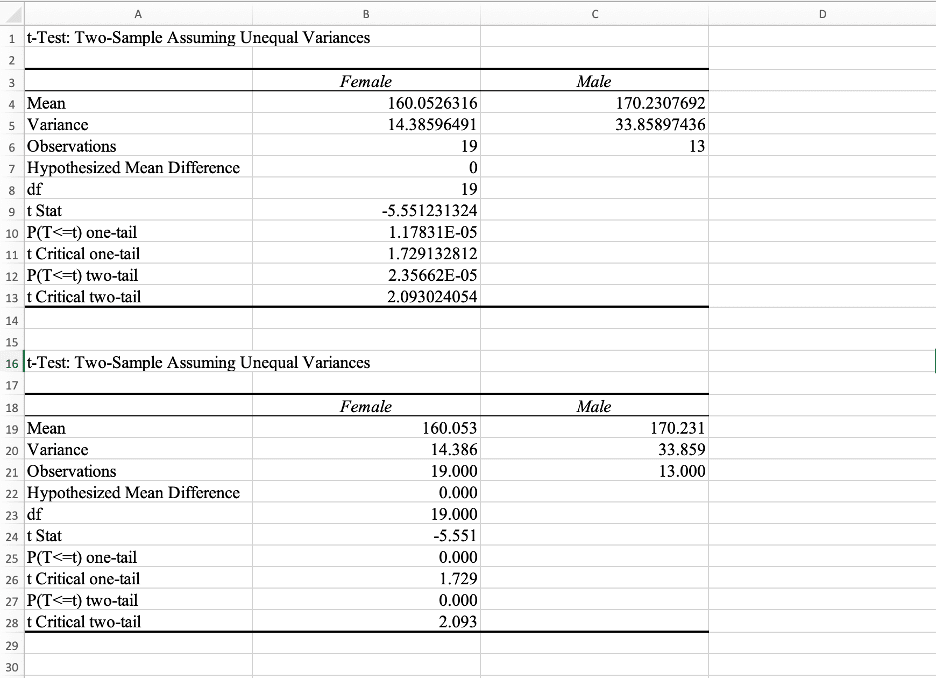 Figura 7: Tabla de salida de Excel mostrando las medias de ambos grupos y valor p de 0.0000236, indicando una diferencia altamente significativa
Prueba T de Muestras Pareadas en Excel (Comparación Antes-Después)
Paso 1: Prepara los Datos Pareados
La prueba t pareada compara dos mediciones relacionadas del mismo grupo (por ejemplo, puntuaciones de un examen antes y después de estudiar).
Configuración:
- Columna A: Puntuaciones "Antes del estudio"
- Columna B: Puntuaciones "Después del estudio"
- Cada fila representa las puntuaciones de la misma persona
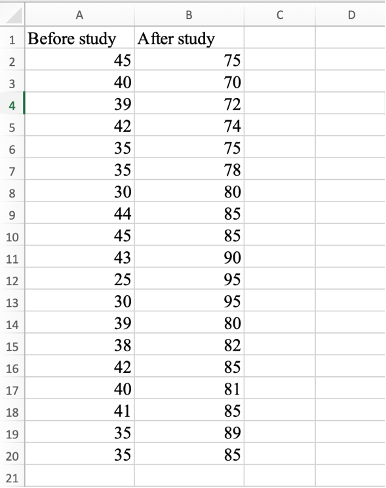 Figura 8: Datos pareados organizados con puntuaciones "Antes del estudio" en la columna A y "Después del estudio" en la columna B
Paso 2: Selecciona Prueba T para Medias de Dos Muestras Emparejadas
Ve a Datos → Análisis de datos → "Prueba t para medias de dos muestras emparejadas" → Haz clic en Aceptar.
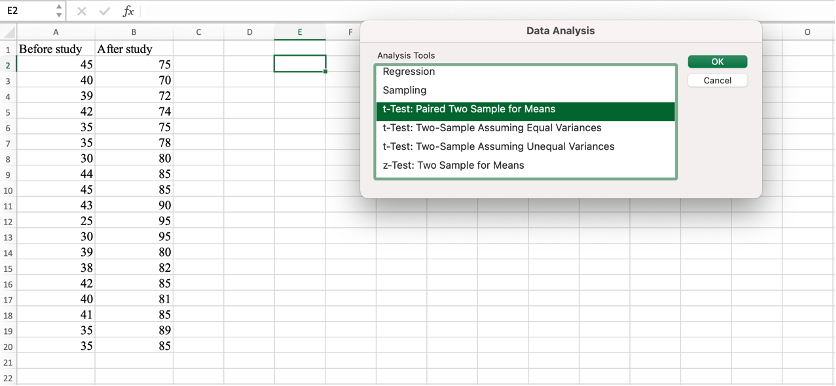 Figura 9: Menú de Análisis de datos con la opción Prueba t para medias de dos muestras emparejadas resaltada
Paso 3: Configura la Prueba T Pareada
En el cuadro de diálogo:
- Rango de variable 1: Selecciona las puntuaciones "Antes del estudio" (con etiqueta)
- Rango de variable 2: Selecciona las puntuaciones "Después del estudio" (con etiqueta)
- Diferencia hipotética de medias: 0
- Marca "Rótulos"
- Haz clic en Aceptar
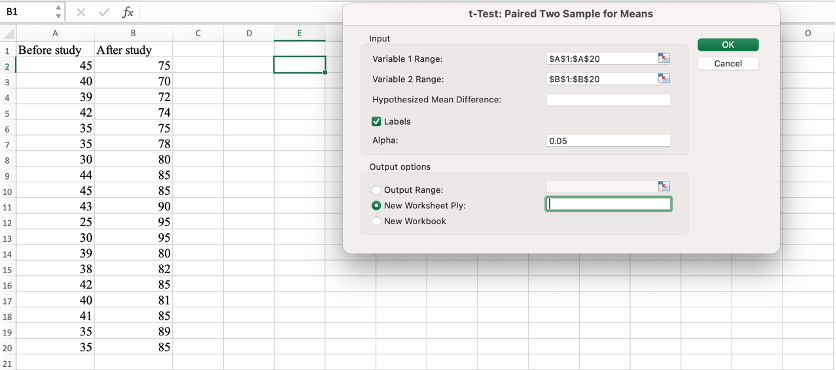 Figura 10: Cuadro de diálogo de la prueba t pareada con los rangos de Variable 1 y Variable 2 seleccionados y la opción Rótulos marcada
Paso 4: Interpreta los Resultados de la Prueba T Pareada
Los resultados muestran:
- P(T menor o igual a t) dos colas: 0.000 (valor p menor a 0.001)
Interpretación: Dado que p es menor a 0.05, rechazamos H0. Existe una mejora estadísticamente significativa en las puntuaciones del examen después de estudiar.
Hipótesis:
- H0: μ_diferencia = 0 (sin cambio antes/después)
- H1: μ_diferencia ≠ 0 (cambio significativo)
Si prefieres realizar esta prueba en SPSS, consulta nuestra guía de prueba t de muestras pareadas en SPSS.
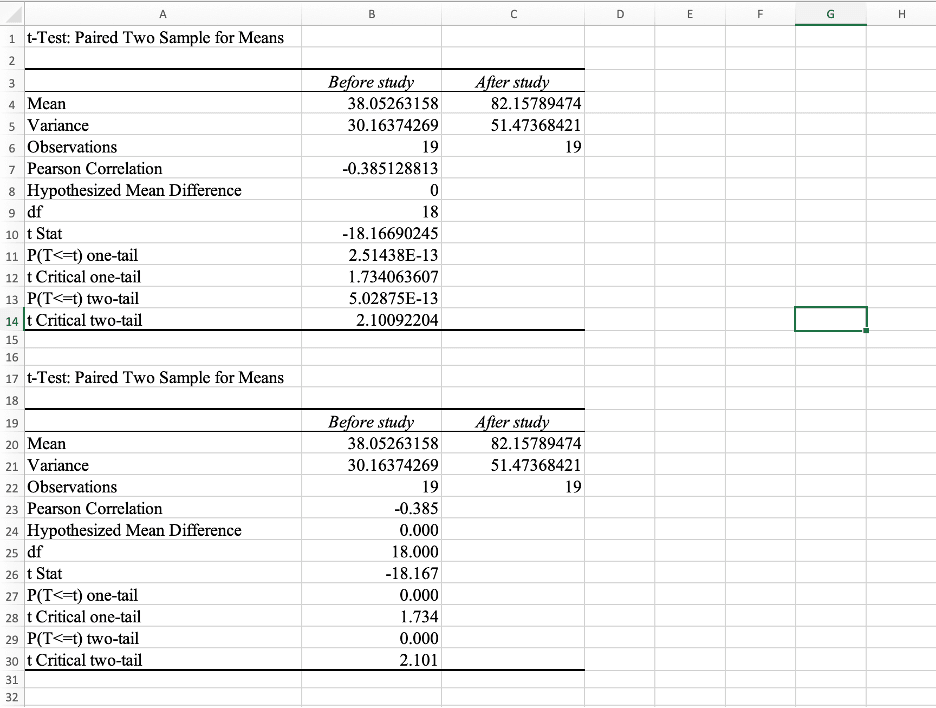 Figura 11: Tabla de resultados de Excel mostrando valor p menor a 0.001, confirmando mejora significativa en las puntuaciones del examen
Preguntas Frecuentes
Próximos Pasos
Ahora que dominas la prueba t en Excel, aquí tienes dos rutas para seguir profundizando:
-
Correlación de Pearson en Excel: Si necesitas examinar la relación entre dos variables continuas en lugar de comparar grupos, la correlación de Pearson es la prueba indicada. Aprende a calcularla e interpretarla directamente en Excel.
-
Cómo Verificar Normalidad en SPSS: Las pruebas t asumen normalidad en tus datos. Esta guía te muestra cómo verificar este supuesto formalmente con pruebas como Shapiro-Wilk y Kolmogorov-Smirnov.