ANOVA de un factor (Análisis de Varianza) es una prueba estadística que compara las medias de tres o más grupos independientes para determinar si al menos una media difiere significativamente de las demás. Aunque Excel no es tan potente como SPSS o R para estadística avanzada, maneja ANOVA de un factor de manera competente a través del Data Analysis ToolPak.
Este tutorial completo te muestra cómo calcular ANOVA de un factor en Excel paso a paso, incluyendo la prueba de supuestos, el cálculo del tamaño del efecto y el formato de reporte APA para tu tesis o disertación.
¿Qué es el ANOVA de Un Factor?
ANOVA de un factor prueba si las medias de tres o más grupos independientes difieren en una variable dependiente continua. "Un factor" se refiere a tener una variable independiente (factor) con múltiples niveles (grupos).
Ejemplo de pregunta de investigación: "¿Las puntuaciones de satisfacción del cliente difieren entre tres grupos de edad (18-25, 26-40, 41+)?"
- Variable independiente (factor): Grupo de edad (3 niveles)
- Variable dependiente: Puntuación de satisfacción (continua)
- Hipótesis nula (H₀): Todas las medias de grupo son iguales (μ₁ = μ₂ = μ₃)
- Hipótesis alternativa (H₁): Al menos una media de grupo difiere
Cuándo Usar ANOVA vs Prueba T
Usa ANOVA de un factor cuando compares tres o más grupos. Nunca ejecutes múltiples pruebas t para comparar varios grupos. Esto infla tu tasa de error Tipo I.
Para una guía de decisión completa, consulta: T-Test vs ANOVA in Excel: Which Test Should You Use?
Regla rápida de decisión:
- 2 grupos → Usa prueba t de muestras independientes
- 3+ grupos → Usa ANOVA de un factor
Requisito Previo: Activar Data Analysis ToolPak
Antes de ejecutar ANOVA, debes activar el complemento Analysis ToolPak de Excel.
Para instrucciones detalladas de instalación en Windows y Mac, consulta nuestra guía completa: Cómo Agregar Data Analysis en Excel
Pasos rápidos para Windows:
- Haz clic en Archivo → Opciones
- Selecciona Complementos en el menú izquierdo
- En el cuadro Administrar de la parte inferior, selecciona Complementos de Excel y haz clic en Ir
- Marca la casilla Analysis ToolPak
- Haz clic en Aceptar
El botón Análisis de datos aparecerá en la pestaña Datos dentro del grupo Análisis.
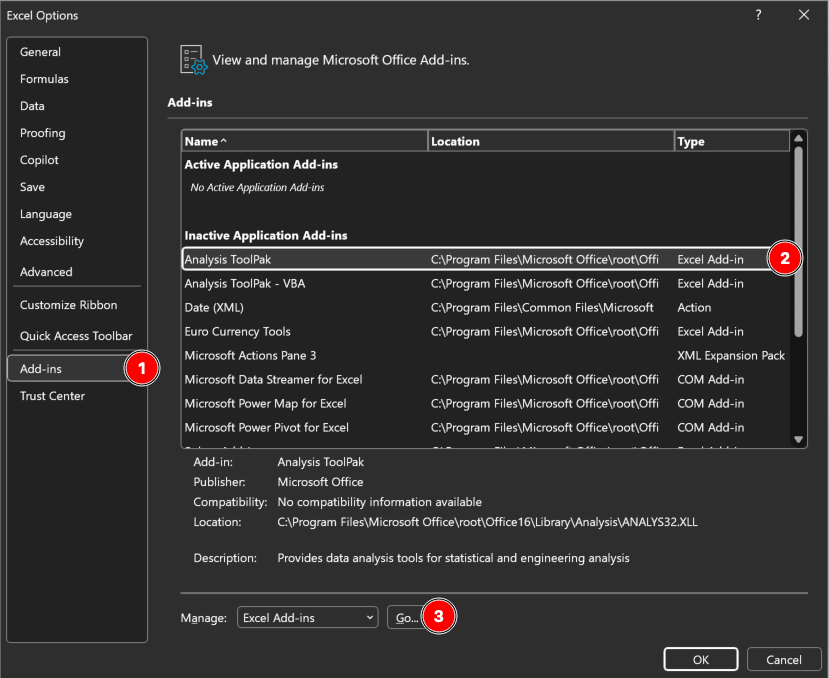 Figura 1: Cuadro de diálogo de Complementos de Excel con Analysis ToolPak activado (Windows)
Usuarios de Mac: Ve a Herramientas → Complementos de Excel en lugar de Archivo → Opciones.
Paso a Paso: Cómo Calcular ANOVA de Un Factor en Excel
Usaremos un conjunto de datos de ejemplo que compara puntuaciones de satisfacción del cliente entre tres grupos de edad.
Paso 1: Organiza Tus Datos
Organiza tus datos en columnas, con cada columna representando un grupo. Incluye una fila de encabezado con las etiquetas de los grupos.
Estructura de datos de ejemplo:
| Edad 18-25 | Edad 26-40 | Edad 41+ |
|---|---|---|
| 3.8 | 4.6 | 4.0 |
| 3.0 | 4.0 | 4.8 |
| 2.2 | 4.0 | 4.6 |
| 3.2 | 3.6 | 4.2 |
| 2.8 | 5.0 | 4.0 |
| ... | ... | ... |
Tabla 1: Puntuaciones de satisfacción del cliente por grupo de edad (escala 1-5)
Importante:
- Cada columna = un grupo
- Sin celdas vacías dentro de las columnas
- Encabezados en la primera fila
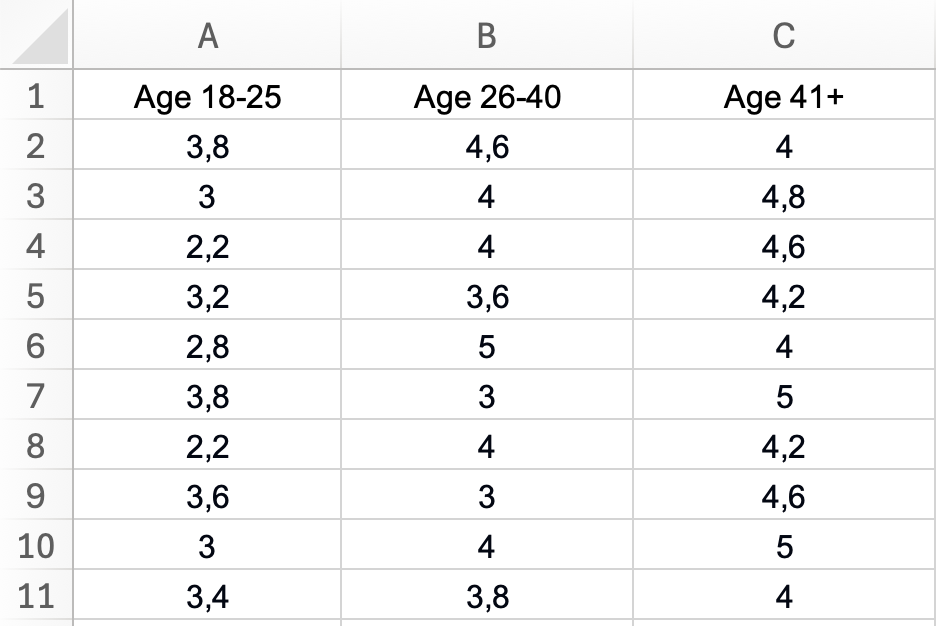 Figura 2: Disposición correcta de datos para ANOVA de un factor: cada grupo de edad en una columna separada con encabezados descriptivos
Paso 2: Accede a Análisis de Datos
- Haz clic en la pestaña Datos
- En el grupo Análisis (extremo derecho), haz clic en Análisis de datos
- Aparecerá un cuadro de diálogo con las herramientas de análisis
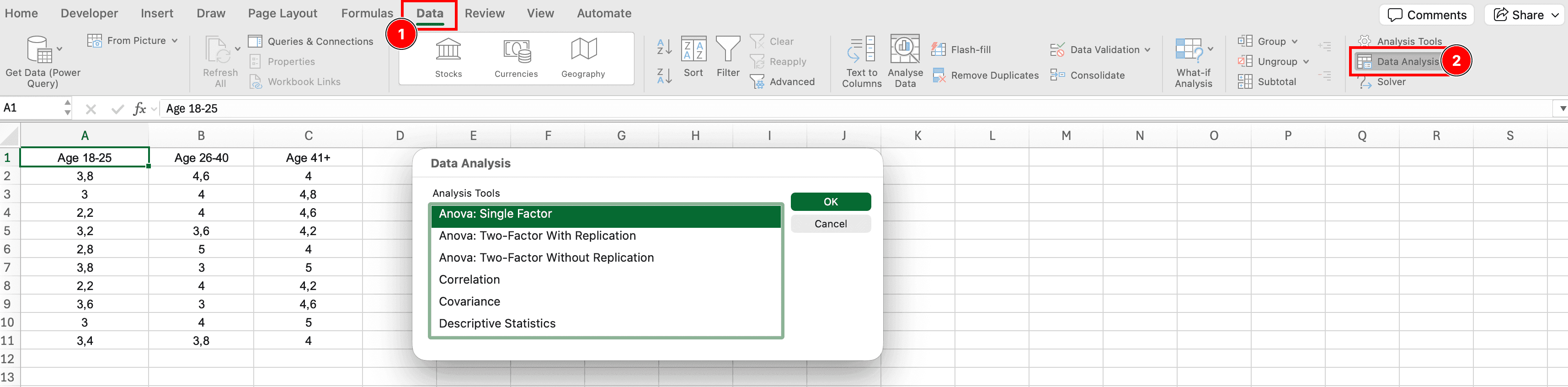 Figura 3: Ubicación del botón Análisis de datos en la pestaña Datos de Excel
Paso 3: Selecciona Anova: Un Factor
- En el cuadro de diálogo de Análisis de datos, desplázate hacia abajo y selecciona Anova: Single Factor
- Haz clic en Aceptar
"Single Factor" significa una variable independiente (grupo de edad). Para dos variables independientes, usarías "Anova: Two-Factor."
Paso 4: Configura los Ajustes de ANOVA
Aparece el cuadro de diálogo de Anova: Single Factor. Configura estos ajustes:
Rango de entrada:
- Haz clic en el botón de selección y resalta todos tus datos, incluyendo encabezados
- Ejemplo:
$A$1:$C$31(3 columnas × 30 filas + 1 fila de encabezado)
Agrupado por:
- Selecciona Columnas (ya que cada grupo está en una columna separada)
Rótulos en la primera fila:
- Marca esta casilla si tu primera fila contiene encabezados
- Excel usará estas etiquetas en la salida
Alfa:
- Déjalo en 0.05 (nivel de significancia estándar)
- Este es tu umbral de tasa de error Tipo I
Rango de salida:
- Selecciona una celda donde quieras que aparezcan los resultados (por ejemplo,
E1) - O elige En una hoja de cálculo nueva para resultados en una hoja nueva
Haz clic en Aceptar para ejecutar el análisis.
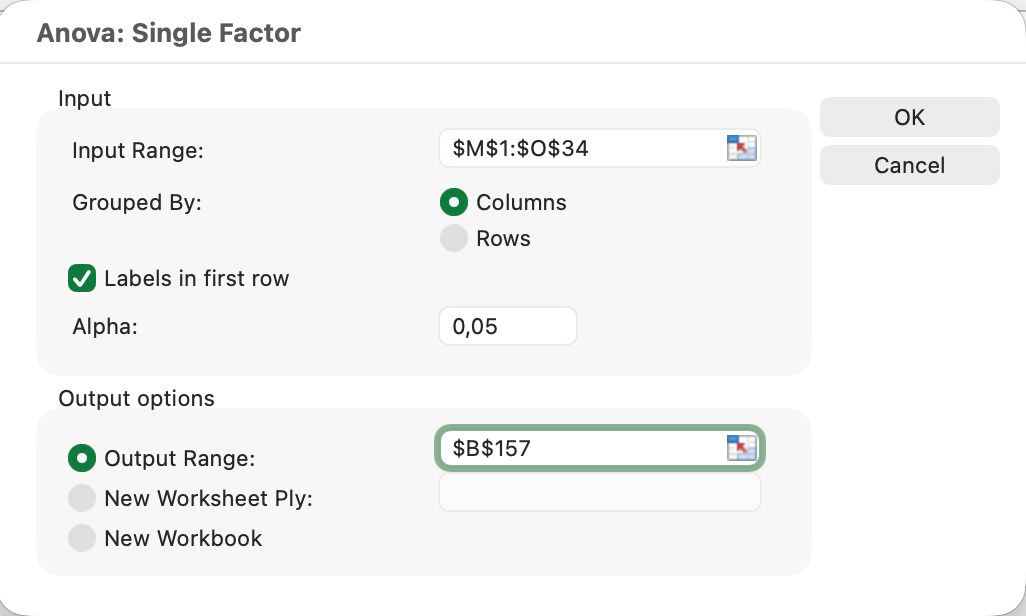 Figura 4: Cuadro de diálogo de ANOVA Un Factor configurado para el análisis de satisfacción del cliente entre tres grupos de edad
Paso 5: Interpreta la Salida de ANOVA
Excel produce dos tablas: Resumen y ANOVA.
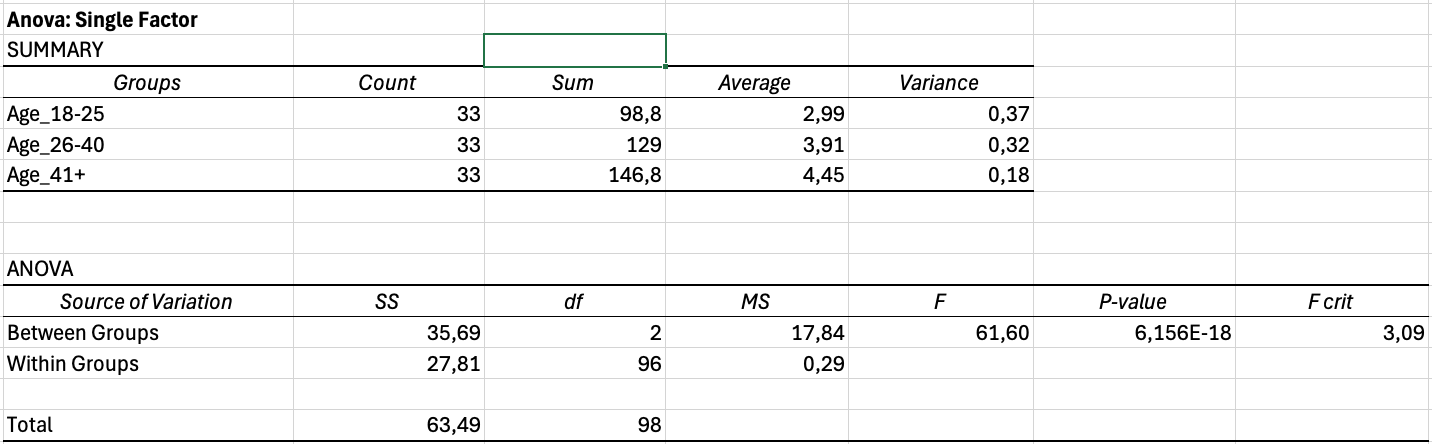 Figura 5: Salida completa de ANOVA mostrando estadísticas de Resumen y tabla ANOVA con resultados significativos (F = 61.60, p < 0.001)
Tabla de Resumen
La tabla de Resumen muestra las estadísticas descriptivas de cada grupo:
- Grupos: Etiquetas de grupo (Edad 18-25, Edad 26-40, Edad 41+)
- Cuenta: Tamaño de muestra por grupo
- Suma: Suma total de valores
- Promedio: Media de cada grupo
- Varianza: Varianza de cada grupo
Qué reportar: Medias de grupo (Promedio) y desviaciones estándar (raíz cuadrada de la Varianza).
Tabla ANOVA
La tabla ANOVA muestra los resultados de la prueba:
| Fuente de variación | SC | gl | CM | F | Valor p | F crítico |
|---|---|---|---|---|---|---|
| Entre grupos | 31.44 | 2 | 15.72 | 15.43 | 0.00012 | 3.10 |
| Dentro de los grupos | 88.67 | 87 | 1.02 | — | — | — |
| Total | 120.11 | 89 | — | — | — | — |
Tabla 2: Tabla de salida ANOVA mostrando diferencias significativas entre grupos (p < 0.001)
Columnas clave explicadas:
SC (Suma de Cuadrados):
- Entre grupos: Variación explicada por la pertenencia al grupo
- Dentro de los grupos: Variación no explicada (error)
- Total: Entre + Dentro
gl (Grados de Libertad):
- Entre grupos: Número de grupos - 1 (k - 1)
- Dentro de los grupos: Tamaño total de la muestra - número de grupos (N - k)
CM (Cuadrado Medio):
- CM = SC / gl
- Estimaciones de varianza
F (Estadístico F):
- F = CM_entre / CM_dentro
- F más grande = mayor evidencia de diferencias
Valor p:
- Si p < 0.05: Rechaza la hipótesis nula (los grupos difieren significativamente)
- Si p ≥ 0.05: No se rechaza la hipótesis nula (no hay diferencias significativas)
F crítico (Valor F crítico):
- Valor umbral para significancia a α = 0.05
- Si F > F crítico, el resultado es significativo
Interpretación del Ejemplo
Salida hipotética:
- F(2, 87) = 15.43
- Valor p = 0.00012 (o mostrado como 1.2E-04)
- Conclusión: p < 0.05, por lo tanto rechazamos la hipótesis nula. Al menos un grupo de edad tiene puntuaciones de satisfacción significativamente diferentes.
Importante: ANOVA indica que los grupos difieren, pero no cuáles pares específicos difieren. Para eso, necesitas pruebas post-hoc (se cubren más adelante).
Prueba de Supuestos del ANOVA
ANOVA de un factor tiene tres supuestos. Violarlos puede invalidar tus resultados.
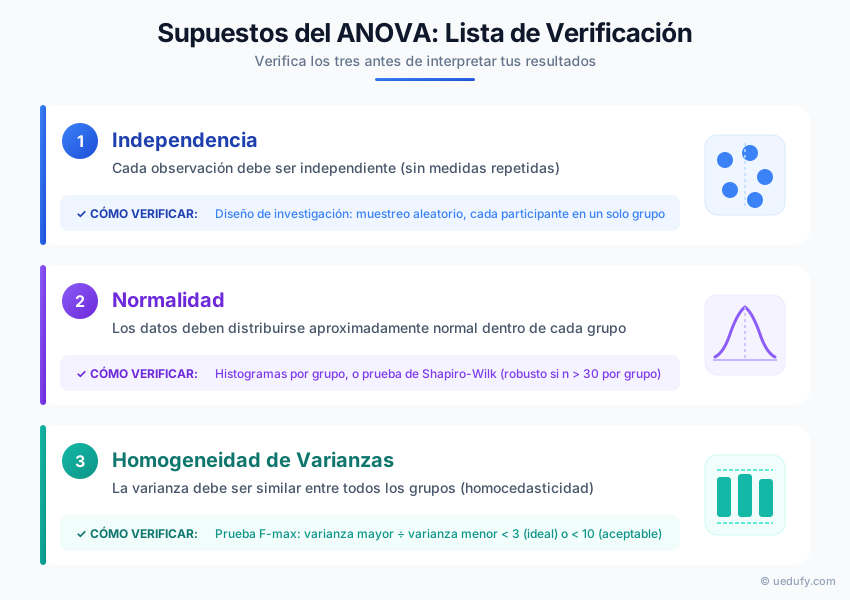
Figura 6: Lista de verificación de supuestos ANOVA: verifica los tres antes de interpretar resultados
Supuesto 1: Independencia
Requisito: Cada observación debe ser independiente. La puntuación de una persona no debe influir en la de otra.
Cómo verificar:
- Se basa en el diseño de investigación, no en una prueba estadística
- Asegura muestreo aleatorio y sin medidas repetidas
- Cada participante aparece solo una vez en un grupo
Solución si se viola: Usa ANOVA de medidas repetidas en su lugar (prueba diferente).
Supuesto 2: Normalidad
Requisito: La variable dependiente debe distribuirse aproximadamente normal dentro de cada grupo.
Cómo verificar en Excel:
Método 1: Inspección visual (Histogramas)
- Crea un histograma para cada grupo
- Busca distribuciones aproximadamente acampanadas
- Identifica asimetría severa o valores atípicos
Método 2: Prueba F-max como verificación aproximada
- Calcula la varianza de cada grupo (ya en la tabla de Resumen)
- Divide la varianza más grande entre la más pequeña
- Regla general: Si la razón < 10, el supuesto de normalidad es razonable
Robustez: ANOVA es bastante robusto ante violaciones de normalidad cuando:
- Los tamaños de muestra son iguales entre grupos
- Cada grupo tiene n > 30
- Los datos no están severamente sesgados
Para una guía completa sobre pruebas de normalidad, consulta: Cómo Verificar Normalidad en SPSS
Solución si se viola:
- Transforma los datos (logaritmo, raíz cuadrada, rangos)
- Usa la prueba de Kruskal-Wallis (alternativa no paramétrica)
Supuesto 3: Homogeneidad de Varianzas
Requisito: La varianza debe ser similar entre todos los grupos (homocedasticidad).
Cómo verificar en Excel:
Prueba F-max (prueba de Hartley):
- Encuentra la varianza de cada grupo en la tabla de Resumen
- Calcula: F-max = Varianza más grande / Varianza más pequeña
- Regla general:
- F-max < 3: Supuesto cumplido ✓
- F-max 3-10: Límite (procede con precaución)
- F-max > 10: Supuesto violado ✗
Ejemplo:
- Varianza grupo 1: 0.64
- Varianza grupo 2: 0.49
- Varianza grupo 3: 0.36
- F-max = 0.64 / 0.36 = 1.78 < 3 ✓ Supuesto cumplido
Robustez: ANOVA es robusto ante desigualdad moderada de varianzas cuando:
- Los tamaños de muestra son iguales (diseño balanceado)
- La razón entre el n más grande y el más pequeño < 2:1
Solución si se viola:
- Usa ANOVA de Welch (disponible en R o SPSS, no nativo en Excel)
- Transforma los datos para estabilizar la varianza
- Reporta la violación y procede con precaución si los tamaños de muestra son iguales
Cálculo del Tamaño del Efecto: Eta-Cuadrado (η²)
El valor p indica si existen diferencias, pero el tamaño del efecto indica qué tan grandes son esas diferencias. Siempre reporta el tamaño del efecto para ANOVA.
Eta-cuadrado (η²) mide la proporción de varianza total explicada por la pertenencia al grupo.
Fórmula
η² = SC_entre / SC_total
Cómo Calcularlo en Excel
Usando la tabla de salida de ANOVA:
- Encuentra SC Entre grupos (Suma de Cuadrados) en la tabla ANOVA
- Encuentra SC Total en la tabla ANOVA
- En una celda vacía, ingresa:
=B12/B14(ajusta las referencias de celda a tu tabla)
Ejemplo:
- SC Entre grupos = 31.44
- SC Total = 63.11
- η² = 31.44 / 63.11 = 0.498 o 49.8%
Interpretación de Eta-Cuadrado
Criterios de Cohen:
- η² = 0.01: Efecto pequeño (1% de varianza explicada)
- η² = 0.06: Efecto mediano (6% de varianza explicada)
- η² = 0.14: Efecto grande (14% de varianza explicada)
Ejemplo de interpretación: "El grupo de edad explicó el 49.8% de la varianza en las puntuaciones de satisfacción, representando un tamaño de efecto muy grande."
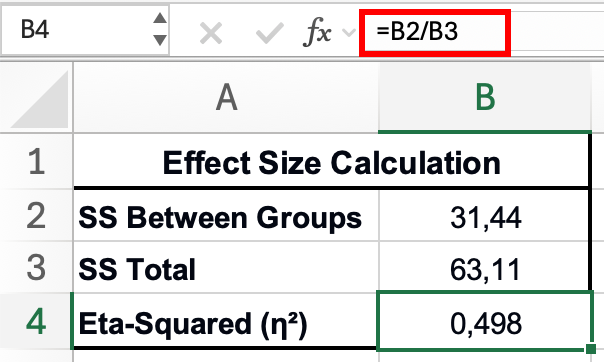 Figura 7: Cálculo del tamaño de efecto eta-cuadrado: divide la SC Entre Grupos (31.44) entre la SC Total (63.11) para obtener η² = 0.498
Importante: El tamaño del efecto es independiente del tamaño de muestra y la significancia. Puedes tener un resultado estadísticamente significativo (p < 0.05) con un tamaño de efecto pequeño (η² = 0.02) si tu muestra es suficientemente grande. Siempre interpreta ambos.
Pruebas Post-Hoc: ¿Cuáles Grupos Difieren?
ANOVA solo indica que al menos un grupo difiere. Para identificar cuáles pares específicos difieren, ejecuta pruebas post-hoc.
El Problema de Comparaciones Múltiples
Con 3 grupos, tienes 3 comparaciones por pares:
- Grupo 1 vs Grupo 2
- Grupo 1 vs Grupo 3
- Grupo 2 vs Grupo 3
Ejecutar 3 pruebas t separadas infla el error Tipo I. La solución: corrección de Bonferroni.
Corrección de Bonferroni en Excel
Método de Bonferroni: Divide tu alfa entre el número de comparaciones.
Pasos:
-
Calcula el número de comparaciones: k(k-1)/2
- Para 3 grupos: 3(2)/2 = 3 comparaciones
- Para 4 grupos: 4(3)/2 = 6 comparaciones
-
Calcula el alfa ajustado: α_ajustado = 0.05 / número de comparaciones
- Para 3 grupos: 0.05 / 3 = 0.017
-
Ejecuta pruebas t por pares:
- Usa Análisis de datos → Prueba t: Dos muestras suponiendo varianzas iguales
- Compara cada par de grupos
- Solo declara significativo si p < 0.017 (no 0.05)
-
Interpreta:
- Grupos con p < 0.017 difieren significativamente
- Grupos con p ≥ 0.017 no difieren significativamente
Resultados de ejemplo:
- Grupo 1 vs Grupo 2: p = 0.004 < 0.017 → Significativo ✓
- Grupo 1 vs Grupo 3: p = 0.001 < 0.017 → Significativo ✓
- Grupo 2 vs Grupo 3: p = 0.234 > 0.017 → No significativo ✗
Conclusión: El Grupo 1 difiere de los Grupos 2 y 3, pero los Grupos 2 y 3 no difieren entre sí.
Nota: Bonferroni es conservador (reduce la potencia). Para pruebas post-hoc más avanzadas (Tukey HSD, Scheffé), usa SPSS, R o el complemento Real Statistics de Excel.
Reporte de Resultados ANOVA en Formato APA
Siempre reporta los resultados de ANOVA con estos componentes:
1. Tabla de Estadísticas Descriptivas
Crea una tabla con medias y desviaciones estándar para cada grupo:
| Grupo de edad | n | M | DE |
|---|---|---|---|
| 18-25 | 30 | 3.2 | 0.8 |
| 26-40 | 30 | 4.1 | 0.7 |
| 41+ | 30 | 4.3 | 0.6 |
Tabla 3: Estadísticas descriptivas de puntuaciones de satisfacción por grupo de edad (M = media; DE = desviación estándar)
2. Enunciado de Resultados ANOVA
Reporta el estadístico de prueba en este formato:
Un ANOVA de un factor reveló diferencias significativas en las puntuaciones de satisfacción entre grupos de edad, F(2, 87) = 15.43, p < .001, η² = 0.26.
Plantilla:
Un ANOVA de un factor [reveló diferencias significativas / no reveló diferencias significativas] en [VD] entre [VI], F([gl_entre], [gl_dentro]) = [valor F], p [< .001 / = .xxx], η² = [tamaño del efecto].
Notas de formato:
- Cursiva para F, p y η²
- Reporta valores p exactos si p ≥ .001 (por ejemplo, p = .023)
- Reporta p < .001 para valores p muy pequeños (no reportes p = .000)
- Redondea F a 2 decimales, p a 3 decimales, η² a 2 decimales
3. Resultados Post-Hoc (si ANOVA es significativo)
Las comparaciones post-hoc con corrección de Bonferroni indicaron que el grupo de 18-25 años (M = 3.2, DE = 0.8) puntuó significativamente más bajo que el grupo de 26-40 (M = 4.1, DE = 0.7, p = .004) y el grupo de 41+ (M = 4.3, DE = 0.6, p = .001). Los grupos de 26-40 y 41+ no difirieron significativamente entre sí (p = .234).
Ejemplo Completo (Sección de Resultados)
Diferencias de Satisfacción entre Grupos de Edad
Las estadísticas descriptivas se presentan en la Tabla 1. Se realizó un ANOVA de un factor para comparar las puntuaciones de satisfacción entre tres grupos de edad (18-25, 26-40, 41+). Se cumplió el supuesto de homogeneidad de varianzas (F-max = 1.78). El ANOVA reveló diferencias significativas en las puntuaciones de satisfacción entre grupos de edad, F(2, 87) = 15.43, p < .001, η² = 0.26, indicando un tamaño de efecto grande.
Las comparaciones por pares post-hoc con corrección de Bonferroni revelaron que el grupo de 18-25 años (M = 3.2, DE = 0.8) puntuó significativamente más bajo que el grupo de 26-40 (M = 4.1, DE = 0.7, p = .004) y el grupo de 41+ (M = 4.3, DE = 0.6, p = .001). Los grupos de 26-40 y 41+ no difirieron significativamente entre sí (p = .234). Estos resultados sugieren que la satisfacción del cliente aumenta con la edad, y los clientes más jóvenes (18-25) reportan menor satisfacción que los grupos de mayor edad.
Errores Comunes de ANOVA que Debes Evitar
1. Ejecutar múltiples pruebas t en lugar de ANOVA
- ✗ Incorrecto: Ejecutar pruebas t para todos los pares sin corrección
- ✓ Correcto: Usa ANOVA primero, luego pruebas post-hoc
2. No verificar los supuestos
- ✗ Incorrecto: Ejecutar ANOVA sin verificaciones
- ✓ Correcto: Prueba normalidad y homogeneidad de varianzas
3. Reportar solo valores p
- ✗ Incorrecto: "Los grupos difirieron significativamente (p < .05)"
- ✓ Correcto: Reporta estadístico F, grados de libertad, valor p Y tamaño del efecto
4. Detenerse después de que ANOVA es significativo
- ✗ Incorrecto: Concluir "los grupos difieren" sin identificar cuáles pares
- ✓ Correcto: Ejecuta pruebas post-hoc para identificar diferencias específicas
5. Usar ANOVA para dos grupos
- ✗ Incorrecto: ANOVA con 2 grupos
- ✓ Correcto: Usa prueba t de muestras independientes para 2 grupos
Solución de Problemas Comunes
"Falta el botón Análisis de datos"
- Solución: Activa Analysis ToolPak (consulta la sección de Requisito Previo)
"El rango de entrada contiene datos no numéricos"
- Solución: Verifica que todas las celdas de datos contengan solo números, sin texto
- Elimina celdas vacías dentro de las columnas de datos
"El estadístico F es muy pequeño (cercano a 1)"
- Interpretación: Las medias de los grupos son similares. No se esperan diferencias significativas
- Verifica que seleccionaste el rango de datos correcto
"El valor p aparece en notación científica (1.2E-05)"
- Interpretación: Esto significa p = 0.000012, que es < 0.001 (altamente significativo)
- Reporta como p < .001 en formato APA
"Las varianzas son muy desiguales (F-max > 10)"
- Solución 1: Transforma los datos (transformación logarítmica o de raíz cuadrada)
- Solución 2: Usa ANOVA de Welch (requiere R o SPSS)
- Solución 3: Reporta la violación y procede con precaución si los tamaños de muestra son iguales
Más Allá del ANOVA de Un Factor
Nota: Las siguientes técnicas avanzadas de ANOVA requieren software estadístico como SPSS o R (el Analysis ToolPak de Excel solo admite ANOVA de un factor).
Si tienes dos variables independientes:
- Usa ANOVA de dos factores para probar efectos principales e interacciones
Si tienes medidas repetidas:
- Usa ANOVA de medidas repetidas (mismos participantes evaluados múltiples veces)
Si los supuestos se violan severamente:
- Usa la prueba de Kruskal-Wallis (alternativa no paramétrica)
Para un flujo de trabajo completo de análisis de encuestas:
- Consulta nuestra guía: Cómo Analizar Datos de Encuestas en Excel
Preguntas Frecuentes
Próximos Pasos
Ahora que dominas ANOVA de un factor en Excel, aquí tienes dos rutas para seguir profundizando tu análisis:
-
Estadísticas Descriptivas en Excel: Antes de ejecutar ANOVA, siempre necesitas calcular las estadísticas descriptivas de tus datos. Esta guía te muestra cómo obtener medias, desviaciones estándar y más directamente en Excel.
-
Correlación de Pearson en Excel: Si necesitas examinar la relación entre dos variables continuas en lugar de comparar grupos, la correlación de Pearson es la prueba indicada. Aprende a calcularla e interpretarla en Excel.
Referencias
Cohen, J. (1988). Statistical power analysis for the behavioral sciences (2nd ed.). Lawrence Erlbaum Associates.
Field, A. (2018). Discovering statistics using IBM SPSS statistics (5th ed.). SAGE Publications.
Levene, H. (1960). Robust tests for equality of variances. In I. Olkin (Ed.), Contributions to probability and statistics: Essays in honor of Harold Hotelling (pp. 278-292). Stanford University Press.
Maxwell, S. E., & Delaney, H. D. (2004). Designing experiments and analyzing data: A model comparison perspective (2nd ed.). Lawrence Erlbaum Associates.
Microsoft. (2024). Use the Analysis ToolPak to perform complex data analysis. Microsoft Support.
Tabachnick, B. G., & Fidell, L. S. (2019). Using multivariate statistics (7th ed.). Pearson.