Tabelele de frecvență sunt instrumente fundamentale pentru prezentarea datelor categoriale în cercetarea de licență și disertație. Indiferent dacă raportezi caracteristici demografice, răspunsuri la chestionar sau condiții experimentale, comisia ta se așteaptă să vadă distribuții de frecvență clare în Capitolul 4 (Rezultate). Înțelegerea modului de creare a tabelelor de frecvență precise și profesionale în Excel este esențială pentru orice cercetător care lucrează cu date din chestionare.
Acest ghid acoperă patru metode pentru crearea tabelelor de frecvență în Excel, de la formulele simple COUNTIF până la tabulările încrucișate avansate. Vei învăța ce metodă să folosești pentru diferite tipuri de date, cum să calculezi corect procentele și cum să formatezi tabelele conform ghidurilor APA. Fiecare metodă include instrucțiuni pas cu pas cu formule Excel pe care le poți adapta pentru propria ta cercetare.
Vei învăța:
- Când să folosești tabelele de frecvență pentru date categoriale versus continue
- Patru metode pentru crearea tabelelor de frecvență (COUNTIF, Tabelele Pivot, funcția FREQUENCY, tabulare încrucișată)
- Cum să calculezi frecvența absolută, frecvența relativă și frecvența cumulativă
- Ghiduri de formatare APA pentru raportarea tabelelor de frecvență în licența ta
- Greșeli comune de evitat când analizezi răspunsuri la chestionar
Aceste tehnici se aplică indiferent dacă analizezi răspunsuri de tip scală Likert, variabile demografice sau orice date categoriale în cercetarea ta de disertație.
Set de date exemplu pentru acest tutorial
Pe parcursul acestui ghid, vom folosi un set de date exemplu de chestionar studențesc cu 35 de răspunsuri. Acest set de date include atât variabile categoriale (Gen, Satisfacție, Departament) cât și date continue (Scor_Test), permițându-ne să demonstrăm toate cele patru metode de tabel de frecvență.
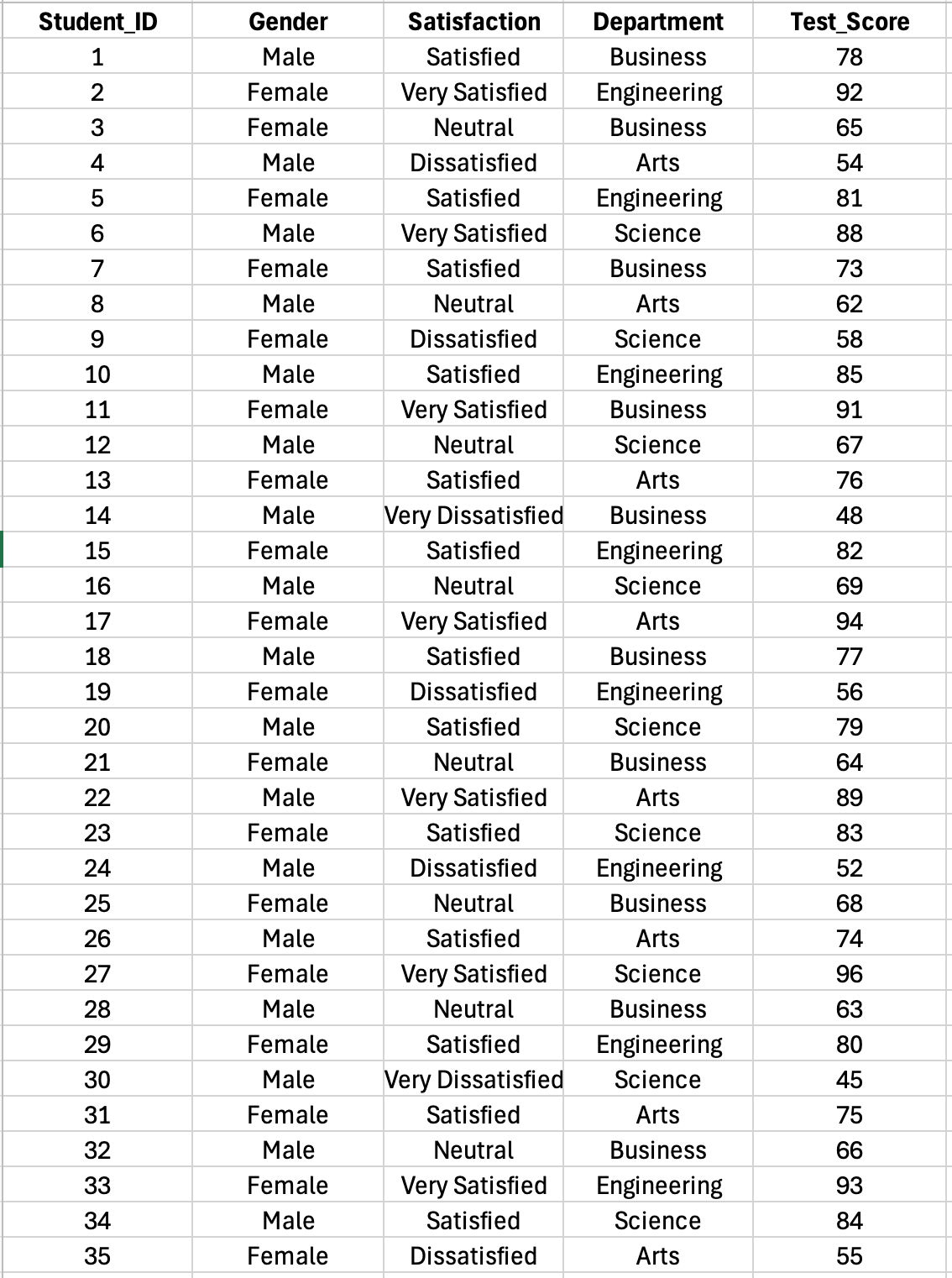
Figura 1: Set de date exemplu de chestionar studențesc cu 35 de răspunsuri incluzând variabile categoriale (Gen, Satisfacție, Departament) și date continue (Scor Test) folosite pe parcursul acestui tutorial
Setul de date conține:
- Student_ID: Identificator unic pentru fiecare respondent
- Gen: Masculin sau Feminin (categorial, nominal)
- Satisfacție: Scală Likert cu 5 puncte de la Foarte Nesatisfăcut la Foarte Satisfăcut (categorial, ordinal)
- Departament: Business, Inginerie, Arte sau Științe (categorial, nominal)
- Scor_Test: Scoruri continue variind de la 45 la 96 (pentru exemplele de funcție FREQUENCY și Toolpak)
Poți crea un set de date similar din propriile tale date de chestionar sau poți folosi această structură ca șablon.
Înțelegerea tabelelor de frecvență pentru cercetare
Un tabel de frecvență afișează distribuția răspunsurilor pe categorii arătând de câte ori apare fiecare valoare în setul tău de date. Pentru variabilele categoriale precum genul, nivelul de educație sau răspunsurile de tip scală Likert, tabelele de frecvență răspund la întrebări precum "Câți respondenți au selectat fiecare opțiune?" și "Ce procent din participanți se încadrează în fiecare categorie?"
Când să folosești tabelele de frecvență
Tabelele de frecvență sunt adecvate pentru datele categoriale (nominale sau ordinale) unde răspunsurile se încadrează în categorii distincte. Sunt esențiale pentru:
Variabile demografice: Gen, grupe de vârstă, nivel de educație, ocupație, etnie Răspunsuri de tip scală Likert: Itemi de chestionar care măsoară acordul (Total dezacord până la Total acord) Răspunsuri cu alegere multiplă: Întrebări Da/Nu, selecții de preferințe, rezultate categoriale Date continue grupate: Intervale de vârstă (18-25, 26-35), categorii de venit, intervale de scoruri
Tabelele de frecvență nu sunt de obicei adecvate pentru variabile continue precum vârsta exactă (23 de ani) sau venitul ($47,532) cu excepția cazului în care grupezi mai întâi datele în intervale semnificative.
Tipuri de informații de frecvență
Frecvență absolută (n): Numărul de observații în fiecare categorie. Exemplu: 45 de respondenți au selectat "De acord"
Frecvență relativă (%): Procentul de observații în fiecare categorie. Exemplu: 45 din 200 = 22.5%
Frecvență cumulativă: Totalul cumulat de frecvențe de la cea mai mică la cea mai mare categorie. Utilă pentru date ordinale precum scălele Likert pentru a vedea ce procent a obținut scor la sau sub un anumit punct.
Pentru cercetarea de licență, raportezi de obicei atât frecvențele absolute cât și relative pentru a oferi cititorilor informații complete despre distribuția eșantionului tău.
Metoda 1: Funcția COUNTIF pentru date categoriale simple
Funcția COUNTIF numără câte celule dintr-un interval îndeplinesc un criteriu specific. Această metodă funcționează cel mai bine pentru variabile categoriale cu un număr limitat de valori distincte, precum itemii de tip scală Likert cu 5-7 opțiuni de răspuns.
Când să folosești COUNTIF
COUNTIF este ideal când ai:
- Variabile categoriale simple cu 5-10 valori distincte
- Date de tip scală Likert (1 la 5 sau 1 la 7)
- Răspunsuri binare (Da/Nu, Masculin/Feminin)
- Seturi de date mici până la medii unde configurarea manuală este gestionabilă
COUNTIF este mai puțin eficient pentru variabile cu multe categorii sau când analizezi variabile multiple simultan (folosește în schimb Tabelele Pivot).
Pas cu pas: Crearea unui tabel de frecvență cu COUNTIF
Folosind setul nostru de date exemplu, Coloana C conține evaluări de Satisfacție (Foarte Nesatisfăcut, Nesatisfăcut, Neutru, Satisfăcut, Foarte Satisfăcut) pentru 35 de respondenți în rândurile 2 până la 36.
Pasul 1: Creează structura tabelului sumar
Într-o zonă liberă a foii tale de calcul (coloanele G-H în exemplul nostru), configurează tabelul tău de frecvență:
- Coloana G: Etichete de categorie (Foarte Nesatisfăcut, Nesatisfăcut, etc.)
- Coloana H: Frecvență (numărătoare)
Pasul 2: Numără frecvențele cu COUNTIF
În celula H2 (lângă "Foarte Nesatisfăcut"), introdu:
=COUNTIF($C$2:$C$36,"Foarte Nesatisfăcut")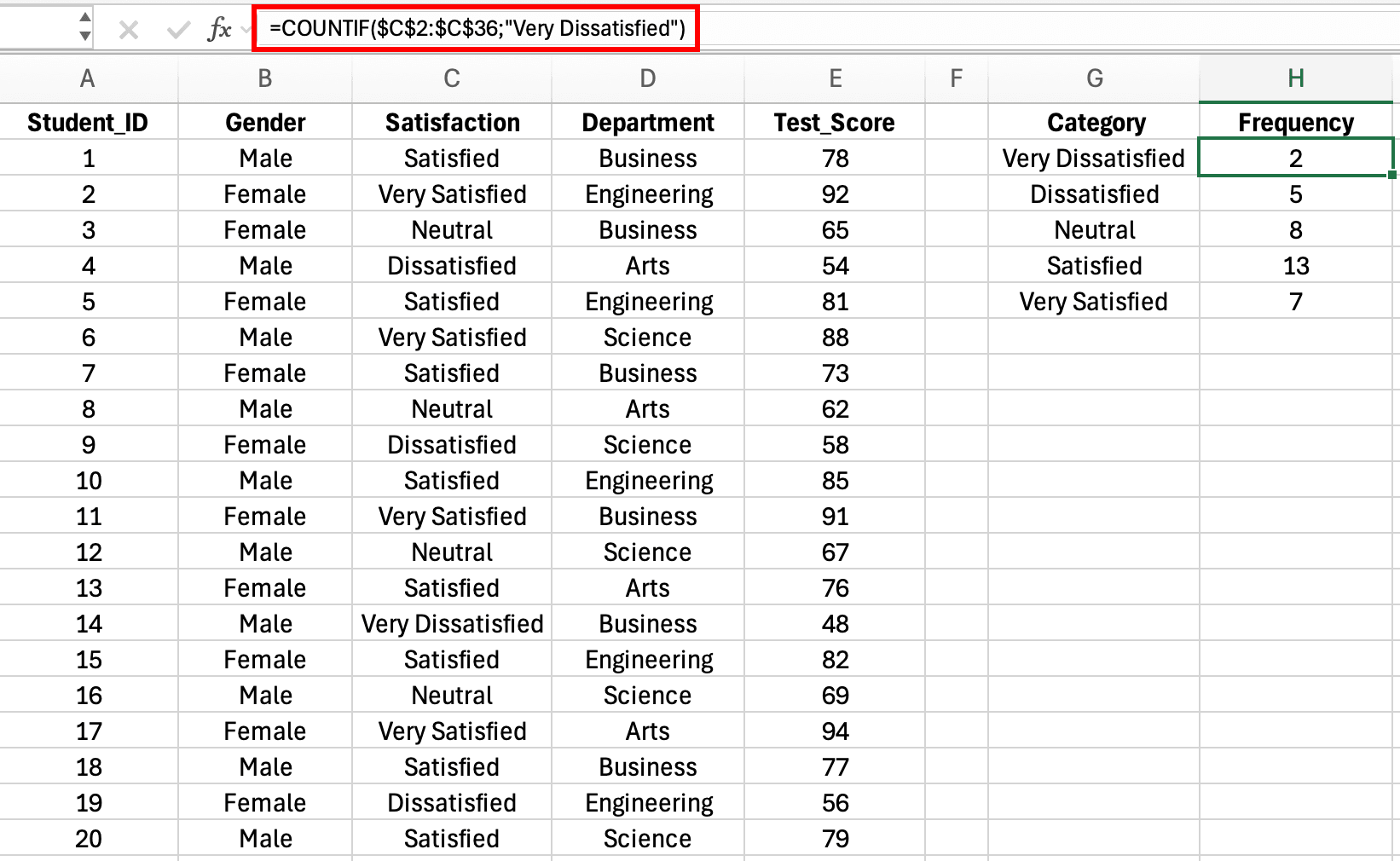
Figura 2: Formula COUNTIF numărând evaluările de satisfacție cu referințe absolute pentru intervalul de date
Aceasta numără câte celule din C2:C36 conțin textul "Foarte Nesatisfăcut". Semnele dolar creează referințe absolute pentru intervalul de date (C2:C36), ceea ce înseamnă că atunci când copiezi formula în jos, acest interval rămâne fix în timp ce poți schimba criteriile pentru fiecare categorie.
Notă despre setările regionale: Formulele Excel folosesc separatori diferiți de argumente în funcție de localizarea ta. Excel US/UK folosește virgule:
=COUNTIF($C$2:$C$36,"Foarte Nesatisfăcut")în timp ce Excel European folosește punct și virgulă:=COUNTIF($C$2:$C$36;"Foarte Nesatisfăcut"). Dacă o formulă returnează o eroare, încearcă să schimbi virgulele cu punct și virgulă (sau invers). Pentru a verifica sau schimba setările tale:
- Windows: File → Options → Advanced → Editing options → "Use system separators"
- Mac: System Preferences → Language & Region → Advanced → Number separators
Copiază această formulă în jos la H3:H6, actualizând criteriile de text pentru fiecare categorie de satisfacție: "Nesatisfăcut", "Neutru", "Satisfăcut" și "Foarte Satisfăcut".
Pasul 3: Calculează procentele
Poți adăuga o coloană de procente în Coloana I. În celula I2, introdu:
=H2/SUM($H$2:$H$6)*100Aceasta împarte numărul din H2 la totalul tuturor numărătorilor, apoi înmulțește cu 100 pentru a obține un procent. Semnele dolar blochează intervalul sumei astfel încât să poți copia formula în jos.
Copiază această formulă la I3:I6. Formatează aceste celule ca procente sau numere cu o zecimală.
Pasul 4: Adaugă un rând total
În rândul 7:
- G7: "Total"
- H7:
=SUM(H2:H6)(ar trebui să fie egal cu 35) - I7:
=SUM(I2:I6)(ar trebui să fie egal cu 100%)
Tabelul tău complet de frecvență ar trebui să arate astfel:
| Valoare răspuns | Frecvență (n) | Procent (%) |
|---|---|---|
| 1 - Foarte Nesatisfăcut | 12 | 6.0 |
| 2 - Nesatisfăcut | 28 | 14.0 |
| 3 - Neutru | 65 | 32.5 |
| 4 - Satisfăcut | 71 | 35.5 |
| 5 - Foarte Satisfăcut | 24 | 12.0 |
| Total | 200 | 100.0 |
Tabelul 1: Distribuție de frecvență a evaluărilor de satisfacție creată folosind formula COUNTIF
COUNTIF pentru categorii multiple
Pentru variabile cu răspunsuri text precum genul, folosește COUNTIF cu criterii text:
=COUNTIF($C$2:$C$201,"Masculin")
=COUNTIF($C$2:$C$201,"Feminin")
=COUNTIF($C$2:$C$201,"Non-binar")
Încadrează criteriile text în ghilimele. Această metodă necesită să cunoști în avans toate categoriile de răspuns posibile.
Greșeli comune de evitat cu COUNTIF
Referințe incorecte de interval: Folosirea B2:B201 fără semne dolar face ca intervalul să se deplaseze când copiezi formula în jos, producând numărători incorecte.
Tipuri de date nepotrivite: Dacă datele tale conțin numere dar numeri text ("1" în loc de 1), COUNTIF returnează zero. Verifică că criteriile tale se potrivesc cu tipul de date.
Erori de scriere în criteriile text: =COUNTIF(interval,"Femminin") nu va potrivi "Feminin". Textul trebuie să se potrivească exact, inclusiv majusculele în unele versiuni de Excel.
Uitarea includerii tuturor răspunsurilor: Dacă scala ta Likert folosește 1-7 dar numeri doar 1-5, vei pierde răspunsuri și procentele nu vor suma 100%.
Metoda 2: Tabelele Pivot pentru analiză flexibilă
Tabelele Pivot oferă cea mai puternică și flexibilă modalitate de a crea tabele de frecvență în Excel. Ele numără automat categoriile, calculează procente și îți permit să analizezi variabile multiple simultan fără să scrii formule.
Când să folosești Tabelele Pivot
Tabelele Pivot sunt ideale pentru:
- Seturi mari de date cu sute sau mii de răspunsuri
- Variabile multiple pe care vrei să le analizezi rapid
- Tabulare încrucișată (frecvența a două variabile împreună)
- Analiză exploratorie unde nu ești sigur ce variabile să examinezi
- Date care se schimbă frecvent (ușor de actualizat tabelul)
Pas cu pas: Crearea unui tabel de frecvență cu Tabelele Pivot
Presupune că ai date de chestionar cu anteturi în rândul 1 și răspunsuri începând din rândul 2. Anteturile de coloane includ "Gen", "Grupă_vârstă", "Satisfacție", etc.
Pasul 1: Selectează datele tale
Dă click pe orice celulă din intervalul tău de date. Excel va detecta automat extinderea datelor tale când creezi Tabelul Pivot.
Pasul 2: Inserează Tabelul Pivot
- Dă click pe tab-ul Insert
- Dă click pe PivotTable
- În caseta de dialog, verifică că intervalul de date este corect
- Alege New Worksheet pentru locația Tabelului Pivot
- Dă click pe OK
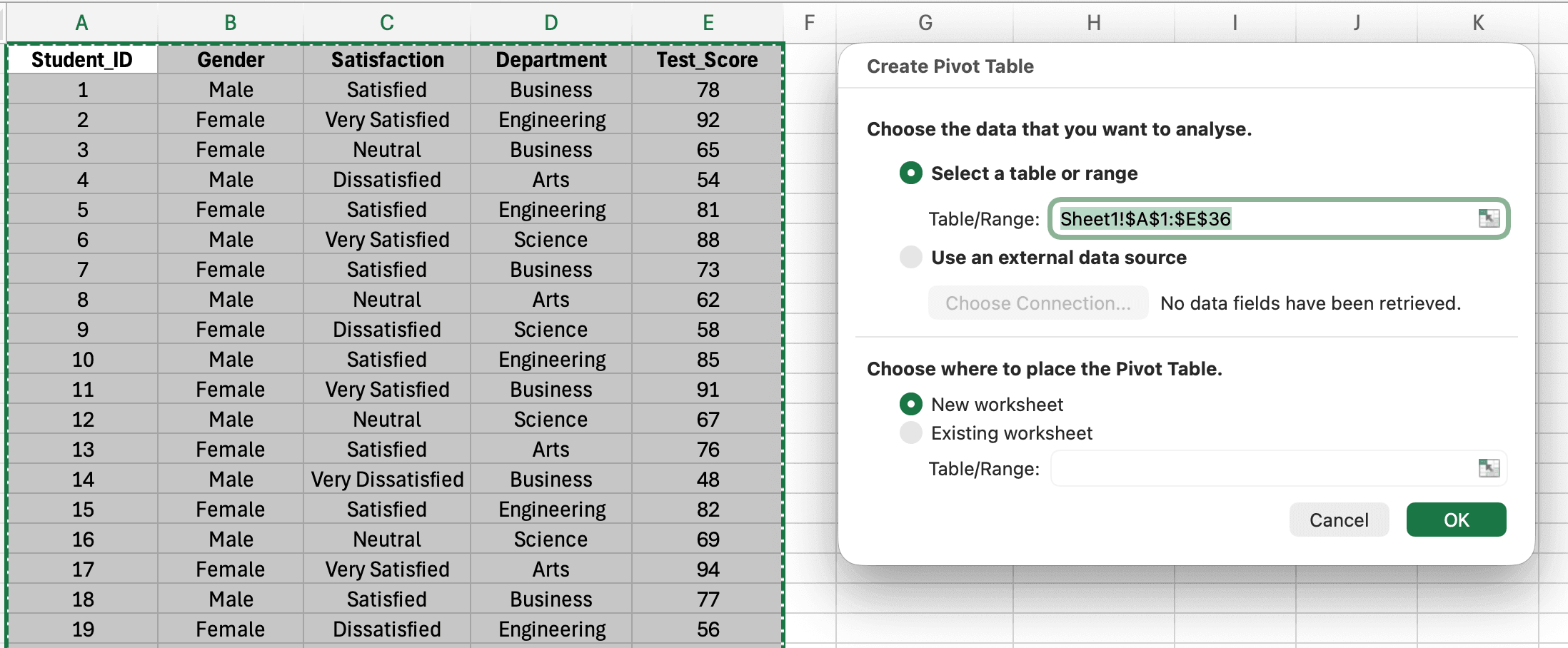
Figura 3: Dialogul Create PivotTable arătând selecția intervalului de date și opțiunile de plasare a foii de calcul
Excel creează o foaie nouă cu panoul PivotTable Fields în dreapta.
Pasul 3: Construiește tabelul de frecvență
Pentru a crea un tabel de frecvență pentru variabila Satisfacție:
- În panoul PivotTable Fields, găsește Satisfacție
- Trage Satisfacție în zona Rows (sau bifează caseta, care de obicei o adaugă automat la Rows)
- Trage Satisfacție din nou în zona Values
- Excel o setează automat la "Count of Satisfacție"
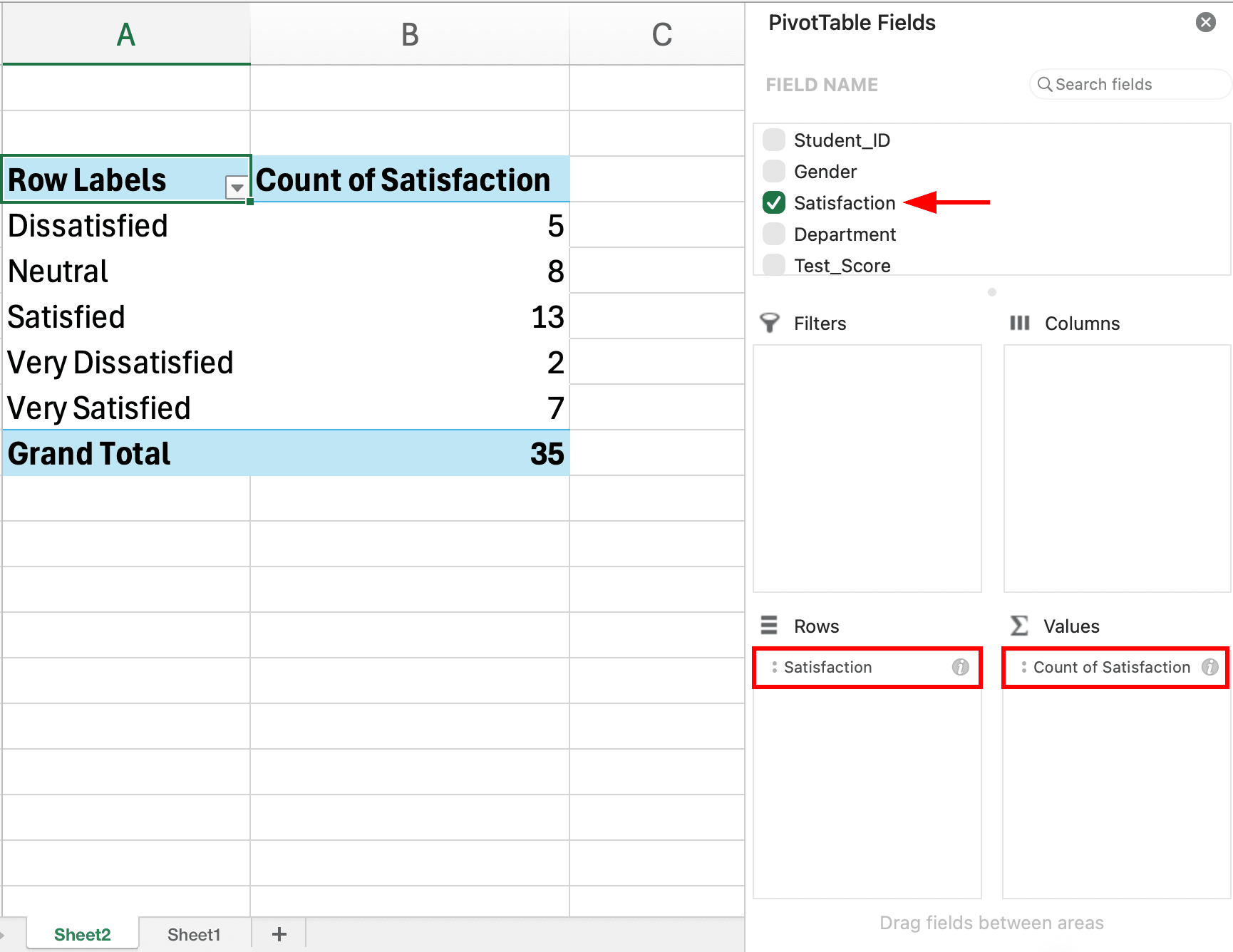
Figura 4: Panoul PivotTable Fields arătând Satisfacția în zonele Rows și Values cu tabelul de frecvență rezultat
Tabelul tău Pivot afișează acum fiecare nivel de satisfacție cu numărul său de frecvență.
Pasul 4: Adaugă procente
Pentru a arăta procente alături de numărători:
- Dă click dreapta pe orice număr din coloana Values
- Selectează Show Values As
- Alege % of Grand Total
Alternativ, trage Satisfacția în zona Values a doua oară, apoi formatează această a doua instanță ca % of Grand Total. Aceasta îți oferă atât numărul cât și procentul în coloane adiacente.
Pasul 5: Formatează și rafinează
- Dă click pe dropdown-ul sumei de valori (în zona Values) și selectează Value Field Settings pentru a redenumi coloanele
- Dă click dreapta pe etichetele de rând pentru a sorta ascendent/descendent
- Folosește tab-ul Design pentru a aplica stiluri profesionale de tabel
- Adaugă un rând total bifând Grand Totals în tab-ul Design
Crearea tabulării încrucișate cu Tabelele Pivot
Tabularea încrucișată arată distribuția de frecvență a două variabile categoriale simultan. De exemplu, nivelul de satisfacție (coloane) după gen (rânduri).
Pentru a crea o tabulare încrucișată:
- Creează un Tabel Pivot conform descrierii de mai sus
- Trage o variabilă (de ex., Gen) la Rows
- Trage o altă variabilă (de ex., Satisfacție) la Columns
- Trage oricare variabilă la Values (setează la Count)
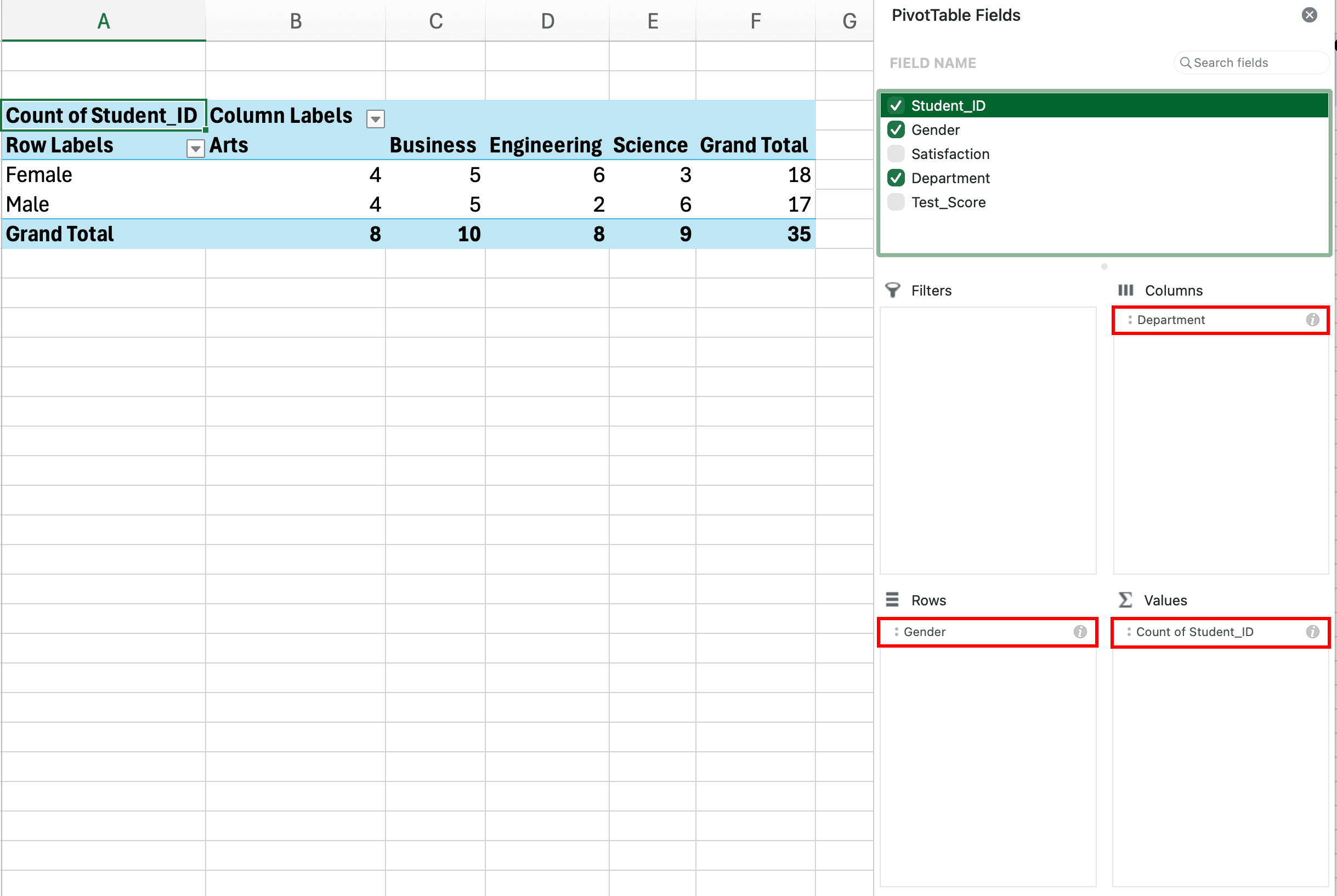
Figura 5: Panoul PivotTable Fields arătând Gen în Rows și Satisfacție în Columns pentru a crea un tabel de frecvență de tabulare încrucișată
Tabelul rezultat arată cum sunt distribuite răspunsurile pe ambele variabile. Exemplu de output:
| Foarte Nesatisfăcut | Nesatisfăcut | Neutru | Satisfăcut | Foarte Satisfăcut | Total | |
|---|---|---|---|---|---|---|
| Masculin | 5 | 12 | 28 | 32 | 11 | 88 |
| Feminin | 7 | 16 | 37 | 39 | 13 | 112 |
| Total | 12 | 28 | 65 | 71 | 24 | 200 |
Tabelul 2: Tabulare încrucișată a genului după nivelul de satisfacție folosind Tabelul Pivot
Acest crosstab dezvăluie dacă evaluările de satisfacție diferă între respondenții masculini și feminini, ceea ce este o analiză comună pentru cercetarea de licență.
Avantajele Tabelelor Pivot pentru analiza chestionarelor
Tabelele Pivot oferă avantaje semnificative față de formulele manuale:
Viteză: Creează tabele de frecvență pentru variabile multiple în secunde trăgând câmpuri Flexibilitate: Rearanjează rânduri, coloane și filtre fără a rescrie formule Actualizări automate: Actualizează Tabelul Pivot când datele tale sursă se schimbă Calcule încorporate: Accesează procente, totaluri cumulative și alte calcule prin meniurile de click dreapta Aspect profesional: Aplică stiluri de tabel instant
Pentru cercetarea de disertație cu zeci de itemi de chestionar, Tabelele Pivot economisesc ore comparativ cu crearea de tabele COUNTIF individuale pentru fiecare variabilă.
Metoda 3: Funcția FREQUENCY pentru date grupate
Funcția FREQUENCY este concepută specific pentru gruparea datelor continue în intervale (bins) și numărarea câte valori se încadrează în fiecare interval. Această metodă este esențială când lucrezi cu variabile continue precum vârsta, venitul sau scorurile de test pe care trebuie să le prezinți în tabele de frecvență grupate.
Când să folosești funcția FREQUENCY
Folosește FREQUENCY când ai:
- Date continue de grupat în intervale semnificative (vârstă: 18-25, 26-35, 36-45, etc.)
- Scoruri de test sau măsurători de categorisit în intervale
- Date care sunt tehnic discrete dar au multe valori unice (precum vârsta în ani)
FREQUENCY creează distribuții de frecvență grupate adevărate necesare pentru analiza statistică adecvată a variabilelor continue.
Înțelegerea intervalelor pentru tabelele de frecvență grupate
Intervalele sunt limitele superioare ale fiecărui interval. Pentru grupele de vârstă 18-25, 26-35, 36-45, 46-55, 56+, intervalele tale ar fi: 25, 35, 45, 55, 65 (presupunând că 65 este vârsta ta maximă).
Funcția FREQUENCY numără:
- Câte valori sunt ≤ 25 (primul interval)
- Câte valori sunt > 25 și ≤ 35 (al doilea interval)
- Câte valori sunt > 35 și ≤ 45 (al treilea interval)
- Și așa mai departe
Pas cu pas: Crearea unui tabel de frecvență grupat
Folosind setul nostru de date exemplu, Coloana E conține valori Scor_Test (variind de la 45 la 96) pentru 35 de studenți în rândurile 2 până la 36.
Pasul 1: Creează array-ul tău de intervale
În Coloana J, listează limitele superioare ale intervalelor tale pentru intervalele de scoruri de test:
- J2: 50
- J3: 60
- J4: 70
- J5: 80
- J6: 90
- J7: 100
Pasul 2: Selectează intervalul de output
Selectează celulele K2:K8 (cu o celulă mai mult decât ai intervale, deoarece FREQUENCY returnează o numărătoare suplimentară pentru valorile peste ultimul interval).
Pasul 3: Introdu formula array FREQUENCY
Cu K2:K8 selectat, tastează:
=FREQUENCY(E2:E36,J2:J7)Unde E2:E36 sunt datele tale Scor_Test și J2:J7 sunt intervalele tale.
Apasă Ctrl+Shift+Enter (nu doar Enter). Aceasta o introduce ca o formulă array, și Excel va adăuga acolade: {=FREQUENCY(E2:E36,J2:J7)}
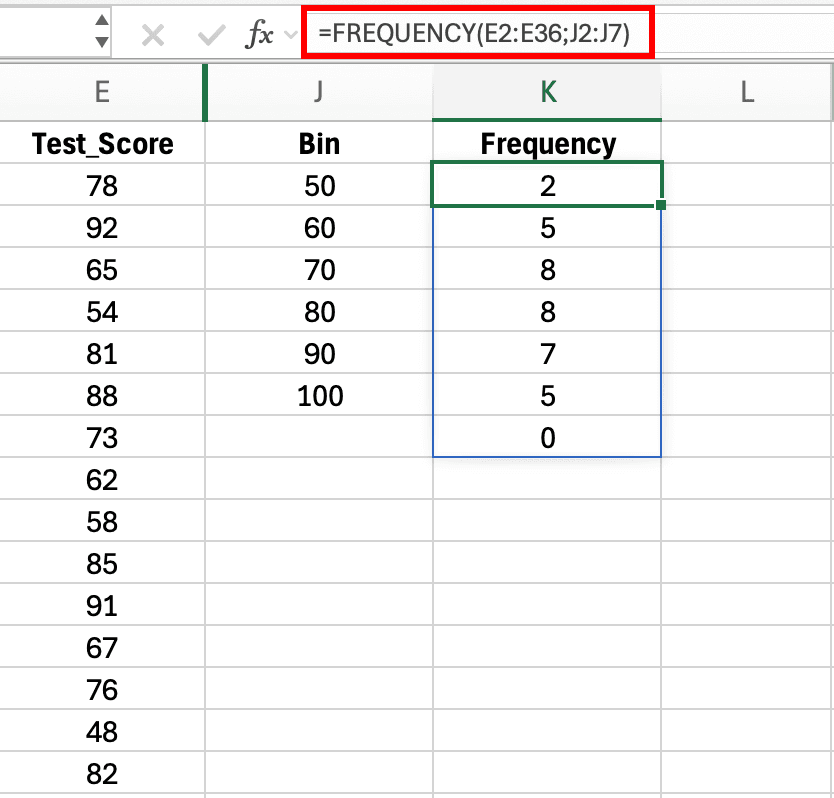
Figura 6: Formula array FREQUENCY cu intervalele de bins și numărătorile de frecvență rezultate pentru datele grupate
Excel populează toate celulele selectate cu numărul de frecvență pentru fiecare interval.
Pasul 4: Etichetează și formatează
Adaugă etichete semnificative în Coloana I pentru intervalele de scoruri de test:
- I2: "≤50" (scoruri 50 și sub)
- I3: "51-60"
- I4: "61-70"
- I5: "71-80"
- I6: "81-90"
- I7: "91-100"
- I8: "Peste 100" (dacă există scoruri peste 100)
Adaugă o coloană de procente în Coloana L folosind =K2/SUM($K$2:$K$8)*100 și copiază în jos.
Exemplu de tabel de frecvență grupat
Tabelul tău final:
| Grupă de vârstă | Frecvență (n) | Procent (%) |
|---|---|---|
| 18-25 | 42 | 21.0 |
| 26-35 | 68 | 34.0 |
| 36-45 | 51 | 25.5 |
| 46-55 | 28 | 14.0 |
| 56-65 | 9 | 4.5 |
| 66+ | 2 | 1.0 |
| Total | 200 | 100.0 |
Tabelul 3: Distribuție de frecvență grupată pentru vârstă folosind funcția FREQUENCY
Alegerea intervalelor adecvate
Numărul și lățimea intervalelor afectează cum apare distribuția ta. Ghiduri pentru selecția intervalelor:
Intervale cu lățime egală: Folosește intervale cu lățime egală (grupe de vârstă de 10 ani) pentru consistență cu excepția cazului în care datele tale au grupări naturale
De obicei 5-10 intervale: Prea puține intervale (2-3) ascund tipare importante; prea multe intervale (15+) creează categorii rare cu frecvențe mici
Limite semnificative: Alege intervale care au sens pentru domeniul tău (decenii pentru vârstă, categorii de venit care se potrivesc categoriilor de recensământ)
Ia în considerare dimensiunea eșantionului: Cu eșantioane mici (n < 100), folosește intervale mai puține și mai largi pentru a evita categorii cu frecvențe foarte mici
Limitări ale funcției FREQUENCY
Funcția FREQUENCY are unele constrângeri:
Cerință de formulă array: Trebuie introdusă cu Ctrl+Shift+Enter, și nu poți edita celulele individuale în intervalul de output
Intervale statice: Dacă schimbi valorile intervalelor, trebuie să reintroduci întreaga formulă array
Nu poate gestiona text: FREQUENCY funcționează doar cu date numerice
Din aceste motive, mulți cercetători preferă Tabelele Pivot chiar și pentru datele grupate, folosind funcțiile de grupare Pivot Table în loc de funcția FREQUENCY.
Metoda 4: Data Analysis Toolpak pentru tabele de frecvență cu histograme
Data Analysis Toolpak este un add-in Excel care automatizează calculele statistice, inclusiv distribuțiile de frecvență. Această metodă este deosebit de utilă când vrei atât un tabel de frecvență cât și un grafic histogramă generate simultan.
Activarea Data Analysis Toolpak
Toolpak-ul nu este activat implicit. Pentru a-l activa:
- Dă click pe File → Options → Add-ins
- În dropdown-ul Manage din partea de jos, selectează Excel Add-ins și dă click pe Go
- Bifează Analysis ToolPak și dă click pe OK
- Butonul Data Analysis apare acum în tab-ul Data
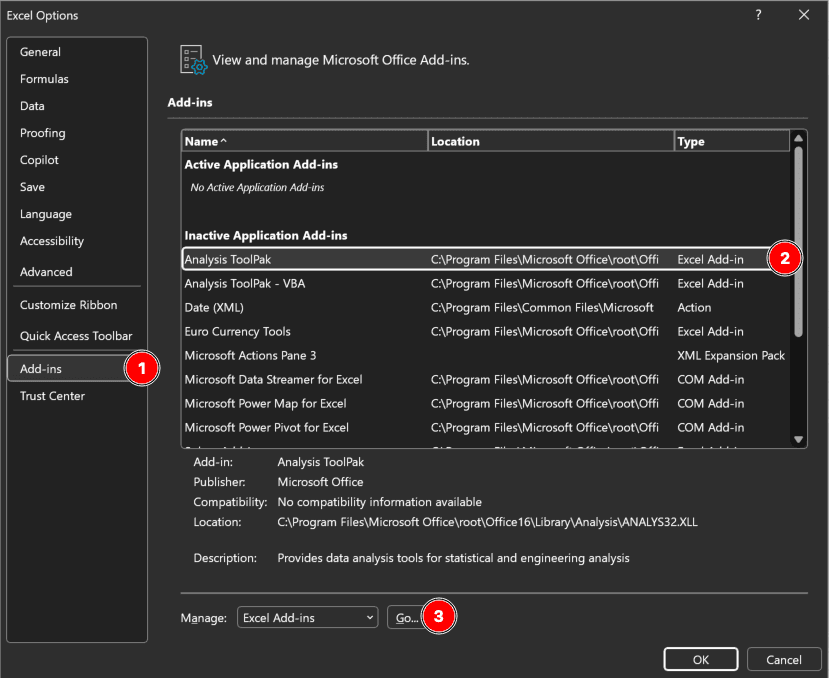
Figura 7: Dialogul Add-ins din Excel arătând cum să activezi Analysis ToolPak pentru crearea distribuțiilor de frecvență și graficelor histogramă
Aceasta este o configurare unică. Odată activat, Toolpak-ul rămâne disponibil pentru toate caietele viitoare.
Pas cu pas: Crearea unui tabel de frecvență cu Toolpak
Folosind setul nostru de date exemplu, vom crea o distribuție de frecvență pentru variabila Satisfacție (Coloana E) cu intervalele de bins în Coloana J.
Pasul 1: Configurează intervalele tale
Într-o coloană separată (Coloana J în exemplul nostru), listează limitele superioare ale intervalelor tale pentru evaluările de satisfacție: 1, 2, 3, 4, 5, corespunzând de la Foarte Nesatisfăcut până la Foarte Satisfăcut.
Pasul 2: Deschide instrumentul Histogram
Dă click pe Data → Data Analysis → Histogram → OK
Pasul 3: Configurează caseta de dialog
- Input Range: Selectează datele tale de satisfacție (E2:E36 în setul nostru de date exemplu)
- Bin Range: Selectează intervalele tale (J2:J7)
- Output Range: Alege unde ar trebui să apară rezultatele, sau selectează New Worksheet
- Bifează Chart Output pentru a genera o histogramă alături de tabelul tău de frecvență
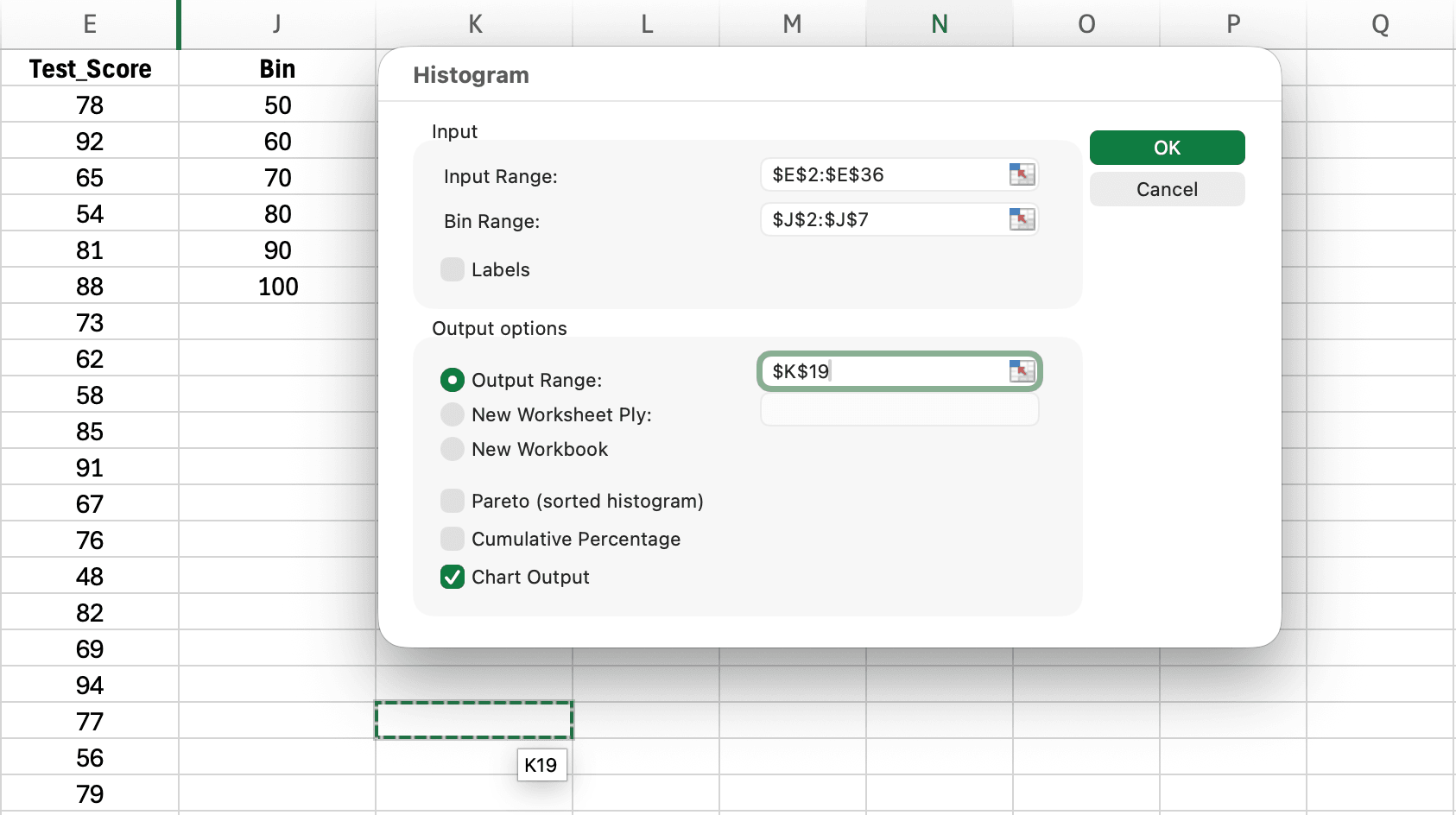
Figura 8: Dialogul Histogram arătând input range, bin range, opțiunile de output și setările chart output pentru crearea distribuțiilor de frecvență
Dă click pe OK și Excel produce atât distribuția de frecvență cât și un grafic histogramă.
Output-ul Data Analysis Toolpak
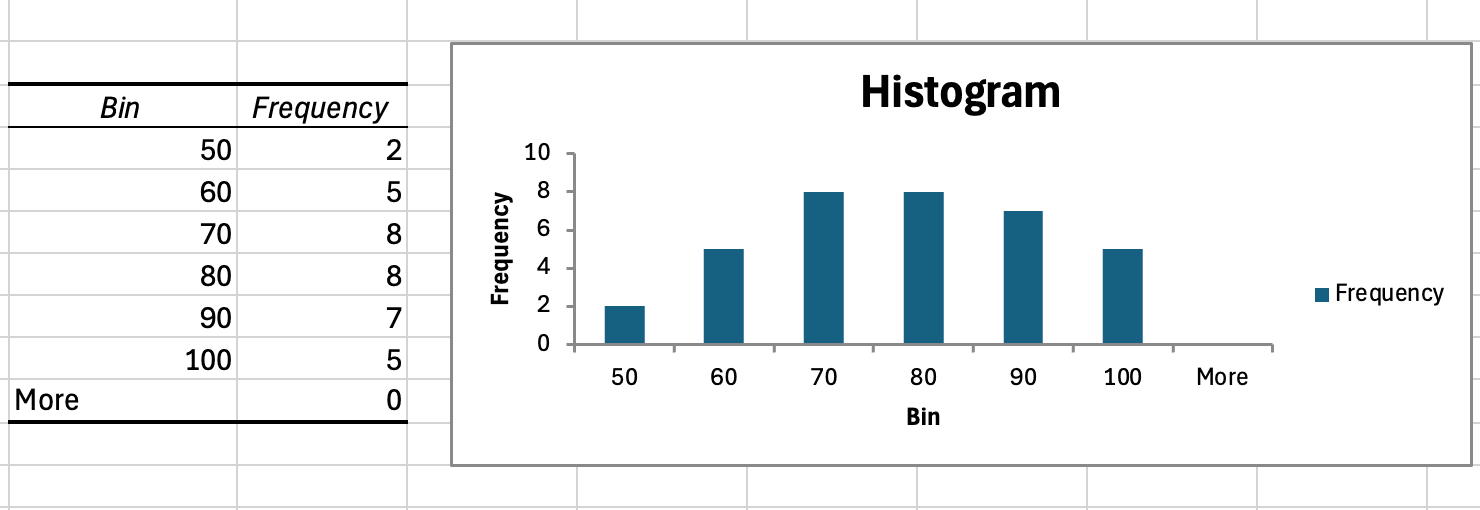
Figura 9: Output-ul Histogram din Data Analysis Toolpak afișând tabelul de distribuție a frecvenței și graficul histogramă corespunzător pentru scorurile de test
Instrumentul Histogram generează un tabel cu două coloane (Bin și Frecvență) și creează automat un grafic histogramă. Rândul "More" arată valori care depășesc intervalul tău cel mai înalt (ar trebui să fie zero dacă intervalele acoperă toate valorile). Graficul poate fi formatat și inclus în anexa lucrării tale de licență sau capitolul de rezultate.
Când să folosești Data Analysis Toolpak
Această metodă funcționează cel mai bine când:
- Ai nevoie de un grafic histogramă pentru anexa lucrării tale de licență sau capitolul de rezultate
- Coordonatorul tău de licență cere specific output-ul Toolpak (comun în programele de business și științe sociale)
- Vrei inspecție vizuală rapidă a distribuției datelor tale înainte de analiza detaliată
Totuși, Toolpak-ul are limitări: creează output static care nu se actualizează când datele sursă se schimbă, și necesită ca add-in-ul să fie instalat pe orice computer unde deschizi caietul. Pentru analiză dinamică sau partajarea fișierelor cu membrii comisiei, Tabelele Pivot oferă mai multă flexibilitate.
Crearea tabelelor de tabulare încrucișată
Tabularea încrucișată (crosstab) afișează distribuția de frecvență comună a două variabile categoriale. Această analiză este esențială pentru examinarea relațiilor între variabile, compararea subgrupurilor și explorarea tiparelor în datele din chestionar.
Când este necesară tabularea încrucișată pentru cercetarea de licență
Comisia ta se așteaptă la tabulare încrucișată când:
Compari grupuri demografice: Nivelurile de satisfacție diferă după gen? După grupă de vârstă? După nivel de educație?
Examinezi relațiile dintre variabile: Există o asociere între metoda de predare și categoria de performanță la test?
Raportezi tipare în subgrupuri: Cum se raportează răspunsurile la un item de chestionar cu răspunsurile la alt item?
Testezi ipoteze: Înainte de a rula teste chi-pătrat, ai nevoie de crosstab-ul care arată frecvențele observate
Tabularea încrucișată este de obicei un precursor al statisticilor inferențiale (testul chi-pătrat de independență) dar este valabilă ca analiză descriptivă de sine stătătoare.
Crearea tabulării încrucișate cu Tabelele Pivot (recomandat)
Cea mai eficientă metodă pentru crosstab-uri este Tabelele Pivot.
Pasul 1: Inserează Tabelul Pivot
Urmează pașii anteriori Tabel Pivot (Insert → PivotTable → New Worksheet).
Pasul 2: Configurează crosstab-ul
- Trage o variabilă la Rows (de ex., Gen: Masculin, Feminin, Non-binar)
- Trage a doua variabilă la Columns (de ex., Satisfacție: 1-5)
- Trage oricare variabilă la Values (Excel o setează la Count)
Excel creează automat un tabel de frecvență bidirecțional.
Pasul 3: Adaugă procente pe rânduri și coloane (opțional)
Pentru analiză mai detaliată:
- Dă click dreapta pe o valoare, selectează Show Values As → % of Row Total pentru a vedea ce procent din fiecare rând (fiecare gen) se încadrează în fiecare coloană (fiecare nivel de satisfacție)
- Sau alege % of Column Total pentru a vedea ce procent din fiecare nivel de satisfacție provine din fiecare gen
- Sau păstrează % of Grand Total pentru a vedea ce procent din eșantionul total se încadrează în fiecare celulă
Interpretarea rezultatelor tabulării încrucișate
Ia în considerare acest exemplu de crosstab al Genului după Nivelul de satisfacție:
| Foarte Nesatisfăcut | Nesatisfăcut | Neutru | Satisfăcut | Foarte Satisfăcut | Total | |
|---|---|---|---|---|---|---|
| Masculin | 5 (5.7%) | 12 (13.6%) | 28 (31.8%) | 32 (36.4%) | 11 (12.5%) | 88 (100%) |
| Feminin | 7 (6.3%) | 16 (14.3%) | 37 (33.0%) | 39 (34.8%) | 13 (11.6%) | 112 (100%) |
Tabelul 4: Tabulare încrucișată cu procente pe rânduri arătând genul după nivelul de satisfacție
Procentele pe rânduri arată că distribuțiile de satisfacție sunt similare pentru bărbați și femei. Ambele grupuri au aproximativ o treime neutră, o treime satisfăcută, cu procente mai mici la extreme. Aceasta sugerează că genul s-ar putea să nu se raporteze puternic cu satisfacția în acest eșantion.
Formatarea crosstab-urilor pentru stilul APA
Format APA pentru tabelele de tabulare încrucișată:
Număr și titlu de tabel: Tabelul 2 (număr), Tabulare încrucișată a genului și nivelului de satisfacție (titlu descriptiv în italic)
Etichete clare: Anteturile de rânduri și coloane identifică clar variabilele și categoriile
Raportează frecvențe și procente: Include atât n cât și % în fiecare celulă, formatate ca: n (%)
Include totaluri: Totaluri pe rânduri și totaluri pe coloane cu totalul general în celula din dreapta jos
Adaugă o notă dacă este necesar: Explică ce reprezintă procentele (% pe rând, % pe coloană sau % din total)
Exemplu de notă APA la tabel:
Notă. Procentele reprezintă procente pe rânduri (procentul fiecărei categorii de gen care se încadrează în fiecare nivel de satisfacție). N = 200.
Raportarea tabelelor de frecvență în format APA
Ghidurile de stil APA specifică cum ar trebui formatate și raportate tabelele de frecvență în capitolele de licență și disertație. Urmarea acestor standarde asigură că cercetarea ta îndeplinește așteptările de calitate pentru publicare.
Structura tabelului de frecvență APA
Un tabel de frecvență formatat corect APA include:
Număr de tabel: Numerotare secvențială (Tabelul 1, Tabelul 2, etc.) separată de figuri
Titlu de tabel: Titlu italic, descriptiv care identifică variabila și contextul
Anteturi de coloane: Etichete clare pentru Categorie, Frecvență (n) și Procent (%)
Corp de tabel: Rânduri de date cu etichete clare de categorie, numere aliniate, zecimale consistente
Notă (dacă este necesar): Explică datele lipsă, procentele sau alte informații importante
Exemplu de tabel de frecvență APA
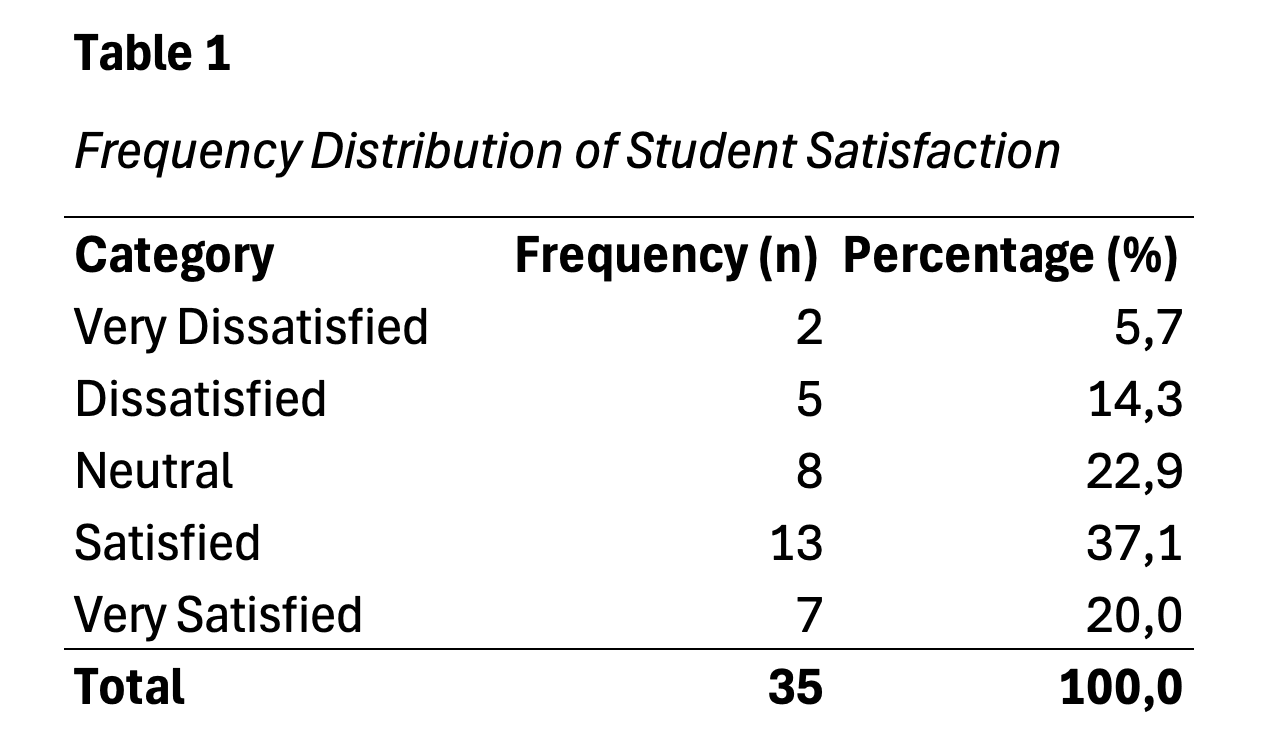
Figura 10: Tabel de frecvență formatat APA ediția a 7-a arătând structura corectă cu număr de tabel, titlu italic, anteturi de coloane și notă
Tabelul 1 Distribuție de frecvență a genului participanților
| Categorie | Frecvență (n) | Procent (%) |
|---|---|---|
| Masculin | 95 | 38.0 |
| Feminin | 156 | 62.0 |
| Total | 251 | 100.0 |
Tabelul 5: Exemplu de tabel de distribuție a frecvenței formatat APA
Notă. N = 251.
Raportarea în text a tabelelor de frecvență
Când faci referire la tabele de frecvență în narațiunea ta de Rezultate, urmează aceste tipare:
Prima referință la un tabel:
Majoritatea participanților au fost femei (n = 156, 62%), în timp ce 95 (38%) au fost bărbați (vezi Tabelul 1).
Referințe ulterioare:
Conform Tabelului 1, eșantionul a fost predominant feminin.
Raportarea categoriilor multiple:
Nivelul de educație a variat în eșantion (vezi Tabelul 2). Cel mai mare grup deținea diplome de licență (n = 89, 35.5%), urmat de diplome de master (n = 72, 28.7%), colegiu incomplet (n = 45, 17.9%), diplome de liceu (n = 32, 12.7%) și diplome de doctorat (n = 13, 5.2%).
Ghiduri de formatare
Zecimale: Folosește o zecimală pentru procente (62.0%, nu 62% sau 62.03%)
Aliniere: Aliniază numerele la dreapta pentru citire mai ușoară
Totaluri îngroșate: Îngroașă rândul Total pentru a-l distinge de rândurile de categorii
Majuscule: Folosește majuscule la etichetele de categorie urmând regulile standard de majuscule pentru titluri
Marginile tabelului: APA ediția a 7-a permite margini minime (sus, jos și sub anteturi)
Raportarea datelor lipsă în tabelele de frecvență
Când ai date lipsă, transparența este esențială:
Opțiunea 1: Include categoria "Neraportat"
| Categorie | Frecvență (n) | Procent (%) |
|---|---|---|
| Masculin | 95 | 38.0 |
| Feminin | 156 | 62.0 |
| Neraportat | 12 | 4.8 |
| Total | 263 | 100.0 |
Tabelul 6: Distribuție de frecvență incluzând datele lipsă ca categorie "Neraportat"
Opțiunea 2: Calculează procentele pe baza răspunsurilor valide
| Categorie | Frecvență (n) | Procent (%) |
|---|---|---|
| Masculin | 95 | 38.0 |
| Feminin | 156 | 62.0 |
| Total | 251 | 100.0 |
Tabelul 7: Distribuție de frecvență cu procente pe baza doar a răspunsurilor valide
Notă. Procente calculate pe baza răspunsurilor valide (n = 251). Date lipsă: n = 12 (4.6% din eșantionul total).
Alege abordarea care se potrivește cel mai bine contextului tău de cercetare. Variabilele demografice folosesc adesea Opțiunea 1 pentru a arăta amploarea datelor lipsă, în timp ce scălele Likert folosesc de obicei Opțiunea 2 cu datele lipsă notate.
Scenarii comune și soluții
Această secțiune abordează situații specifice pe care este probabil să le întâlnești când creezi tabele de frecvență pentru cercetarea de licență.
Scenariul 1: Tabele de frecvență pentru scală Likert
Situație: Ai o scală Likert cu 7 puncte (1 = Total dezacord până la 7 = Total acord) cu 250 de răspunsuri. Unii respondenți au omis itemul.
Soluție:
Folosește COUNTIF pentru fiecare valoare de răspuns (1-7), calculează procentele pe baza răspunsurilor valide și raportează datele lipsă într-o notă.
Răspuns 1: =COUNTIF($B$2:$B$251,1)
Răspuns 2: =COUNTIF($B$2:$B$251,2)
...
Răspuns 7: =COUNTIF($B$2:$B$251,7)
n Valid: =SUM(E2:E8)
Procent: =E2/$E$9*100
Raportează în format APA:
| Răspuns | Frecvență (n) | Procent (%) |
|---|---|---|
| 1 - Total dezacord | 8 | 3.3 |
| 2 | 15 | 6.1 |
| 3 | 32 | 13.1 |
| 4 - Neutru | 58 | 23.7 |
| 5 | 67 | 27.5 |
| 6 | 48 | 19.7 |
| 7 - Total acord | 16 | 6.6 |
| Total | 244 | 100.0 |
Tabelul 8: Distribuție de frecvență a răspunsurilor de tip scală Likert cu 7 puncte
Notă. Procente pe baza răspunsurilor valide (n = 244). Date lipsă: n = 6 (2.4%).
Scenariul 2: Variabile demografice multiple
Situație: Ai nevoie de tabele de frecvență pentru gen, grupă de vârstă, educație și etnie.
Soluție:
Creează un Tabel Pivot, apoi trage fiecare variabilă demografică la Rows câte una pe rând, copiind rezultatele într-o foaie nouă înainte de a trece la următoarea variabilă. Aceasta este mai rapidă decât crearea a patru tabele COUNTIF separate.
Alternativ, folosește funcția Analyze → Fields, Items, & Sets → Insert Slicer în Tabelele Pivot pentru a crea filtre interactive care îți permit să vizualizezi distribuțiile de frecvență pentru variabile diferite fără a reconstrui tabelul.
Scenariul 3: Colapsarea categoriilor cu frecvențe mici
Situație: Variabila ta de educație are 8 categorii, dar trei categorii (Certificat, Diplomă profesională, Altele) au fiecare mai puțin de 5 respondenți.
Soluție:
Combină categoriile mici într-o categorie "Altele" pentru a evita raportarea categoriilor cu frecvențe foarte mici, care pot compromite anonimatul și complica analiza statistică.
Înainte de colapsare:
| Educație | n | % |
|---|---|---|
| Liceu | 23 | 9.2 |
| Colegiu incomplet | 31 | 12.4 |
| Asociat | 18 | 7.2 |
| Licență | 89 | 35.6 |
| Master | 72 | 28.8 |
| Doctorat | 12 | 4.8 |
| Certificat | 3 | 1.2 |
| Profesional | 2 | 0.8 |
| Total | 250 | 100.0 |
Tabelul 9: Distribuție de frecvență a nivelului de educație înainte de colapsarea categoriilor
După colapsare:
| Educație | n | % |
|---|---|---|
| Liceu | 23 | 9.2 |
| Colegiu incomplet | 31 | 12.4 |
| Asociat | 18 | 7.2 |
| Licență | 89 | 35.6 |
| Master | 72 | 28.8 |
| Doctorat | 12 | 4.8 |
| Altele | 5 | 2.0 |
| Total | 250 | 100.0 |
Tabelul 10: Distribuție de frecvență a nivelului de educație după colapsarea categoriilor mici
Documentează această decizie în secțiunea ta de Metode: "Categoriile de educație cu mai puțin de cinci respondenți (Certificat, Diplomă profesională, Altele) au fost combinate într-o singură categorie 'Altele' pentru analiză."
Scenariul 4: Verificarea acurateței tabelului de frecvență
Situație: Vrei să te asiguri că tabelul tău de frecvență este corect înainte de a-l include în licența ta.
Soluție:
Rulează aceste verificări de validare:
1. Verifică n-ul total: Suma tuturor frecvențelor ar trebui să fie egală cu dimensiunea totală a eșantionului tău (sau dimensiunea eșantionului valid dacă ai exclus datele lipsă)
2. Verifică dacă procentele sumează 100%: Permite diferențe minore de rotunjire (99.9% sau 100.1% din cauza rotunjirii este acceptabil)
3. Verifică manual frecvențe individuale: Numără manual 2-3 categorii pentru a verifica că formulele COUNTIF funcționează corect
4. Face referință încrucișată cu statisticile descriptive: Dacă ai rulat statistici descriptive, n-ul pentru acea variabilă ar trebui să se potrivească cu totalul din tabelul tău de frecvență
5. Verifică valori imposibile: Dacă scala ta Likert este 1-5 dar vezi o frecvență pentru 6, există o eroare de introducere a datelor
Depanarea erorilor comune ale tabelelor de frecvență
COUNTIF returnează zero pentru toate categoriile
Cauză: Nepotrivire de tip de date. Datele tale conțin numere dar numeri criterii text ("1"), sau invers.
Soluție:
Verifică dacă datele tale sunt stocate ca text sau numere. Selectează o celulă și uită-te la bara de formule. Dacă vezi '1 (cu apostrof), este text.
Pentru a rezolva: Folosește =COUNTIF(interval,1) pentru date numerice sau =COUNTIF(interval,"1") pentru date text. Potrivește criteriile tale cu tipul tău de date.
Procentele nu sumează 100%
Cauza 1: Rotunjire. Fiecare procent se rotunjește independent, cauzând eroare cumulativă de rotunjire.
Cauza 2: Eroare de formulă în calculul procentelor sau lipsește o categorie.
Soluție:
Pentru rotunjire, acest lucru este acceptabil dacă suma este între 99.9% și 100.1%. Raportează procentele la o zecimală.
Pentru erori de formulă, verifică că formula ta de procent împarte la totalul tuturor frecvențelor: =frecventa/SUM($toate_frecventele$)*100
Verifică că ai inclus toate categoriile de răspuns posibile. O categorie lipsă înseamnă că acele răspunsuri nu sunt numărate, făcând ca procentele să fie sub 100%.
Tabelul Pivot arată rânduri goale sau (blank)
Cauză: Datele tale sursă conțin celule goale pe care Tabelul Pivot le tratează ca o categorie.
Soluție:
Opțiunea 1: Dă click dreapta pe rândul (blank) din Tabelul tău Pivot și selectează Remove Item pentru a-l ascunde.
Opțiunea 2: Curăță datele tale sursă completând celulele goale cu "Neraportat" sau eliminând rândurile incomplete, apoi actualizează Tabelul Pivot.
Opțiunea 3: Folosește filtrele Tabel Pivot pentru a exclude spațiile goale: Dă click pe dropdown-ul etichetelor de rând → debifează (blank).
Funcția FREQUENCY returnează eroarea #NUM!
Cauză: Intervalele nu sunt în ordine crescătoare.
Soluție:
Funcția FREQUENCY necesită ca intervalele să fie sortate de la cel mai mic la cel mai mare. Verifică array-ul tău de intervale (F2:F6 în exemplul anterior) și asigură-te că valorile cresc: 25, 35, 45, 55, 65, nu 65, 55, 45, 35, 25.
Sortează valorile tale de intervale în ordine crescătoare, apoi reintroduce formula array FREQUENCY.
Tabularea încrucișată arată tipare neașteptate
Cauză: Erori de introducere a datelor, unde respondenții au fost codați incorect pentru una sau ambele variabile.
Soluție:
Revizuiește datele tale brute pentru combinații imposibile. De exemplu, dacă crosstab-ul tău arată respondenți "Masculin" selectând "Însărcinată" la o variabilă de stare de sănătate, ai o eroare de introducere a datelor.
Folosește Data Validation și formatarea condiționată din Excel pentru a evidenția erorile potențiale în datele tale sursă înainte de a crea tabele de frecvență.
Alegerea metodei potrivite: cadru de decizie
Folosește această diagramă decizională pentru a identifica rapid cea mai bună metodă de tabel de frecvență pentru scenariul specific de date din licența ta.
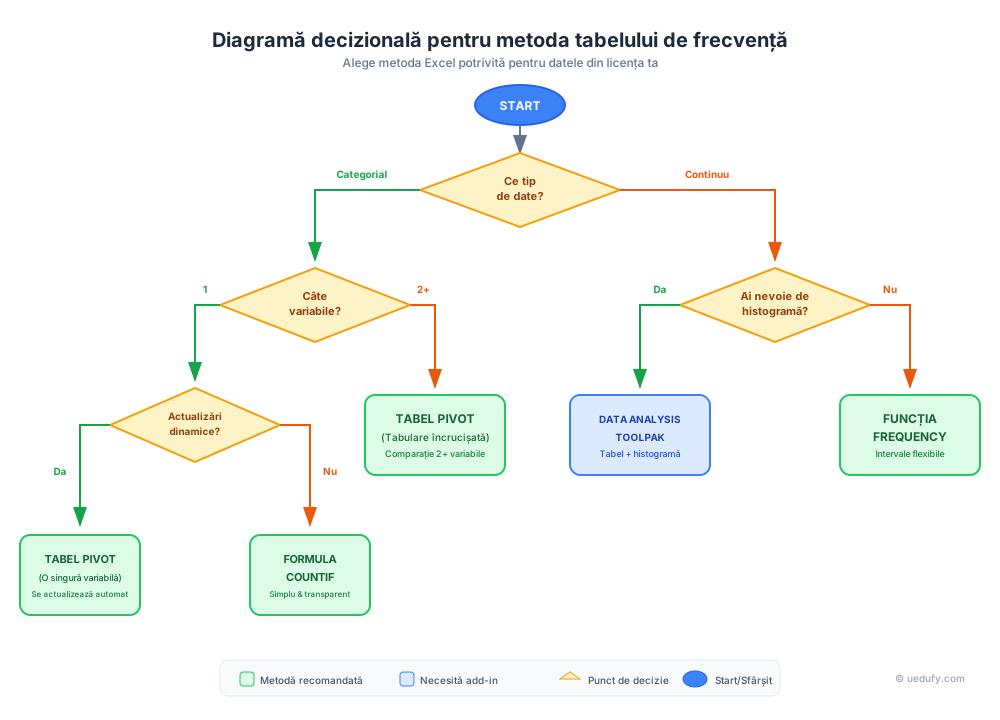
Figura 11: Diagramă decizională pentru selectarea metodei adecvate de tabel de frecvență pe baza tipului tău de date și nevoilor de analiză
Selectează metoda ta de tabel de frecvență pe baza acestor criterii:
Folosește COUNTIF când:
- Ai o singură variabilă categorială cu mai puțin de 10 categorii
- Ai nevoie de un tabel de frecvență simplu pentru un item de tip scală Likert
- Setul tău de date este mic până la mediu (mai puțin de 500 de răspunsuri)
- Vrei control complet asupra aspectului și formatării tabelului
- Ești confortabil să scrii formule Excel
Folosește Tabelele Pivot când:
- Ai variabile multiple de analizat
- Setul tău de date este mare (sute până la mii de răspunsuri)
- Ai nevoie de tabulare încrucișată a două variabile
- Vrei să explorezi datele interactiv înainte de a decide ce să raportezi
- Preferi point-and-click în loc de formule
- Datele tale se pot schimba și vei avea nevoie să actualizezi tabelele
Folosește funcția FREQUENCY când:
- Ai date continue de grupat în intervale (vârstă, venit, scoruri de test)
- Ai nevoie de o distribuție de frecvență grupată adevărată
- Ești confortabil cu formulele array
- Ai nevoie de precizia limitelor de intervale specificate
Folosește Data Analysis Toolpak când:
- Ai nevoie atât de un tabel de frecvență cât și de un grafic histogramă simultan
- Coordonatorul tău de licență cere specific output-ul Toolpak
- Vrei inspecție vizuală rapidă a distribuției datelor
- Lucrezi independent (fișierul nu va fi partajat pe computere fără add-in)
Folosește gruparea manuală cu Tabel Pivot când:
- Ai date continue dar preferi Tabelele Pivot în loc de funcția FREQUENCY
- Vrei să experimentezi cu intervale de grupare diferite
- Ai nevoie de flexibilitatea de a ajusta grupurile după ce vezi rezultatele inițiale
Pentru majoritatea cercetărilor de licență cu date din chestionare, Tabelele Pivot oferă cea mai bună combinație de putere, flexibilitate și ușurință în utilizare. Începe cu Tabelele Pivot pentru analiza exploratorie, apoi creează tabele COUNTIF lustruite pentru variabilele specifice pe care le vei raporta în Capitolul 4.
Întrebări frecvente
Pașii următori pentru analiza chestionarului tău
Acum ai instrumente cuprinzătoare pentru a crea tabele de frecvență profesionale pentru orice date categoriale în cercetarea ta de licență. Tabelele de frecvență formează fundamentul statisticilor descriptive în Capitolul 4, oferind comisiei tale dovezi clare ale caracteristicilor eșantionului și distribuțiilor de răspunsuri.
După crearea tabelelor de frecvență, următorii tăi pași analitici includ de obicei calcularea măsurilor de tendință centrală și variabilitate pentru variabilele continue, examinarea relațiilor dintre variabile prin corelație sau tabulare încrucișată și efectuarea testelor de ipoteze adecvate pe baza întrebărilor tale de cercetare.
Pentru ghidare cuprinzătoare asupra fluxului complet de analiză a chestionarului, vezi Cum să analizezi date din chestionar în Excel. Pentru a învăța formatarea APA corectă pentru toate rezultatele statisticilor descriptive, consultă Cum să raportezi statistici descriptive în format APA. Dacă întâlnești răspunsuri incomplete în timp ce construiești tabele de frecvență, revizuiește Cum să gestionezi date lipsă în analiza chestionarului Excel pentru strategii de tratament adecvate.