Microsoft Excel มีเครื่องมือวิเคราะห์สถิติที่ทรงพลังชื่อ Data Analysis ToolPak ที่ให้ฟังก์ชันพร้อมใช้งานสำหรับการวิเคราะห์สถิติที่ซับซ้อน รวมถึง T-test, Z-test, Correlation, Regression Analysis, ANOVA และอื่นๆ อีกมากมาย แม้ว่าเครื่องมือนี้จะมีอยู่ใน Excel แล้ว แต่มันจะไม่ถูกโหลดเข้ามาโดยอัตโนมัติ และต้องการการเปิดใช้งานด้วยตนเอง
การติดตั้ง Data Analysis ToolPak จะเปลี่ยน Excel จากโปรแกรม Spreadsheet พื้นฐานให้กลายเป็นแพลตฟอร์มวิเคราะห์สถิติที่ครบครัน แทนที่จะต้องสร้างสูตรที่ซับซ้อนด้วยตนเอง คุณสามารถเข้าถึงฟังก์ชันสถิติที่ได้รับการกำหนดค่าไว้แล้ว ซึ่งสร้างผลลัพธ์ระดับมืออาชีพได้ด้วยการคลิกเพียงไม่กี่ครั้ง
คู่มือนี้จะให้คำแนะนำทีละขั้นตอนสำหรับการติดตั้ง Data Analysis ToolPak ทั้งในระบบปฏิบัติการ Windows และ macOS ไม่ว่าคุณจะเป็นนักเรียน นักวิจัย หรือนักวิเคราะห์ธุรกิจ คุณจะได้เรียนรู้วิธีการเปิดใช้งานเครื่องมือสำคัญนี้และปลดล็อกความสามารถด้านสถิติเต็มรูปแบบของ Excel
วิธีเปิดใช้งาน Data Analysis ToolPak ใน Excel บน Windows
ขั้นแรก เราต้องเปิด Excel ไปที่แท็บ Data และตรวจสอบว่ามีส่วนของ Data Analysis หรือไม่ หากไม่มี ให้ทำตามขั้นตอนต่อไปนี้เพื่อติดตั้ง Data Analysis ToolPak ใน Excel

รูปที่ 1: แท็บ Data ของ Excel ที่ยังไม่ได้ติดตั้ง Data Analysis ToolPak
- บนแถบด้านบน คลิกที่ File จากนั้นเลือก Options
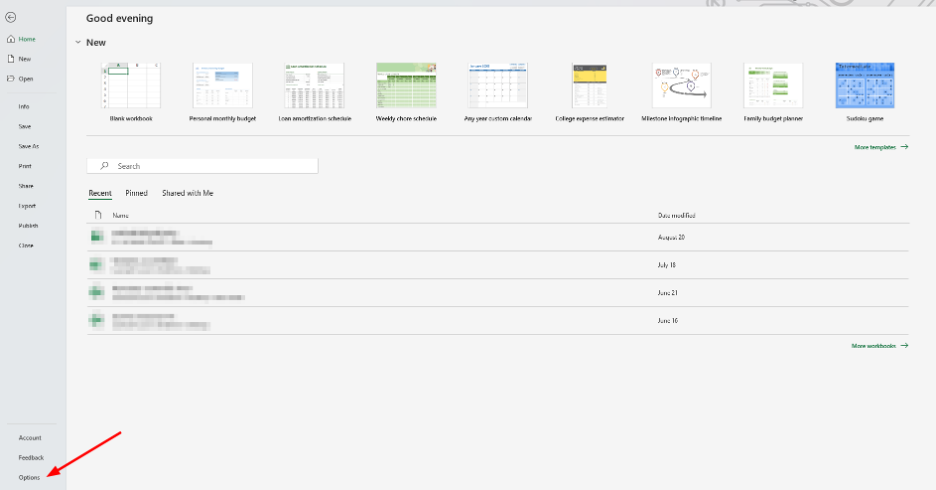
รูปที่ 2: ไปที่ File > Options เพื่อติดตั้ง Excel Add-ins
- เลือก Add-ins จากแท็บนำทางด้านซ้ายในหน้าต่าง Excel Options ในหน้าต่าง View and Manage Microsoft Office Add-ins เลือก Analysis ToolPak (ซึ่งควรจะอยู่ใน Inactive Application Add-ins) คลิกปุ่ม Go
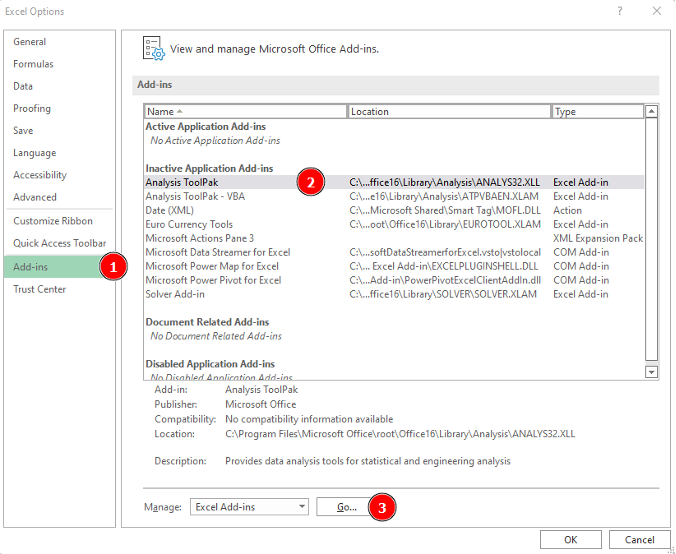
รูปที่ 3: Analysis ToolPak แสดงอยู่ใน Inactive Application Add-ins
- เลือกช่อง Analysis ToolPak ในหน้าต่าง Add-ins และคลิก OK
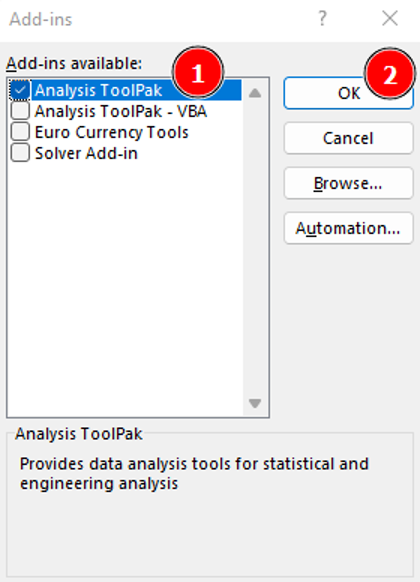
รูปที่ 4: เลือกช่อง Analysis ToolPak และคลิก OK เพื่อติดตั้ง
- สุดท้าย ไปที่แท็บ Data ใน Excel และตรวจสอบส่วน Analysis ที่เพิ่มเข้ามาใหม่ เครื่องมือ Data Analysis ควรจะอยู่ที่นั่น
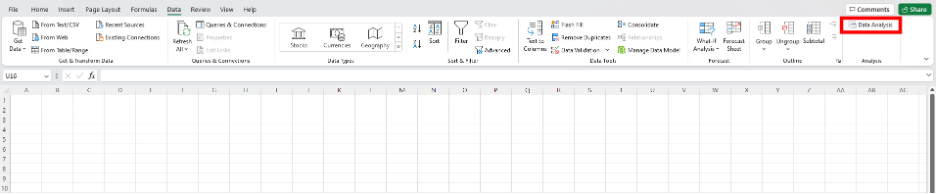
รูปที่ 5: ปุ่ม Data Analysis ปรากฏในแท็บ Data หลังจากการติดตั้ง
วิธีติดตั้ง Data Analysis ToolPak ใน Excel บน Mac
การติดตั้ง Data Analysis ToolPak Add-in ใน Excel บนคอมพิวเตอร์ Mac นั้นตรงไปตรงมาเหมือนกับ Microsoft Excel บน PC
- ไปที่แท็บ Data ใน Excel และคลิกที่ไอคอน Analysis Tools เพื่อเปิดหน้าต่าง Add-ins

รูปที่ 6: คลิกที่ไอคอน Analysis Tools ใน Excel สำหรับ Mac
หรือคุณสามารถเข้าถึงหน้าต่าง Add-ins ได้โดยการไปที่ Tools ในเมนูด้านบนของ Excel และเลือก Excel Add-ins
- เลือกช่อง Analysis ToolPak ในหน้าต่าง Add-ins และคลิกปุ่ม OK
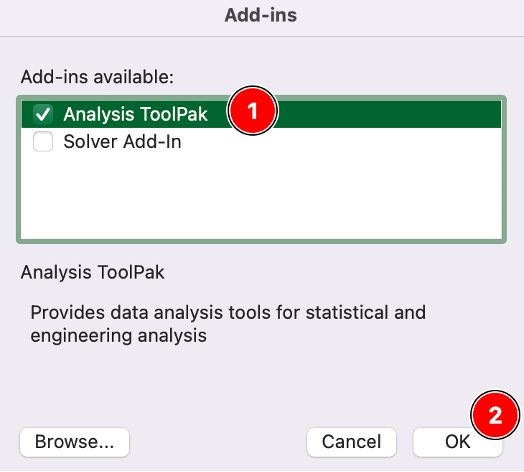
รูปที่ 7: เลือก Analysis ToolPak ในหน้าต่าง Add-ins บน Mac
- เครื่องมือ Data Analysis ควรจะพร้อมใช้งานในแท็บ Data ของ Excel แล้ว
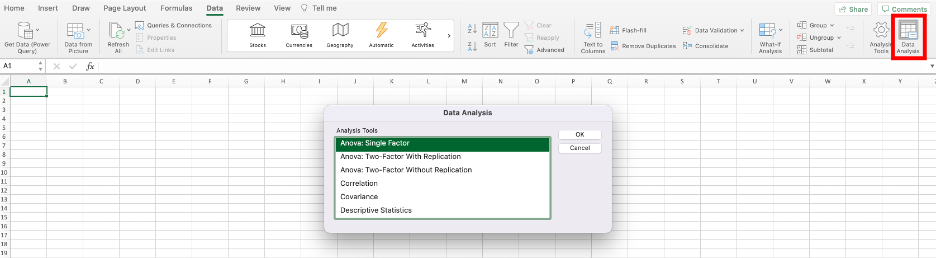
รูปที่ 8: เครื่องมือ Data Analysis พร้อมใช้งานในแท็บ Data ของ Excel สำหรับ Mac
วิธีลบ Data Analysis ToolPak ใน Excel
หากต้องการลบ Data Analysis ToolPak ใน Excel ให้ไปที่หน้าต่าง Add-ins [บน PC: File > Options > Add-ins > Go; บน MAC: Tools > Add-ins] ยกเลิกการเลือกช่อง Analysis ToolPak และคลิกปุ่ม OK
คำถามที่พบบ่อยเกี่ยวกับ Data Analysis ToolPak
สรุป
Data Analysis ToolPak เปลี่ยน Excel ให้กลายเป็นแพลตฟอร์มวิเคราะห์สถิติที่ครบครัน โดยให้การเข้าถึงฟังก์ชันสถิติระดับมืออาชีพโดยไม่ต้องใช้สูตรที่ซับซ้อนด้วยตนเอง ไม่ว่าคุณจะใช้งานบน Windows หรือ macOS การติดตั้ง Add-in นี้ใช้เวลาเพียงไม่กี่คลิกและปลดล็อกความสามารถด้านการวิเคราะห์ที่ทรงพลังสำหรับงานวิจัย การวิเคราะห์ธุรกิจ และงานวิชาการ
โดยการทำตามคำแนะนำทีละขั้นตอนในคู่มือนี้ คุณสามารถเปิดใช้งาน Data Analysis ToolPak ได้อย่างรวดเร็วและเริ่มใช้ฟังก์ชันสถิติขั้นสูง รวมถึง T-test, Regression Analysis, ANOVA, Correlation และอื่นๆ เมื่อติดตั้งแล้ว เครื่องมือนี้จะพร้อมใช้งานในแท็บ Data ของคุณสำหรับทุกครั้งที่ใช้ Excel เว้นแต่คุณจะลบมันออกด้วยตนเอง
สำหรับผู้ใช้ที่ต้องทำการวิเคราะห์สถิติเป็นประจำ Data Analysis ToolPak เป็นเครื่องมือที่จำเป็นที่ช่วยลดขั้นตอนการทำงานและเพิ่มความแม่นยำ ใช้เวลาสักครู่เพื่อติดตั้งมันวันนี้และสัมผัสพลังด้านสถิติเต็มรูปแบบของ Microsoft Excel
หากคุณสนใจเรียนรู้เพิ่มเติมเกี่ยวกับการใช้ Excel ในการวิเคราะห์สถิติ ลองอ่านสถิติเชิงพรรณนาใน Excel วิธีการคำนวณค่า Cronbach's Alpha ใน Excel [ขั้นตอนพร้อมตัวอย่าง] หรือวิธีคำนวณ Pearson Correlation ใน Excel