สถิติเชิงพรรณนา (Descriptive Statistics) ใน Excel เป็นเครื่องมือที่ทรงพลังและเข้าถึงได้ง่ายในการสรุปและทำความเข้าใจข้อมูลของคุณ ไม่ว่าคุณจะวิเคราะห์ยอดขาย ผลการสำรวจ หรือผลการทดลอง ฟังก์ชันที่มีอยู่ใน Excel และ Analysis ToolPak ทำให้การคำนวณสถิติสำคัญ เช่น Mean, Median, Mode, Standard Deviation และ Variance เป็นเรื่องง่าย
ในคู่มือฉบับสมบูรณ์นี้ คุณจะได้เรียนรู้สองวิธีในการคำนวณสถิติเชิงพรรณนาใน Excel: การใช้สูตรแต่ละตัว (AVERAGE, MEDIAN, MODE, STDEV, VAR) และวิธี Analysis ToolPak ที่เร็วกว่า เรายังครอบคลุมวิธีการแสดงผลลัพธ์ด้วย Histogram, Box Plot และ Scatter Plot
เมื่อจบบทเรียนนี้ คุณจะรู้วิธีการแปลผลสถิติแต่ละตัวและเลือกวิธีที่เหมาะสมสำหรับความต้องการเฉพาะของคุณ ดาวน์โหลดชุดข้อมูลฝึกหัดจากส่วนดาวน์โหลดเพื่อทำตามทีละขั้นตอน
วิธีที่ 1: การวิเคราะห์เชิงพรรณนาใน Excel โดยใช้ฟังก์ชัน
Excel มีฟังก์ชันที่สร้างไว้แล้วหลายตัวที่คำนวณสถิติสรุปโดยตรงในเซลล์ ฟังก์ชันเหล่านี้ คือ:
- ฟังก์ชัน AVERAGE คำนวณค่าเฉลี่ยเลขคณิตของค่าต่างๆ
- ฟังก์ชัน MEDIAN คำนวณค่ากลางเมื่อข้อมูลเรียงลำดับแล้ว
- ฟังก์ชัน MODE คำนวณค่าที่ปรากฏบ่อยที่สุด
- ฟังก์ชัน STDEV คำนวณส่วนเบี่ยงเบนมาตรฐาน
- ฟังก์ชัน VAR คำนวณความแปรปรวน
- ฟังก์ชัน MAX และ MIN คำนวณพิสัย (Range)
ก่อนอื่น ให้ป้อนข้อมูลของคุณลงใน Worksheet ของ Excel โดยมีหมวดหมู่ในคอลัมน์หนึ่งและค่าในอีกคอลัมน์หนึ่งตามที่แสดงในตัวอย่างด้านล่าง:
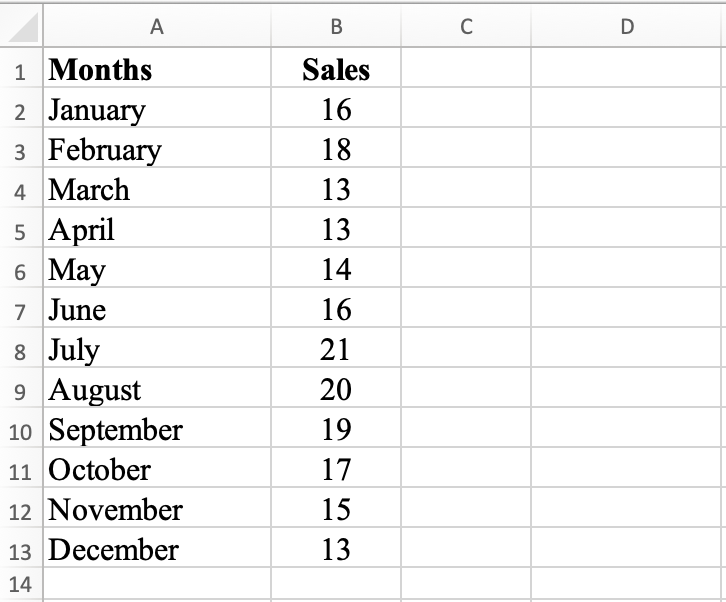
รูปที่ 1: ชุดข้อมูลตัวอย่าง: ยอดขายรายเดือนสำหรับการวิเคราะห์เชิงพรรณนา
หากคุณต้องการทำตาม ดาวน์โหลดไฟล์ฝึกหัด Excel จากส่วนดาวน์โหลด
ต่อไป มาคำนวณ Mean, Median, Mode, Range, Standard Deviation และ Variance ใน Excel โดยใช้สูตรกัน
ขั้นตอนที่ 1: คำนวณ Mean
ในเซลล์ D2 พิมพ์ =AVERAGE(B2:B13) และกด Enter สูตรนี้คำนวณค่าเฉลี่ย (Arithmetic Mean) ของยอดขายแต่ละเดือน ค่า Mean สำหรับชุดข้อมูลของเราคือ 16.25
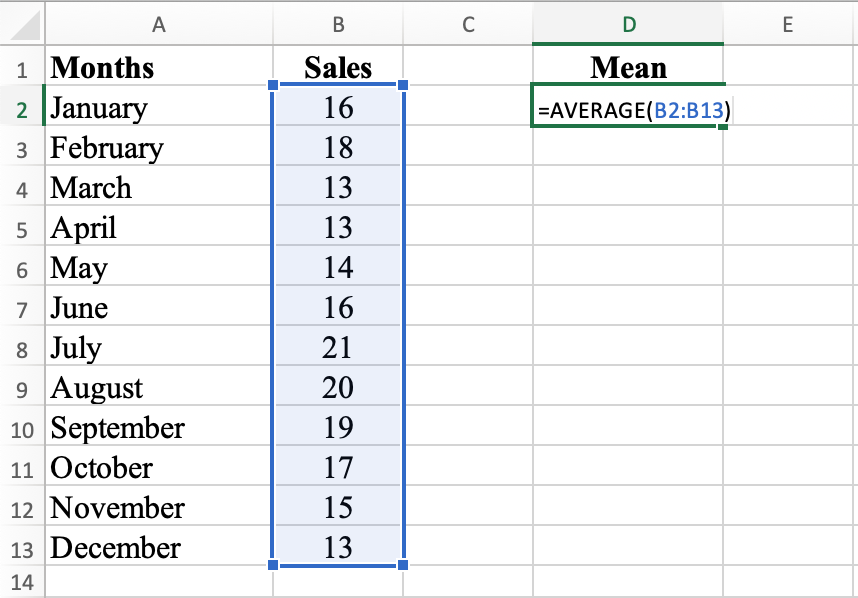
รูปที่ 2: การใช้ฟังก์ชัน AVERAGE เพื่อคำนวณ Mean ใน Excel
ค่า Mean ที่ 16.25 แสดงถึงยอดขายเฉลี่ยสำหรับ 12 เดือน หากคุณบวกยอดขายทั้งหมดและหารด้วย 12 คุณจะได้ 16.25 ค่านี้ให้แนวคิดทั่วไปเกี่ยวกับยอดขายทั่วไปสำหรับทั้งปี
ค่า Mean อาจได้รับผลกระทบจากค่าผิดปกติ (Outliers) และค่าที่สุดโต่ง ดังนั้นอาจไม่แสดงถึงค่าทั่วไปได้อย่างถูกต้องเสมอไป อย่างไรก็ตาม ในกรณีนี้ ค่า Mean ที่ 16.25 ค่อนข้างใกล้เคียงกับ Median ที่ 16 ซึ่งบ่งบอกว่าข้อมูลไม่เบ้อย่างมีนัยสำคัญโดยค่าผิดปกติ
ขั้นตอนที่ 2: คำนวณ Median
ในเซลล์ E2 พิมพ์ =MEDIAN(B2:B13) และกด Enter สูตรนี้คำนวณ Median ซึ่งเป็นค่ากลางของชุดข้อมูลเมื่อค่าต่างๆ เรียงลำดับแล้ว ค่า Median สำหรับชุดข้อมูลนี้คือ 16
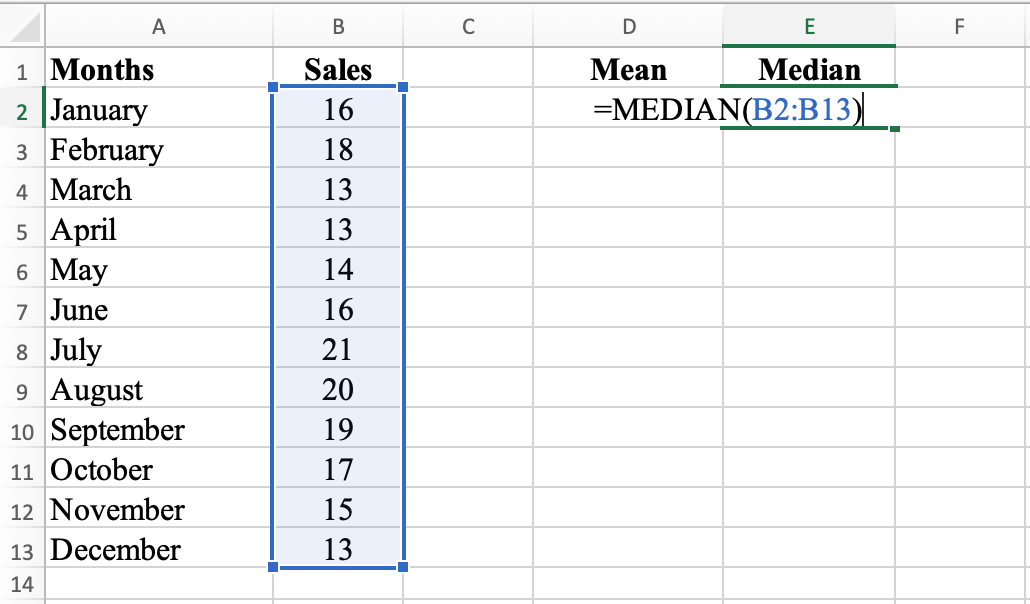
รูปที่ 3: ฟังก์ชัน MEDIAN คำนวณค่ากลางของชุดข้อมูล
ค่า Median ที่ 16 บ่งบอกถึงค่ากลางของยอดขายสำหรับ 12 เดือน หากคุณเรียงยอดขายทั้งหมดจากน้อยไปมาก Median คือค่าที่อยู่ตรงกลางพอดี เมื่อมีจำนวนข้อมูลเป็นเลขคู่ Median คือค่าเฉลี่ยของสองค่ากลาง
Median เป็นการวัด แนวโน้มเข้าสู่ส่วนกลาง (Central Tendency) ที่แข็งแกร่ง ซึ่งหมายความว่าไม่ได้รับผลกระทบมากจากค่าผิดปกติหรือค่าที่สุดโต่ง ด้วยเหตุนี้ Median จึงมักใช้เป็นทางเลือกแทน Mean เมื่อข้อมูลไม่มีการแจกแจงแบบปกติ
ในกรณีนี้ Median ที่ 16 ให้ตัวบ่งชี้ที่ดีของยอดขายทั่วไป เนื่องจากยอดขายครึ่งหนึ่งอยู่เหนือ 16 และอีกครึ่งหนึ่งอยู่ต่ำกว่า 16
ขั้นตอนที่ 3: คำนวณ Mode
ในเซลล์ F2 พิมพ์ =MODE(B2:B13) สูตรนี้คำนวณ Mode ซึ่งเป็นค่าที่ปรากฏบ่อยที่สุดในชุดข้อมูล ค่า Mode สำหรับชุดข้อมูลนี้คือ 13
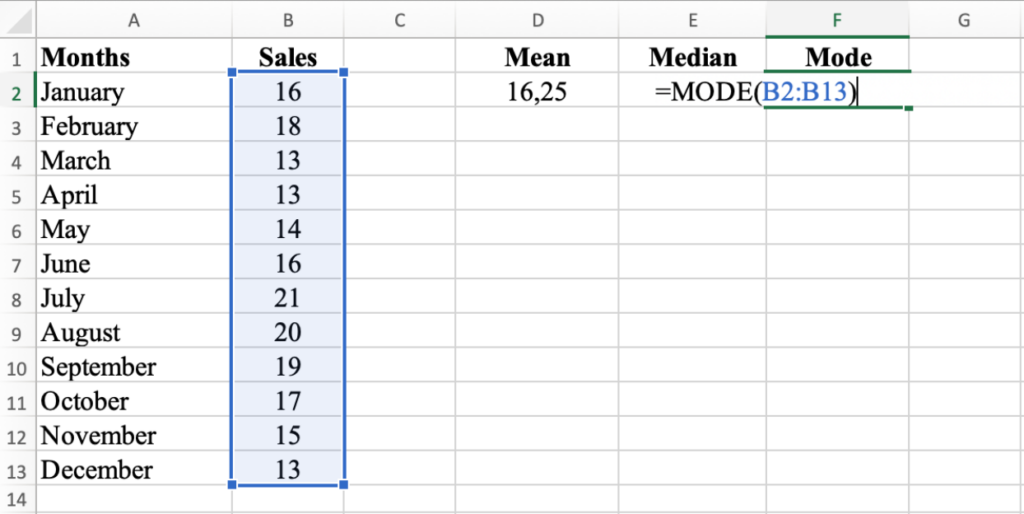
รูปที่ 4: ฟังก์ชัน MODE ระบุค่าที่ปรากฏบ่อยที่สุด
ค่า Mode ที่ 13 บ่งบอกถึงยอดขายที่ปรากฏบ่อยที่สุดสำหรับ 12 เดือน Mode คือค่าที่ปรากฏบ่อยที่สุดในข้อมูล
ต่างจาก Mean และ Median ค่า Mode อาจได้รับผลกระทบจากความถี่ของจุดข้อมูล หากยอดขายหลายค่าปรากฏบ่อยกว่าค่าอื่นๆ อาจมีหลาย Mode
ในชุดข้อมูลนี้ Mode ที่ 13 บ่งบอกว่า 13 เป็นยอดขายที่บรรลุได้บ่อยที่สุดในระหว่างปี
ขั้นตอนที่ 4: คำนวณ Range
ในเซลล์ G2 พิมพ์ =MAX(B2:B13) - MIN(B2:B13) สูตรนี้คำนวณพิสัย (Range) ซึ่งเป็นความแตกต่างระหว่างค่าที่ใหญ่ที่สุดและเล็กที่สุดในชุดข้อมูล ค่า Range สำหรับชุดข้อมูลนี้คือ 8
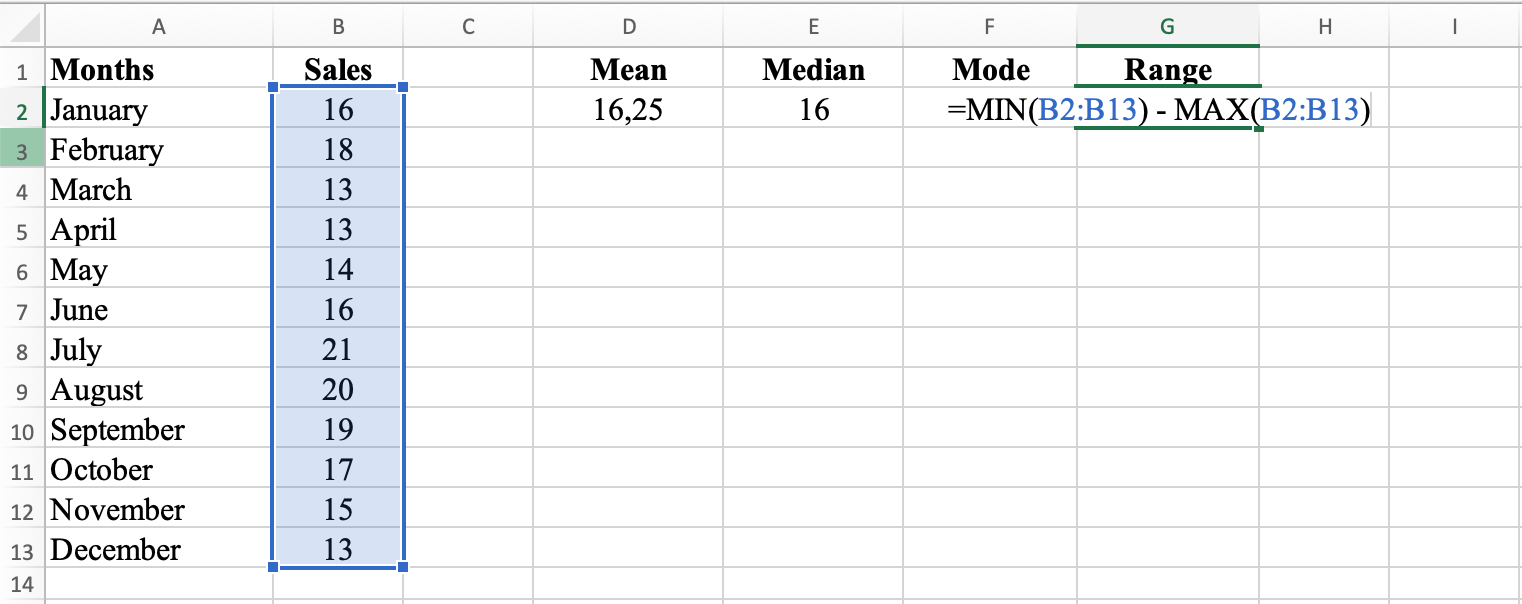
รูปที่ 5: คำนวณ Range โดยการลบ MIN จาก MAX
Range ที่ 8 บ่งบอกถึงความแตกต่างระหว่างยอดขายสูงสุดและต่ำสุดสำหรับ 12 เดือน Range คำนวณโดยการลบค่าต่ำสุดจากค่าสูงสุด
Range ให้แนวคิดคร่าวๆ เกี่ยวกับการกระจายตัวของยอดขายและบ่งบอกถึงความแปรปรวนของข้อมูล Range ที่ใหญ่กว่าหมายถึงค่าที่กระจายตัวมากขึ้น ในขณะที่ Range ที่เล็กกว่าหมายถึงค่าที่รวมกลุ่มมากขึ้น
ในกรณีนี้ Range ที่ 8 หมายความว่ายอดขายสูงสุดคือ 21 และต่ำสุดคือ 13
ขั้นตอนที่ 5: คำนวณ Standard Deviation
ในเซลล์ H2 พิมพ์ =STDEV(B2:B13) และกด Enter สูตรนี้คำนวณ Standard Deviation ซึ่งวัดการกระจายตัวของชุดข้อมูล ค่า Standard Deviation สำหรับชุดข้อมูลนี้คือ 2.8
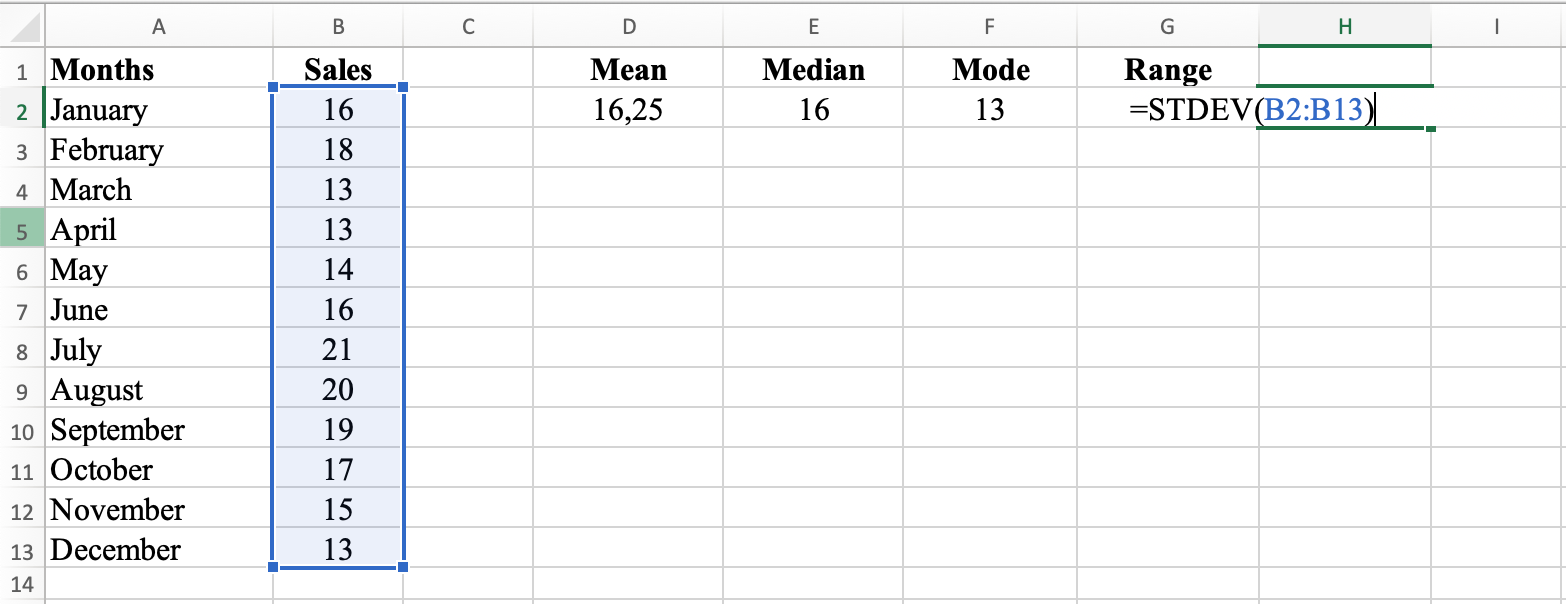
รูปที่ 6: ฟังก์ชัน STDEV วัดการกระจายตัวของข้อมูลรอบค่าเฉลี่ย
Standard Deviation ที่ 2.8 บ่งบอกว่ายอดขายสำหรับ 12 เดือนเบี่ยงเบนจาก Mean เท่าไหร่ Standard Deviation วัดว่าข้อมูลกระจายตัวแค่ไหน
Standard Deviation คำนวณเป็นรากที่สองของความแปรปรวน (Variance) ซึ่งเป็นค่าเฉลี่ยของความแตกต่างกำลังสองระหว่างแต่ละจุดข้อมูลกับค่าเฉลี่ย Standard Deviation ที่ใหญ่กว่าบ่งบอกว่าข้อมูลกระจายตัวมากขึ้น ในขณะที่ Standard Deviation ที่เล็กกว่าบ่งบอกว่าจุดข้อมูลอยู่ใกล้กับค่าเฉลี่ย
ในชุดข้อมูลนี้ Standard Deviation ที่ 2.8 บ่งบอกว่ายอดขายเบี่ยงเบนจากค่าเฉลี่ยโดยเฉลี่ย 2.8 หน่วย ยอดขายส่วนใหญ่อยู่ภายใน 2.8 หน่วยของค่าเฉลี่ย
ขั้นตอนที่ 6: คำนวณ Variance
ในเซลล์ I2 พิมพ์ =VAR(B2:B13) สูตรนี้คำนวณความแปรปรวน (Variance) ซึ่งวัดการกระจายตัวของชุดข้อมูลกำลังสอง ค่า Variance สำหรับชุดข้อมูลนี้คือ 7.84
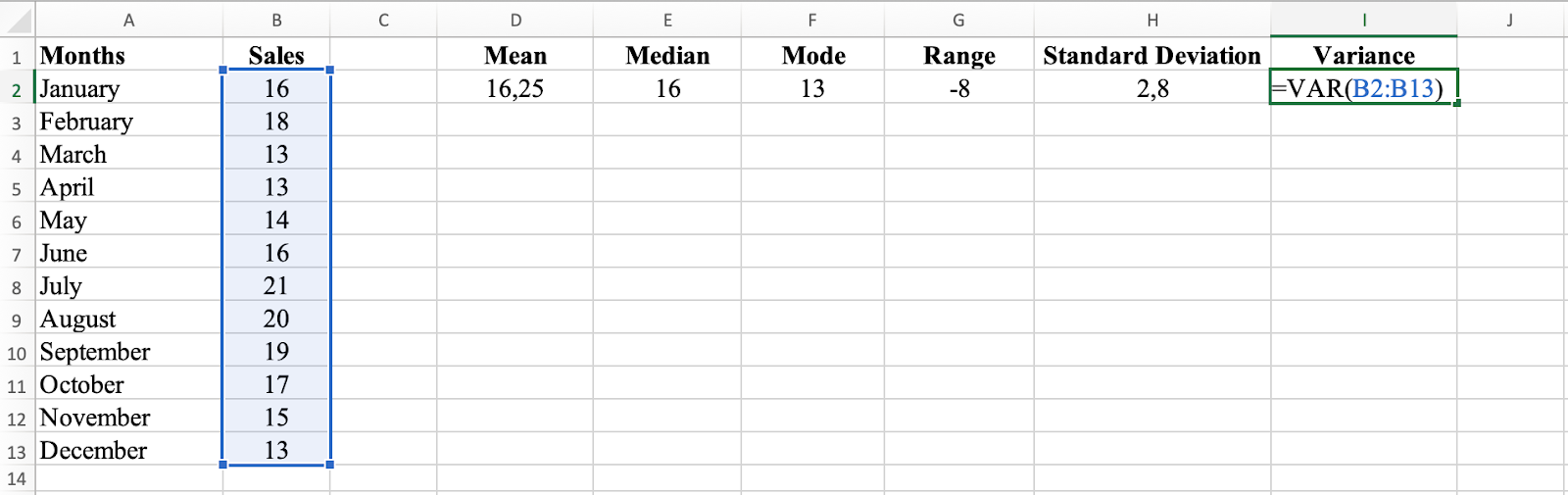
รูปที่ 7: ฟังก์ชัน VAR คำนวณความแปรปรวนของชุดข้อมูล
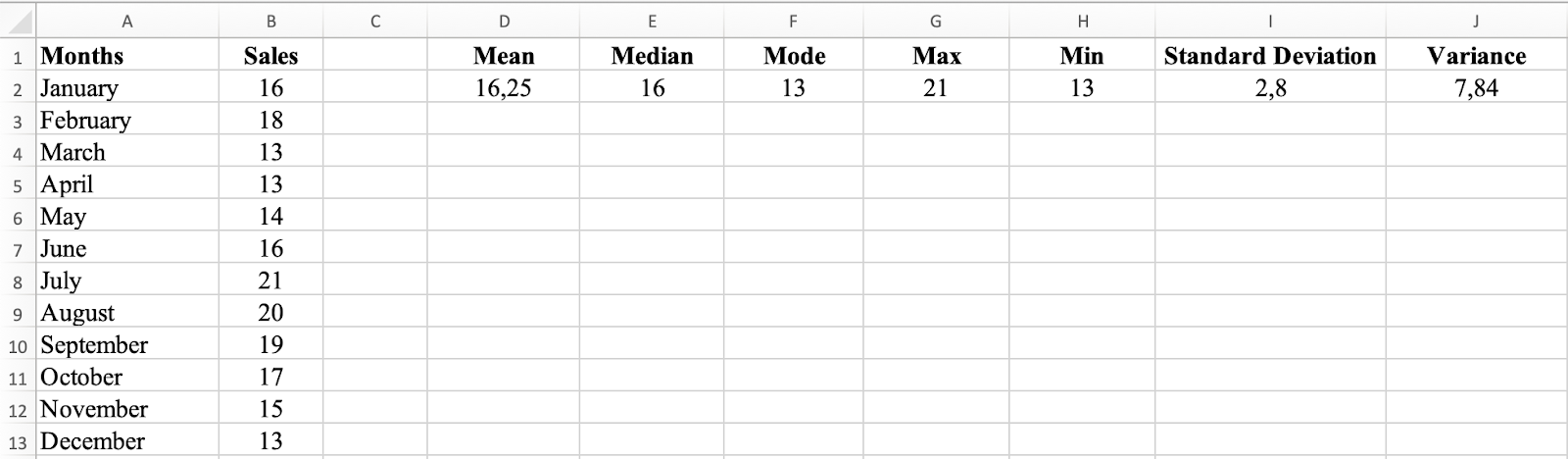
รูปที่ 8: สถิติเชิงพรรณนาที่สมบูรณ์ที่คำนวณด้วยสูตร Excel
Variance ที่ 7.84 บ่งบอกว่ายอดขายสำหรับ 12 เดือนเบี่ยงเบนจาก Mean เท่าไหร่ Variance วัดว่าข้อมูลกระจายตัวแค่ไหน
Variance คำนวณเป็นค่าเฉลี่ยของความแตกต่างกำลังสองระหว่างแต่ละจุดข้อมูลกับค่าเฉลี่ย Variance ที่ใหญ่กว่าบ่งบอกว่าข้อมูลกระจายตัวมากขึ้น ในขณะที่ Variance ที่เล็กกว่าบ่งบอกว่าจุดข้อมูลอยู่ใกล้กับค่าเฉลี่ย
Variance ที่ 7.84 บ่งบอกว่ายอดขายเบี่ยงเบนจากค่าเฉลี่ยโดยเฉลี่ย 7.84 หน่วยกำลังสอง สำหรับการแปลผลที่ง่ายขึ้น Standard Deviation (รากที่สองของ Variance) มักได้รับการชอบมากกว่าเนื่องจากอยู่ในหน่วยเดียวกับข้อมูลต้นฉบับของคุณ เรียนรู้เพิ่มเติมเกี่ยวกับความแตกต่างระหว่าง Standard Deviation ของประชากรและตัวอย่าง
วิธีที่ 2: การวิเคราะห์เชิงพรรณนาใน Excel โดยใช้ Analysis ToolPak
หากคุณต้องการผลลัพธ์เร็วขึ้นโดยไม่ต้องคำนวณสถิติแต่ละตัวด้วยตนเอง Analysis ToolPak ของ Excel ให้วิธีที่รวดเร็วในการคำนวณสถิติเชิงพรรณนา
ก่อนอื่น ตรวจสอบให้แน่ใจว่าคุณติดตั้ง Data Analysis ToolPak ใน Excel แล้ว - ใช้เวลาเพียงไม่กี่คลิก
ใช้ชุดข้อมูลเดียวกัน ไปที่แท็บ Data คลิกไอคอน Data Analysis และเลือกตัวเลือก Descriptive Statistics เลือกค่า Sales ทั้งหมดในคอลัมน์ B ติ๊กช่อง Summary Statistics และคลิก OK
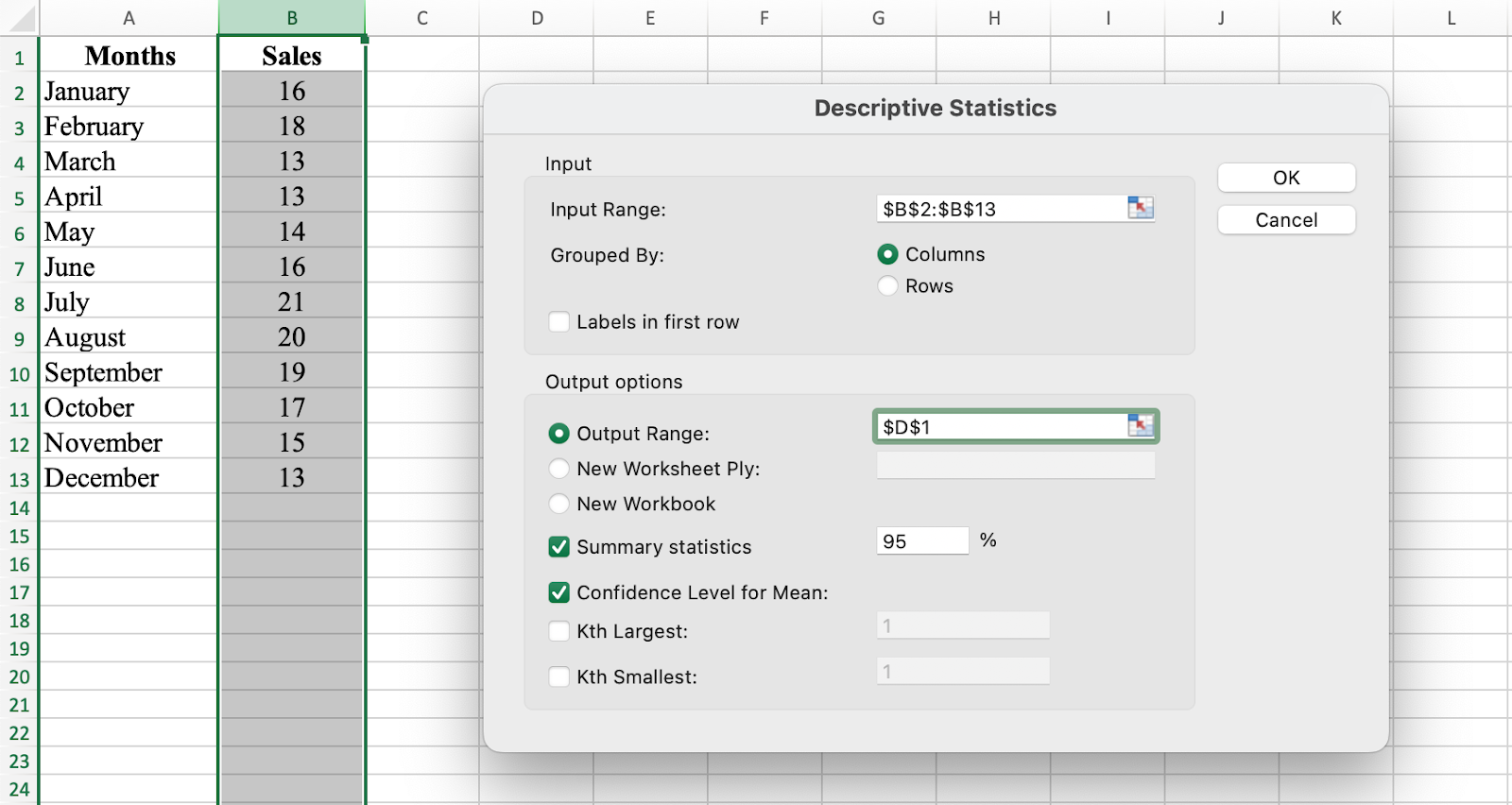
รูปที่ 9: เข้าถึง Descriptive Statistics ผ่าน Data Analysis ToolPak
Excel สร้างสถิติเชิงพรรณนาสำหรับชุดข้อมูลของคุณทันที
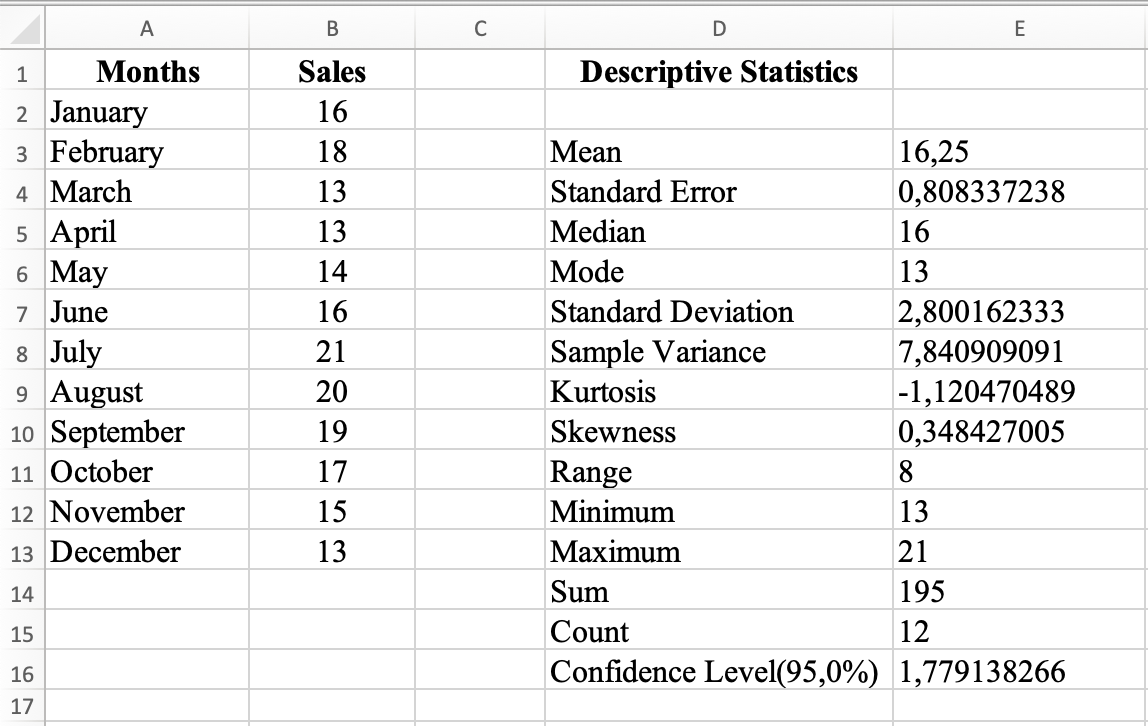
รูปที่ 10: ผลลัพธ์สถิติเชิงพรรณนาโดยใช้ Analysis ToolPak
การแสดงผลสถิติเชิงพรรณนาใน Excel
สถิติเชิงพรรณนาส่วนใหญ่เป็นตัวเลข แต่การแสดงผลด้วยภาพสามารถเผยให้เห็นข้อมูลเชิงลึกที่ยากจะเห็นในตารางเพียงอย่างเดียว มาสร้าง Histogram, Box Plot, Scatter Plot และเส้นแนวโน้มเพื่อแสดงผลสถิติเชิงพรรณนาของเราใน Excel กัน
ขั้นตอนที่ 1: สร้าง Histogram
Histogram เป็นกราฟแท่งที่แสดงถึงการแจกแจงของชุดข้อมูลโดยการจัดกลุ่มข้อมูลเป็นช่วง (Bins) และแสดงความถี่ของจุดข้อมูลในแต่ละช่วง
ในหน้าต่าง Data Analysis เลือก Histogram และคลิก OK
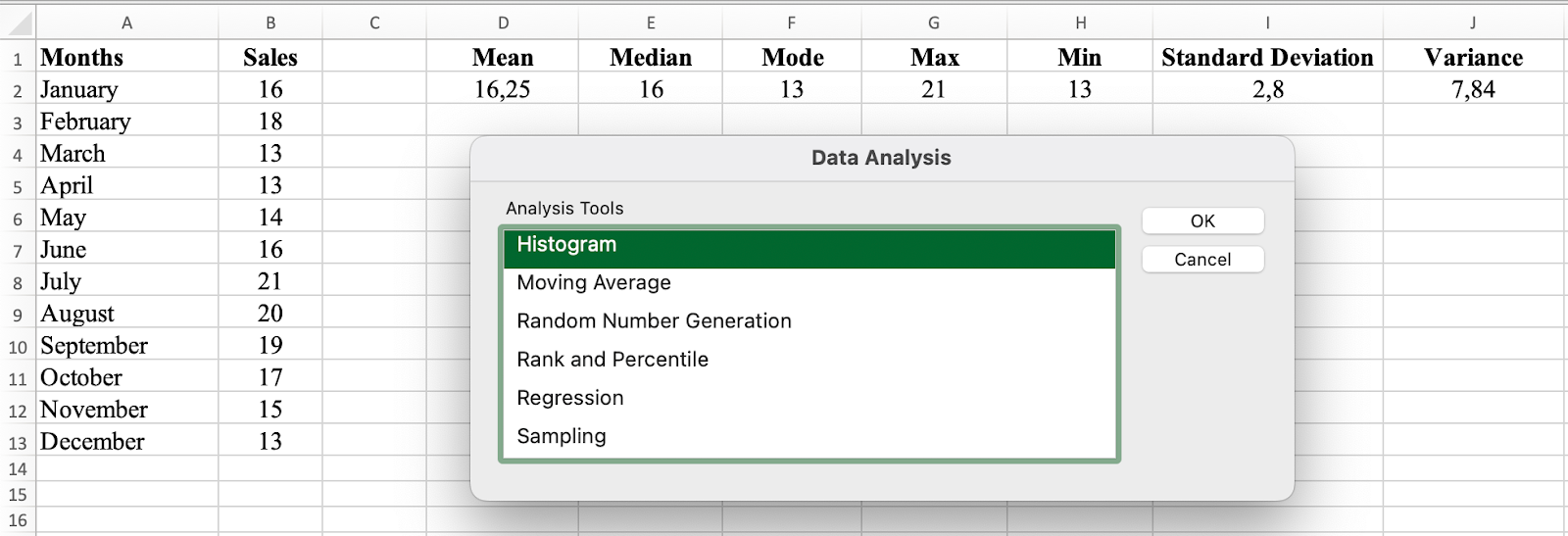
รูปที่ 11: เลือก Histogram จากเมนู Data Analysis
เลือก Input Range (ค่ายอดขายสำหรับมกราคมถึงธันวาคม) และติ๊กช่อง Chart Output
หมายเหตุ: หากคุณรวมป้ายชื่อคอลัมน์ (เช่น Sales) ในการเลือกของคุณ ตรวจสอบให้แน่ใจว่าคุณติ๊กช่อง Label ด้วย
คลิก OK
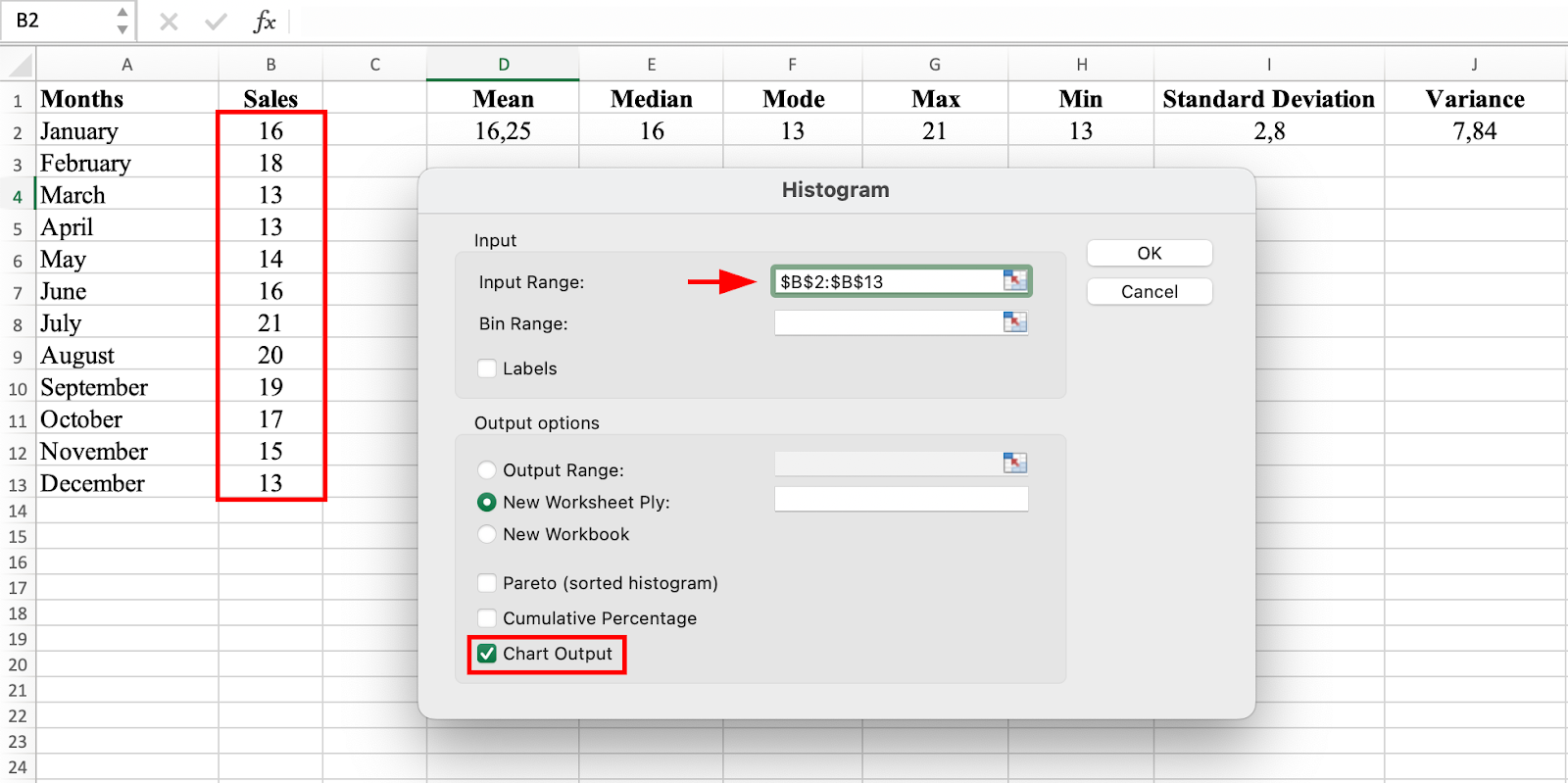
รูปที่ 12: ตั้งค่า Input Range และตัวเลือก Output ของ Histogram
Excel สร้างตาราง Histogram และกราฟทันทีในแท็บใหม่
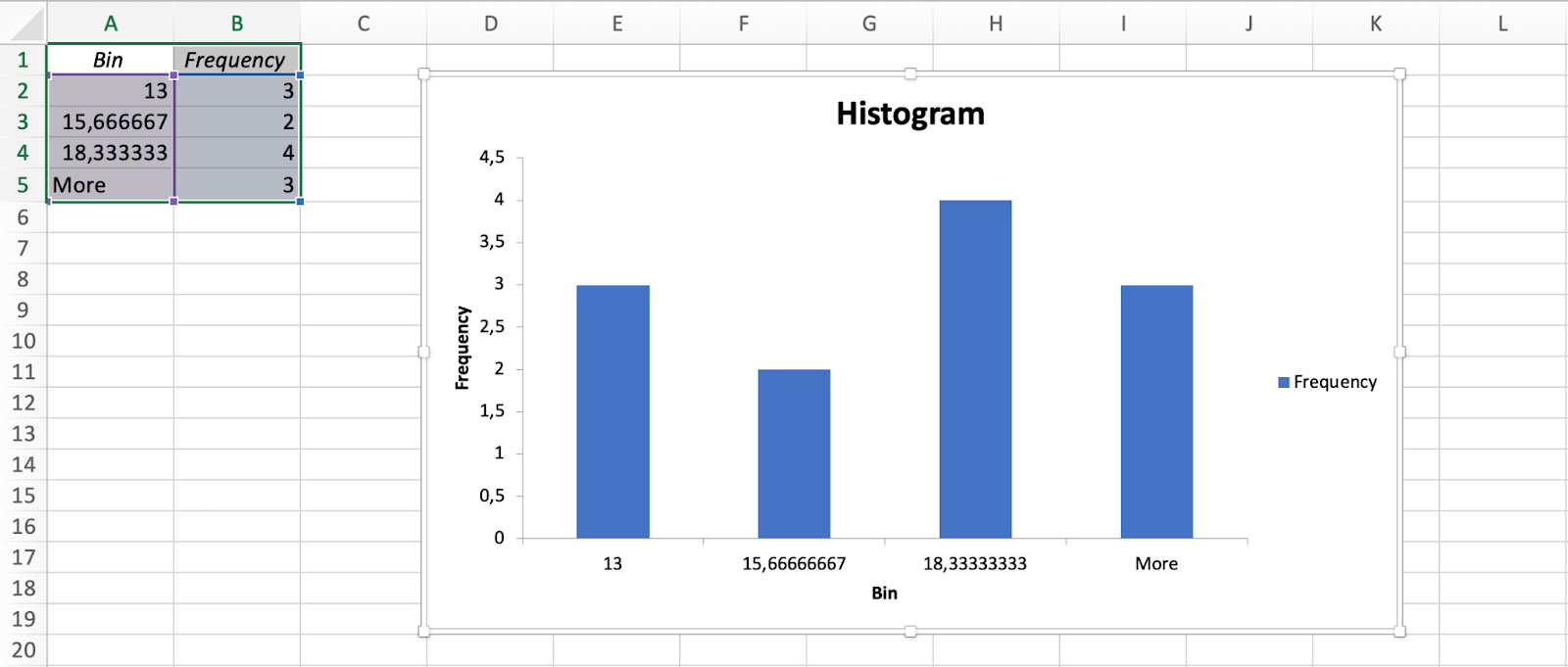
รูปที่ 13: Histogram แสดงการแจกแจงความถี่ของยอดขาย
ความสูงของแต่ละแท่งแสดงถึงจำนวนจุดข้อมูลในช่วงที่สอดคล้องกัน Histogram แสดงการแจกแจงของยอดขายสำหรับแต่ละเดือน ทำให้คุณเห็นได้อย่างรวดเร็วว่ามียอดขายกี่รายการในแต่ละช่วง
ตัวอย่างเช่น หากมีแท่งที่แสดงถึงช่วงยอดขาย 10 ถึง 15 ซึ่งหมายความว่ามียอดขายจำนวนหนึ่งเกิดขึ้นในช่วงเฉพาะนี้
ขั้นตอนที่ 2: สร้าง Box Plot
ไปที่แท็บ Insert ใน Excel ในส่วนกราฟ คลิกไอคอน Statistical และเลือกประเภทกราฟ Box and Whisker
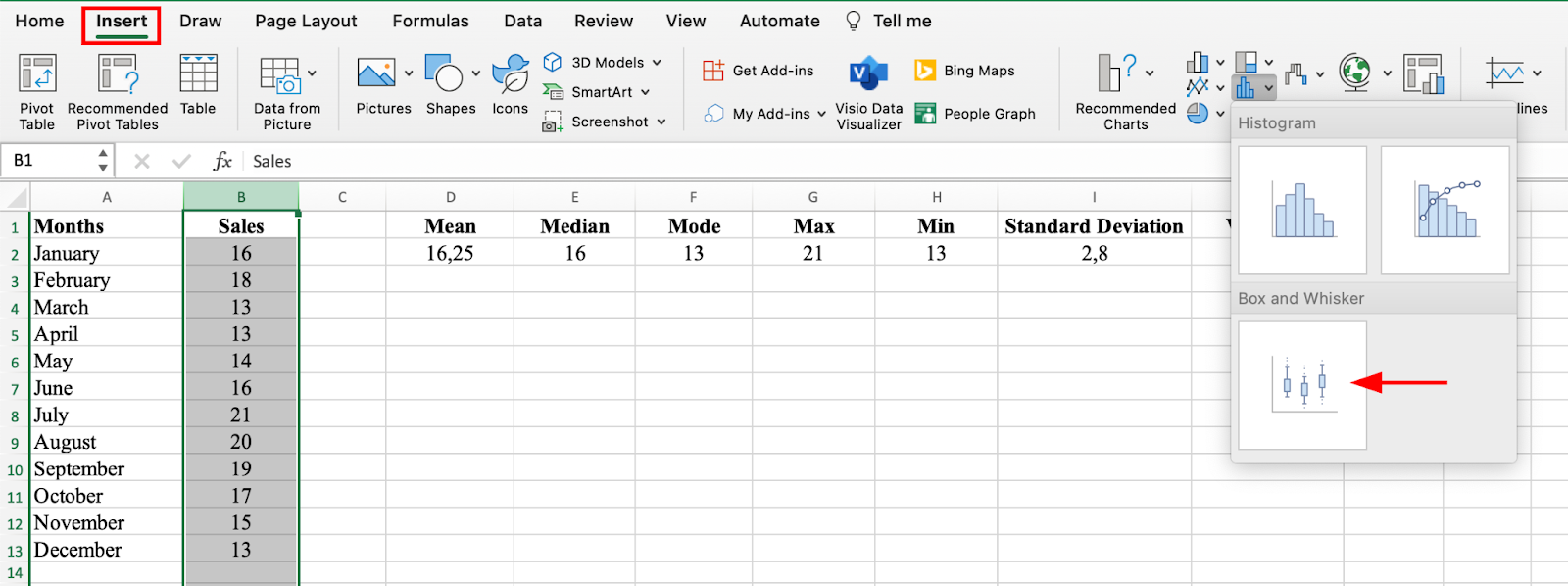
รูปที่ 14: แทรก Box and Whisker Plot จากกราฟ Statistical
Box and Whisker Plot แสดงการแจกแจงของยอดขายสำหรับแต่ละเดือน กล่อง (Box) แสดงถึงพิสัยระหว่างควอไทล์ (Interquartile Range - IQR) ซึ่งเป็นช่วงของ 50% กลางของข้อมูล Median แสดงด้วยเส้นภายในกล่อง
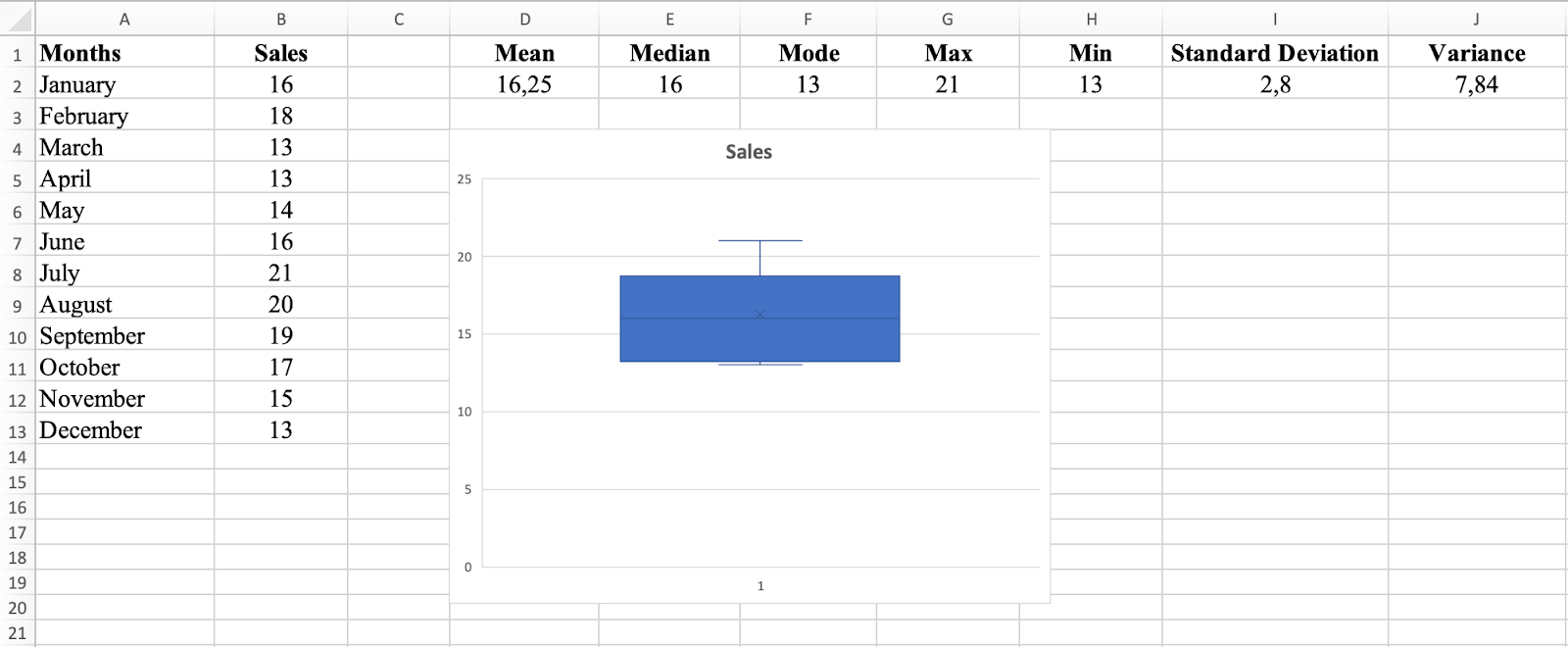
รูปที่ 15: Box and Whisker Plot แสดงการแจกแจงข้อมูลและ Quartiles
Whiskers แสดงถึงค่าต่ำสุดและสูงสุด ยกเว้นค่าผิดปกติ (Outliers) จุดข้อมูลใดๆ ที่อยู่นอก Whiskers ถือว่าเป็น Outliers และแสดงเป็นจุดแต่ละจุด
ในชุดข้อมูลนี้ Box and Whisker Plot แสดงว่า Median ของยอดขายคือ 16 และ IQR คือ 7 (13 ถึง 18) ซึ่งหมายความว่า 50% ของยอดขายอยู่ระหว่าง 13 และ 18 ไม่มี Outliers ที่มองเห็น ซึ่งบ่งบอกว่ายอดขายทั้งหมดค่อนข้างใกล้เคียงกับ Median
ขั้นตอนที่ 3: สร้าง Scatter Plot
Scatter Plot แสดงกราฟของจุดข้อมูลแต่ละจุดและแสดงความสัมพันธ์ระหว่างสองตัวแปร ในชุดข้อมูลนี้ Scatter Plot แสดงความสัมพันธ์ระหว่างเดือนและยอดขาย เผยให้เห็นว่ามีความสัมพันธ์เชิงบวกหรือเชิงลบและแรงแค่ไหน
เลือกทั้งสองคอลัมน์ของข้อมูล ไปที่แท็บ Insert และเลือกประเภทกราฟ Scatter เพื่อแสดงภาพความสัมพันธ์ระหว่างเดือนและยอดขาย
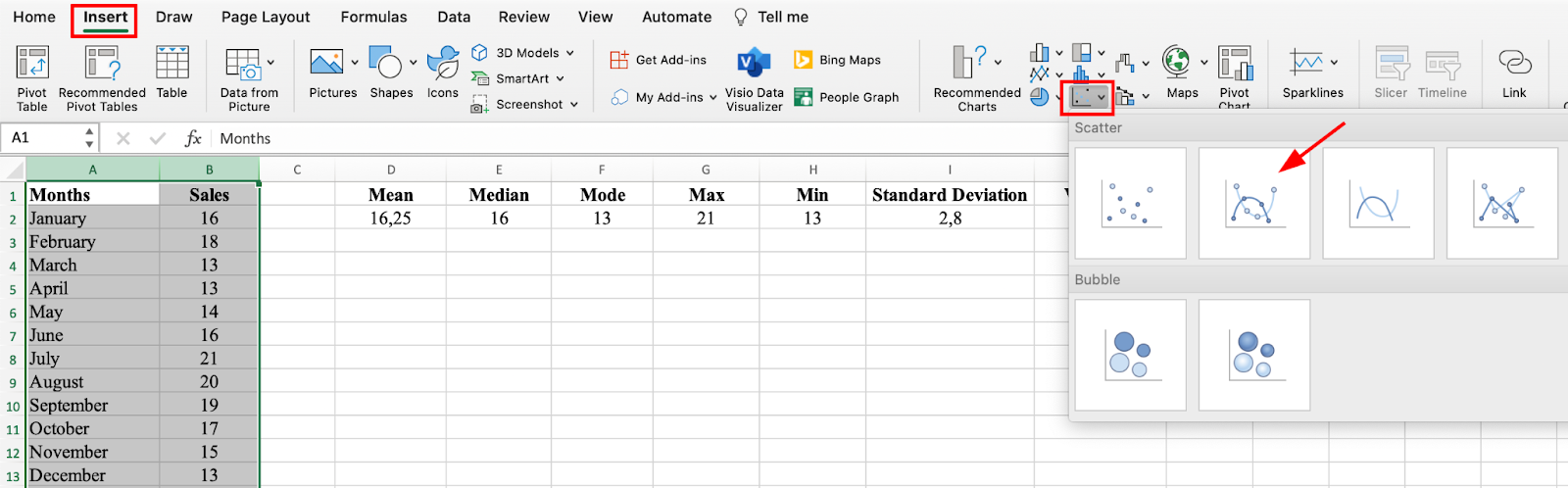
รูปที่ 16: เลือกกราฟ Scatter เพื่อแสดงภาพความสัมพันธ์ระหว่างตัวแปร
ในชุดข้อมูลนี้ Scatter Plot แสดงความสัมพันธ์เชิงบวกที่อ่อนระหว่างเดือนและยอดขาย เมื่อเดือนดำเนินไป ยอดขายมีแนวโน้มเพิ่มขึ้นเล็กน้อย แต่ความสัมพันธ์ไม่แข็งแรง
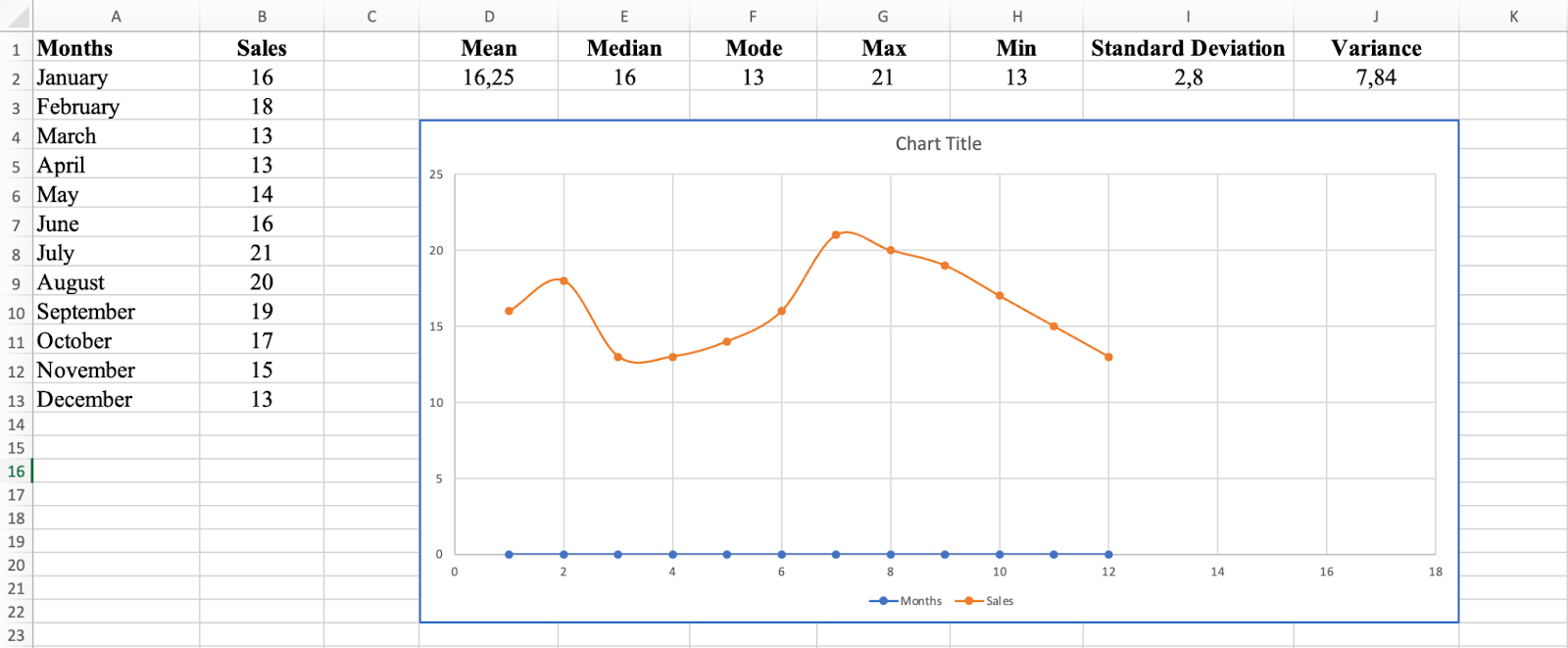
รูปที่ 17: Scatter Plot เผยให้เห็นความสัมพันธ์ระหว่างเดือนและยอดขาย
ขั้นตอนที่ 4: เพิ่มเส้นแนวโน้ม (Trend Line)
เส้นแนวโน้มให้การประมาณยอดขายในอนาคต หากเส้นแนวโน้มลาดขึ้น ยอดขายโดยทั่วไปกำลังเพิ่มขึ้นและยอดขายในอนาคตควรสูงขึ้น หากลาดลง ยอดขายกำลังลดลงและยอดขายในอนาคตควรต่ำลง
คลิกขวาที่จุดข้อมูลใน Scatter Plot เลือก Add Trendline และเลือกประเภทของ Trendline ที่เหมาะสมกับข้อมูลที่สุดเพื่อระบุรูปแบบ
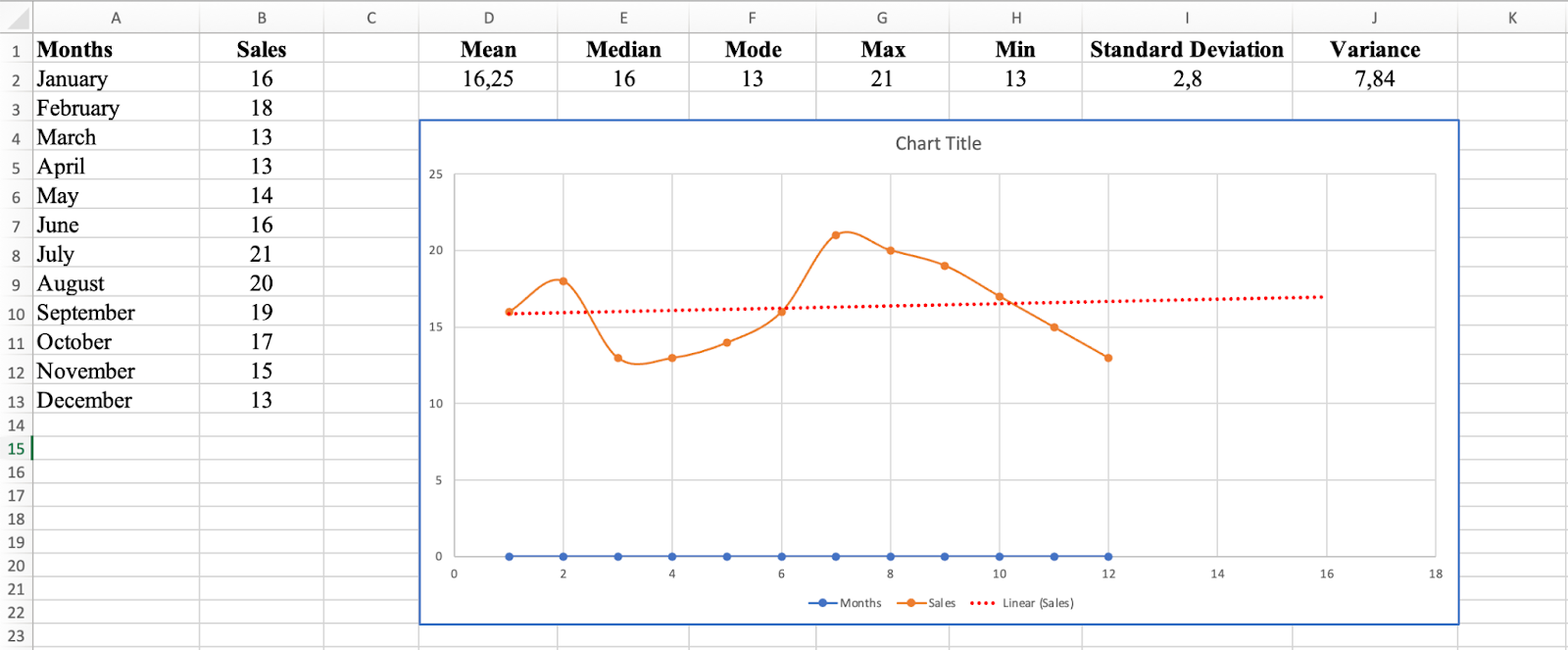
รูปที่ 18: เพิ่ม Trendline เพื่อระบุรูปแบบในข้อมูลของคุณ
ในชุดข้อมูลยอดขายนี้ เส้นแนวโน้มค่อนข้างราบ ซึ่งบ่งบอกว่าไม่มีแนวโน้มขาขึ้นหรือขาลงอย่างมีนัยสำคัญในยอดขาย คุณสามารถคาดหวังว่ายอดขายจะค่อนข้างคงที่ในอนาคต
คำถามที่พบบ่อย (FAQ)
สรุป
การคำนวณสถิติเชิงพรรณนาใน Excel เป็นเครื่องมือที่มีคุณค่าในการได้รับข้อมูลเชิงลึกเกี่ยวกับข้อมูลของคุณ ไม่ว่าคุณจะเลือกวิธีสูตรแบบแมนนวลหรือวิธี Analysis ToolPak ที่เร็วกว่า Excel มีฟังก์ชันที่ทรงพลังในการคำนวณ Mean, Median, Mode, Standard Deviation, Variance และ Range
โดยการแสดงผลสถิติเชิงพรรณนาของคุณด้วย Histogram, Box Plot และ Scatter Plot คุณสามารถระบุรูปแบบ ค่าผิดปกติ และแนวโน้มที่อาจไม่ชัดเจนจากตัวเลขเพียงอย่างเดียว เทคนิคเหล่านี้เป็นพื้นฐานของการวิเคราะห์ข้อมูลและช่วยให้คุณตัดสินใจอย่างมีข้อมูลตามข้อมูลของคุณ
ฝึกฝนกับชุดข้อมูลตัวอย่างที่ให้มา และในไม่ช้าคุณจะสามารถวิเคราะห์ข้อมูลของคุณเองใน Excel อย่างมั่นใจ