สูตร Cronbach's Alpha ใน Excel ช่วยให้คุณคำนวณค่าสัมประสิทธิ์ความเชื่อมั่น (Reliability Coefficient) ได้โดยใช้โปรแกรม Spreadsheet ที่มีอยู่แล้วฟรี คู่มือแบบละเอียดทุกขั้นตอนนี้จะแสดงให้คุณเห็นวิธีการคำนวณค่า Cronbach's Alpha ใน Excel โดยใช้สูตรแบบ Variance-based การแปลผล และการตรวจสอบความเที่ยงตรงของแบบสอบถาม
การเรียนรู้วิธี คำนวณค่า Cronbach's Alpha Calculator ใน Excel เป็นสิ่งสำคัญสำหรับนักวิจัยที่ต้องการทดสอบ Internal Consistency ของ Likert Scale และแบบสอบถามหลายข้อโดยไม่ต้องใช้โปรแกรมสถิติเฉพาะทาง วิธีการใช้สูตร Cronbach Alpha ใน Excel ช่วยให้คุณควบคุมทุกขั้นตอนการคำนวณได้อย่างเต็มที่
ในบทเรียนที่ครอบคลุมนี้ คุณจะได้เชี่ยวชาญ สูตร Cronbach's Alpha คำนวณค่า Variance สำหรับข้อคำถามแต่ละข้อ ประยุกต์ใช้สูตรความเชื่อมั่นทีละขั้นตอน และแปลผลค่าสัมประสิทธิ์เพื่อกำหนดว่าแบบวัดของคุณเข้าเกณฑ์ที่ยอมรับได้หรือไม่ (α ≥ 0.70)
ต้องการใช้ SPSS แทนไหม? ดูวิธีการคำนวณค่า Cronbach's Alpha ใน SPSS สำหรับการวิเคราะห์อัตโนมัติพร้อมตารางผลลัพธ์แบบละเอียด
Cronbach's Alpha คืออะไร?
Cronbach's Alpha ถูกนำเสนอครั้งแรกโดย Lee J. Cronbach ในปี 1951 และได้กลายเป็นเครื่องมือที่ใช้กันอย่างแพร่หลายในการประเมิน Internal Consistency ของแบบวัดหรือแบบสอบถามแบบหลายข้อ
Cronbach's Alpha มีค่าอยู่ระหว่าง 0 ถึง 1 โดย 0 เป็นค่าต่ำสุดที่เป็นไปได้และ 1 เป็นค่าสูงสุด ค่า 0 บ่งชี้ว่าไม่มี Internal Consistency หรือความเชื่อมั่นในแบบสอบถาม ในขณะที่ค่า 1 บ่งชี้ว่ามี Internal Consistency ที่สมบูรณ์แบบ
คะแนนที่ใกล้เคียง 1 บ่งบอกว่าข้อคำถามในแบบสอบถามมีความสัมพันธ์กันสูงและให้การวัดที่สอดคล้องกันของ Construct พื้นฐานที่กำลังประเมิน ในทางตรงกันข้าม คะแนนที่ใกล้เคียง 0 บ่งบอกว่าข้อคำถามไม่มีความสัมพันธ์กันดีและไม่ให้การวัดที่สอดคล้องกันของ Construct
นี่คือตารางที่จะช่วยคุณแปลผลค่า Cronbach's Alpha:
| Cronbach's Alpha (α) | Internal Consistency | การแปลผล |
|---|---|---|
| ≥ 0.9 | ดีเยี่ยม (Excellent) | ความเชื่อมั่นยอดเยี่ยม ข้อคำถามมีความสัมพันธ์กันสูงมาก |
| 0.8 - 0.9 | ดี (Good) | ความเชื่อมั่นแข็งแกร่ง เหมาะสมสำหรับงานวิจัยส่วนใหญ่ |
| 0.7 - 0.8 | ยอมรับได้ (Acceptable) | ความเชื่อมั่นเพียงพอสำหรับงานวิจัยเชิงสำรวจ |
| 0.6 - 0.7 | น่าสงสัย (Questionable) | ความเชื่อมั่นอยู่ในเกณฑ์ขอบเขต ใช้ด้วยความระมัดระวัง |
| 0.5 - 0.6 | ต่ำ (Poor) | ความเชื่อมั่นต่ำ จำเป็นต้องปรับปรุง |
| ≤ 0.5 | ไม่ยอมรับได้ (Unacceptable) | ความเชื่อมั่นไม่เพียงพอ ควรปฏิเสธแบบวัด |
ตารางที่ 1: เกณฑ์การตีความค่า Cronbach's Alpha
การแปลผลค่าสัมประสิทธิ์ Cronbach's Alpha สำหรับการวิเคราะห์ความเชื่อมั่น
การแปลผล Cronbach's Alpha ขึ้นอยู่กับการกำหนดช่วงที่ยอมรับได้ กฎง่ายๆ ที่ใช้กันทั่วไปคือ ค่า Cronbach's Alpha ที่ 0.7 หรือสูงกว่าถือว่ายอมรับได้สำหรับการเปรียบเทียบกลุ่ม ในขณะที่ค่า 0.8 หรือสูงกว่าเป็นที่ต้องการสำหรับการเปรียบเทียบรายบุคคล
สิ่งสำคัญที่ต้องสังเกตคือไม่มีจุดตัดที่ตกลงกันทั่วไปสำหรับคะแนน Cronbach's Alpha ที่ยอมรับได้ เนื่องจากค่าที่เหมาะสมจะขึ้นอยู่กับแบบสอบถามและบริบทเฉพาะ อย่างไรก็ตาม คะแนน 0.7 หรือสูงกว่าเป็นที่ยอมรับโดยทั่วไปในงานวิจัย ในขณะที่คะแนนต่ำกว่า 0.6 มักถือว่าบ่งชี้ถึง Consistency ที่ไม่ดี
หากต้องการคู่มือฉบับสมบูรณ์เกี่ยวกับการแปลผลค่าแอลฟาพร้อมตัวอย่างจริง ขั้นตอนแก้ไขปัญหาสำหรับผลลัพธ์ที่ต่ำหรือสูง และแบบฟอร์มการรายงานแบบ APA ลองดูบทความ วิธีแปลผล Cronbach's Alpha นะ
หากคะแนน Cronbach's Alpha ต่ำกว่า 0.6 อาจบ่งบอกว่าข้อคำถามในแบบวัดไม่ได้วัด Construct พื้นฐานเดียวกันอย่างสอดคล้อง ส่งผลให้มีความเชื่อมั่นต่ำ
แนวทางแก้ไขที่เป็นไปได้เพื่อปรับปรุงความเชื่อมั่นของแบบวัด ได้แก่:
-
ทบทวนข้อคำถามเพื่อให้แน่ใจว่ามีความชัดเจน เกี่ยวข้อง และวัด Construct ที่ต้องการ
-
ลบข้อคำถามที่มี Item-Total Correlation ต่ำหรือมี Item-Item Correlation สูง
-
รวมข้อคำถามที่วัดแนวคิดที่คล้ายกัน
-
เพิ่มข้อคำถามใหม่ในแบบวัดเพื่อปรับปรุงการครอบคลุม Construct
ตัวอย่างการลบข้อคำถามที่มี Item-Total Correlation ต่ำเพื่อปรับปรุงความเชื่อมั่นของแบบวัดตามที่วัดโดย Cronbach's Alpha:
สมมติว่าคุณมีแบบสอบถามที่ออกแบบมาเพื่อวัดภาวะซึมเศร้า โดยมี 10 ข้อคำถาม หลังจากคำนวณ Item-Total Correlation แล้ว คุณพบว่าข้อคำถามที่ 5 และ 9 มีความสัมพันธ์ต่ำที่สุดกับคะแนนรวม เพื่อปรับปรุงความเชื่อมั่นของแบบวัด คุณสามารถลบข้อคำถามสองข้อนี้ออก
จากนั้นคุณจะคำนวณ Item-Total Correlation ใหม่สำหรับข้อคำถามที่เหลืออยู่ 8 ข้อ และคำนวณค่า Cronbach's Alpha ใหม่เพื่อดูว่าคะแนนดีขึ้นหรือไม่
ลองใช้เครื่องคำนวณ Cronbach's Alpha
วางข้อมูลแล้วรับผลวิเคราะห์ค่าความเชื่อมั่นทันที พร้อมค่าสหสัมพันธ์รายข้อ, Alpha-ถ้าลบข้อนี้ และการอ้างอิง APA
ลองใช้เครื่องคำนวณสูตร Cronbach's Alpha
สูตร Cronbach's Alpha เป็นรากฐานสำหรับการคำนวณความเชื่อมั่นใน Excel นี่คือสูตรทางคณิตศาสตร์:
โดยที่:
- α = ค่าสัมประสิทธิ์ Cronbach's Alpha (มีค่าตั้งแต่ 0 ถึง 1)
- K = จำนวนข้อคำถามในแบบวัด
- S²ᵢ = Variance ของแต่ละข้อคำถาม
- S²ᵧ = Variance ของคะแนนรวม
โดยสรุป การคำนวณเกี่ยวข้องกับการรวมคะแนนสำหรับแต่ละข้อคำถามในแบบวัด แล้วหารผลรวมนั้นด้วยจำนวนผู้เข้าร่วม จากนั้นนำผลรวมของกำลังสองของคะแนนแต่ละข้อมาหารด้วยผลรวมของคะแนนทั้งหมด และคูณผลลัพธ์ด้วยจำนวนข้อคำถามในแบบวัดหารด้วยจำนวนข้อคำถามลบ 1
หากเรื่องนี้ฟังดูเหมือนวิทยาศาสตร์ขั้นสูง ไม่ต้องกังวล ฉันจะพาคุณผ่านทุกขั้นตอนของการคำนวณ และทำให้แน่ใจว่าคุณเข้าใจว่าสูตร Cronbach's Alpha ใช้งานใน Excel อย่างไร
วิธีการคำนวณ Cronbach's Alpha ใน Excel
เมื่อเราเข้าใจทฤษฎีเบื้องหลัง Cronbach's Alpha วิธีการทำงาน และวิธีแปลผลแล้ว ก็ถึงเวลาเรียนรู้วิธีการคำนวณ Cronbach's Alpha ใน Excel
ขั้นตอนที่ 1: เปิดหรือนำเข้าชุดข้อมูลใน Excel
สมมติว่าเรามีชุดข้อมูลที่มีห้าคำถาม (Question 1-5) ที่เก็บรวบรวมจากผู้ตอบแบบสอบถาม 30 คน (ID1-30) คำตอบวัดโดยใช้มาตราส่วน 1 ถึง 5 โดย 1 = ไม่เห็นด้วยอย่างยิ่ง, 2 = ไม่เห็นด้วย, 3 = เป็นกลาง, 4 = เห็นด้วย และ 5 = เห็นด้วยอย่างยิ่ง
คุณสามารถดาวน์โหลดชุดข้อมูลที่ฉันใช้ในคู่มือนี้จากส่วนดาวน์โหลดที่ด้านบนของหน้านี้และทำตามไปด้วยกัน
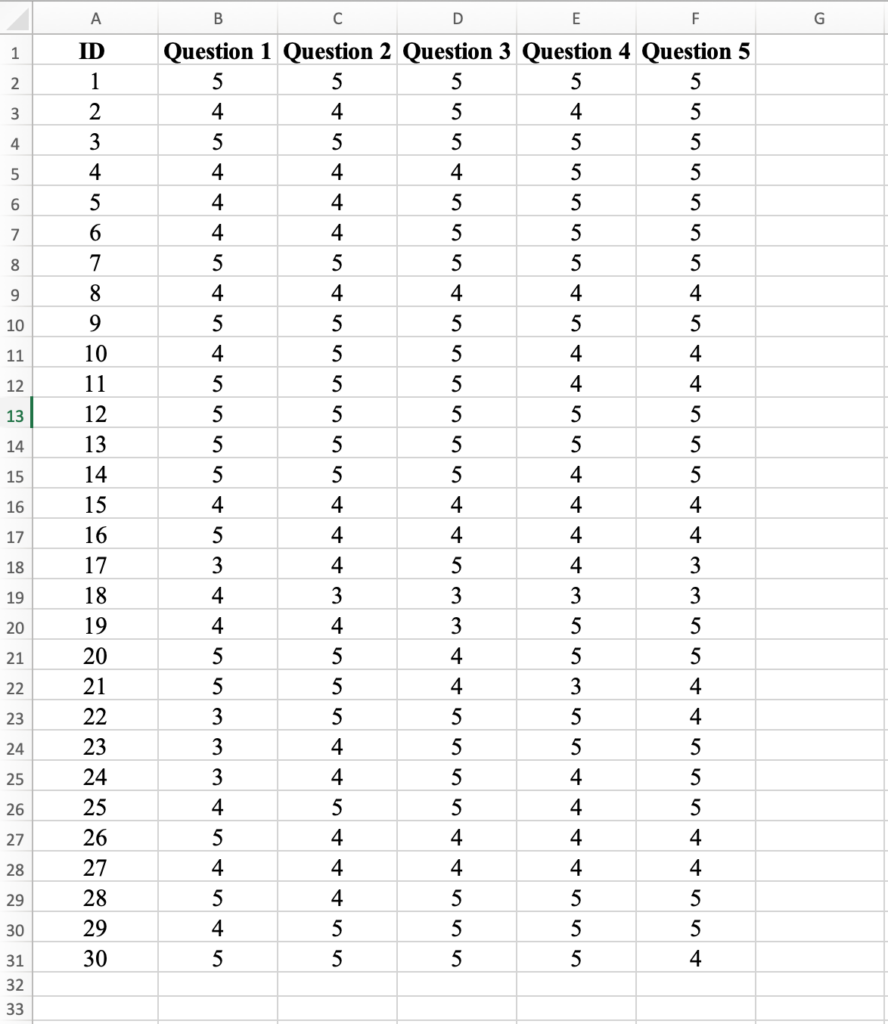
รูปที่ 1: ตัวอย่างชุดข้อมูลแบบสอบถามแบบหลายมาตราส่วนใน Excel
ขั้นตอนที่ 2: คำนวณคะแนนรวม (Total Score)
ตั้งชื่อคอลัมน์ G ในชุดข้อมูลว่า Total Score ก่อนอื่นเราจะต้องคำนวณ Total Score สำหรับผู้ตอบแบบสอบถามคนแรก (ID1) โดยพิมพ์ =SUM และใช้เมาส์เลือกคะแนนสำหรับ Question 1-5 ปิดวงเล็บแล้วกด Enter เพื่อคำนวณผลลัพธ์
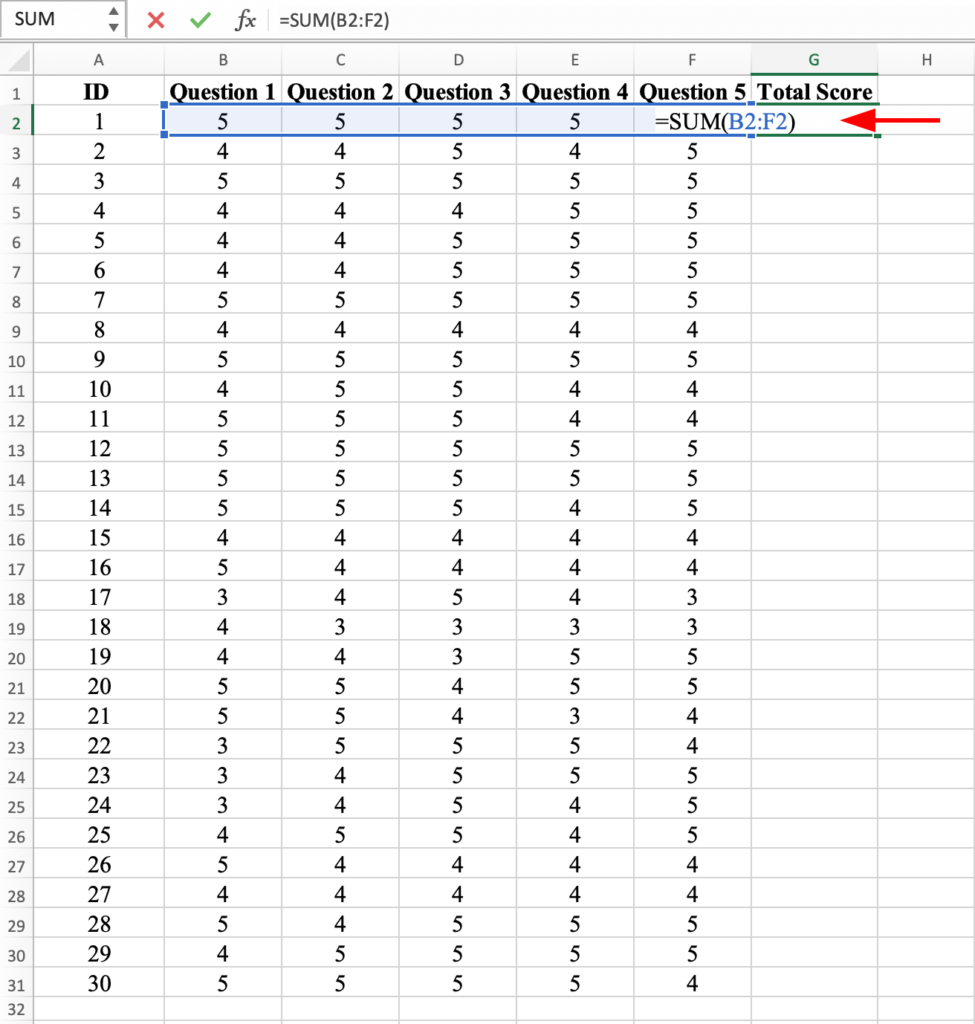
รูปที่ 2: การป้อนสูตร SUM เพื่อคำนวณ Total Score สำหรับผู้ตอบแบบสอบถามคนแรก
ถัดไป นำสูตร Total Score สำหรับ ID1 ไปใช้กับ ID2 ถึง ID30 โดยการลากด้วยเมาส์เพื่อใช้กับผู้ตอบแบบสอบถามทั้งหมด
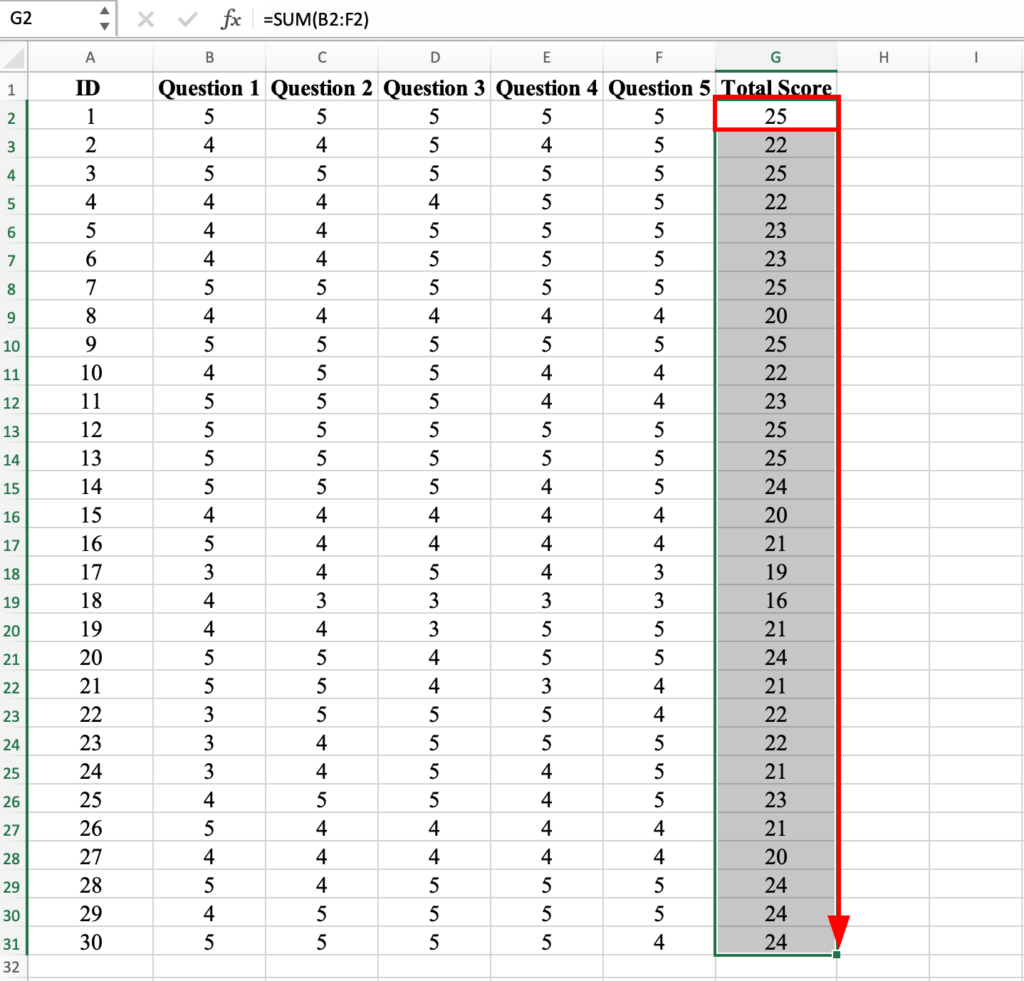
รูปที่ 3: สูตร Total Score ถูกนำไปใช้กับผู้ตอบแบบสอบถามทั้งหมดโดยการลากสูตรลงมา
ขั้นตอนที่ 3: คำนวณ Variance สำหรับ Total Score
Variance วัดระดับที่คะแนนแต่ละคะแนนเบียงเบนจากคะแนนเฉลี่ย และให้ข้อมูลเกี่ยวกับการกระจายของคะแนนรอบค่าเฉลี่ย
เพื่อคำนวณ Variance ใน Excel ในเซลล์ว่าง (เช่น คอลัมน์ G) พิมพ์ =VAR.S และในวงเล็บเลือกค่า Total Scores ทั้งหมดสำหรับ ID1 ถึง 30 ปิดวงเล็บแล้วกดปุ่ม Enter บนคีย์บอร์ดเพื่อคำนวณ
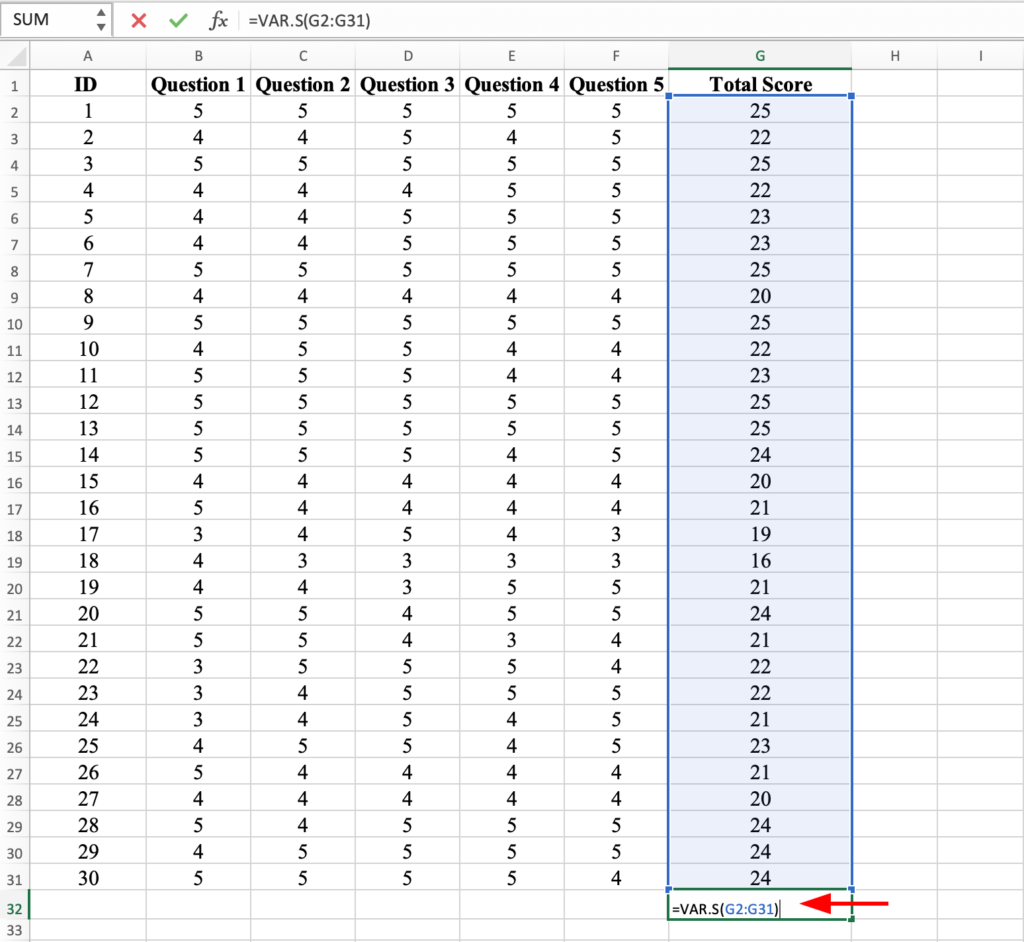
รูปที่ 4: การใช้ฟังก์ชัน VAR.S เพื่อคำนวณ Variance ของ Total Score ทั้งหมด
คุณควรได้ Variance สำหรับ Total Score เท่ากับ 4.66 ดังแสดงด้านล่าง:
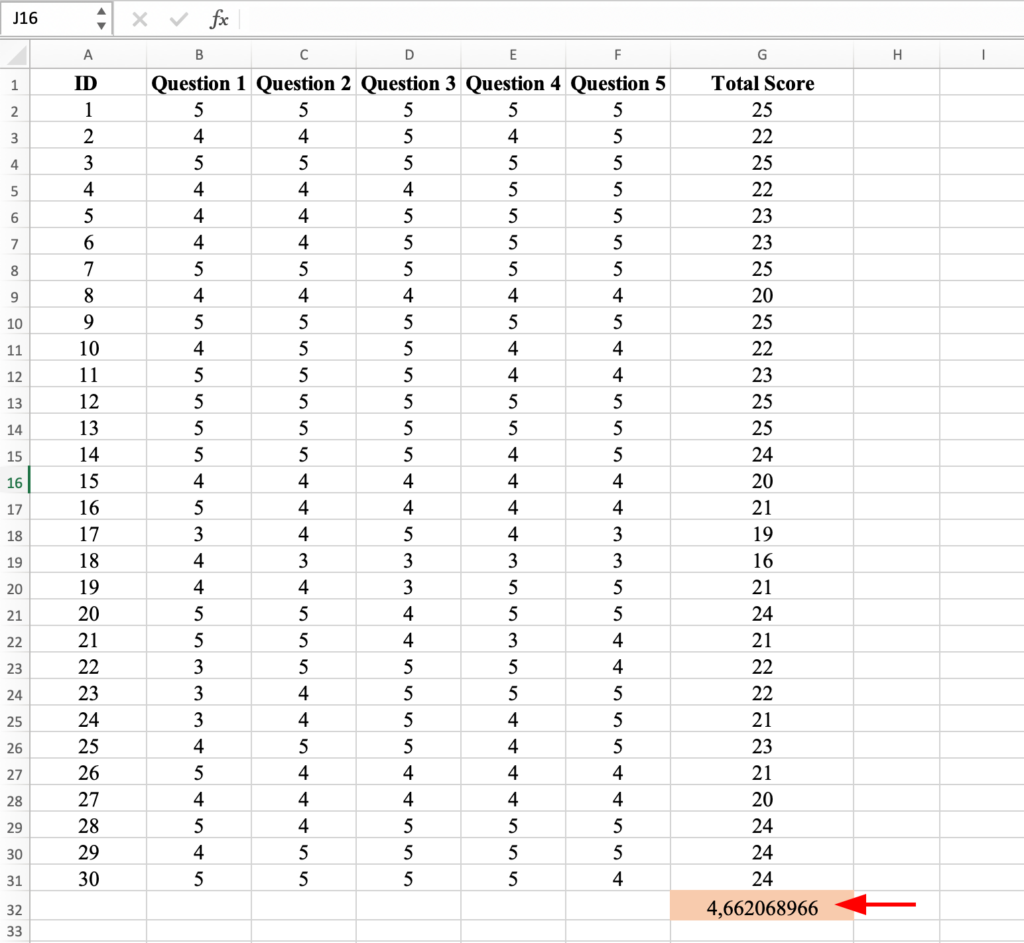
รูปที่ 5: ผลลัพธ์ Variance ของ Total Score แสดง 4.66
ขั้นตอนที่ 4: คำนวณ Variance สำหรับทุกข้อคำถาม
ถัดไป มาคำนวณ Variance สำหรับคะแนนทั้งหมดของ Question 1 เราจะใช้สูตร Excel เดียวกันสำหรับ Variance คือ =VAR.S และเลือกคะแนนทั้งหมดสำหรับ Question 1 ปิดวงเล็บแล้วกดปุ่ม Enter
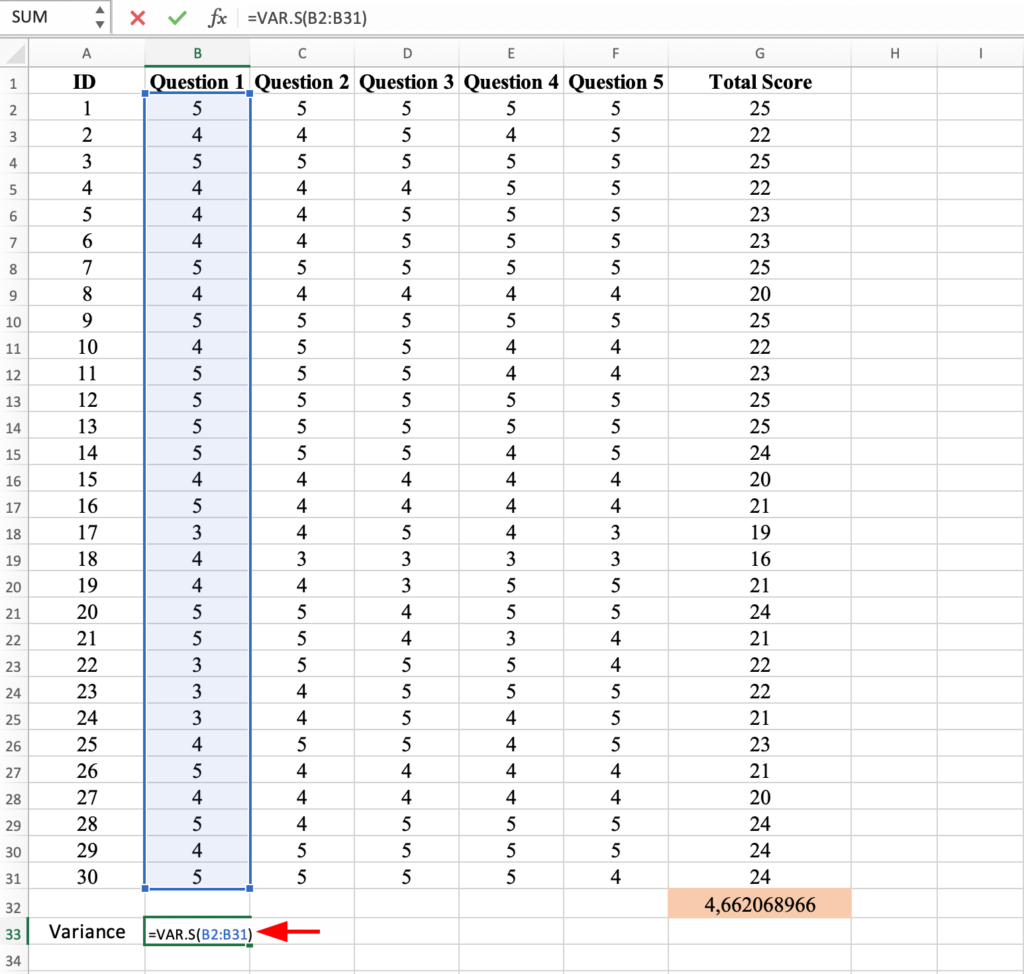
รูปที่ 6: การคำนวณ Variance สำหรับ Question 1 โดยใช้ฟังก์ชัน VAR.S
เพื่อคำนวณ Variance สำหรับคะแนนในคำถามทั้งหมดสำหรับผู้ตอบแบบสอบถามทั้งหมด เพียงนำสูตร Variance ที่คำนวณข้างต้นไปใช้กับ Questions 2-5 ดังแสดงด้านล่าง แล้วกด Enter
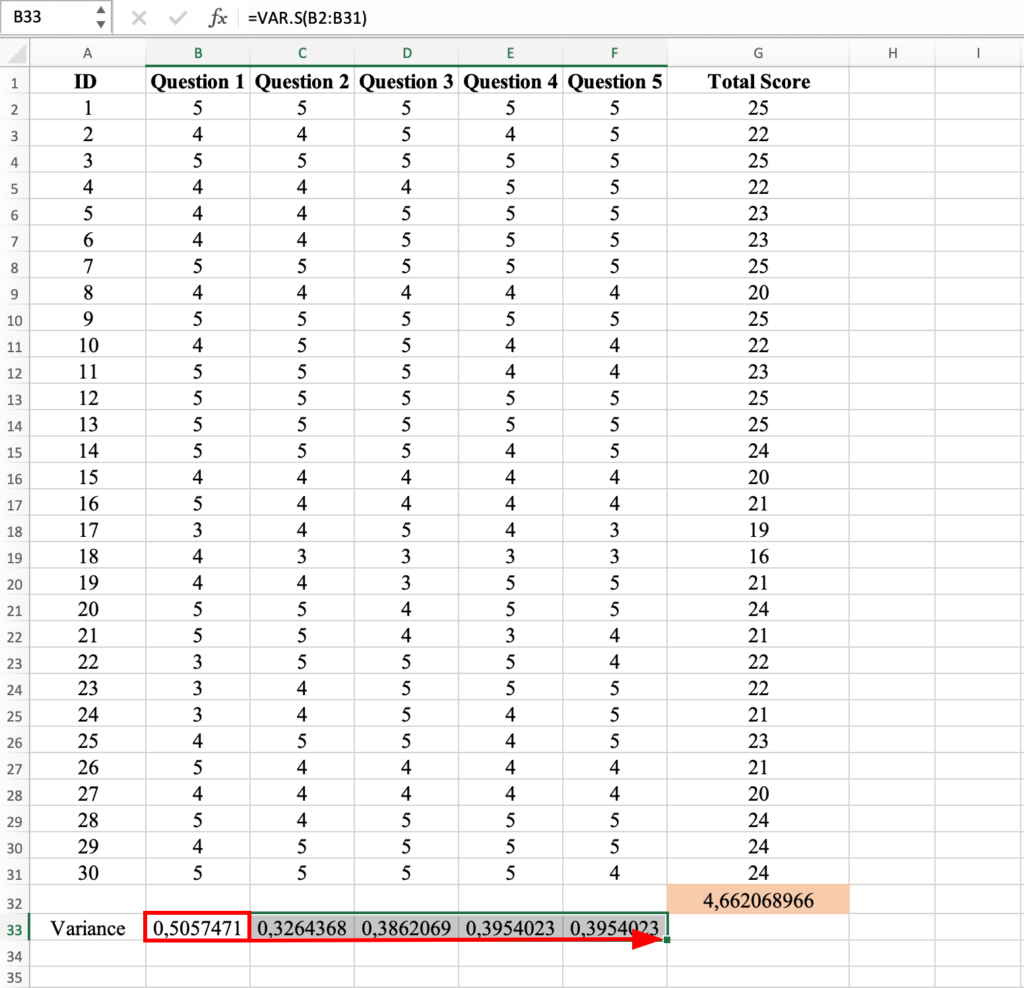
รูปที่ 7: Variance คำนวณสำหรับข้อคำถามทั้งหมด (Questions 1-5) โดยการคัดลอกสูตรไปทั่ว
ตอนนี้เรามีค่าสัมประสิทธิ์ Variance สำหรับคำถามและผู้ตอบแบบสอบถามทั้งหมดในชุดข้อมูลของเรา ทำได้ดีมาก!
ขั้นตอนที่ 5: คำนวณผลรวมของ Variance สำหรับทุกข้อคำถาม
ตอนนี้เราต้องคำนวณผลรวมของ Variance จาก Variance ที่คำนวณข้างต้นสำหรับ Questions 1 ถึง 5 โดยใช้สูตร =SUM และเลือกค่าสัมประสิทธิ์ Variance สำหรับ Question 1-5 อย่าลืมปิดวงเล็บและกด Enter เพื่อคำนวณ
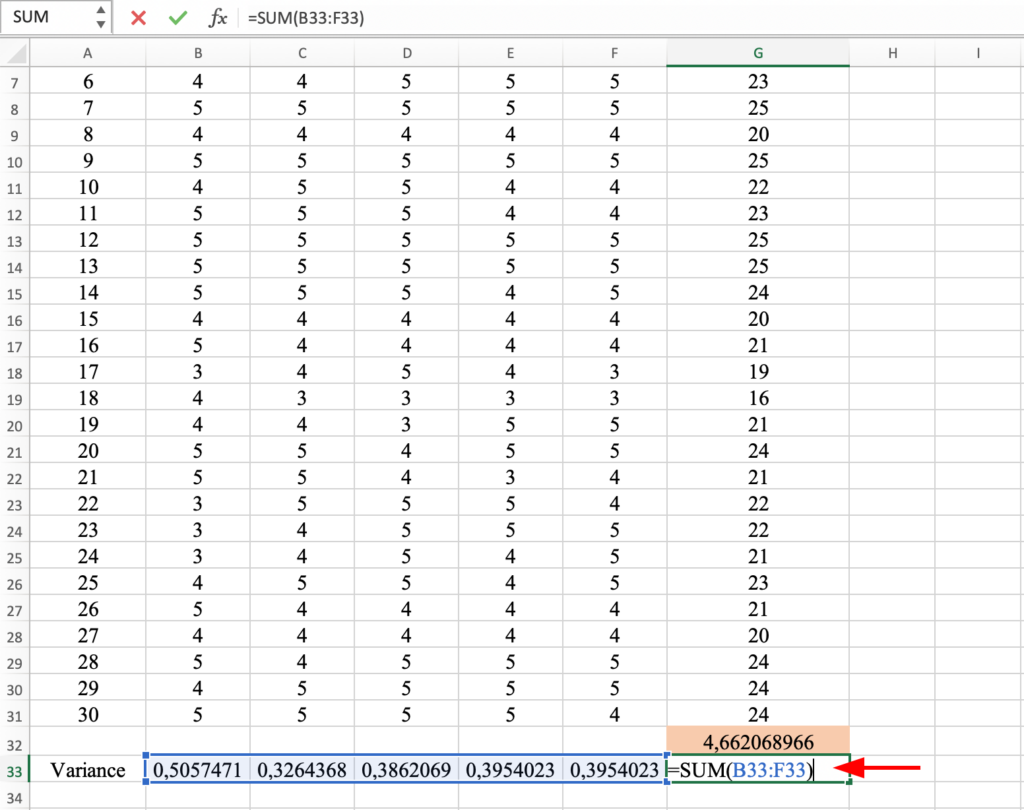
รูปที่ 8: การใช้ฟังก์ชัน SUM เพื่อคำนวณผลรวมของ Item Variance ทั้งหมด
ผลรวมของ Variance สำหรับคำถามทั้งหมดในชุดข้อมูลของเราคือ 2
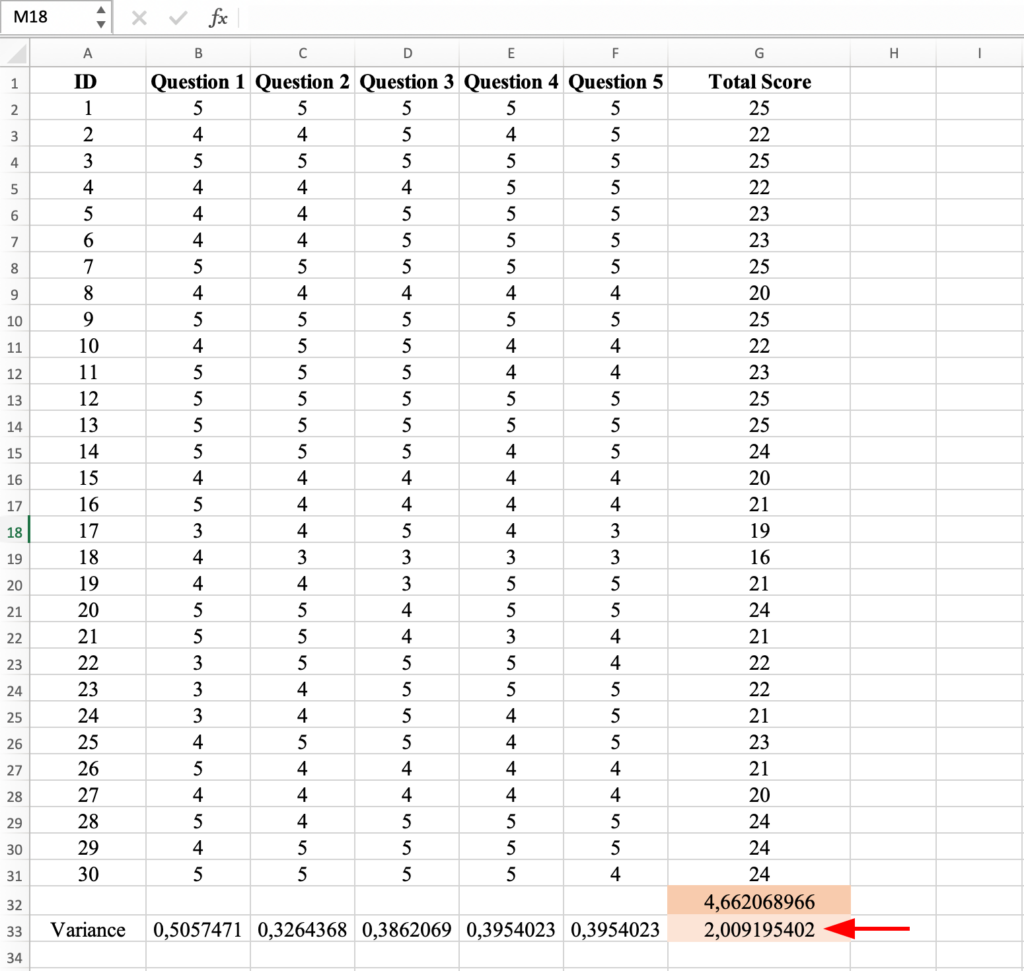
รูปที่ 9: ผลลัพธ์ผลรวมของ Item Variance: 2
ขั้นตอนที่ 6: คำนวณ Cronbach's Alpha ใน Excel
และในที่สุดก็ถึงเวลาคำนวณค่าสัมประสิทธิ์ Alpha ใน Excel โดยใช้สูตร Cronbach's Alpha ดังนี้:
-
ส่วนแรกของสมการนั้นง่าย: เรามี 5 ข้อคำถาม (5 questions) ในแบบสอบถามของเรา ดังนั้น K = 5 หารด้วย K-1 ซึ่งคือ 4
-
ส่วนที่สองของสมการซับซ้อนกว่าเล็กน้อย แต่ไม่ต้องกังวลอีกต่อไป เรามีทุกอย่างที่คำนวณไว้ใน Excel แล้ว Sy squared = Variance สำหรับ Total Score ลบผลรวมของ Variance สำหรับข้อคำถามกำลังสองหารด้วย Variance ของ Total Score กำลังสอง
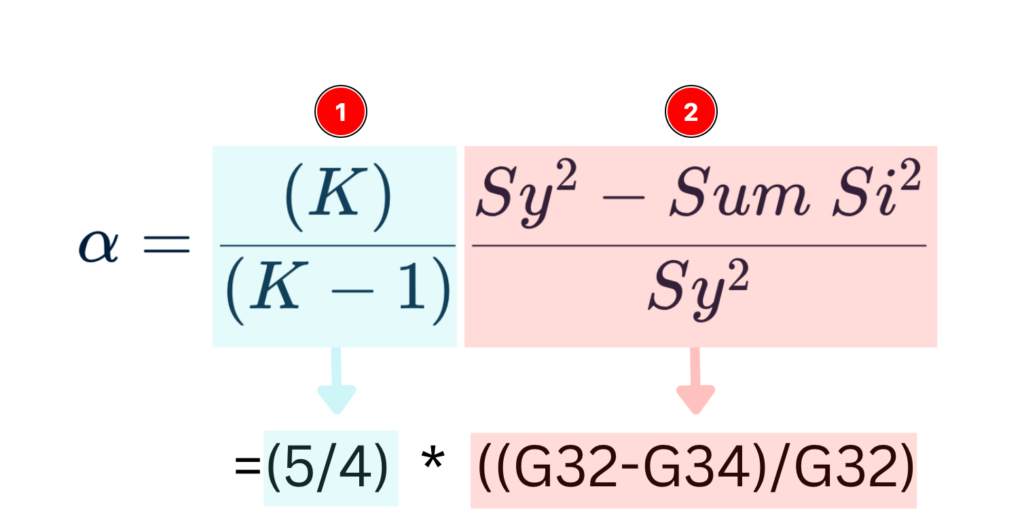
รูปที่ 10: สูตร Cronbach's Alpha ที่ป้อนใน Excel พร้อมค่าที่คำนวณทั้งหมด
ฟังดูซับซ้อนใช่ไหม? ดีกว่า วันนี้คุณโชคดี ชีตที่เราใช้มาจนถึงตอนนี้ในบทเรียนนี้มีสูตร Cronbach's Alpha สำหรับ Excel ที่เสียบไว้แล้ว
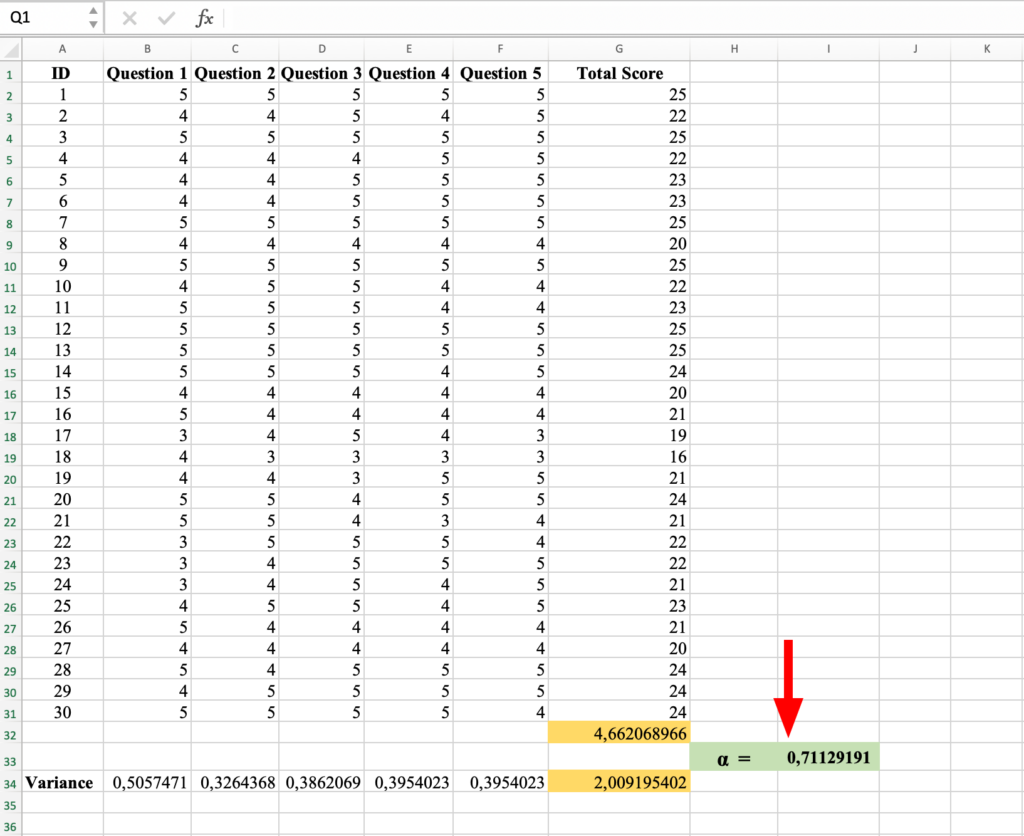
รูปที่ 11: ผลลัพธ์ Cronbach's Alpha ขั้นสุดท้าย: 0.71 (ความเชื่อมั่นที่ยอมรับได้)
และค่าสัมประสิทธิ์ Cronbach's Alpha สำหรับแบบสอบถามของเราคือ 0.71 ดังนั้น Internal Consistency จึงถือว่ายอมรับได้ ภารกิจสำเร็จ
ลองใช้เครื่องคำนวณ Cronbach's Alpha
วางข้อมูลแล้วรับผลวิเคราะห์ค่าความเชื่อมั่นทันที พร้อมค่าสหสัมพันธ์รายข้อ, Alpha-ถ้าลบข้อนี้ และการอ้างอิง APA
ลองใช้เครื่องคำนวณการอ่านค่า / การแปลผล
เมื่อคุณได้คำนวณค่า Cronbach's Alpha แล้ว การแปลผลเป็นขั้นตอนสำคัญ:
ค่า Cronbach's Alpha 0.71 ที่เราได้จากตัวอย่างนี้อยู่ในช่วง 0.7-0.8 ซึ่งหมายความว่า:
- Internal Consistency อยู่ในระดับ ยอมรับได้ (Acceptable)
- แบบวัดนี้เหมาะสมสำหรับงานวิจัยเชิงสำรวจ (Exploratory Research)
- ข้อคำถามวัด Construct เดียวกันได้อย่างสอดคล้องพอสมควร
- สามารถใช้แบบสอบถามนี้ต่อไปได้ในการเก็บข้อมูล
หากค่าที่ได้ต่ำกว่า 0.7 คุณควรพิจารณา:
- ตรวจสอบข้อคำถามที่มี Item-Total Correlation ต่ำ
- ปรับปรุงหรือลบข้อคำถามที่ไม่สอดคล้อง
- เพิ่มข้อคำถามใหม่เพื่อวัด Construct ให้ครอบคลุมขึ้น
คำถามที่พบบ่อย
สรุป
ในบทความนี้เราได้เรียนรู้วิธีการคำนวณ Cronbach's Alpha ใน Excel โดยใช้สูตร Cronbach's Alpha วิธีแปลผลค่าสัมประสิทธิ์ความเชื่อมั่น และวิธีแก้ไขชุดข้อมูลเมื่อค่า Alpha ต่ำ
ชอบใช้โปรแกรมสถิติมากกว่าไหม? เรียนรู้วิธีการคำนวณค่า Cronbach's Alpha ใน SPSS สำหรับการทดสอบความเชื่อมั่นแบบคลิกเดียวพร้อมสถิติ Item-Total
หากคุณพบว่าคู่มือ Excel Reliability Calculator นี้มีประโยชน์ กรุณาแชร์ให้กับเพื่อนร่วมงานและเพื่อนของคุณ!
เอกสารอ้างอิง
Cronbach, L. J. (1951). Coefficient alpha and the internal structure of tests. Psychometrika, 16(3), 297-334.
Nunnally, J. C., & Bernstein, I. H. (1994). Psychometric theory (3rd ed.). New York: McGraw-Hill.