ANOVA ทางเดียว (การวิเคราะห์ความแปรปรวน) เป็นการทดสอบทางสถิติที่เปรียบเทียบค่าเฉลี่ยของสามกลุ่มอิสระขึ้นไปเพื่อกำหนดว่าค่าเฉลี่ยของกลุ่มอย่างน้อยหนึ่งกลุ่มแตกต่างอย่างมีนัยสำคัญจากกลุ่มอื่นหรือไม่ แม้ว่า Excel จะไม่แข็งแกร่งเท่า SPSS หรือ R สำหรับสถิติขั้นสูง แต่ก็จัดการ ANOVA ทางเดียวได้ดีผ่าน Data Analysis ToolPak
บทเรียนที่สมบูรณ์นี้จะแสดงให้คุณเห็นวิธีการคำนวณ ANOVA ทางเดียวใน Excel ทีละขั้นตอน รวมถึงการทดสอบสมมติฐาน การคำนวณ effect size และรูปแบบการรายงานผลแบบ APA สำหรับวิทยานิพนธ์หรือดุษฎีนิพนธ์ของคุณ
ANOVA ทางเดียวคืออะไร
ANOVA ทางเดียวทดสอบว่าค่าเฉลี่ยของสามกลุ่มอิสระขึ้นไปแตกต่างกันในตัวแปรตามแบบต่อเนื่องหรือไม่ "ทางเดียว" หมายความว่าคุณมี ตัวแปรอิสระหนึ่งตัว (factor) ที่มีหลายระดับ (กลุ่ม)
ตัวอย่างคำถามการวิจัย: "คะแนนความพึงพอใจของลูกค้าแตกต่างกันระหว่างสามกลุ่มอายุ (18-25, 26-40, 41+) หรือไม่"
- ตัวแปรอิสระ (Factor): กลุ่มอายุ (3 ระดับ)
- ตัวแปรตาม: คะแนนความพึงพอใจ (ต่อเนื่อง)
- สมมติฐานหลัก (H₀): ค่าเฉลี่ยของกลุ่มทั้งหมดเท่ากัน (μ₁ = μ₂ = μ₃)
- สมมติฐานรอง (H₁): ค่าเฉลี่ยของกลุ่มอย่างน้อยหนึ่งกลุ่มแตกต่างกัน
เมื่อไหร่ควรใช้ ANOVA กับ T-Test
ใช้ ANOVA ทางเดียว เมื่อเปรียบเทียบ สามกลุ่มขึ้นไป อย่าทำ t-tests หลายครั้งเพื่อเปรียบเทียบกลุ่มหลายกลุ่ม เพราะมันจะเพิ่มอัตราข้อผิดพลาดแบบ Type I ของคุณ
สำหรับคู่มือการตัดสินใจแบบสมบูรณ์ ดูที่: T-Test vs ANOVA ใน Excel: ควรใช้อันไหน
กฎการตัดสินใจอย่างรวดเร็ว:
- 2 กลุ่ม → ใช้ independent samples t-test
- 3+ กลุ่ม → ใช้ ANOVA ทางเดียว
ข้อกำหนดเบื้องต้น: เปิดใช้งาน Data Analysis ToolPak
ก่อนที่จะทำ ANOVA คุณต้องเปิดใช้งาน Analysis ToolPak add-in ของ Excel ก่อน
สำหรับคำแนะนำการติดตั้งโดยละเอียดสำหรับทั้ง Windows และ Mac ดูคู่มือของเรา: วิธีเปิดใช้งาน Data Analysis ใน Excel
ขั้นตอนอย่างรวดเร็วสำหรับ Windows:
- คลิก File → Options
- เลือก Add-ins จากเมนูด้านซ้าย
- ในกล่อง Manage ด้านล่าง เลือก Excel Add-ins และคลิก Go
- ติ๊กถูกที่กล่อง Analysis ToolPak
- คลิก OK
ปุ่ม Data Analysis จะปรากฏในแท็บ Data ภายใต้กลุ่ม Analysis
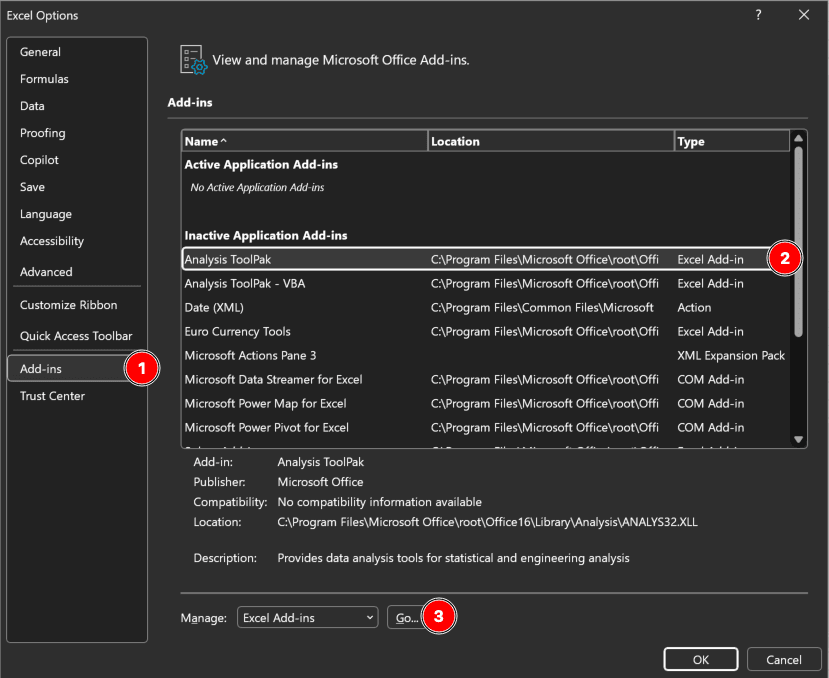 รูปที่ 1: กล่องโต้ตอบ Excel Add-ins ที่เปิดใช้งาน Analysis ToolPak (Windows)
ผู้ใช้ Mac: ไปที่ Tools → Excel Add-ins แทน File → Options
ทีละขั้นตอน: วิธีคำนวณ ANOVA ทางเดียวใน Excel
เราจะใช้ข้อมูลตัวอย่างที่เปรียบเทียบคะแนนความพึงพอใจของลูกค้าระหว่างสามกลุ่มอายุ
ขั้นตอนที่ 1: จัดระเบียบข้อมูลของคุณ
จัดข้อมูลของคุณในคอลัมน์ โดยแต่ละคอลัมน์แทนกลุ่มหนึ่ง รวมแถวหัวข้อด้วยป้ายกำกับกลุ่ม
โครงสร้างข้อมูลตัวอย่าง:
| Age 18-25 | Age 26-40 | Age 41+ |
|---|---|---|
| 3.2 | 4.1 | 4.3 |
| 2.8 | 3.9 | 4.5 |
| 3.5 | 4.3 | 4.2 |
| 3.1 | 4.0 | 4.6 |
| 2.9 | 4.2 | 4.4 |
| 3.4 | 3.8 | 4.1 |
| 3.0 | 4.4 | 4.7 |
| 3.3 | 4.1 | 4.3 |
| 2.7 | 3.7 | 4.0 |
| 3.6 | 4.5 | 4.8 |
ตารางที่ 1: คะแนนความพึงพอใจของลูกค้าตามกลุ่มอายุ (มาตราวัด 1-5)
จุดสำคัญ:
- แต่ละคอลัมน์ = กลุ่มหนึ่ง (Age 18-25, Age 26-40, Age 41+)
- แต่ละแถว = ผู้ตอบหนึ่งคน
- ป้ายกำกับกลุ่มอยู่ในแถวที่ 1
- ข้อมูลตัวเลขเริ่มตั้งแต่แถวที่ 2
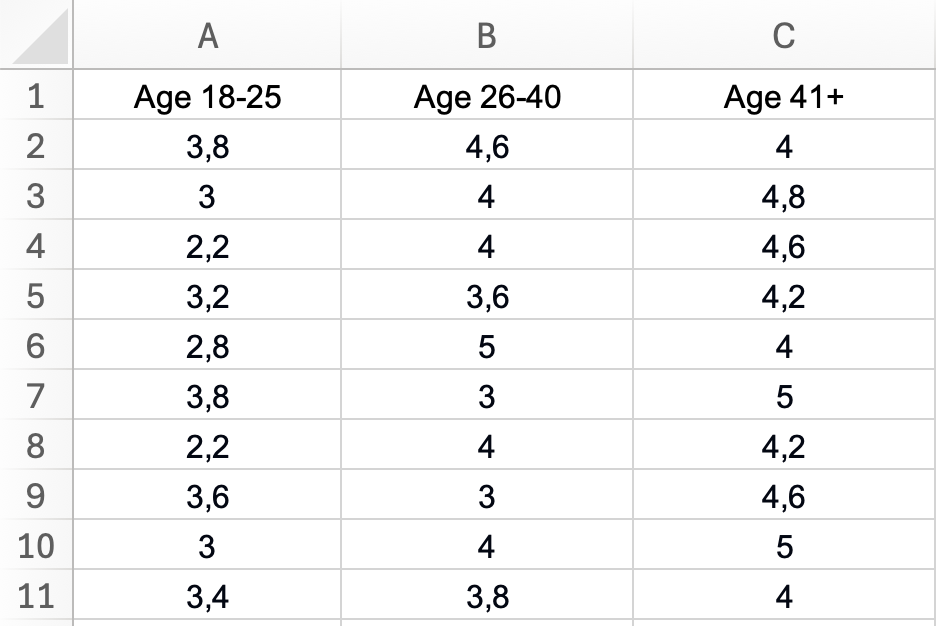 รูปที่ 2: การจัดวางข้อมูลที่ถูกต้องสำหรับ one-way ANOVA - แต่ละกลุ่มอายุในคอลัมน์แยกกันพร้อมหัวข้อที่อธิบาย
ขั้นตอนที่ 2: เข้าถึง Data Analysis
- คลิกแท็บ Data
- ในกลุ่ม Analysis (ด้านขวา) คลิก Data Analysis
- กล่องโต้ตอบที่มีเครื่องมือการวิเคราะห์จะปรากฏขึ้น
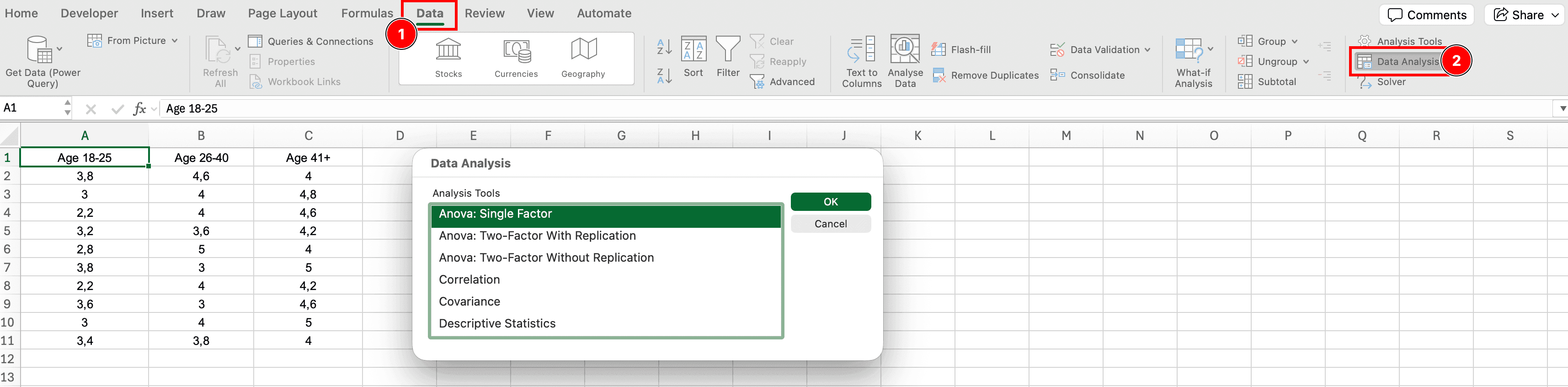 รูปที่ 3: ตำแหน่งปุ่ม Data Analysis ในแท็บ Data ของ Excel
ขั้นตอนที่ 3: เลือก Anova: Single Factor
- ในกล่องโต้ตอบ Data Analysis เลื่อนลงและเลือก Anova: Single Factor
- คลิก OK
"Single Factor" หมายความว่าตัวแปรอิสระหนึ่งตัว (กลุ่มอายุ) สำหรับตัวแปรอิสระสองตัว คุณจะใช้ "Anova: Two-Factor"
ขั้นตอนที่ 4: ตั้งค่า ANOVA
กล่องโต้ตอบ Anova: Single Factor ปรากฏขึ้น ตั้งค่าเหล่านี้:
Input Range:
- คลิกไอคอนเครื่องหมายเลือกช่วง
- เลือก ข้อมูลทั้งหมด รวมทั้งหัวข้อ (เช่น: A1:C11)
- ตรวจสอบให้แน่ใจว่าคุณรวมทั้งป้ายกำกับและค่า
Grouped By:
- เลือก Columns (ข้อมูลถูกจัดระเบียบในคอลัมน์)
Labels in First Row:
- ติ๊กถูกที่กล่องนี้ (เพราะแถวที่ 1 มีหัวข้อกลุ่ม)
Alpha:
- ปล่อยไว้ที่ 0.05 (ระดับนัยสำคัญมาตรฐาน 95%)
Output Options:
- เลือก Output Range และคลิกเซลล์ (เช่น: E1)
- หรือเลือก New Worksheet เพื่อสร้างแผ่นงานแยก
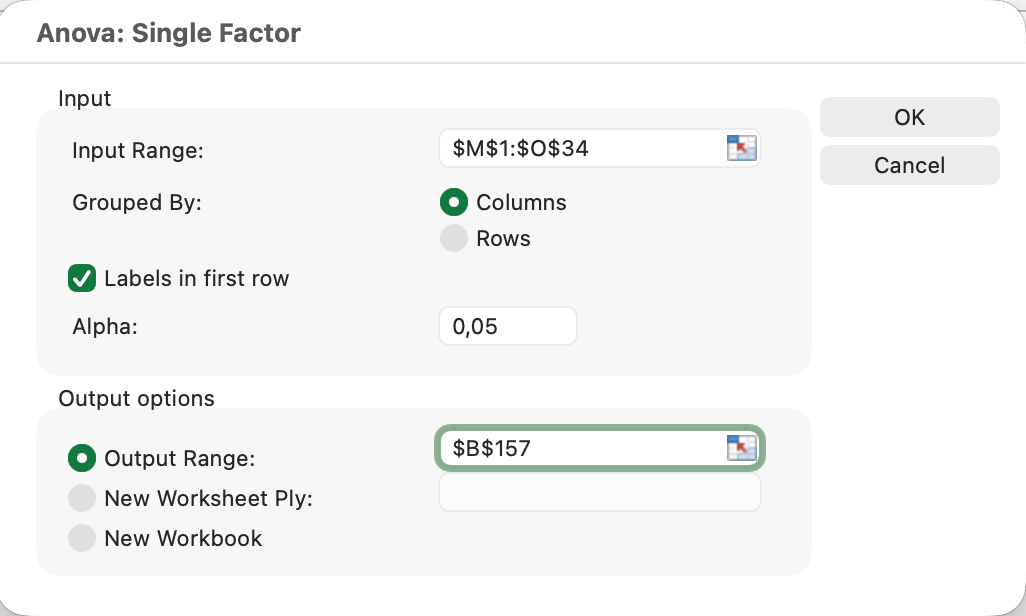 รูปที่ 4: การตั้งค่ากล่องโต้ตอบ Anova: Single Factor พร้อมสามกลุ่มอายุ
คลิก OK เพื่อสร้างผลลัพธ์
ขั้นตอนที่ 5: ตีความผลลัพธ์ ANOVA
Excel จะสร้างสองตาราง:
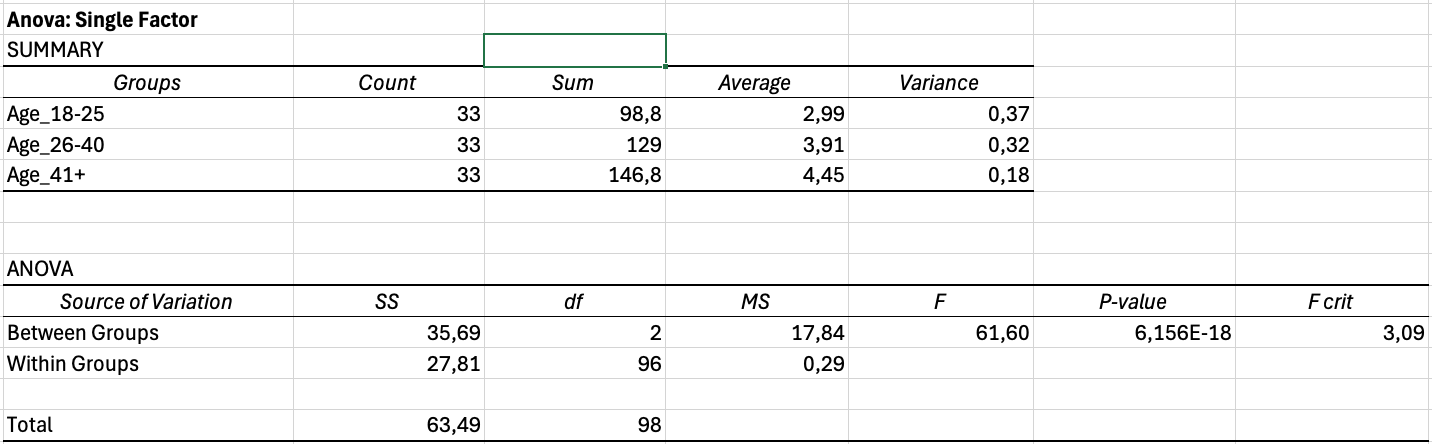 รูปที่ 5: ผลลัพธ์ ANOVA ของ Excel พร้อมสถิติเชิงพรรณนาและ F-test
ตารางที่ 1: Summary (สถิติเชิงพรรณนา)
ตารางนี้แสดงสำหรับแต่ละกลุ่ม:
- Count = ขนาดตัวอย่าง (มีการสังเกตกี่ตัว)
- Sum = ผลรวมของค่าทั้งหมด
- Average = ค่าเฉลี่ยของกลุ่ม
- Variance = ความแปรปรวนของกลุ่ม
ตัวอย่างการตีความ:
- กลุ่มอายุ 18-25: M = 3.2, n = 30
- กลุ่มอายุ 26-40: M = 4.1, n = 30
- กลุ่มอายุ 41+: M = 4.3, n = 30
ตารางที่ 2: ANOVA (การทดสอบหลัก)
นี่คือตารางสำคัญสำหรับการทดสอบสมมติฐาน:
| Source of Variation | SS | df | MS | F | P-value | F crit |
|---|---|---|---|---|---|---|
| Between Groups | 31.44 | 2 | 15.72 | 61.60 | 0.001 | 3.10 |
| Within Groups | 22.23 | 87 | 0.26 | — | — | — |
| Total | 53.67 | 89 | — | — | — | — |
ตารางที่ 2: ตาราง ANOVA แสดงความแตกต่างอย่างมีนัยสำคัญระหว่างกลุ่ม (p < 0.001)
คำอธิบายคอลัมน์:
- SS (Sum of Squares): ความแปรปรวนทั้งหมดแบ่งเป็น "Between Groups" (ความแตกต่างระหว่างค่าเฉลี่ยของกลุ่ม) และ "Within Groups" (ความแตกต่างภายในแต่ละกลุ่ม)
- df (Degrees of Freedom): Between Groups = k - 1 (3 กลุ่ม - 1 = 2); Within Groups = N - k (90 - 3 = 87)
- MS (Mean Square): SS หารด้วย df
- F: สถิติการทดสอบ = MS Between Groups / MS Within Groups
- P-value: ความน่าจะเป็นที่จะได้ผลลัพธ์นี้ถ้าสมมติฐานหลักเป็นจริง
- F crit: ค่า F ในตารางสำหรับ alpha = 0.05
การตีความของคุณ:
ถ้า P-value < 0.05: ปฏิเสธสมมติฐานหลัก ค่าเฉลี่ยของกลุ่มอย่างน้อยหนึ่งกลุ่มแตกต่างอย่างมีนัยสำคัญ
ถ้า P-value ≥ 0.05: ไม่ปฏิเสธสมมติฐานหลัก ไม่มีความแตกต่างอย่างมีนัยสำคัญระหว่างกลุ่ม
ตัวอย่าง: F(2, 87) = 61.60, p < 0.001
นี่หมายความว่ามีความแตกต่างอย่างมีนัยสำคัญมากในความพึงพอใจระหว่างกลุ่มอายุ
การตรวจสอบสมมติฐาน ANOVA
ANOVA มีสมมติฐานหลักสามข้อที่ต้องเป็นไปตาม:
1. ความเป็นอิสระของการสังเกต
หมายความว่าอย่างไร: แต่ละการสังเกตต้องเป็นอิสระ คะแนนของคนหนึ่งไม่ควรมีอิทธิพลต่อคะแนนของอีกคนหนึ่ง
วิธีตรวจสอบ: ตรวจสอบการออกแบบการวิจัย:
- แต่ละผู้เข้าร่วมปรากฏในข้อมูลเพียงครั้งเดียว
- ผู้เข้าร่วมถูกกำหนดแบบสุ่มให้กับกลุ่ม (ถ้ามี)
- ไม่มีการวัดซ้ำ (บุคคลเดียวกันที่ถูกทดสอบหลายครั้ง)
ทำอะไรถ้าถูกละเมิด: ถ้าคุณมีการวัดซ้ำ ใช้ repeated measures ANOVA แทน
2. ความเป็นปกติของ Residuals
หมายความว่าอย่างไร: ตัวแปรตามควรมีการแจกแจงแบบปกติโดยประมาณในแต่ละกลุ่ม
วิธีตรวจสอบใน Excel:
วิธีที่ 1: Histograms (ดูเป็นภาพ รวดเร็ว)
- สร้าง histograms สำหรับแต่ละกลุ่ม
- มองหาการแจกแจงที่เป็นรูประฆังโดยประมาณ
- ความเบ้หรือค่าผิดปกติที่ชัดเจนเป็นสัญญาณเตือน
วิธีที่ 2: กฎเกณฑ์เชิงประจักษ์ (สำหรับ n > 30 ต่อกลุ่ม)
- ด้วยตัวอย่างขนาดใหญ่ (n > 30 ต่อกลุ่ม) ANOVA แข็งแกร่งต่อการละเมิดเล็กน้อย
- ตรวจสอบด้วยตาว่าการแจกแจงไม่เบ้มากเกินไป
ทำอะไรถ้าถูกละเมิด:
- แปลงข้อมูล (log, square root)
- ใช้การทดสอบ non-parametric (Kruskal-Wallis test)
- ด้วย n > 30 ต่อกลุ่มและขนาดกลุ่มเท่ากัน ANOVA มักจะโอเค
3. ความเท่ากันของความแปรปรวน (Homoscedasticity)
หมายความว่าอย่างไร: ความแปรปรวนของตัวแปรตามควรคล้ายกันในทุกกลุ่ม
วิธีตรวจสอบใน Excel:
F-max Test (ง่ายที่สุดสำหรับ Excel):
- จากตาราง ANOVA Summary จดความแปรปรวนของแต่ละกลุ่ม
- คำนวณอัตราส่วน F-max:
F-max = ความแปรปรวนที่ใหญ่ที่สุด / ความแปรปรวนที่เล็กที่สุด
กฎการตัดสินใจ:
- F-max < 3: ความเท่ากันของความแปรปรวนเป็นไปตาม
- F-max > 3 แต่ < 10: พื้นที่เทา ดำเนินการต่อด้วยความระมัดระวังถ้าขนาดตัวอย่างเท่ากัน
- F-max > 10: การละเมิดอย่างรุนแรง พิจารณาใช้ Welch's ANOVA
ตัวอย่าง:
- ความแปรปรวนกลุ่ม 18-25: 0.64
- ความแปรปรวนกลุ่ม 26-40: 0.81
- ความแปรปรวนกลุ่ม 41+: 0.36
F-max = 0.81 / 0.36 = 2.25 (< 3 ดังนั้นโอเค)
ทำอะไรถ้าถูกละเมิด:
- แปลงข้อมูล (log, square root)
- ใช้ Welch's ANOVA (ต้องใช้ SPSS หรือ R)
- ถ้าขนาดตัวอย่างเท่ากันและ F-max < 10 ANOVA มักจะแข็งแกร่ง
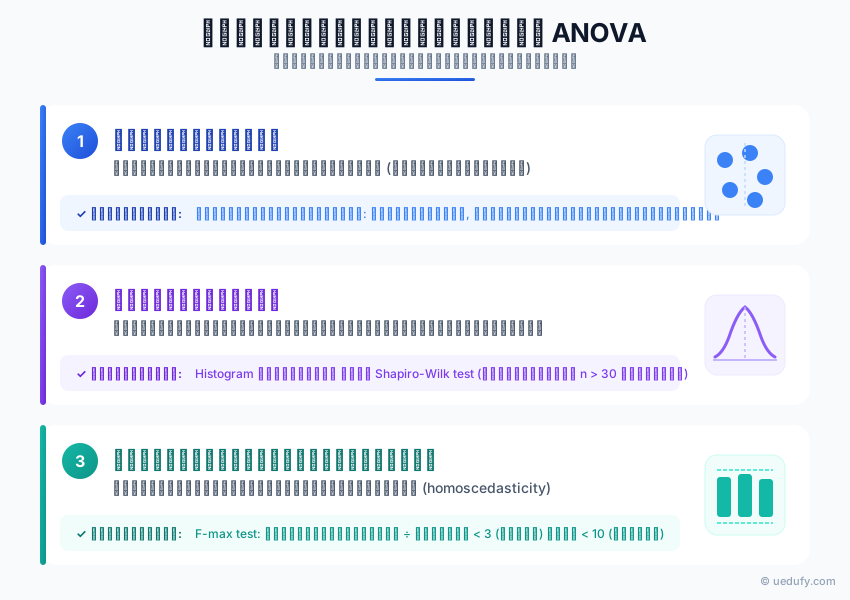
รูปที่ 6: รายการตรวจสอบสมมติฐาน ANOVA - ตรวจสอบทั้งสามข้อก่อนที่จะตีความผลลัพธ์
การคำนวณ Effect Size (Eta Squared)
ค่า p บอกคุณว่ามีความแตกต่างหรือไม่ แต่ effect size บอกคุณว่าความแตกต่างนั้น ใหญ่แค่ไหน
ทำไม Effect Size ถึงสำคัญ
นัยสำคัญทางสถิติ ≠ นัยสำคัญเชิงปฏิบัติ
ตัวอย่าง: ด้วย n = 1000 ความแตกต่างเล็กน้อยสามารถมีนัยสำคัญทางสถิติ (p < 0.05) แต่ไม่มีนัยสำคัญเชิงปฏิบัติ
Eta squared (η²) วัดสัดส่วนของความแปรปรวนในตัวแปรตามที่อธิบายโดยการเป็นสมาชิกกลุ่ม
วิธีคำนวณ Eta Squared ใน Excel
สูตร:
η² = SS Between Groups / SS Total
ขั้นตอน:
- จากตาราง ANOVA หา:
- SS Between Groups (เช่น: 31.44)
- SS Total (เช่น: 53.67)
- ในเซลล์ว่าง ใส่:
=31.44/53.67 - ผลลัพธ์คือ eta squared: η² = 0.59
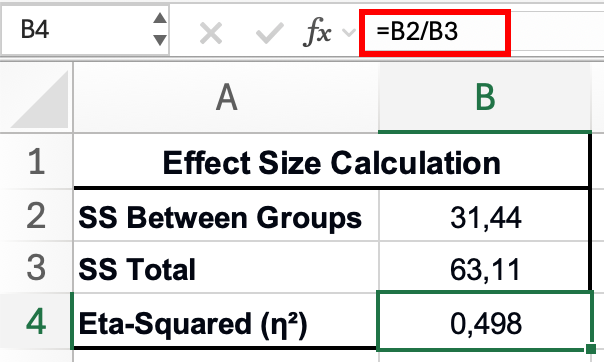 รูปที่ 7: การคำนวณ eta-squared (effect size) จากผลลัพธ์ ANOVA
การตีความ Eta Squared
| Effect Size | ค่า η² | การตีความ |
|---|---|---|
| เล็ก | 0.01 - 0.06 | การเป็นสมาชิกกลุ่มอธิบาย 1-6% ของความแปรปรวน |
| กลาง | 0.06 - 0.14 | การเป็นสมาชิกกลุ่มอธิบาย 6-14% ของความแปรปรวน |
| ใหญ่ | ≥ 0.14 | การเป็นสมาชิกกลุ่มอธิบาย 14%+ ของความแปรปรวน |
ตารางที่ 3: แนวทางการตีความ eta squared (Cohen, 1988)
ตัวอย่างของเรา: η² = 0.59 หมายความว่ากลุ่มอายุอธิบาย 59% ของความแปรปรวนในความพึงพอใจ นี่เป็น effect size ที่ใหญ่มาก
Post-Hoc Tests: กลุ่มไหนที่แตกต่างกัน
ANOVA บอกคุณว่ากลุ่ม มี ความแตกต่าง ไม่ได้บอก กลุ่มไหน ที่แตกต่างกัน
ถ้า ANOVA มีนัยสำคัญ (p < 0.05) คุณต้องทำ post-hoc tests เพื่อระบุคู่เฉพาะที่แตกต่างกัน
Pairwise T-Tests กับ Bonferroni Correction
เนื่องจาก Excel ไม่มีเครื่องมือ post-hoc ที่สร้างมา ใช้ pairwise t-tests กับ Bonferroni correction เพื่อควบคุมอัตราข้อผิดพลาด
Bonferroni Correction:
Adjusted alpha = 0.05 / จำนวนการเปรียบเทียบ
สำหรับ 3 กลุ่ม:
- จำนวนการเปรียบเทียบ = 3 (กลุ่ม 1 vs 2, กลุ่ม 1 vs 3, กลุ่ม 2 vs 3)
- Adjusted alpha = 0.05 / 3 = 0.017
กฎการตัดสินใจ: การเปรียบเทียบคู่มีนัยสำคัญเฉพาะถ้า p < 0.017 (ไม่ใช่ 0.05)
วิธีทำ Pairwise T-Tests ใน Excel
สำหรับแต่ละคู่กลุ่ม:
- Data Analysis → t-Test: Two-Sample Assuming Equal Variances
- Variable 1 Range: เลือกข้อมูลกลุ่ม 1 (ไม่มีหัวข้อ)
- Variable 2 Range: เลือกข้อมูลกลุ่ม 2 (ไม่มีหัวข้อ)
- Hypothesized Mean Difference: 0
- Alpha: 0.05 (แต่เปรียบเทียบกับ 0.017)
- คลิก OK
ทำซ้ำสำหรับทั้ง 3 คู่:
- Age 18-25 vs Age 26-40
- Age 18-25 vs Age 41+
- Age 26-40 vs Age 41+
ตัวอย่างผลลัพธ์ Post-Hoc
| Comparison | Mean Difference | P-value | Significant? (p < 0.017) |
|---|---|---|---|
| 18-25 vs 26-40 | -0.9 | 0.004 | ใช่ |
| 18-25 vs 41+ | -1.1 | 0.001 | ใช่ |
| 26-40 vs 41+ | -0.2 | 0.234 | ไม่ใช่ |
ตารางที่ 4: ผลลัพธ์การเปรียบเทียบคู่ post-hoc พร้อม Bonferroni correction
การตีความ:
- กลุ่ม 18-25 ได้คะแนน ต่ำกว่าอย่างมีนัยสำคัญ กว่ากลุ่ม 26-40 (p = 0.004) และ 41+ (p = 0.001)
- กลุ่ม 26-40 และ 41+ ไม่แตกต่างกันอย่างมีนัยสำคัญ (p = 0.234)
การรายงานผลลัพธ์ ANOVA ในรูปแบบ APA
รายงานผลลัพธ์ ANOVA ในรูปแบบ APA มาตรฐานสำหรับวิทยานิพนธ์/ดุษฎีนิพนธ์ของคุณ
1. สถิติเชิงพรรณนา
| กลุ่มอายุ | n | M | SD |
|---|---|---|---|
| 18-25 ปี | 30 | 3.2 | 0.8 |
| 26-40 ปี | 30 | 4.1 | 0.7 |
| 41+ ปี | 30 | 4.3 | 0.6 |
ตารางที่ 5: สถิติเชิงพรรณนาสำหรับคะแนนความพึงพอใจตามกลุ่มอายุ (n = ขนาดตัวอย่าง; M = ค่าเฉลี่ย; SD = ส่วนเบี่ยงเบนมาตรฐาน)
2. ผลลัพธ์ ANOVA หลัก
ทำ one-way ANOVA เพื่อเปรียบเทียบคะแนนความพึงพอใจระหว่างสามกลุ่มอายุ (18-25, 26-40, 41+) สมมติฐานความเท่ากันของความแปรปรวนเป็นไปตาม (F-max = 2.25) ANOVA เผยให้เห็นความแตกต่างอย่างมีนัยสำคัญในคะแนนความพึงพอใจระหว่างกลุ่มอายุ, F(2, 87) = 61.60, p < .001, η² = 0.59 บ่งชี้ถึง effect size ที่ใหญ่มาก
องค์ประกอบสำคัญ:
- รายงานสถิติ F พร้อมองศาอิสระ: F(df between, df within) = F value
- รายงานค่า p (ถ้า p < 0.001 รายงานเป็น p < .001)
- รวม effect size (η²)
- ปัดเศษ F เป็น 2 ทศนิยม, p เป็น 3 ทศนิยม, η² เป็น 2 ทศนิยม
3. ผลลัพธ์ Post-Hoc (ถ้า ANOVA มีนัยสำคัญ)
การเปรียบเทียบ post-hoc โดยใช้ Bonferroni correction บ่งชี้ว่ากลุ่มอายุ 18-25 (M = 3.2, SD = 0.8) ได้คะแนนต่ำกว่ากลุ่มอายุ 26-40 (M = 4.1, SD = 0.7, p = .004) และกลุ่มอายุ 41+ (M = 4.3, SD = 0.6, p = .001) อย่างมีนัยสำคัญ กลุ่ม 26-40 และ 41+ ไม่แตกต่างกันอย่างมีนัยสำคัญ (p = .234)
ตัวอย่างแบบสมบูรณ์ (ส่วนผลลัพธ์)
ความแตกต่างในความพึงพอใจระหว่างกลุ่มอายุ
สถิติเชิงพรรณนาแสดงในตารางที่ 5 ทำ one-way ANOVA เพื่อเปรียบเทียบคะแนนความพึงพอใจระหว่างสามกลุ่มอายุ (18-25, 26-40, 41+) สมมติฐานความเท่ากันของความแปรปรวนเป็นไปตาม (F-max = 2.25) ANOVA เผยให้เห็นความแตกต่างอย่างมีนัยสำคัญในคะแนนความพึงพอใจระหว่างกลุ่มอายุ, F(2, 87) = 61.60, p < .001, η² = 0.59 บ่งชี้ถึง effect size ที่ใหญ่มาก
การเปรียบเทียบคู่ post-hoc โดยใช้ Bonferroni correction เผยให้เห็นว่ากลุ่มอายุ 18-25 (M = 3.2, SD = 0.8) ได้คะแนนต่ำกว่ากลุ่มอายุ 26-40 (M = 4.1, SD = 0.7, p = .004) และกลุ่มอายุ 41+ (M = 4.3, SD = 0.6, p = .001) อย่างมีนัยสำคัญ กลุ่ม 26-40 และ 41+ ไม่แตกต่างกันอย่างมีนัยสำคัญ (p = .234) ผลลัพธ์เหล่านี้บ่งชี้ว่าความพึงพอใจของลูกค้าเพิ่มขึ้นตามอายุ โดยลูกค้าที่อายุน้อยกว่า (18-25) รายงานความพึงพอใจที่ต่ำกว่ากลุ่มอายุที่มากกว่า
ข้อผิดพลาด ANOVA ทั่วไปที่ควรหลีกเลี่ยง
1. ทำ multiple t-tests แทน ANOVA
- ✗ ผิด: ทำ t-tests สำหรับคู่ทั้งหมดโดยไม่มี correction
- ✓ ถูก: ใช้ ANOVA ก่อน จากนั้น post-hoc tests
2. ไม่เช็คสมมติฐาน
- ✗ ผิด: ทำ ANOVA โดยไม่มีการตรวจสอบ
- ✓ ถูก: ทดสอบความเป็นปกติและความเท่ากันของความแปรปรวน
3. รายงานเฉพาะค่า p
- ✗ ผิด: "กลุ่มแตกต่างกันอย่างมีนัยสำคัญ (p < .05)"
- ✓ ถูก: รายงานสถิติ F, องศาอิสระ, ค่า p และ effect size
4. หยุดหลังจาก ANOVA มีนัยสำคัญ
- ✗ ผิด: สรุป "กลุ่มแตกต่างกัน" โดยไม่ระบุคู่ไหน
- ✓ ถูก: ทำ post-hoc tests เพื่อระบุความแตกต่างเฉพาะ
5. ใช้ ANOVA สำหรับสองกลุ่ม
- ✗ ผิด: ANOVA กับ 2 กลุ่ม
- ✓ ถูก: ใช้ independent samples t-test สำหรับ 2 กลุ่ม
การแก้ไขปัญหาทั่วไป
"ปุ่ม Data Analysis หายไป"
- วิธีแก้: เปิดใช้งาน Analysis ToolPak (ดูส่วนข้อกำหนดเบื้องต้น)
"Input Range มีข้อมูลที่ไม่ใช่ตัวเลข"
- วิธีแก้: ตรวจสอบให้แน่ใจว่าเซลล์ข้อมูลทั้งหมดมีเฉพาะตัวเลข ไม่มีข้อความ
- ลบเซลล์ว่างใดๆ ออกจากคอลัมน์ข้อมูล
"สถิติ F เล็กมาก (ใกล้ 1)"
- การตีความ: ค่าเฉลี่ยของกลุ่มคล้ายกัน ไม่มีความแตกต่างอย่างมีนัยสำคัญที่คาดหวัง
- ตรวจสอบว่าคุณเลือกช่วงข้อมูลที่ถูกต้องหรือไม่
"ค่า p ปรากฏเป็น scientific notation (1.2E-05)"
- การตีความ: นี่หมายความว่า p = 0.000012 ซึ่งเป็น < 0.001 (มีนัยสำคัญมาก)
- รายงานเป็น p < .001 ในรูปแบบ APA
"ความแปรปรวนไม่เท่ากันมาก (F-max > 10)"
- วิธีแก้ 1: แปลงข้อมูล (logarithmic หรือ square root transformation)
- วิธีแก้ 2: ใช้ Welch's ANOVA (ต้องใช้ R หรือ SPSS)
- วิธีแก้ 3: รายงานการละเมิดและดำเนินการต่อด้วยความระมัดระวังถ้าขนาดตัวอย่างเท่ากัน
ขั้นตอนถัดไป: นอกเหนือจาก One-Way ANOVA
หมายเหตุ: เทคนิค ANOVA ขั้นสูงต่อไปนี้ต้องใช้ software สถิติเช่น SPSS หรือ R (Data Analysis ToolPak ของ Excel รองรับเฉพาะ one-way ANOVA)
ถ้าคุณมีตัวแปรอิสระสองตัว:
- ใช้ two-way ANOVA เพื่อทดสอบ main effects และ interactions
ถ้าคุณมีการวัดซ้ำ:
- ใช้ repeated measures ANOVA (ผู้เข้าร่วมคนเดียวกันที่ถูกทดสอบหลายครั้ง)
ถ้าสมมติฐานถูกละเมิดอย่างรุนแรง:
- ใช้ Kruskal-Wallis test (ทางเลือก non-parametric)
สำหรับขั้นตอนการวิเคราะห์แบบสอบถามแบบสมบูรณ์:
- ดูคู่มือของเรา: วิธีวิเคราะห์ข้อมูลแบบสอบถามใน Excel: คู่มือสมบูรณ์
คำถามที่พบบ่อย
สรุป
One-way ANOVA ใน Excel ทำได้ง่ายโดยใช้ Data Analysis ToolPak:
- จัดระเบียบข้อมูล ในคอลัมน์ (หนึ่งคอลัมน์ต่อกลุ่ม)
- ทำ Anova: Single Factor ผ่าน Data Analysis
- เช็คสมมติฐาน (ความเป็นอิสระ, ความเป็นปกติ, ความเท่ากันของความแปรปรวน)
- ตีความผลลัพธ์ (สถิติ F และค่า p)
- คำนวณ effect size (eta-squared)
- ทำ post-hoc tests (Bonferroni correction) ถ้ามีนัยสำคัญ
- รายงานในรูปแบบ APA พร้อมสถิติเชิงพรรณนา
สิ่งสำคัญที่ต้องจำ: ANOVA บอกคุณว่ากลุ่ม มี ความแตกต่าง Post-hoc tests บอกคุณ กลุ่มไหน ที่แตกต่างกัน รายงานทั้งนัยสำคัญทางสถิติ (ค่า p) และนัยสำคัญเชิงปฏิบัติ (effect size) เสมอ
สำหรับการเปรียบเทียบเฉพาะสองกลุ่ม ใช้ T-Test ใน Excel: คู่มือสมบูรณ์ เพื่อตัดสินใจระหว่าง t-test และ ANOVA ดูที่ T-Test vs ANOVA: ควรใช้การทดสอบไหน
เอกสารอ้างอิง
Cohen, J. (1988). Statistical power analysis for the behavioral sciences (2nd ed.). Lawrence Erlbaum Associates.
Field, A. (2018). Discovering statistics using IBM SPSS statistics (5th ed.). SAGE Publications.
Levene, H. (1960). Robust tests for equality of variances. In I. Olkin (Ed.), Contributions to probability and statistics: Essays in honor of Harold Hotelling (pp. 278-292). Stanford University Press.
Maxwell, S. E., & Delaney, H. D. (2004). Designing experiments and analyzing data: A model comparison perspective (2nd ed.). Lawrence Erlbaum Associates.
Microsoft. (2024). Use the Analysis ToolPak to perform complex data analysis. Microsoft Support.
Tabachnick, B. G., & Fidell, L. S. (2019). Using multivariate statistics (7th ed.). Pearson.