Descargar PROCESS Macro para SPSS
PROCESS v5.0 está disponible para descarga gratuita desde el CCRAM (Centre for Research Analysis Methods) de la Universidad de Calgary:
Busca la sección "PROCESS macro for SPSS, SAS, and R" en la página del resource hub.
Qué incluye la descarga:
- Archivo de extensión PROCESS v5.0 (formato .spe)
- Archivos de instalación para SPSS, SAS y R
- Documentación y guía de usuario
- Modelos de plantilla y ejemplos
Requisitos del sistema:
- SPSS Statistics versión 26 o superior
- Windows o macOS
- Acceso de administrador (para la instalación)
En esta guía aprenderás cómo instalar PROCESS macro en SPSS en Windows o macOS. PROCESS es una herramienta estadística desarrollada por Andrew F. Hayes, Ph.D., disponible para SPSS, SAS y R. Simplifica el análisis de mediación y moderación en SPSS con unos pocos clics, y ofrece un conjunto completo de funciones para análisis de regresión y procesos condicionales.
Compatibilidad de Versiones de PROCESS
Antes de instalar PROCESS, verifica que tu versión de SPSS sea compatible:
| Versión PROCESS | Versión SPSS requerida | Extensión del archivo | Método de instalación |
|---|---|---|---|
| v5.0 (Última) | SPSS 26+ | .spe | Extension Hub |
| v4.x | SPSS 22-29 | .spd | Custom Dialog |
| v3.x | SPSS 20+ | .spd | Custom Dialog |
Tabla 1: Compatibilidad de versiones del macro PROCESS con SPSS
Esta guía cubre la instalación de PROCESS v5.0. Si usas SPSS inferior a 26, necesitarás PROCESS v4.x con pasos de instalación diferentes.
Resumen del Proceso de Instalación
La instalación de PROCESS macro en SPSS toma solo unos minutos. Los pasos esenciales para Windows y macOS:
- Descargar PROCESS desde el CCRAM de la Universidad de Calgary
- Descomprimir el archivo .zip descargado
- Instalar la extensión PROCESS en SPSS usando Extension Hub
- Solo macOS: Conceder acceso al sistema de archivos a SPSS (Catalina o superior)
- Iniciar PROCESS macro en SPSS
- Recorrido rápido por la interfaz de PROCESS
Cómo Instalar PROCESS Macro en SPSS [Windows]
Para instalar PROCESS v5.0 en Windows, necesitas SPSS Statistics 26 o superior ya instalado.
Paso 1: Descargar PROCESS v5.0
- Abre un navegador y ve al CCRAM Resource Hub de la Universidad de Calgary
- Desplázate hasta la sección "PROCESS macro for SPSS, SAS, and R"
- Haz clic en el botón Download para descargar el paquete PROCESS v5.0
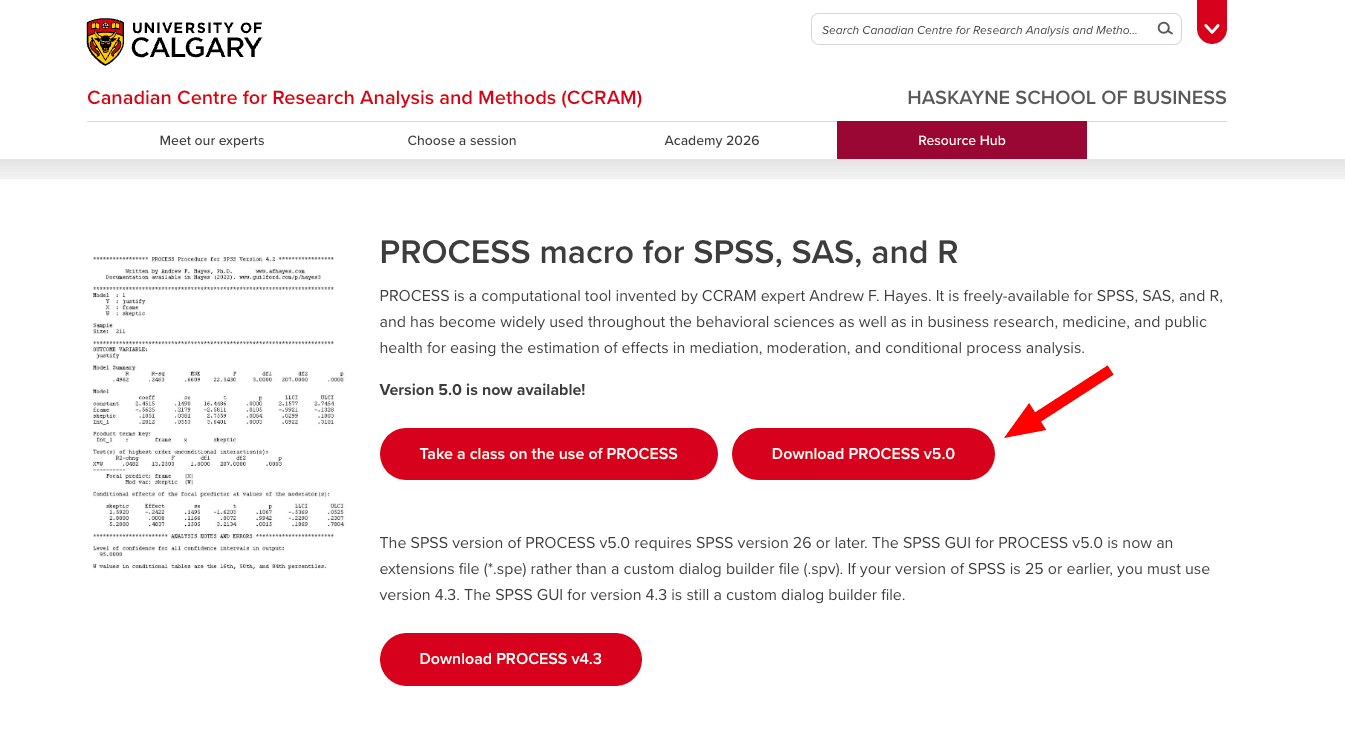
Figura 1: Descargar PROCESS macro desde CCRAM
Paso 2: Extraer los archivos de PROCESS
- Una vez completada la descarga, haz doble clic en el archivo .zip para abrirlo
- El archivo .zip contiene directorios con archivos para instalar PROCESS en R, SAS y SPSS, junto con la documentación
- En esta guía nos enfocamos únicamente en el directorio PROCESS for SPSS
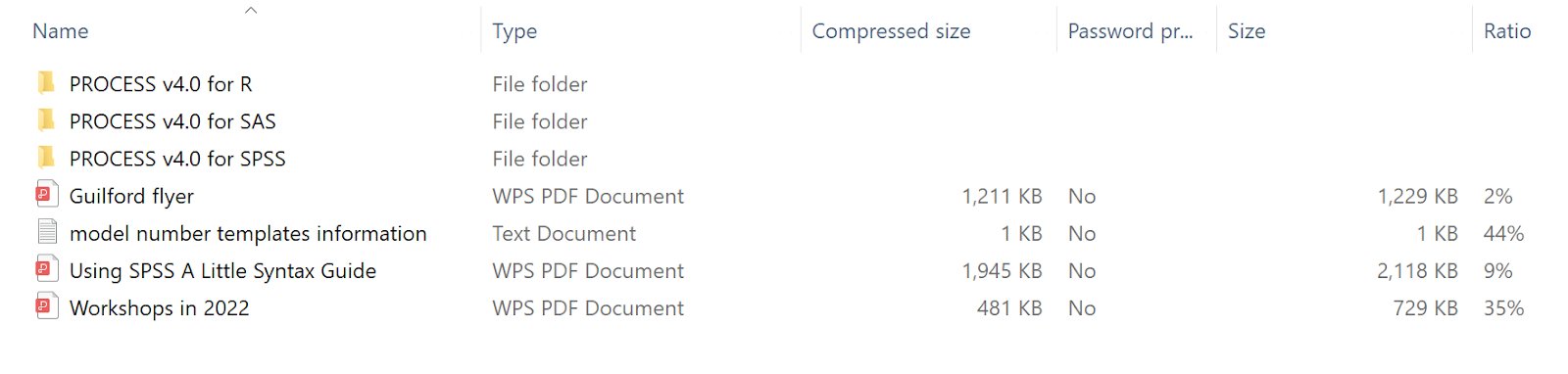
Figura 2: Extraer archivos de PROCESS macro
- Selecciona y arrastra el directorio PROCESS v5.0 for SPSS a una ubicación segura en tu disco (por ejemplo, Documentos, Escritorio o Archivos de programa)
Importante: Elige una ubicación donde no vayas a eliminar accidentalmente el directorio de PROCESS en el futuro.
Paso 3: Instalar la extensión PROCESS en SPSS
- Inicia SPSS Statistics en Windows
- En el menú superior de SPSS, ve a Extensions → Extension Hub
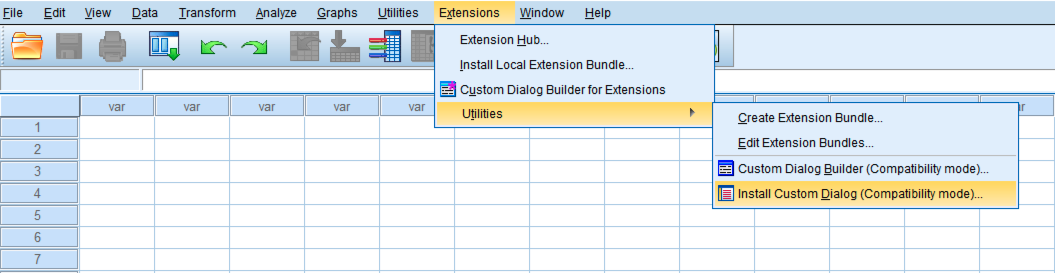
Figura 3: Acceder a Extension Hub en SPSS
- En la ventana de Extension Hub, haz clic en Install Local Extension
- Navega hasta el directorio PROCESS for SPSS que extrajiste antes
- Selecciona el archivo process.spe (nota: es .spe, no .spd para v5.0)
- Haz clic en Open para iniciar la instalación
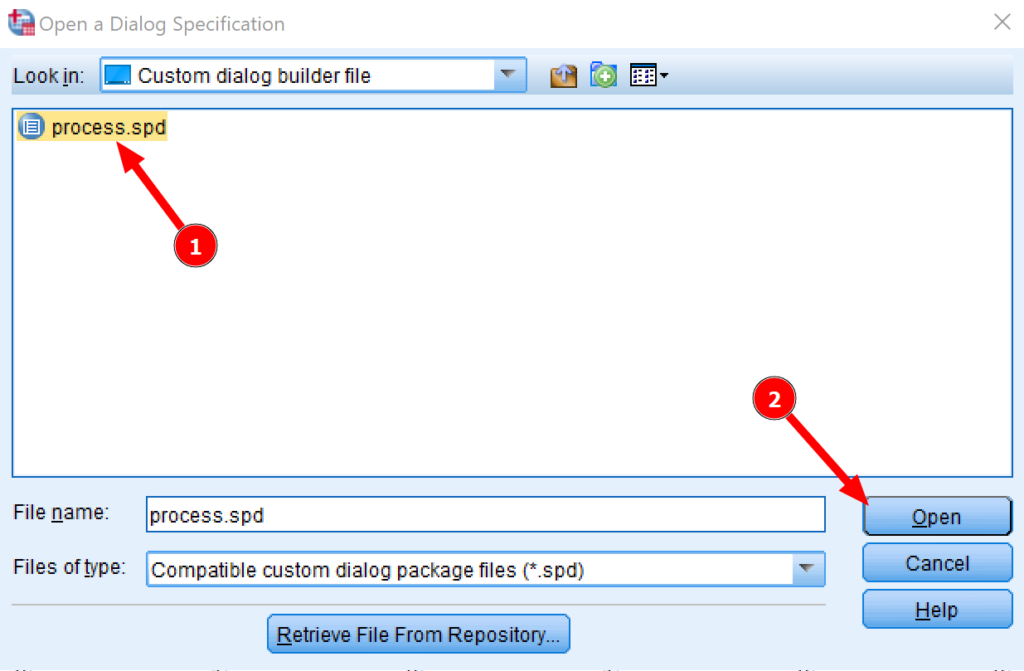
Figura 4: Instalar PROCESS macro en SPSS Windows usando el archivo .spe
- SPSS instalará la extensión PROCESS. Haz clic en OK cuando la instalación finalice

Figura 5: Confirmación de instalación de PROCESS macro
Paso 4: Iniciar PROCESS en SPSS
- Para iniciar PROCESS, ve a Analyze → Regression
- En el menú Regression verás una nueva entrada: PROCESS v5.0 by Andrew F. Hayes
- Haz clic en ella para abrir PROCESS
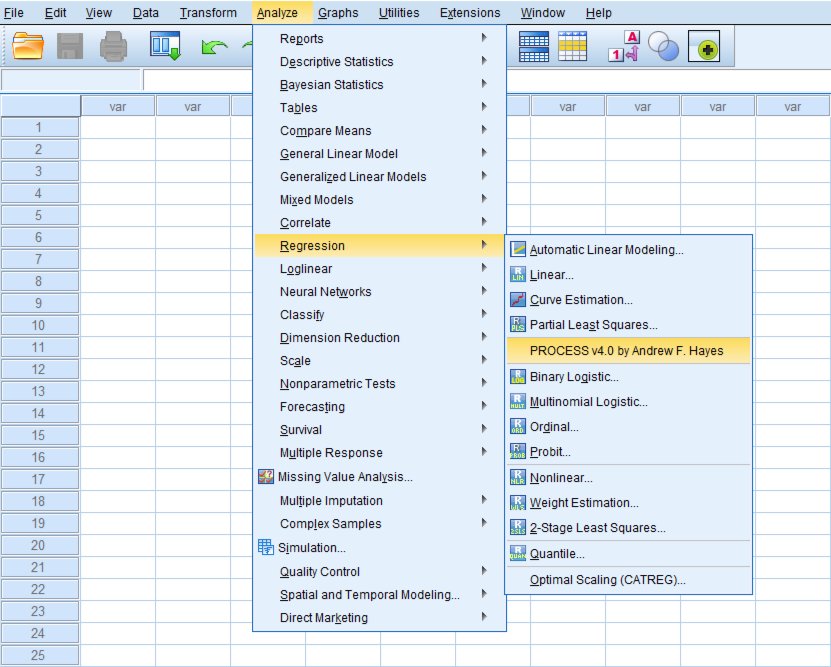
Figura 6: Iniciar PROCESS macro en SPSS
Nota: Necesitas tener un conjunto de datos cargado en SPSS. Si no hay datos, PROCESS pedirá que abras un archivo de datos primero.
Si la instalación fue correcta, verás la ventana de la interfaz de PROCESS:
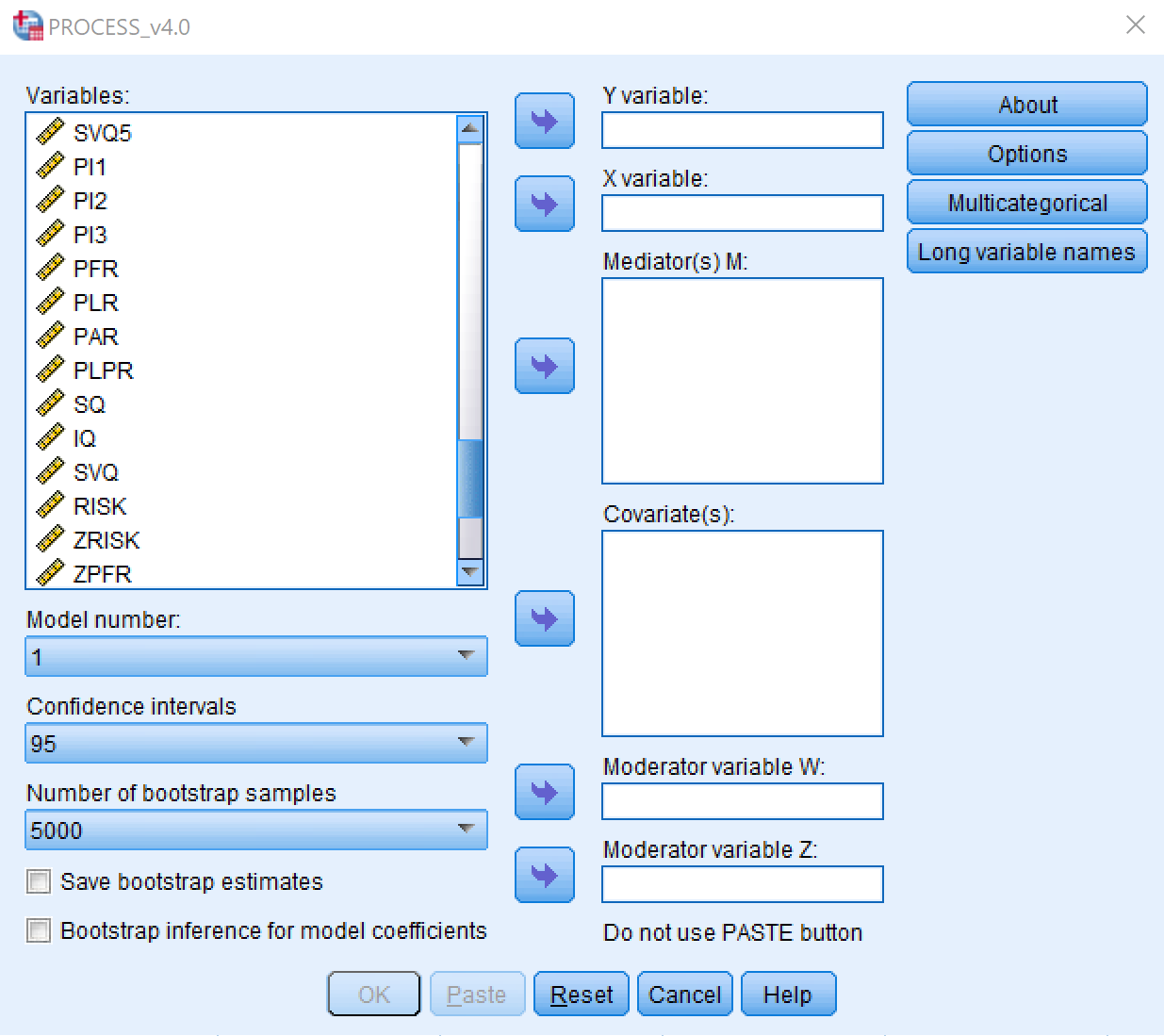
Figura 7: Interfaz de PROCESS v5.0 en SPSS
La instalación de PROCESS macro v5.0 en SPSS para Windows está completa.
Cómo Instalar PROCESS Macro en SPSS [macOS]
La instalación en Mac es muy similar a la de Windows, con un requisito adicional específico de macOS para el acceso al sistema de archivos.
Paso 1: Descargar PROCESS v5.0
- Abre el navegador y ve al CCRAM Resource Hub de la Universidad de Calgary
- Desplázate al final de la página y haz clic en el botón Download PROCESS en la sección "PROCESS macro for SPSS, SAS, and R"
Paso 2: Extraer los archivos de PROCESS
- Una vez completada la descarga, haz doble clic en el archivo .zip para extraerlo
- Copia la carpeta PROCESS for SPSS a una ubicación segura en tu computadora (por ejemplo, Documentos o Aplicaciones)
Paso 3: Conceder acceso al sistema de archivos (macOS Catalina o superior)
Si usas macOS Catalina o una versión más reciente, debes conceder a SPSS acceso a tu sistema de archivos antes de instalar extensiones.
- En tu Mac, haz clic en el logo de Apple (esquina superior izquierda) y selecciona System Preferences
- En la ventana de System Preferences, haz clic en el ícono Security & Privacy
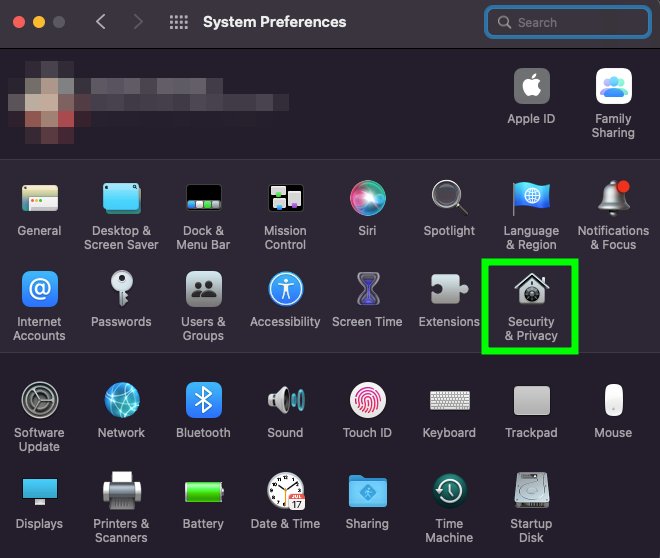
Figura 8: System Preferences en macOS
- Selecciona la pestaña Privacy y, en el panel izquierdo, desplázate hacia abajo y selecciona Full Disk Access
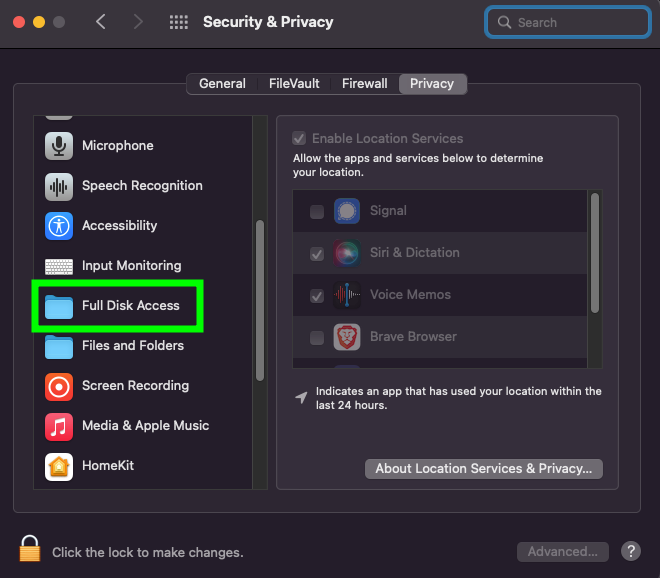
Figura 9: Ventana Privacy en System Preferences macOS
- Haz clic en el ícono del candado (abajo a la izquierda) e ingresa tu contraseña para desbloquear las opciones de privacidad
- Haz clic en el símbolo + para abrir una ventana de Finder
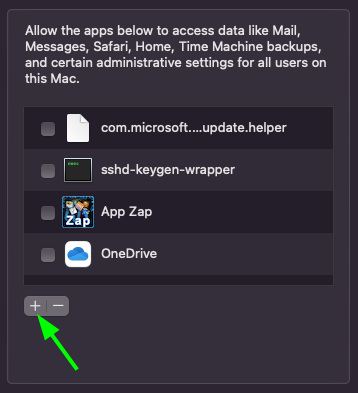
Figura 10: Aplicaciones permitidas en macOS
- Presiona Command + Shift + G para abrir el diálogo Go to Folder
- Escribe /bin y haz doble clic en la carpeta bin cuando aparezca
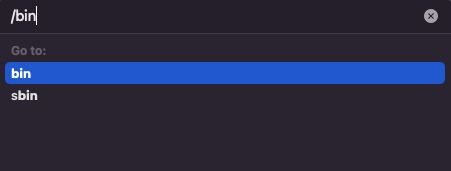
Figura 11: Go to Folder en macOS
- Busca el archivo llamado sh, selecciónalo y haz clic en Open. El archivo sh se añadirá a la lista de aplicaciones permitidas
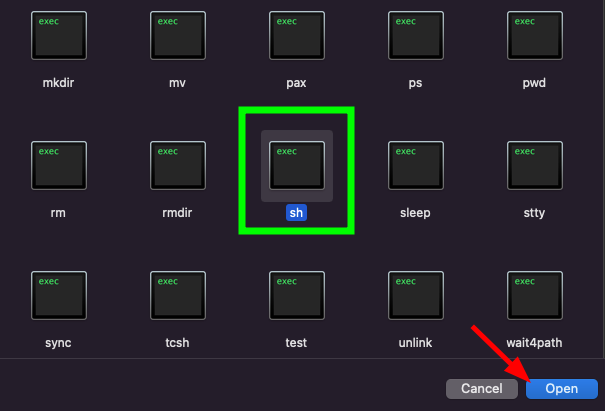
Figura 12: Solucionar problema de acceso de SPSS en macOS
- Haz clic de nuevo en el candado para evitar más cambios y cierra la ventana de Security & Privacy
Paso 4: Instalar la extensión PROCESS
- Cierra y vuelve a abrir SPSS
- Inicia SPSS Statistics en macOS
- Ve a Extensions → Extension Hub
- En la ventana de Extension Hub, haz clic en Install Local Extension
- Navega hasta la carpeta PROCESS for SPSS que extrajiste antes
- Selecciona el archivo process.spe
- Haz clic en Open para instalar
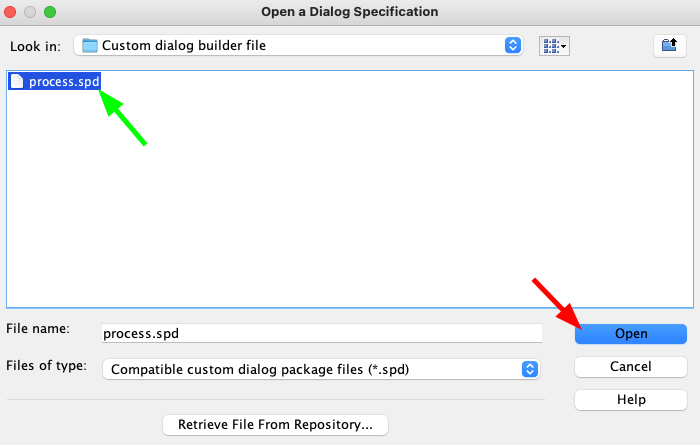
Figura 13: Instalar PROCESS en SPSS macOS
- PROCESS ya está instalado en SPSS. Haz clic en OK para cerrar el diálogo
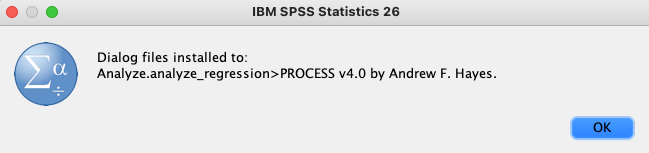
Figura 14: Ventana de diálogo de instalación de PROCESS en SPSS macOS
Paso 5: Iniciar PROCESS
- Inicia PROCESS navegando a Analyze → Regression en SPSS
- Selecciona PROCESS v5.0 by Andrew F. Hayes
Necesitas tener un conjunto de datos cargado en SPSS para que PROCESS macro pueda iniciarse.
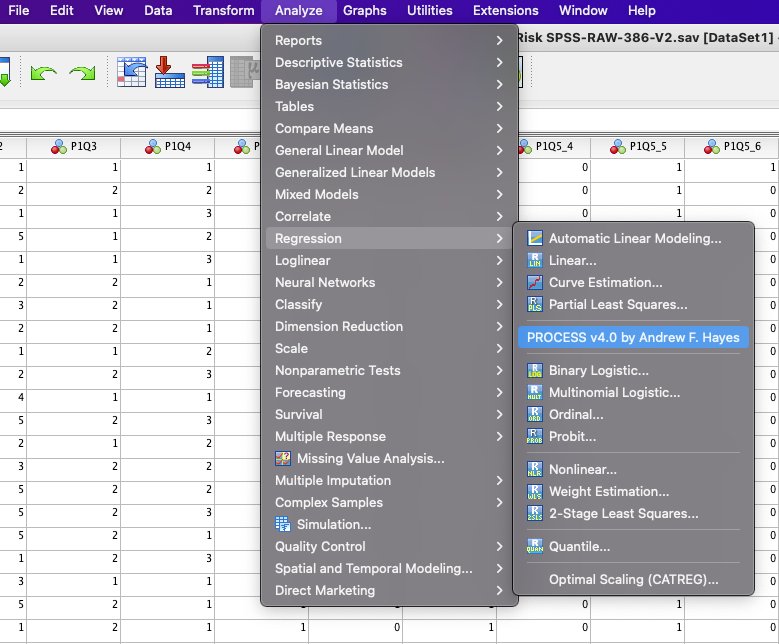
Figura 15: Iniciar PROCESS macro en SPSS macOS
Recorrido Rápido por la Interfaz de PROCESS Macro
Una vez instalado PROCESS en Windows o macOS, revisemos los elementos principales de la interfaz.
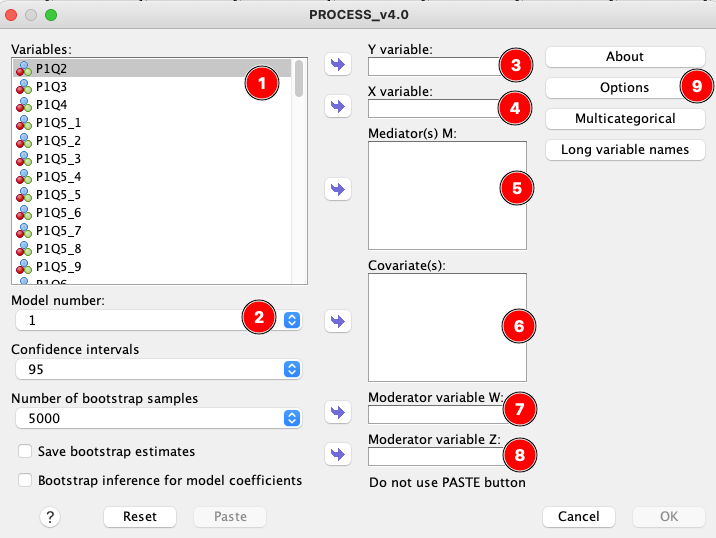
Figura 16: Interfaz de PROCESS macro: descripción general
- Cuadro de variables: muestra todas las variables presentes en tu conjunto de datos, similar a cualquier otra ventana de SPSS.
- Models (Modelos): hay una gran cantidad de modelos disponibles según tu caso de uso. PROCESS v5.0 incluye más de 92 modelos. El Modelo 4 se usa habitualmente para análisis de mediación simple. Para modelos complejos, consulta el libro de Andrew Hayes Introduction to Mediation, Moderation, and Conditional Process Analysis.
- Y variable: representa la Variable Dependiente de tu estudio.
- X variable: representa la Variable Independiente de tu estudio.
- Mediators (M): añade una o más variables mediadoras para tu modelo.
- Covariates: añade una o más covariables para tu modelo.
- Moderator W: añade una primera variable moderadora (W) para tu modelo.
- Moderator Z: añade una segunda variable moderadora (Z) para tu estudio.
- Options: permite personalizar el análisis: mostrar matriz de covarianza, coeficientes de regresión, interacciones, efectos indirectos y totales, correlaciones residuales, entre otras.
Una función muy útil de PROCESS es que puedes centrar las variables en la media (construir productos) con un solo clic, sin calcularlos por separado en SPSS.
Solución de Problemas Comunes de Instalación
Problema 1: La opción "Extension Hub" no aparece
Problema: No encuentras "Extension Hub" en el menú Extensions.
Solución:
- Probablemente usas SPSS versión 25 o anterior. Extension Hub solo está disponible en SPSS 26+.
- Corrección: Actualiza a SPSS 26 o superior, O descarga PROCESS v4.x e instálalo con el método antiguo "Custom Dialog":
- Ve a Extensions → Utilities → Install Custom Dialog (Compatibility mode)
- Selecciona el archivo process.spd en lugar de .spe
Problema 2: No veo el archivo .spe en el directorio de instalación
Problema: Al buscar el archivo de PROCESS, no encuentras archivos .spe.
Solución:
- Windows: Asegúrate de que "All Files (.)" está seleccionado en el menú desplegable de tipo de archivo
- macOS: Puede que debas conceder Full Disk Access a SPSS (ver Paso 3 de macOS)
- Alternativa: Si descargaste PROCESS v4.x en lugar de v5.0, el archivo se llama process.spd
Problema 3: PROCESS no aparece en el menú Analyze → Regression
Problema: Después de instalar, PROCESS no aparece en el menú Regression.
Solución:
- Cierra SPSS completamente y vuelve a abrirlo
- Asegúrate de tener un conjunto de datos cargado (PROCESS no aparece sin datos)
- Verifica que la instalación se completó sin errores
- Intenta reinstalar la extensión
Problema 4: Error "Permission Denied" en macOS
Problema: La instalación falla con un error de permisos en macOS.
Solución:
- Sigue los pasos de "Conceder acceso al sistema de archivos" (Paso 3 de macOS)
- Asegúrate de haber añadido el archivo sh a Full Disk Access
- Reinicia SPSS después de cambiar los permisos
- Si es necesario, ejecuta SPSS con privilegios de administrador
Problema 5: PROCESS abre pero las variables no se cargan
Problema: La ventana de PROCESS abre, pero las variables no aparecen.
Solución:
- Asegúrate de que tu conjunto de datos es la ventana activa en SPSS
- Verifica que tus variables tienen niveles de medición apropiados (escala, nominal, ordinal)
- Cierra y vuelve a abrir PROCESS
- Prueba cargando un conjunto de datos diferente para verificar si el problema es específico de los datos
Preguntas Frecuentes
Conclusión
PROCESS macro v5.0 es una herramienta para simplificar el análisis de mediación, moderación y procesos condicionales en SPSS. Una vez instalado correctamente, tendrás acceso a más de 92 modelos estadísticos desde el menú Analyze → Regression.
Puntos clave:
- PROCESS v5.0 requiere SPSS 26+ y usa archivos .spe con Extension Hub
- Las versiones anteriores de SPSS (inferiores a 26) necesitan PROCESS v4.x con archivos .spd
- Los usuarios de macOS deben conceder Full Disk Access a SPSS antes de instalar
- PROCESS es gratuito para uso académico y comercial
Próximos pasos:
- Explora la interfaz de PROCESS con tus propios datos
- Aprende aplicaciones prácticas: Análisis de Mediación en SPSS
- Domina técnicas de moderación: Análisis de Moderación en SPSS
- Comprende la diferencia: Mediador vs. Moderador en Investigación