Dacă te-ai întrebat vreodată cum să efectuezi un test t în Excel, ești în locul potrivit! Acest ghid cuprinzător te va învăța formula test t în Excel pentru toate cele trei tipuri: Test t pentru un eșantion, Test t pentru eșantioane independente și Test t pentru perechi.
Fie că analizezi date de cercetare, compari scorurile unui test înainte și după un studiu sau determini dacă două grupuri diferă semnificativ, acest tutorial îți va arăta cum să calculezi test t în Excel pas cu pas.
Set de date pentru practică disponibil: Descarcă șablonul Excel pentru test t din secțiunea de descărcări din bara laterală pentru a urma împreună cu exemple reale.
Ce Vei Învăța:
- Cum să folosești funcția T.TEST în Excel
- Instrucțiuni pas cu pas pentru toate cele 3 tipuri de test t
- Cum să interpretezi valorile p și semnificația statistică
- Când să folosești Varianțe Egale vs. Inegale
Hai să ne apucăm de efectuarea testelor t în Excel!
Cum se Efectuează Testul T pentru Un Eșantion în Excel
Pasul 1: Pregătește Setul de Date pentru Testul T Un Eșantion
Un test t pentru un eșantion compară media unui singur eșantion cu o valoare cunoscută (media ipotezată). În acest exemplu, vom testa dacă înălțimile studenților diferă semnificativ de 170 cm.
Pentru a configura datele:
- Deschide Excel și introdu datele eșantionului în coloana A (de ex., înălțimile studenților)
- Creează o coloană "Dummy" în coloana B
- Completează toate celulele din coloana B cu valoarea ipotezată (170)
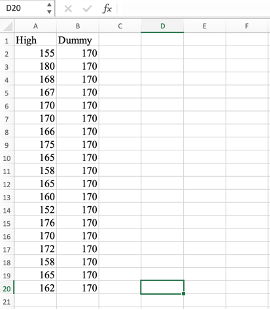
Figura 1: Configurarea setului de date pentru testul t un eșantion cu datele eșantionului în coloana A și valoarea ipotezată (170) în coloana B.
Pasul 2: Folosește Formula T.TEST pentru Testul T Un Eșantion
Ipoteze:
- H0 (Ipoteza Nulă): μ este egal cu 170
- H1 (Ipoteza Alternativă): μ ≠ 170
Sintaxa Formulei T.TEST în Excel:
=T.TEST(array1, array2, tails, type)Parametri:
array1: Intervalul de date al eșantionului tău (A2:A20)array2: Coloana dummy cu media ipotezată (B2:B20)tails: 1 pentru test unilateral, 2 pentru test bilateraltype: 1 pentru perechi, 2 pentru varianță egală, 3 pentru varianță inegală
Exemplu de Formulă:
=T.TEST(A2:A20, B2:B20, 2, 1)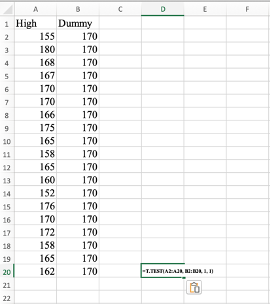
Figura 2: Formula T.TEST introdusă în Excel arătând sintaxa: =T.TEST(A2:A20, B2:B20, 2, 1).
Pasul 3: Interpretează Rezultatele Testului T
Formula returnează o valoare p (de ex., 0.01429).
Cum să interpretezi:
- Dacă valoarea p < 0.05: Respinge H0 → diferență semnificativă statistic
- Dacă valoarea p ≥ 0.05: Nu se poate respinge H0 → nicio diferență semnificativă
În acest exemplu, p este egal cu 0.01429, care este mai mic decât 0.05, deci respingem ipoteza nulă. Media eșantionului este semnificativ diferită statistic de 170 cm.
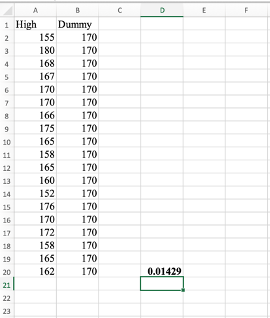
Figura 3: Rezultatul valorii p de 0.01429 afișat în Excel, indicând semnificație statistică.
Testul T pentru Eșantioane Independente în Excel (Două Eșantioane)
Pasul 1: Organizează-ți Datele pe Grupuri
Un test t pentru eșantioane independente compară mediile a două grupuri separate. În acest exemplu, vom compara înălțimile între bărbați și femei.
Configurare:
- Coloana A: Înălțimi femei
- Coloana B: Înălțimi bărbați
- Asigură-te că fiecare grup este într-o coloană separată
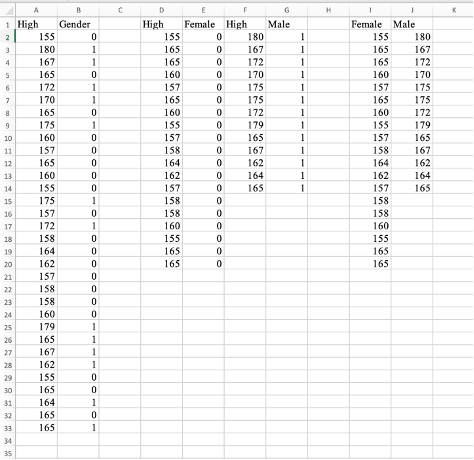
Figura 4: Datele pentru două eșantioane organizate cu înălțimile femeilor în coloana A și înălțimile bărbaților în coloana B.
Pasul 2: Deschide Data Analysis Toolpak
Mergi la fila Data → Data Analysis → Selectează "t-Test: Two-Sample Assuming Unequal Variances" → Click OK.
De Ce Varianțe Inegale? Presupunem că cele două grupuri au varianțe diferite (dispersie), ceea ce este mai sigur când nu ești sigur de egalitatea varianței.
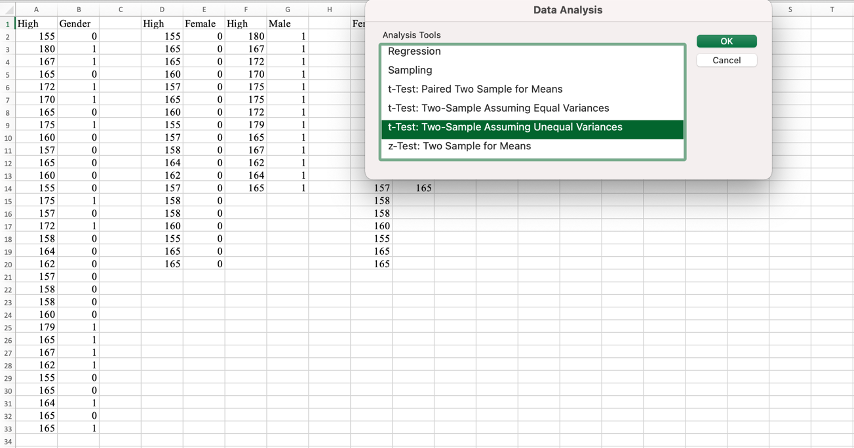
Figura 5: Meniul Data Analysis arătând opțiunea t-Test: Two-Sample Assuming Unequal Variances selectată.
Pasul 3: Configurează Setările Testului T
În caseta de dialog:
- Variable 1 Range: Selectează datele înălțimilor femeilor (inclusiv eticheta)
- Variable 2 Range: Selectează datele înălțimilor bărbaților (inclusiv eticheta)
- Hypothesized Mean Difference: Lasă la 0
- Bifează caseta "Labels"
- Click OK
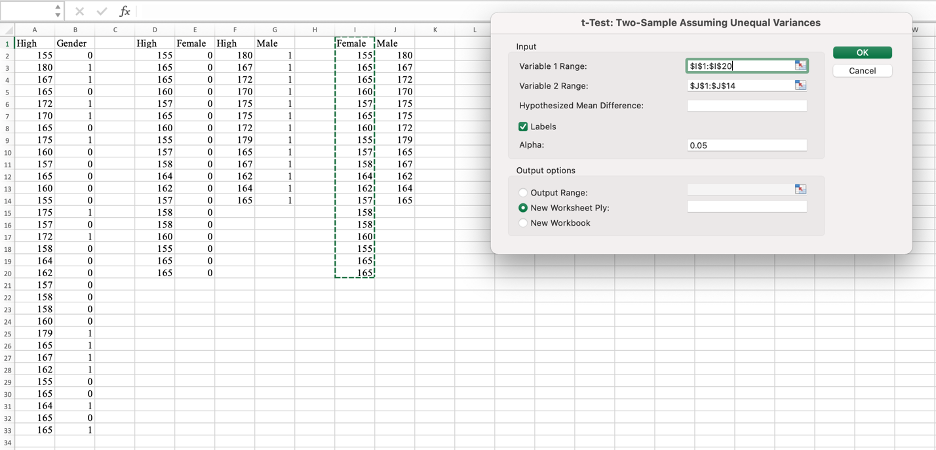
Figura 6: Caseta de dialog test t configurată cu intervalele Variable 1 și Variable 2, și caseta Labels selectată.
Pasul 4: Interpretează Rezultatele Testului T Independent
Excel afișează un tabel detaliat de rezultate arătând:
- Medie Femei: 160.65
- Medie Bărbați: 170.23
- P(T mai mic sau egal cu t) bilateral: 0.0000236 (valoarea p)
Interpretare: Deoarece p este egal cu 0.0000236 (mai mic decât 0.05), respingem H0. Există o diferență semnificativă statistic în înălțimea medie între bărbați și femei.
Ipoteze:
- H0: μ₁ este egal cu μ₂ (nicio diferență între medii)
- H1: μ₁ ≠ μ₂ (există o diferență semnificativă)
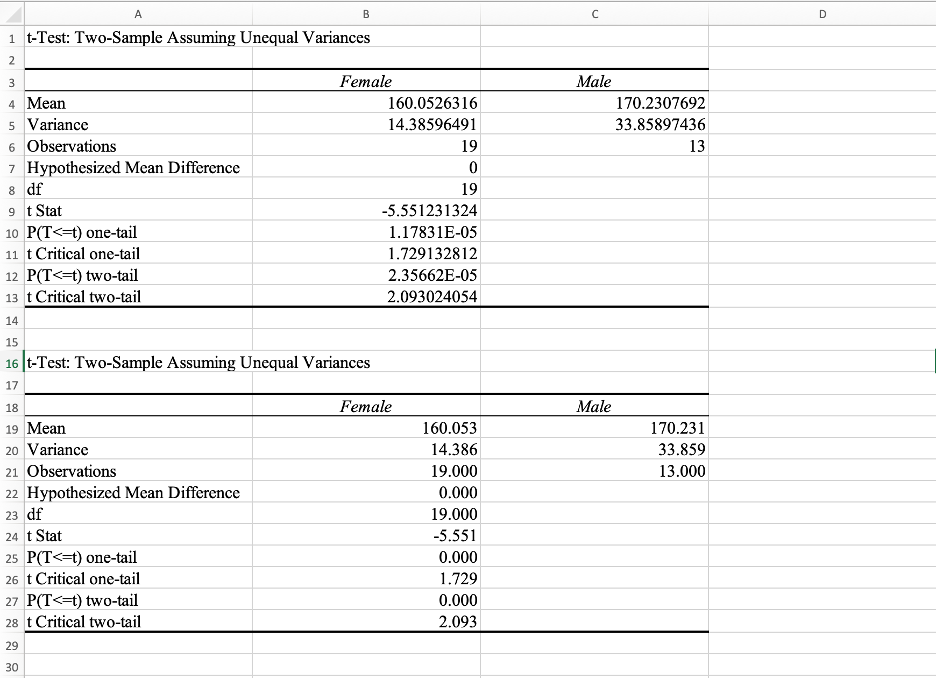
Figura 7: Tabelul de ieșire Excel arătând mediile pentru ambele grupuri și valoarea p de 0.0000236, indicând o diferență extrem de semnificativă.
Testul T pentru Eșantioane Pereche în Excel (Comparație Înainte-După)
Pasul 1: Pregătește Datele Pereche
Un test t pentru perechi compară două măsurători legate de la același grup (de ex., scoruri ale testului înainte și după studiu).
Configurare:
- Coloana A: Scoruri "Înainte de Studiu"
- Coloana B: Scoruri "După Studiu"
- Fiecare rând reprezintă scorurile aceleiași persoane
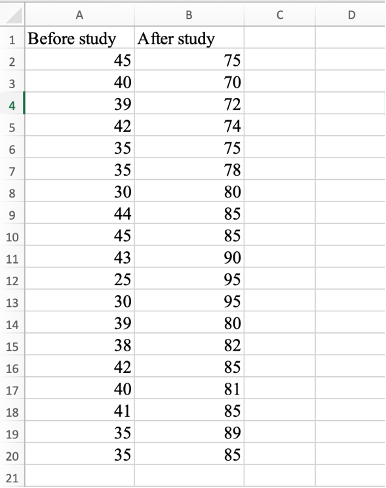
Figura 8: Datele pereche organizate cu scorurile "Înainte de Studiu" în coloana A și scorurile "După Studiu" în coloana B.
Pasul 2: Selectează Paired Two Sample for Means
Mergi la Data → Data Analysis → "t-Test: Paired Two Sample for Means" → Click OK.
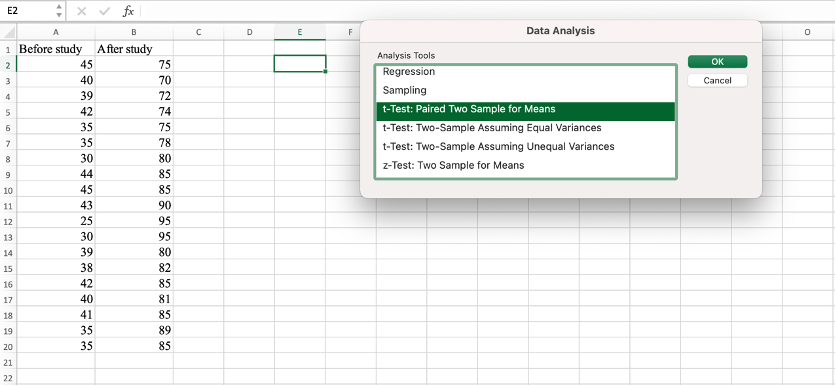
Figura 9: Meniul Data Analysis cu opțiunea t-Test: Paired Two Sample for Means evidențiată.
Pasul 3: Configurează Testul T Perechi
În caseta de dialog:
- Variable 1 Range: Selectează scorurile "Înainte de Studiu" (cu eticheta)
- Variable 2 Range: Selectează scorurile "După Studiu" (cu eticheta)
- Hypothesized Mean Difference: 0
- Bifează "Labels"
- Click OK
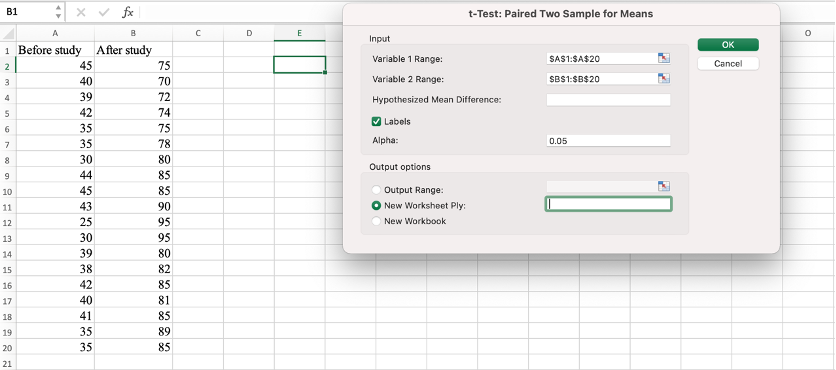
Figura 10: Caseta de dialog test t perechi cu intervalele Variable 1 și Variable 2 selectate și opțiunea Labels bifată.
Pasul 4: Interpretează Rezultatele Testului T Perechi
Rezultatele arată:
- P(T mai mic sau egal cu t) bilateral: 0.000 (valoarea p < 0.001)
Interpretare: Deoarece p < 0.05, respingem H0. Există o îmbunătățire semnificativă statistic în scorurile testului după studiu.
Ipoteze:
- H0: μ_diferență este egal cu 0 (nicio schimbare înainte/după)
- H1: μ_diferență ≠ 0 (schimbare semnificativă)
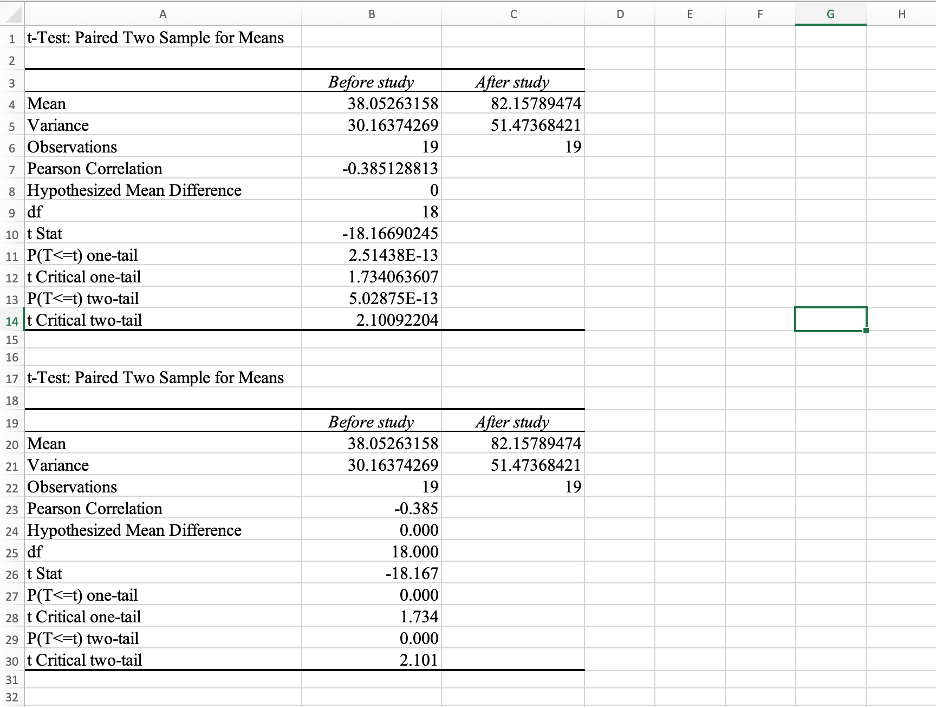
Figura 11: Tabelul de rezultate Excel arătând valoarea p mai mică de 0.001, confirmând îmbunătățirea semnificativă în scorurile testului.
Întrebări Frecvente
Concluzie
În acest tutorial, ai învățat cum să efectuezi toate cele 3 tipuri de teste t în Excel:
- Test T Un Eșantion: Compară media unui eșantion cu o valoare cunoscută (de ex., înălțimea medie vs. 170 cm)
- Test T Eșantioane Independente: Compară mediile a două grupuri separate (de ex., înălțimi bărbați vs. femei)
- Test T Eșantioane Pereche: Compară mediile aceluiași grup măsurate de două ori (de ex., înainte vs. după studiu)
Puncte Cheie:
- valoarea p < 0.05 înseamnă diferență semnificativă statistic
- Activează Data Analysis Toolpak înainte de a folosi testele t avansate
- Alege Varianțe Egale/Inegale pe baza caracteristicilor datelor tale
- Folosește formula T.TEST pentru calcule rapide
Acum poți efectua teste t în Excel cu încredere, interpreta rezultatele corect și prezenta constatările profesional.