การเรียนรู้วิธีการนำเข้าไฟล์ CSV เข้า R และ RStudio เป็นพื้นฐานสำคัญสำหรับขั้นตอนการวิเคราะห์ข้อมูล คู่มือฉบับสมบูรณ์นี้จะแสดงให้คุณเห็นวิธีการ นำเข้าไฟล์ CSV ใน R และ นำเข้าไฟล์ CSV ใน RStudio โดยใช้ทั้ง RStudio Import CSV ผ่านหน้าต่างกราฟิก และ ฟังก์ชัน read.csv() ด้วยโค้ด
ไม่ว่าคุณจะต้องการ โหลดไฟล์ CSV ใน R เพื่อทำความสะอาดข้อมูล นำเข้า CSV เข้า R เพื่อวิเคราะห์ทางสถิติ หรือ อัปโหลด CSV เข้า RStudio เพื่อสำรวจข้อมูลอย่างรวดเร็ว บทเรียนนี้ครอบคลุมทุกอย่าง เราจะแสดงวิธีการ อ่าน CSV ใน R การใช้ ฟังก์ชัน read.csv() อย่างมีประสิทธิภาพ และจัดการกับปัญหาทั่วไปในการนำเข้าข้อมูล
ใน 6 ขั้นตอนที่ง่ายต่อการทำตาม คุณจะเชี่ยวชาญ R Studio Import CSV และเรียนรู้วิธีการ นำเข้าข้อมูล CSV เข้า R อย่างมีประสิทธิภาพด้วย read.csv() สำหรับโปรเจกต์ใดๆ
ข้อกำหนดเบื้องต้น
ก่อนที่คุณจะเริ่ม ให้แน่ใจว่าคุณได้ติดตั้ง R และ RStudio บนคอมพิวเตอร์ของคุณแล้ว หากคุณยังไม่ได้ติดตั้ง สามารถทำตามคู่มือทีละขั้นตอนของเราเกี่ยวกับ วิธีการติดตั้ง R และ RStudio บน Windows, macOS, Linux และ UNIX
เมื่อเสร็จแล้ว ให้เปิด RStudio และเราจะเริ่มกันเลย
กำลังทำงานกับไฟล์ Excel แทนหรือไม่? ดูคู่มือของเราเกี่ยวกับการนำเข้าไฟล์ Excel ใน R
วิธีที่ 1: วิธีการนำเข้าไฟล์ CSV ใน R โดยใช้ GUI
การใช้ GUI ใน RStudio เป็นวิธีที่ตรงไปตรงมาและสะดวกสบายในการนำเข้าไฟล์ CSV นี่คือขั้นตอนที่ต้องทำตาม:
ขั้นตอนที่ 1: เปิด RStudio
เริ่มต้นด้วยการเปิด RStudio บนคอมพิวเตอร์ของคุณ
ขั้นตอนที่ 2: ไปที่ 'Import Dataset'
มองหาหน้าต่าง Environment ซึ่งโดยปกติจะอยู่ด้านบนขวามือ คุณจะเห็นเมนูแบบเลื่อนลง Import Dataset คลิกที่มัน
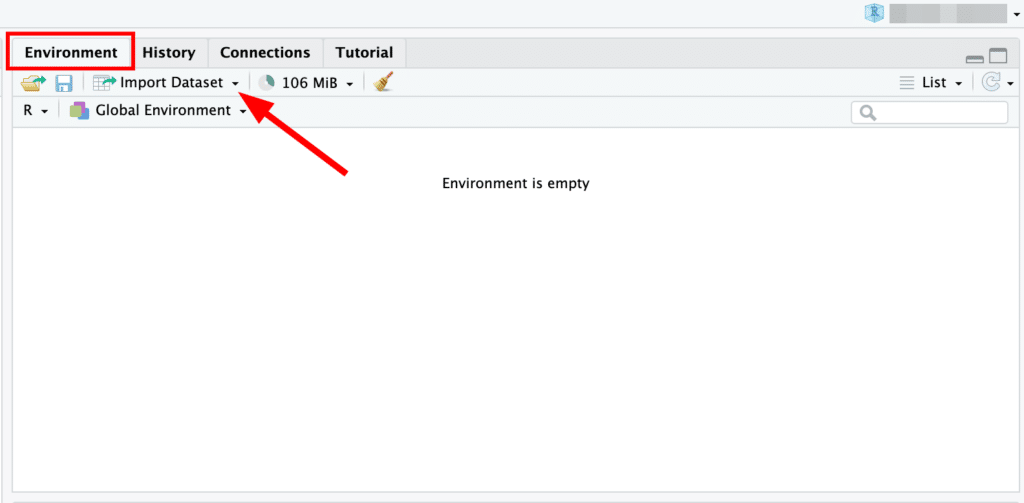
รูปที่ 1: หน้าต่าง Environment ของ RStudio พร้อมเน้นเมนู Import Dataset
ขั้นตอนที่ 3: เลือก 'From Text (readr)...'
ในเมนูแบบเลื่อนลง ให้เลือกตัวเลือก From Text (readr)... นี่จะเปิดหน้าต่าง File Explorer
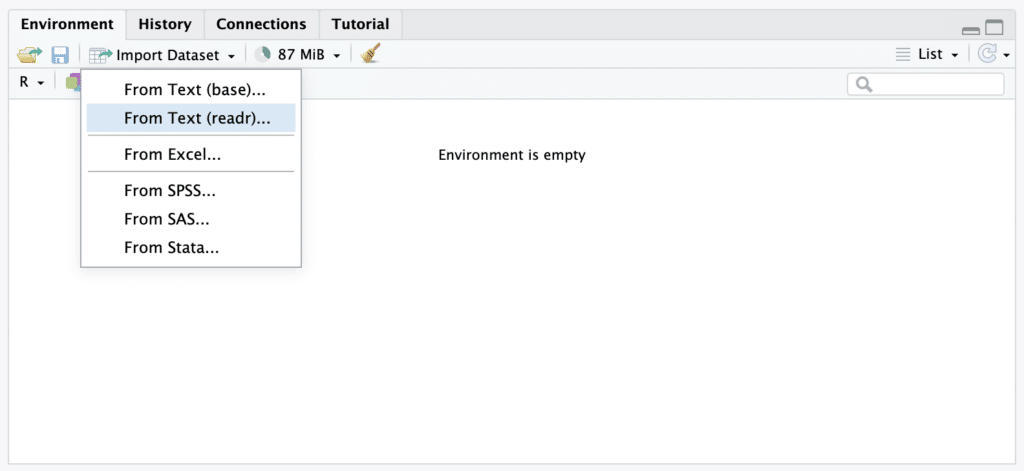
รูปที่ 2: การเลือกตัวเลือก "From Text (readr)..." จากเมนู Import Dataset ใน RStudio
ขั้นตอนที่ 4: เลือกไฟล์ CSV ของคุณ
คลิกที่ปุ่ม Browse และไปที่ไฟล์ CSV ของคุณใน File Explorer เลือกไฟล์ แล้วคลิก Open
ขั้นตอนที่ 5: ปรับการตั้งค่าการนำเข้า
RStudio จะเปิดหน้าต่างการนำเข้าข้อมูล ที่นี่คุณสามารถปรับแต่งวิธีที่ RStudio อ่านไฟล์ CSV ของคุณ คุณสามารถตั้งค่าต่างๆ เช่น แถวแรกมีชื่อคอลัมน์หรือไม่ หรือจำนวนแถวสูงสุดที่จะอ่าน
ขั้นตอนที่ 6: คลิกที่ 'Import'
เมื่อคุณได้ปรับการตั้งค่าให้เหมาะกับความต้องการของคุณแล้ว ให้คลิกที่ปุ่ม Import ข้อมูล CSV ของคุณจะถูกนำเข้าเข้า RStudio เป็น Data Frame
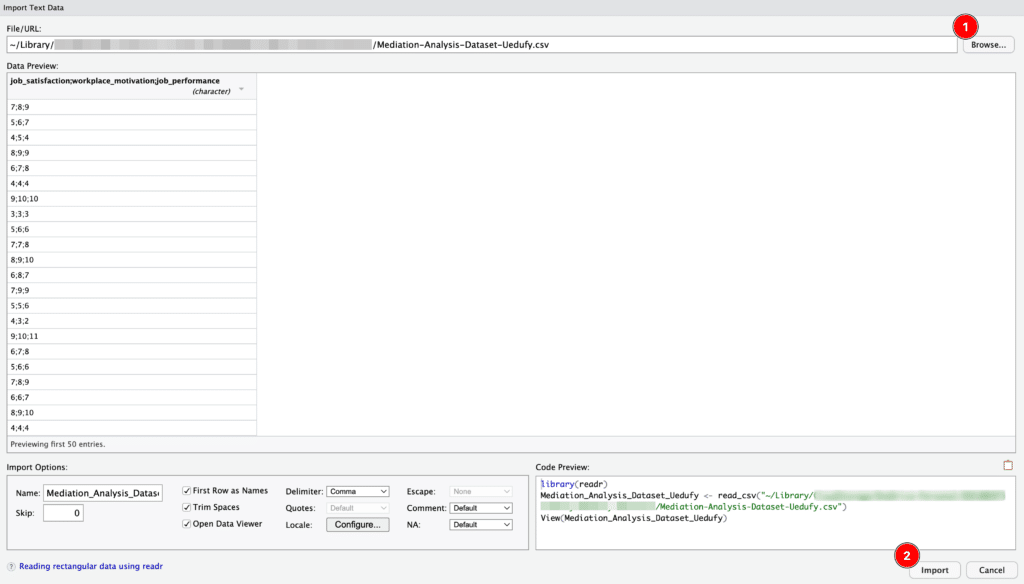
รูปที่ 3: หน้าต่าง Import Text Data ใน RStudio แสดงตัวอย่างข้อมูล CSV และตัวเลือกการนำเข้า
วิธีที่ 2: วิธีการนำเข้าไฟล์ CSV ใน R โดยใช้โค้ด
หากคุณต้องการวิธีการที่สามารถทำซ้ำได้มากขึ้นในการนำเข้าไฟล์ CSV หรือคุณกำลังทำงานนอก RStudio นี่คือวิธีที่คุณสามารถนำเข้าไฟล์ CSV โดยใช้โค้ดใน R:
ขั้นตอนที่ 1: ตั้งค่า Working Directory ของคุณ
ขั้นแรก คุณต้องตั้งค่า Working Directory ไปยังตำแหน่งที่เก็บไฟล์ CSV ของคุณ คุณสามารถใช้ฟังก์ชัน setwd() สำหรับสิ่งนี้:
setwd("/path/to/your/directory")แทนที่ "/path/to/your/directory" ด้วย Path จริงไปยัง Directory ของคุณ
ขั้นตอนที่ 2: ใช้ฟังก์ชัน read.csv()
ฟังก์ชัน read.csv() ใช้เพื่อนำเข้าข้อมูล CSV เข้า R สมมติว่าไฟล์ของเรามีชื่อว่า data.csv:
data <- read.csv("data.csv")ในโค้ดนี้ data.csv คือชื่อของไฟล์ CSV ที่จะนำเข้า และ data คือ Data Frame ของ R ที่เราเก็บข้อมูล CSV
ขั้นตอนที่ 3: ตรวจสอบข้อมูล
เพื่อให้แน่ใจว่าข้อมูลของคุณถูกนำเข้าอย่างถูกต้อง คุณสามารถใช้ฟังก์ชัน head() เพื่อดูแถวแรกๆ ไม่กี่แถว หรือฟังก์ชัน View() เพื่อดู Dataset ทั้งหมด:
head(data)
View(data)
ขั้นตอนที่ 4: จัดการกับข้อมูลที่ขาดหาย
ไฟล์ CSV มักจะมีค่าที่ขาดหาย ซึ่ง R จะแปลงเป็น NA คุณสามารถจัดการกับค่าเหล่านี้โดยใช้ฟังก์ชันต่างๆ เช่น na.omit() เพื่อลบแถวที่มี NA หรือ replace() และ is.na() เพื่อแทนที่ค่า NA:
# ลบแถวที่มี NA
data <- na.omit(data)

# แทนที่ค่า NA ด้วย 0
data[is.na(data)] <- 0
ขั้นตอนที่ 5: บันทึกข้อมูล
หากคุณต้องการบันทึก Data Frame ของคุณกลับเป็นไฟล์ CSV คุณสามารถใช้ฟังก์ชัน write.csv():
write.csv(data, "data_modified.csv")นี่จะบันทึก Data Frame 'data' ของคุณเป็นไฟล์ CSV ชื่อ data_modified.csv
ตอนนี้คุณรู้วิธีการนำเข้าไฟล์ CSV เข้า R ทั้งผ่าน GUI ใน RStudio และการเขียนโค้ดใน R แล้ว ทั้งสองวิธีมีจุดแข็งของตัวเอง ดังนั้นให้เลือกวิธีที่เหมาะสมกับความต้องการและระดับความคุ้นเคยของคุณ
คำถามที่พบบ่อย
สรุป
ในคู่มือฉบับสมบูรณ์นี้ คุณได้เรียนรู้ วิธีการนำเข้าไฟล์ CSV เข้า R โดยใช้ทั้งหน้าต่างกราฟิกของ RStudio และ ฟังก์ชัน read.csv() ด้วยวิธีการใช้โค้ด ไม่ว่าคุณจะใช้ฟีเจอร์ RStudio Import CSV GUI หรือแนวทางบรรทัดคำสั่ง เทคนิคเหล่านี้จะช่วยให้คุณ โหลดไฟล์ CSV ใน R อย่างมีประสิทธิภาพสำหรับโปรเจกต์การวิเคราะห์ข้อมูลของคุณ
ฟังก์ชัน read.csv() เป็นเครื่องมือสำคัญของคุณสำหรับการนำเข้าข้อมูล CSV เข้า R โดยมีความยืดหยุ่นในการจัดการกับ Delimiter ที่แตกต่าง ค่าที่ขาดหาย และประเภทข้อมูล เมื่อคุณคุ้นเคยกับการเขียนโปรแกรม R มากขึ้น แนวทางที่ใช้โค้ดจะให้การควบคุม ความสามารถในการทำซ้ำ และความสามารถในการทำงานอัตโนมัติมากขึ้นในขั้นตอนการทำงานของคุณ
ต้องการความช่วยเหลือกับรูปแบบข้อมูลอื่นๆ หรือไม่? ดูคู่มือของเราเกี่ยวกับการนำเข้าไฟล์ Excel ใน R หรือเรียนรู้เพิ่มเติมเกี่ยวกับการติดตั้ง R และ RStudio บนระบบของคุณ
อ้างอิง
- R Core Team. (2024). R: A language and environment for statistical computing. R Foundation for Statistical Computing.
- Wickham, H., Hester, J., & Bryan, J. (2023). readr: Read rectangular text data. R package version 2.1.5.